
粉丝1231获赞2931
相关视频
 01:00
 02:01查看AI文稿AI文稿
大家好,我是老吴,昨天这个电脑又拿回来了,昨天他安的呢,是这个 sst 的普通固态, 今天呢,他又拿过来的这个这个 m 点二的固态硬盘换上了,再把这个五百 g 的机械硬盘给他安回去。 哎,这装一个系统才赚三十块钱,多费劲啊,动手吧,关机还和昨天一样啊,就克罗斯开拆 螺丝,全部拆开之后这个盖撬下来,这就是这个 m 点二硬盘的位置,这个是昨天加的固态, 拆这个的时候一定要注意点啊,注意一点,第一步,卡其 拽住这个使劲。然后呢,这个 m 点的硬盘这个位置,这个螺丝拆开 上主就行了,先装完系统,再把 机械硬盘装回去。系统已经安装完成了啊,看硬盘,英特尔 二五六 g 固态硬盘,看这个评测的结果,二十八万分, m 点二硬盘撑不起,我果然比那个普通的硬盘速度要快。接下来的这个安装好就行了。好,本期视频就到这里,拜拜。
217山西老温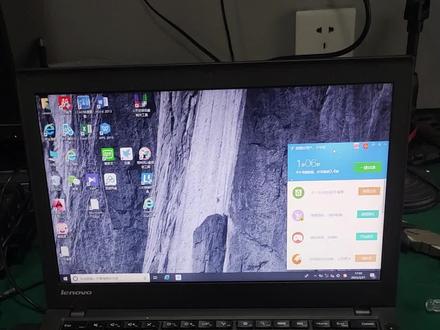 01:37查看AI文稿AI文稿
今天来升级一台联想叉二四零笔记本,升级前开机都要一分多钟,打开软件都要转一下圈圈才能打开,看吧,现在都还没打开,慢的花都快谢了。来看看是什么配置, i 五四代的处理器, 四 g 的内存,处理器都挺好的,内存也够用,为什么用起来还是很卡呢?原因在这里, 硬盘太慢了,硬盘是五百 g 的机械硬盘,必须换成固态硬盘才能快起来,不然的话就算二七二九没有固态也一样的慢。 直接开拆,这个就是机械硬盘,五百 g 机械硬盘换成两百四十 g 的固态硬盘,四 g 内存换成八 g 的,这个型号没有两个插槽,只能拔掉原来的替换成八 g 的。 换了硬盘系统也要重装八 g 内存,我们就可以装 windows 十系统解压系统安装系统装好了,开机十一秒,系统是纯净版的,装好后才装的三六零软件是为了给你们看开机时间,来确认一下配置, 内存已经变成八 g 了。再看看硬盘,现在速度比原来快了很多,两百四十 g 的固态硬盘,打开软件试试,丝滑流畅,打开浏览器试试 也非常的快,连续打开几个软件也不卡了。这期视频就到这里了,谢谢观看。
142郫都区海豚电脑 02:41查看AI文稿AI文稿
联想叉二四零升级固态和内存我们先关机,我们先拆下后面的电池,然后留开锁后背后面的所有螺丝, 打开后盖后,我们可以明显的看到有看到硬盘和内存,内存是单条的,单条插槽的,但是我们必须把这个条拆掉,拆掉放一条八级的上去,硬盘我们要升级换成二百四十级固态 有效硬盘。螺丝 装好后,盖好盖子,留好螺丝,准备装系统。开 机后按 f 二进报时,报时把设置成 u 盘启动, f 十保存 好,选择 u 盘 p 一启动。然后我们开始分区装系统, 正在加载系统 好已经进入皮衣桌面,我们开始分区, 充好区后我们开始装系统, 开始选择系统版本,安装系统 一定要安装到,安装到系统盘 好,进度调好完过后,系统复制完成,然后拔掉 u 盘,让电脑自动安装, 重启后呃,拔掉 u 盘自动完成装装系统, 正在安装系统进度条完后自动重新启动电脑,系统 安装完成,系统解压完后重启回到这个桌面,系统安装完成,升级全部完成。
 01:15查看AI文稿AI文稿
我们来修一台联想辛克帕 x 二四零一个超级本,这款机子的话当时卖的是相当火的,因为一四年的时候 这款机子还是相对来说是做的是比较薄的。呃,其他的机子都是比较厚重的,这款机子做的还是比较轻便。主板我们已经拆下来了, 刚才我没拍视频,这个机子呢,一拿过来的时候是不通电,然后我们经过检查换了一个主板的,一个貌似管现在就已经修复好了。 我们现在把电池的电给他插上,他这个机子是设计的是双电池,这里有个电池,后面还有个电池,待机时间非常的长,现在我们就给他试一下机。然后他之前是因为这个机子的话 配置还是可以的,当时呢说有 i 五是吧,办公也是 绰绰有余的。然后这个配置当时是机械硬盘,不是固态的,我们今天给他加了个固态,把硬盘升级成了固态,这样的话无论是开机啊,运行速度啊都没问题,比之前快了好多。
27吉安光明电脑维修 04:58查看AI文稿AI文稿
有一台联想笔记本电脑,开机呢,风扇爆错,客户想在解决这个开机爆错之后,顺便做个电脑升级,这哐哐哐的一二三四五六七的,他这个呢,解决完风扇爆错之后呢,又想加装固态硬盘,又想换个底壳, 然后呢又换电池,而且呢电池还是内置电池,外置电池两块。那有人就会问了,这下来不得个一千两千吗?这机器还值得这么修,这么升级吗?那我当时也是这么想的呀, 但是当我看完第七条的时候,我就不这么想了,这毕竟为了工作嘛,确实应该升级。首先呢他这个开机风扇不错,然后呢就自动关机了,咱接下来呢,给他换个先锋扇,先把他这个最基本的问题给解决掉。 我们换完新的风扇之后呢,电脑开机也不包错了,然后呢也能正常进入系统了,这只是简单的解决了风扇包错而已。然后接下来呢,我们还要对电脑进行升级提速。首先呢我们先解决客户的键盘空格 失灵问题,然后呢我们换个新键盘,把键盘安装好,他这个键盘是比较好换的,不像那种和 c 壳一体的那种框框框喊半天的,他这个直接卡扣的拆卸装装的事。再换完键盘之后呢,我们就要加装固态硬盘了, 这个时候呢,也会有人要问我,本来有硬盘了,为什么还要加装固态硬盘呢?为什么咱普通的电脑还要加装固态硬盘呢?是不是多花钱呀?我只想跟你说一句,这个固态硬盘呀,谁用谁说好。因为呢,固态硬盘呢,他的电子芯片纯储 正常呢,他的独具速度呢,是咱机械硬盘的十倍,加装完固态硬盘之后呢,基本上可以实现开机十几秒,打开文件秒开,所以当你使用过有固态硬盘的电脑之后呢,你再用机械硬盘的电脑,你感觉到会慢半拍, 所以说有的电脑呢,你感觉速度慢了,你花个三两百加个固态硬盘,这个绝对是有必要的。当然了,这个固态硬盘呢,并不是说你加一个就能用了, 尤其像 m 二接口的这种硬盘,他有萨达协议,有 mm 一协议,加错了他是不认的,当然了,他有长度限制,然后有二二四二二二八零这种长度规格,你要错的话你也上不进去。 所以说呢,我们要加装固态性盘的时候,一定要看准他的接口是萨特口还是 m 二口, m 二口的话,一定要分准协议和他的长度规格。就比如呢,我们这台机器是 m 二接口,而且呢是二二四二的规格,但是换上之后为什么不认呢? 哈哈,这个硬盘不认,让我瞬间感觉到可能是这个硬盘的协议上错了,平时给客户升级升多了,然后一直按 vme 协议上习惯了,现在呢,瞬间感觉明白了,上错了错上错了,他这个应该是萨特协议的。不好意思不好意思啊,这是个反面教材,就是为 为了告诉你,上错硬盘的话,他不认,我们现在重新开始啊,哈哈哈,我们当时说的是 mvme 接口的是吧?错了错了错了, 哈哈哈哈哈,这台机器呢,正常的应该是 m 二萨特协议的,可能呢,是因为我最近升级升的比较多了,一直是 mamemame 的,然后上的比较多了,上错了啊,现在给改回来,来来来,重新拿一个 m 二萨特协议的,二二四二的 接着拆,像我们做电脑维修的这种硬盘就算上错了也浪费不了,如果是你个人上错的话,那你可能是不是要砸手里了,因为这原包装拆完之后,你是不是退货又退不了了?所以说有时候帮你升级一下,正经个百分之八十的,不要感觉到多好吧,这个东西的话存在风险呢,哈哈哈。 当我们确定这次固态硬盘没有还错的情况下,然后呢,我们开机开始看一下这个固态硬盘能不能认到,然后开机 i f 十二直接快捷启动,这次直接能认到了。 接下来呢,我们就要对硬盘进行分区,装系统解压,装驱动,然后呢就是装一些常用的办公软件。然而平时呢,经常有粉丝会私聊问我,电脑什么问题,什么问题?当我帮他排查到系统问题的时候呢,他会经常问我一句话,系统怎么装? 每当我听到这个问题的时候呢,你说我怎么回答你呢?我只能回答你,你直接找一个你当地的老师傅帮你装一下吧,因为当你问这问题的时候,我就感觉到第一个你肯定没有系统盘, 第二个呢你肯定也不会操作。不过呢,关于系统重装问题,以后呢,我会教你从系统优盘制作一直到系统安装启动,像一系列设置, 会教你出一期视频。好吧,接下来呢,我们把新的电池换好之后呢,再把新的后壳给换上,我们看一下升级完的开机速度怎么样?当然呢,我们加装完固态硬盘之后呢,肯定要让这个系统从固态硬盘启动,而不是从那老硬盘启动,所以说呢,我们进入到白钥匙,把固态硬盘设置为第一启动,像 每一台电脑进入不要死的按键是不一样的,你可以根据你的电脑品牌型号来进行百度一下或者是抖音一下就可以查到了。好了,接下来看我们这台电脑 加重完固态硬盘之后呢,开机速度基本上是保持的是十秒钟左右,而且呢,进入的系统之后呢,不卡不满,这好不好呢?这效果真的是非常明显,兄弟们,你说这升级的值不值呢?好了,兄弟们,有什么电脑问题可以直接私聊我就行了,然后我们下期再见, nice。


