车库的传输速率也可达到九十六米 dps。 路由器延长增益天线可行吗?网购的增益天线到货了,今天就来把这个天线安装测试下。华为路由器没有 sc 接口, 我们找个废旧路由器,从上面拆个下来,找到一个爱探路由器,拆下路由器上四根天线,打开后盖螺丝,撬开路由器外壳,拉出来,拆下主板和 sma 接口, 下面这块是二点四 g 的芯片,上面是五 g 的芯片。现在我们拆开要改装的华为路由器,拆下螺丝,把路由器后盖撬开来,打开后盖这边,我们可以看到左边是两根二点四 g 的天线, 右边是五 g 天线。外壳上开个安装口,把 sma 接口的天线接到主板上, sma 接口安装到外壳上固定好,现在已经安装好了,后盖复位扣上去,把螺丝安装回去, 现在准备安装天线和排线。把增翼天线固定到墙壁上,把信号线从空调洞穿到对面楼梯那里, 用穿线器把信号线拉出来,上个大家伙用过墙钻,从这个面板和房间打通信号线从线槽拉上去, 从开关面板和孔穿到房间里,安装回面板,从房间里拉出信号线,从衣柜后 面拉到面板那里,这边要接个 tv, 弯头上去装上盖子,然后插到面板上,多每几箱这里分别开两个孔,把线引出去, 外面拉出信号线,顺着线管把线固定好,接着把线穿回多媒体箱,从里面把线整理好,外墙的孔眼和信号线用胶水给他固定下,多媒体箱的孔眼也用胶水堵下, 还有路由器那边的一个过墙孔,接上 tv, 弯头把插头插到连接次卧信号线的面板上, 把信号线连接到路由器,现在已经全部安装完成,现在我们关闭所有房间的门,到楼下去测试下, 这里有个楼梯,可以直接去到车库。这是没安装之前下载速率才二十五点五名 b p s。 安装之后下载速率可以达到九十六米 b p s。 感谢您的观看。

粉丝4804获赞2.6万
相关视频
 02:46查看AI文稿AI文稿
很多朋友买了新路由器之后呢,就会把这个老路由器要么给扔了,要么给放在柜子里不使用了,其实我们这个老路由器呢,还是可以再次利用起来的啊,我们可以使用这个老路由器去扩展新路由器的 wifi 信号,使新路由器的 wifi 信号传输距离和覆盖面积更广。 我们今天呢拿的是个 tp 的路由器呢,去做一个示范,接下来我们看一下如何去设置。首先我们把这个路由器的一个网线 给拔了,把老路由器的电源线给插上,然后呢把老路由器呢插在新路由器这个旁边, 我们打开手机的一个设置界面,然后呢找到我们老路去 wifi 连上他,我这个已经连上了,如果你有其他这个 wifi 之前连过,你可以把它给忽略或者给删除掉,防止你在配置的过程中他跳到其他 wifi 上面。接下来呢我们退出去。然后呢我们找到浏览器,我们点一下浏览器,在浏览器里面输入管理地址, tp 的管理地址是 tplogin 点 cn, 这个管理地址在路由器背面那个标签上,我们都可以找得到。点一下前往 啊,这个浏览器不要使用百度啊。然后我们点一下继续访问网页吧,输入一下路由器的一个管理密码,一点一下确定,我们就进入到了 tp 路由器的一个管理后台,在下方我们看到了一个应用管理,点一下,我们点一下无线调节, 点一下开始设置,我们看到搜索到了很多 wifi 信号,我们找一下新路由器,我们要扩展的 wifi 信号,我们点一下他,输入他的一个 wifi 密码, 一二三四六七八,点下一步,这个时候就正在扩展的一个状态, 哎,快闪成功点下一步,这个时候我们点完成,我们老路由器的 wifi 名称就会和新路由器 wifi 名称是一样的,如果我们想单独去更改一下,我们可以单独设置一下,设置个一二三, 这个时候我们扩展出来的一个 wifi 名称就是一个一二三,我们点完成, 这个时候我们可以直接退出去了啊,然后我们退出去,我们点一下设置,我们再连一下,哎,我们连上了这个扩展的一个信号,我们看一下就可以正常上网了,这个扩展的信号就可以正常上网了,这个时候呢我们就可以把老的路由器呢拿到其他地方去使用了, 最好呢你不要把这个老路由器拿到距离主路由器太远的地方,因为他也要接收第一台路由器这个信号才去扩展的。如果这个视频对您有帮助,可以给我们点赞关注支持一下。
638翊贞网络专营店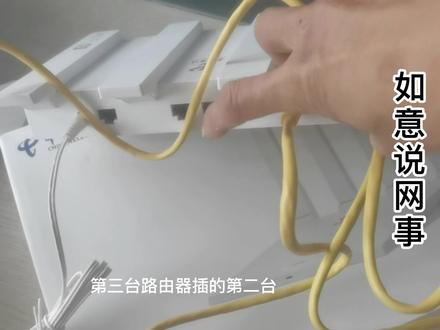 01:12查看AI文稿AI文稿
啊,今天给大家说一下华为路由器该如何设置,华为路由器该如何组网啊?这是一条我们光猫过来的线, 然后直接插到路由器的任意一个口,任意一个口,然后另外一条线插到我们的。呃,这条是黄线,也插到任意一个口,直接连接到我们的电脑。 嗯,进行设置,设置好以后,当我们用电脑设置好以后呢,我们就把第二台路由器通上电,也插到任意一个口, 然后插在主路由器的任意一个口就可以了, 随便哪个口,无论是这个口还是这个口都行啊,因为他的毛插口。当我们插好以后,这台路, 这台路由器就可以进行自动组网,这是华为路由器的一个好处,不需要我们进行第二台路由器任何操作任何设置, 如果还有路由器的话,可以插在第二台,第三台路由器插在第二台,以此类推就可以完成主网了。关注我下个视频发华为路由器设置教程。
506如意说网事 00:49查看AI文稿AI文稿
做无线球机信号覆盖在 wifi 管理界面,选择 wifi 中记 搜索你的第一个路由器,选择它输入第一个路由器的密码,输入密码后,第二个路由的名字会自动同步。第一个路由 现在在手动切换连接第二个路由的信号,第二个路由会显示无网络,没关系,等待一下, 看到右上角网络连接后,桥接就成功了。
453明仔数码「营业中」 00:33查看AI文稿AI文稿
换了新陆游,旧陆游可千万别人,简单操作就能让家里网速翻倍。方法一,旧陆游恢复出厂设置, 连接旧路有 wifi, 进入管理页面,开始配置,选择 wifi 中记,选择新路有 wifi 并输入密码,下一步选择与 wifi 密码相同,选择穿墙模式完成连接。 方法二,也可以网线连接,一头接新路友的烂口,一头接旧路友万口就会自动组网成功。再把旧路友放在家里信号不好的地方,就能增强 wifi 信号了。
2992IoT硬核玩家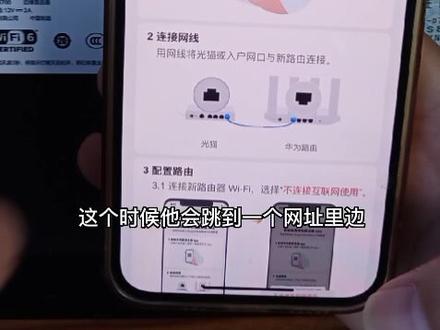 02:11查看AI文稿AI文稿
今天呢我们来配置一下华为路由器,华为路由器的部分型号呢,已经全部更新为 app 区配置,所以说我们拿到路由器之后,首先我们用手机扫一下二维码下载 app, 然后我们看一下这个路由器的一个初始 wifi, 接下来呢我们先把路由器的一个电源线给插上,然后把网线给插上网线的另外一端,你可以直接插在光猫上,也可以直接插在墙上有网的网口上面。然后呢我们去打开自己的手机, 我们在手机里边找到设置,打开无线局域网,搜索一下初始 wifi, 我们可以看到初始 wifi 是没有密码的,我们点击连接, 这个时候他会跳到一个网址里边,一般我们直接退出去就可以了,苹果手机就要点一下取消点一下,不连接互联网使用, 如果你不进行这一步操作,后续配置界面可能就不出来,就无法配置,我们点击一下不连接互联网使用,然后一样也要退出去,接着我们找到我们刚刚下载的 app, 我们点击这个时候跳出来配置界面,我们点击立即配置, 然后我们点击我已阅读,开始配置。创建一个 wifi 网络 系统识别,我的是自动获取的一个上网方式,如果你家里是宽带拨号上网,你就要输入宽带账号和宽带密码, 不知道宽带账号和密码的可以打电话给运营商,向运营商去要。后面的配置流程都是一样的,我们退出去按自动获取的方法去配置,我们点自动获取,然后我们输入密码,这个地方一定要打个勾,点下一步,下一步点保存配置, 哎,显示配置完成,我们点击安装完成,我们可以看得到路由器的灯已经由红灯变成了绿灯或者是蓝灯。 安装完成之后呢,我们点开无线局域网,重新连一下 wifi, 这个 wifi 已经属于正在连接的一个状态,接下来呢,我们就去试一下能不能正常上网,我们退出去点找一下,哎,随便点一下, 哎,可以看到是可以正常上网的路由器就配置完成了,离开之前呢,别忘了给我们点赞关注支持一下哦。
1275翊贞网络专营店 02:56查看AI文稿AI文稿
华为路由首次配置指导通用版华为路由外观分为外置天线式和内置天线式,外观形态不影响连线及配置方式。以下配置过程以华为路由 x 三 pro 为例, 华为路由的自适应网口既有万口功能,也有烂口功能,无需区分网口。路由器配置过程第一步,下载智慧生活 app 配置前请用手机扫描二维码下载智慧生活 app。 第二步,连接网线,光纤或电话线入户可以将光猫或宽带猫到烂口,用网线与路由器的任意网口连接。网线入户可直接将入户网线连接 路由器的任意网口,将电源线连接电源接口,路由器指示灯红色常亮,表示已通电,但无法上网。第三步,上网设置 先进入手机设置中的 w 量界面,手机连接路由器默认 wifi, wifi 名称可查看路由器底部,连接完成将自动跳转至智慧生活 app。 iphone 连接默认 wifi 后,来到如下页面,点击右上角取消,再点击不连接互联网使用。回到首页,打开智慧生活 app 进行配置, 在 app 首页可以自动发现未配置的路由器,点击立即配置 许可协议和隐私声明后点击开始配置。选择创建一个 wifi 网络, 自动获取 ip 方式可以直接进行下一步操作。宽带账号上网方式需输入宽带账号和密码,账号密码需运营商提供, 静态 ip 方式需手动设置 ip 地址、连码、网关和 dns 以上需运营商提供,选择推荐的上网方式,完成以上任意上网方式后,来到设置 wifi 名及密码页面,修改成功后进入下一步 设置路由器登录密码,可选择将 wifi 密码作为路由器的登录密码,根据需要开启相 供应功能,点击下一步保存配置,连接 wifi 完成安装。安装完成后,路由指示灯绿色常亮,表示配网成功。
720罗工智能 04:27查看AI文稿AI文稿
今天我们通过两台三十线中小户型全无 wifi 无死角覆盖。首先拿一台作为主路由,连上光猫后设置成正常上网。接下来把副路由通过网线连到主路由 om 后 如图所示,前蓝网线连到光猫,深蓝色网线连到副陆游任意口下面来操作副陆游 宝石副路由出厂胎上电,此时红灯亮起,随后插上网线到任意一口。下一步操作主路由, 拔掉电源线,让主路由重启 中路 路由。重启过程中我们返回到副路由,等待三分钟左右,只是灯由红色变绿色,此刻有件霉俗,望成功输入主路由设置好的无线密码, 登录主路游。 此时我们看到主路由下面多了一台副路由, 点击进入副陆游看一下, 此时副陆游记了主陆游登录密码等参数, 各位看好了,显示的是网线接入,我们拨掉网线, 此刻已经显示为五 g 结入,也就是无限 max 组网。 我们接上网线,测一下阳台网速, 再来到主路游测一下, 再用工具测一下漫游测试, 在阳台向客厅来回走时,有了完美的切换。 脱掉网线做一下测试, 可以发现无线 max 网速明显降一半,这也是为什么不建议做无线 max 组网的原因,当然如果能用三瓶路由组网,效果会有明显提升。
1847极客飞龙 00:32查看AI文稿AI文稿
旧陆游别丢,一招变 wifi 信号放大器!为啥要丢啊,这好好的,我新买的华为陆游 h 六啊 就不要了,换了新路由,旧路由千万别丢,可以扩大 wifi 覆盖范围,把旧路由恢复出厂,设置连接旧路由 wifi, 进入管理页面,开始配置。选择 wifi 中记,选择新路由 wifi 并输入密码,下一步选择与 wifi 密码相同选, 选择穿墙模式完成链接。这样把旧路油放在信号不好的地方,也能实现无死角信号覆盖了。收藏我你一定用的到!
2.0万玩机技巧 00:25查看AI文稿AI文稿
第二件事就是把 wifi 信号增强放大,选择信号强度,这里的穿墙模式就是把信号放大了, 当然也可以把信号缩小,别着急点 wifi 质量,一键优化,干扰 wifi 信号,这样就稳妥了。
206明仔数码「营业中」 00:32查看AI文稿AI文稿
家里 wifi 信号太差了怎么办?今天教大家提升 wifi 信号的方法, max 无线组网。首先呢,准备一个副路由器,将副路由器插上电源,进入副路由器的设置界面,找到无线接接,在 设置页面输入主路由器的 wifi 密码就可以了。设置完成之后啊,两个路由器只会显示一个 wifi 名,把他们俩分别放在家中中心位置, 手机会自动帮你切换信号。好的 wifi, 它的稳定性相对于有线组网会差一些,但是会省去走线和占用空间的问题。麦西有线和无线两种组网方式,你觉得哪种更好呢?关注留言找知识!
4189UGREEN绿联 04:12查看AI文稿AI文稿
为什么我在施工里边经常会用华为的路由器来做全屋的 wifi 覆盖呢?答案非常的简单,因为大部分的客户家里边原来都有一个华为的路由器, 而我们只需要再添加一个华为的主路由,然后跟原来的路由器进行有限的麦氏租啊,就可以实现全屋的一个 wifi 覆盖。人才啊! 我的这位客户家是三室两厅的地产精装房,刚下房,现在想把家里边的 wifi 啊重新做一下,原来地产给带的是种百兆的无线 ap 面板,轻的不得了啊,要是你的话,你该感谢地产还是应该埋怨地产用的设备不行呢? 因为书房啊是要放两台电脑的,而且 wifi 啊要求特别的高,所以说书房我们要放主路由,然后客厅的话我们放副路由,先把 卡弱电箱里边啊,这种模块的设备啊,都给他拆掉,方便我们改线。还有很多人不知道地产精装房为什么很多人都会选择换网线,首先的话看一下这个网线上的这个钉眼,每根网线上都有一个钉眼。 其次的话,地产救生房多数用的都是杂铜的网线,而且的话还会出现沉线,比如说他家这种十年的库存网线,线皮和线芯氧化已经非常的严重了, 特别是对于这种对于网络要求特别高的客户来说,后期是极容易出现问题的。对于客厅的这根网线呢,换起来还是比较简单的,没什么难度,但是书房的这根网线却是拽不动的, 多亏抑制住了内心中的小恶魔啊,要不然这根线呢就真给他拽折了。看看经过疏通之后啊,这根线呢阻力还是比较大的,不过换线呢是没有任何问题的, 因为这里啊我们有一根是回程的网线,所以说面板呢,我们要给接双口的网线面板。其实对于接完水晶头啊,到底需不需要测线呢,是很有争议的啊,在这里我建议大家啊,如果是有时间的话,最好都要测一下, 正所谓人无完人呐,有的时候你自己没有错,但是你用的这个水晶头或者是面板就有可能有质量问题,因为我们这个路由器啊,是要放在另一个柜体里边的,旁边那个柜体是没有电源的,所以说在这个柜板上我们是需要打个孔,把网线给他穿过来,考虑美观度的问题,我们采用的是双向打孔, 先把无头的网线给他穿过去,然后的话我们再来接水晶头。最近呢不知道哪来的这股劲啊,总想着把现场啊给他收拾收拾,那原来的话也不这样啊,接下来就是把家里边原来的这个华为的 ax 三给他挪到客厅 的电视底下啊,放在柜子里边作为副路由。而从主路由回程到客厅底下副路由的这根网线呢,我们不接交换机了,我们直接用一个网络的直通头给他搞定,如果你要担心网络直通头的质量不行,那只能说明你用的网络直通头绝对是次的, 我所用的网络钟头我都可以保,大家你还有什么可担心的?接下来就把弱电箱里啊给他整理一下啊,电源能粘就粘,然后把原来这些模块啊都给他固定上,这样的话毕竟能够显得高大上吧,是不是好看呢? 那接下来就是今天的主角了啊,华为的 ax 六把这个路由器放在书房作为主路由,对于这款路由器我们给出的评价是性能不是特别的出彩,但是 wifi 的覆盖方面确实还是比较出色的,而且的话相对来说是比较稳定的。设置方面啊,就非常的 简单了啊,手机下载 app 直接进行调试,然后把副路由给他恢复出厂设置,之后直接插上网线,等个一分钟左右,他会自动的进行组网, 这是华为在使用上相对于其他的麦式组网比较方便的一点。最后就是测试一下各个房间各个点位的网速了,没有任何问题。来看一下弱电箱整理之后是不是规整了不少啊,以前弱电箱五十块钱,现在弱电箱就能值五百块钱, 这就是颜值所带来的升值啊。正常来说副陆油啊不应该放在柜子里边的,但是因为副陆油所带的面积啊不是很大,为了美观度啊,所以说放在了柜子里面。 而这个主路由啊,过两天会买一个置物架,把主路由放在置物架上面,然后从主路由出来两根网线,连接他的两台电脑游戏使用这种一到两个路由器可以搞定全屋 wifi 覆盖的,是不是非常简单?
1006顺哥聊弱电 01:19查看AI文稿AI文稿
华为路由器 x 三配置过程,首先连接路由器对面的 wifi, 那就是这个游戏登录是不需要密码的,那现在已经提醒弹出一个安装那个提示,选择不连接互联网使用,然后再打开华为的智慧生活,里面就会提醒发现 ax 三,我们点击立即配置, 我这里选择的动态获取 ip, 那根据大家的需要,有人可能是需要使用宽带账号上网的这种,那么就选择宽带上网,然后输入 p p p v 的账号跟密码, 这里是设置一下,哎, wifi 的密码,那我们这里就是随便先设一个 qq, 一二三四五六,这里可以点开看刚才设置的是什么。下一步我们可以将 wifi 密码作为路由器的登录密码,也可以重新设置,那我这里就是直接将 wifi 密码作为路由器的登录密码了,我们默认的就好。下一步,然后这里会 对之前设的密码做一个提醒,我们点保存配置,嗯,安装完成可以点立即体验,现在就可以链接我们要的这个 wifi 了,这里输入刚才设置的密码, qq, 一二三四五六加入,然后选择立即体验, 选择所说的位置,那这就绑定成功了,我不用的时候可以按住播放,点击删除,设备是可以删除掉的,删除掉设备之后,录音依然是可以使用的。
280华为约宝专卖店 02:03查看AI文稿AI文稿
第一步,取出路由器电源,连接路由器,等待一分钟开机。第二步,打开手机设置,点击 wifi, 查看路由器底部的 wifi 名称,点击对应的 wifi 名字, 输入路由器底部的 wifi 密码, 输入好后点击连接,页面会自动跳转到设置界面,也可打开浏览器输入管理地址,路由器底部可以看到管理地址, 现在输入登录密码都是在路由器底部查看, 输入好后点击开始配置,点击下面先不插网线记 续配置,点击第二个自动获取 ip wifi 名字和密码,可修改 密码,设置好后点击下一步, 继续点击下一步。 第三步,取出网线, 一头连接光猫千兆网口或网口,一 一头连接路由器网口一 后一步,打开手机设置,连接刚刚设置的 wifi, 输入 wifi 密码, 我们来看下效果如何。吃饭去,走世界上最尴尬的事,普通餐厅,哇塞,信号好极了!
980鑫诚明通讯 02:33查看AI文稿AI文稿
又跑这么远来施工啊,这脑瓜子是嗡嗡的, oh, my god! 我的这位客户啊,家里是月层,想实现一下家里的一个 wifi 全覆盖, 办宽带的时候啊,运营商给了一个定制版的华为路由器,然后自己又买了一个华为的 ax 三 pro, 而弱电箱里这个就是运营商给的这个路由器。 接下来来看一下他家的一个户型格局啊,这个户型啊还是非常好的啊,每一层的话其实只放一个路由器,就可以进行单层的一个 wifi 的全覆盖, 而他家的二楼啊,实际上是有一个单独的入内箱的,这个入内箱啊,就在对面的这个柜子的里面,后来给挪到了楼梯这边,那这样的话,只需要在楼梯的这个柜子的上面放一个路由器,那这三个房间呢, wifi 就都可以覆盖到。 其实客户的这个改弱电箱位置的这个操作呀,还是非常非常的正确的,打开这个柜门,我们就可以看到里边的这些网线,还有一个电源线啊, 考虑的话也是非常周全的。而手上的这个路由器啊,就是他后买的这个华为的 ax 三 pro, 大家看一下我手里的这根网线发现了什么问题吗?这也是一些人家墙内网线不好使的一个原因,而这个主路油啊,是要放在弱电箱里边的,柜门拆掉之后放一个布的壁画。网速方面大家不用担心啊,因为这个号我们已经进行了实测,没有任何的问题。 细心的朋友会发现这个路由器的天线呢,是扣过来的啊,这里大家一定要记住啊,就是路由器的天线只要是垂直摆放的就可以,而对于路由器天线的顶端和底端啊,大家一定要记住他的信号是最弱的,那接下来就是把所有点位的这个网线面板呢,都要给他接上,然后的话接上水晶头,这样的话这个 把将来一旦使用的话插上网线就能用。而一楼啊,厨房旁边的这个房间呢,就是电脑房啊,这里边的话用网量是比较大的,所以说一定要通过网线啊来进行连接。还有很多人说呀,台式电脑啊,没必要连网线,直接连 wifi 就可以,那如果你用台式电脑玩游戏的话,你就知道为什么大家一定要用网线来进行连接, 看一下原来连接电脑的这根网线啊,这个的话是属于最次的一个网线了啊,网线线芯细不说,还是一个纯铝的线,所以说如果你家有这种线的话,直接让他进垃圾桶就可以了啊。接下来来测一下电脑的一个网速啊,五百多的宽带没有任何的一个问题, 他呢也打算把这个定制版的路由器啊,给他换成一个华为的 ax 三 pro 更换呢,也非常的简单啊,这个新的路由器不需要任何的设置,插上网线等个一两分钟那组网就完成了。 今天的这个施工啊,比较简单啊,但是位置却是比较远的,所以说费用方面还是相对来说比较高的。好了,那就让我们下个视频再见,记得关注再走哦。
222顺哥聊弱电 00:28查看AI文稿AI文稿
多买了华为路由器,再加上路由器,不知道怎么住网,这里给大家说明一下, as 系列千兆路由器只能和 as 系列千兆路由器进行麦斯住网,也可以和别的品牌单体路由器进行调节住网非常的方便,也不降低性能。 全屋 wifi 和我们 h 六系列哈不可以相互转,只能每个型号上加直流器扩容覆盖面积,安卓手机和华为手机使用更加的方便哦。
109友猫数码路由器 05:13
05:13 01:41查看AI文稿AI文稿
网页配置方式, 先进入手机设置中的 wlan 界面,手机连接路由器默认 wifi, wifi 名称可查看路由器底部。 连接成功后,打开手机浏览器,在地址栏输入一九二点一六八点三点一,进入设置页面,点击开始配置,输入宽带账号及密码, 点击下一步,如果忘记账号密码,可用一根网线将路由器 任意网口与旧路由万口相连,点击,从旧路由器获取宽带账号和密码。 app 端可参考连接旧路由器获取账号密码。操作,点击开始获取, 点击下一步,点击下一步, 连接成功后来到修改 wifi 名及密码页面, 修改成功后进入下一步。配置成功后,路由指示灯绿色常亮。
309翊贞网络专营店


