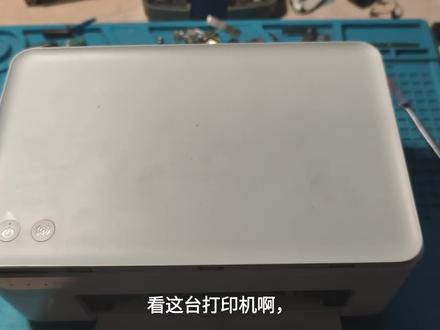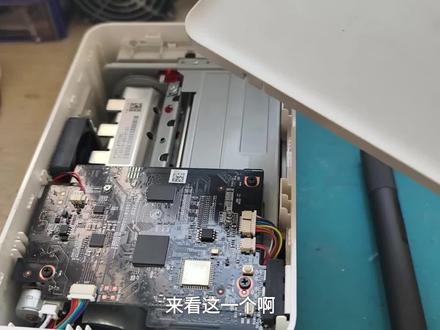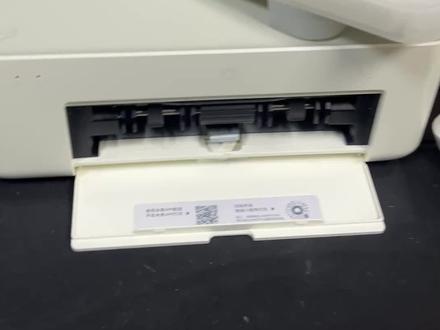
大家好,今天分享如何更换小米 s 一的墨盒里的色带配件。是从网上购买的佳能热升华照片打印机的色带芯,那现在开始更换墨盒的色带芯。先把墨盒上两个黑色的盖子的卡扣撬开,然后拿掉黑色的盖子, 墨盒里面就是这样子,边上的金色的转轴就是要更换的色带型。这个佳能的色带轴长度比小米 s 一的色带轴长了些,因此要剪掉一些。 小米色带靠近齿盘一端是三个齿,替代品是六个齿,因此要切消掉三个小米 s 一磨合的外壳。小的色带槽的一端有个卡点也切掉, 因为更换的色带轴径稍大点,可以放的进去,但紧了一点,因此扩销一下,盖子也扩销掉一些。然后将要更 换的色带放进漠河槽内,试一下松紧度,你用手旋转灵活就好。由于原先的色带轴头上有个小弹簧,现在更换成加成的色带轴,弹簧就不能装,要不然会卡的太紧,所以改回纸片来调节轴向间隙,然后再装到漠河槽内试一下轴向间隙, 这些准备工作做好后就可以进行了。组装两只色带轴旋转是有方向的,齿盘朝自己的时候是顺时针旋转,将色带黄色的部分顺时针卷在空的色带轴上,卷上一两圈就可以了。再装黑色的色带的压带。倒轴 导轴一端先插入孔里,另一边用小螺丝刀别一下进去,再旋转,检查一下色带是否转动灵活。注意旋转色带轴时,要将色带轴往里推一点,才会转的动能,轻松转动, 那就可以使用。最后将黑色盖子盖上就更换完成了,更换小米 se 照片打印机的墨盒色带的视频就到这里了,关于辅材评论区分享,最后朋友们记得点赞支持一下,谢谢!
粉丝584获赞5533


把音机关机,拔掉电源线,打开磨仓门,手动移出打印头架。如视频位置, 将墨水管弯折后,用烟位加固定,防止墨水回流,保证四根墨水管都处于弯折固定状态。 打开笔架开关,取出打印头,取出的打印头放置时请保持喷嘴向下,打印头正确放置,需要喷嘴向下拍摄,需要视频中喷嘴位向下。 将打印头喷嘴轻轻按压在湿贴纸上三秒,观察打印头状态, 重复按压动作,确认另外一个打印头状态。 如视频状态的打印头,需要先将打印头表面墨水擦拭干净。打印头表面墨水擦拭干净后按压效果如视频, 将打印头喷嘴轻轻按压在湿巾纸上三秒,观察打印头状态。 通过湿巾上的墨水颜色可以判断喷嘴有部分被堵住。 重复按压动作,确认另外一个打印头状态。 通过湿巾上的墨水颜色可以判断喷嘴有部分被堵住。 视频中黑色打印头喷嘴下边缘有少部分堵头。 视频中彩色打印头黄色喷嘴中部有少部分堵头。 杨红色喷嘴两边堵头,中间少部分堵头,青色喷嘴下半部分堵头。对打印头表面墨水 进行擦拭,擦拭方向如视频, 检查打印头表面墨水擦拭效果,打印头表面墨水没有擦拭干净,能够看到长方形墨水痕迹。 继续对打印头表面墨水进行擦拭。擦拭方式如视频,将打印头表面墨水擦拭干净。 对另一个打印头表面墨水进行擦拭,擦拭方向如视频,检查打印头表面墨水擦拭效 果,最终擦干净表面墨水。 打印头喷嘴堵头轻微石经过擦拭可以修复堵头,针对不能通过擦拭恢复的堵头问题,可以通过下面视频解决。 湿巾纸折叠三毫米厚度,加适量清水,将堵头的打印头轻轻按压在进水的湿巾纸上,十秒左右, 适当擦拭打印头表面水分,检查打印头状态, 左侧为之前打印头状态,洋红色明显堵头经过清水浸润后,打印 印头修复成功。将堵头的打印头轻轻按压在进水的湿巾纸上,十秒左右, 适当擦拭打印头表面水分,检查打印头状态。 完全堵头的打印头经过清水浸润后,大部分修复成功,重复浸润几次打印头并进行检查,直到完全修复。 对打印头表面进行清理,防止墨水和水造成电气短路。 清理时不用擦打印头喷嘴部分, 用湿纸巾检查打印头,确认打印头清理干净,重复清理动作,直到打印头表面清理完成, 此时打印头表面已经清理干净。最后一次进行表面水分清理,手动清洁打印头完成。 将清洁好的打印头安装到打印机进行一次清洗并较准, 最后妥善清理现场。

第一遍打印的是黄色,通过三个颜色打印出来,然后再进去。 哈喽大家好,欢迎收看本期视频,这期应该会是全网最详细的小米照片打印机 es 的具体的使用方法和一些使用的技巧,接下来我一步一步的跟大家解析讲一下。一共有三个部分。 好,上面这个部分,这个地方是用来装相纸的,他是一个相纸的仓,然后 这个就是打印机的本体了,然后就是其他的就是电源。打印机的正面他会有个开口,把它打开之后里面放入像纸,我打开给大家看一下, 我现在放的是六寸的像纸,打放入像纸之后,然后盖上仓放进去就就好了。然后这个打印机侧面还有一个放色带的地方在这里, 这个就是色带, 就是通过这个东西给照片上色,色带放入之后,然后 放入那个像纸电源,大家这个不用往下拉,这后面然后会有一个电源的插孔,把它插上之后,这个 ok, 接上电源之后,然后长按他这侧面这个灯, 我把镜头拉近一点啊,现在可以看到他只是有一个灯亮,然后现在长按这里 长按大概有个十秒左右,然后三个灯全亮,好,现在就可以松开了。现在来到手机端打开米家这个软件,然后, 嗯,这我这添加过了,然后你当时扫一下就就有了,直接添加完这个点进去之后,他会显示设备与离线,然后这时候我们选择重新连接 这里,他说了设备已重置,刚才我们就重置过了,点击设备已重置,然后现在他开始扫描显示我们无线网没打开,我们去把无线网打开, 我这里连的是手机的热点啊,都可以,正常家里都是有网络的。然后开始连接设备, 连接成功之后,对吧?他这里就开始冒蓝灯了,就能看到了,其实这个时候已经连接成功了,等他,等他跑到百分之百就可以了。 好,他显示连接成功了,让我们点成,点击完成,然后选择客厅,这个无所谓,随便选就行。下一步。好,现在就开开始可以了,看看到没有,他现在这里面冒的是蓝灯,然后现在就可以开始操作。嗯,我里面装了六寸的相中,我现在就来先打印六寸的, 给大家看看这个原理。就打印一张我的帅照吧。好吧,打印一张我的帅照,选择勾选这里,然后去打印, 这里就会出来了,然后他这里这个橡皮沙的这个按键是进去编辑的,这里可以选择无边框, 有边框,然后拍立德胡子不拆卸,你选择一个自己喜欢的样式就可以了。这滤镜有很多,也可以自己选择,如果你感觉滤镜这些颜色不漂亮,就原图就行,包括增强里面会有亮度啊,弱油度啊,对比度、饱和度和眩晕可以调整都可以。如果确确定好之后,对吧? 确定,包括这个大小位置都可以调。确定好之后,旋律点这个对号,然后点再点这个箭头, 点这个箭头这里会有一个打印机的这个图标,然后点击打印, 这时候他就会显示正在传输,然后我们放在一旁等就好了。注意的是一个事情是这个打印机后面你要留出来十十来公分,就是十厘米左右,他要出照片, 现在显示的是正在下载文件,这个是很快,正常二十秒左右吧就能打完一张照片,听到声音就是他在开始, 他先把照片放到后面去,然后通过色带往前面走,第一遍打印都是黄色, 通过三个颜色打印出来,然后再进去,然后你发现他又到后面去了,第二遍就开始打印杨红这个颜色 好,杨红也打印完了,第三遍就是最后一个颜色,蓝色,蓝色打印完之后颜色就完成了。 好,还有第四遍啊,第四遍的作用呢,就是敷上一个膜,不会让表面随便就可以刮花,然后也不会有那种粘手的感觉。 这个这个照片就是打完了,然后然后我不知道这个这个摄像机里能不能看出来啊?这个其实效果是非常好的,可能摄像机里面有点模糊,因为我录我录这视频的地方光线不是很好,他这个效果其实是特别好的。 呃,不知道能不能看得出来,我把手机亮度调高一点,给大家看看。这个 打印的效果其实是非常好的。 然后这里他这个两边那个可以踩掉的东西,你要感觉这个东西影响你的沉静感,你把它踩掉,这面也是一样的, 然后这张完整的照片就得到了,效果还是比较好的。 然后再其次就是这个他不仅可以打印这个六寸的,六寸是最大的尺寸,然后还有三寸、两寸、一寸的都可以打印,两寸和一寸主要指的是中间状, 你看像这里,我点进去之后,他这里就会显示三寸的照片打印,然后还有证件照打印, 这个三寸的怎么打印?把这个里面的相纸拿掉之后,把这个三寸的这个支架,然后再放进去,然后再放入三寸的相纸就可以打印了,到这个过程 是一样的,我就不做演示了。然后还有一些小技巧,因为这个像纸三寸和六寸呢都是,嗯,都是用的同一张四代,就是打六寸呢,也是用这用这一种,一整张四代成本都是一样的,但是这个三寸的呢 就打印这这么这么大的面积,他会浪费掉。我自己昨天研究了一下,就发现有一个很好的一个折动的办法, 那就是通过咱们在手机上编辑把这两张照片啊缝合到一起去,就是手机上这是一整张照片,把两张照片通过那个拼接拼接在一起,然后用六寸的照片打印,打印完之后呢,他会是这个效果, 这个效果,对,这是一张正常的六寸张,然后再从中间把它裁切掉就可以了,就变成两张这种,我感觉这个办法还是挺挺挺聪明的,是吧?不用再单独的去买那个小的相纸了, 嗯,其他的话,嗯就基本没啥了。然后今天的视频到现在也算是比较长了,然后,嗯,感谢大家的观看吧, 有啥的关于打印机的问题都可以留言在那个评论区,然后我会一一去解答。这期视频就到这里啦,拜拜。

大家好,今天分享一下前几天网上买的小米 se 照片打印机刚到货,我买的是主机加带八十张相纸和两个色带的套餐,差一点六百八十元钱,单独买八十张相纸和两个色带要快一百五十元钱, 主机五百二十五元,按洗三千张洗一张机子折就一毛七,八十张像纸,两个色带一百四十七元,一块八毛多,这样加折就洗一张两块钱左右,个人感觉贵了些,大家赶的呢,下期视频接着给大家分享他的省略替代品。 看了安装图纸和使用说明,开始组装相纸盒,可以分别装六寸和三寸的相纸,如果装六寸相纸时,要像里面的三寸相纸框架先拿出来,白色的架子就三寸 像纸的固定架,这是打印机的色袋,总共可以打四十张照片。现在把六寸的像纸整齐放进像纸盒里,盖上盖子,并将前端的盒盖翻过来。打开主机上的像纸盒连接口的盖和色袋口的盖子 装上色带,色带只有一个方向可以安装进去。装好后盖上主机盖,色带装到位时,红色卡扣会咔嚓一声说明到位。 取出色带实线,红色卡扣往上,一般带色就会弹出。装像纸合十要贴着主机接口下边缘插入,会有一种自动吸入的感觉,他会自动到位。 给主机插上电源,按使用说明书操作点按主机的开机开关,然后手机下载米家并注册,打开网络,设置 wifi 连接打印机 照片的分辨率要三百 dpi 才能打印,看选择好后开始打印,一张照片打四次,看起来很清晰, 那大家绝有没有可替代品呢?欢迎评论区留言分享。答案肯定是有的,这个关于省钱问题,下一个视频分享记得来看,拜拜。

这是小米打印机是吧?现在没有色带了,这是小小米之家买的打印机。嗯,那个呢?这是八十张。 八二张多少钱啊?这是打印照片的,这个是色带。首先先把原来的这里有个 卧槽。嗯,把他往上一弹,嗯,就他自己会弹出来了,看到没?嗯,我们把心 的拆一下,注意装的时候位置一定要对准,不要装反掉了。嗯,怎么看成反呀? 怎么拿出这个?这样这样。嗯,对比插入不动,然后就好。 色带跟纸是一套是吧?对纸有没有了?色带跟纸是对应的,纸用完了,色带也用完啊,这个就没用了。嗯,接下来装。哎,还有一张啊, 再打就当打完看看还有没有。那不是少了一张塑料的吗?不知道呀,那不是少了一张纸吗? 你确定上面是没纸吗?没有色带了,他刚刚写的没有色带。那就上一个也没有色带。多一个呗, 来回三下,照片出来进来个字母是吧?嗯, 你待会拆一下看看有没有纸,没有了还对应呢。好了,质量怎么样?好的很,那你这不就少一张吗?我看一下有没有纸,没有纸啊。嗯,那少一张。算了, 没事,手就手呗,这样搓着用呗。什么搓着用?那这样就不对了。怎么不对啊?就少一张色再多一张纸吗?不就这意思吗?每次装不需要装太多,装三分之一就可以插出来, 这是打开的。 嗯,要按一下吗?不行, 好了可以使用。这就是打出来的照片,成色还不错。蛮好的。打出来的蛮高清的,也蛮清楚,这是大纸。

我现在面前的呢就是米加联共喷墨打印一体机,有很多小伙伴买回来不知道怎么安装,下面呢我给大家介绍一下具体的安装步骤。首先打开盖子, 这个就是咱打印机的内部啊,然后这边有一个锁扣,嗯,往上一掰好,然后拉出咱的打印头, 我们的打印机一共有六个配件啊,四个漠盒,然后两个打印头,首先咱先安装咱们的打印头, 看到这个灰色的地方吗?用咱的两个手啊,向自己的方向一掰好,掰的时候 大家用左手可以轻轻的扶着啊,然后黑色的打印头左边 啊平放进去,彩色的打印头啊放平,放平之后呢就可以这个盖上咱的盖了啊,向下压就可以了,然后推回原位啊, 我们的漠河呢,呃,只需要按照啊他对应的颜色啊,给他依次按压装进去就可以啊, 关上盖子,然后放入我们的 a 四纸啊,就可以正常打印了。

开始好,大家好,今天的话给大家带来一款相对来讲比较有意思,有意思的这样的一个产品啊,是我们的一个小米的一个照片打印机 es, 那这个的话今天也是我们给大家的话就是打印照片,然后看他的一个效果是怎么样。好吧,那首先的话我们这个的话其实已经是插上电源了,同样的话也是连上我们的一个 wifi, 通过我们的一个手机,小米的话可以下载一个叫米家的一个 app, 在我们 app 里面的话可以看一下,已经把它加入进来了。好的,那我们现在的话就是简单的话它是一个给大家拆开一看一下啊, 基本上的话这个里面的话是放我们的这样一个项指,项指啊,那他的话其实是有两个尺寸,一个的话是我们的三寸,以及的话是六寸,那三寸的话基本就是放在这个地方就可以了。六寸的话其实的话也是比较简单啊,他这个也是可以简单的 把这个一抠开,这样拿掉,这个里面就可以放六寸的了。同样啊,那我们今天的话先以这个三寸我们先测试一下,然后巷子的话有六寸啊以及三寸啊,那我们今天拿一个三寸的,三寸的话它分成两面,一个就你家的 logo, 同样的话这一面是亮面,亮面的话我们是朝上轻轻的放在里面就可以了, 然后合上盖子,然后的话我们现在再把它放进去,对,这样的话我们就可以是在手机上面操作了。停 好的,现在的话其实已经是传输过来了,那巷子的话他已经开始了几几次的这样的一个印刷啊?他其实的话是分成几层?然后第一层出来的话他是一个黄色, 好,他进来,然后再刷第二层, 好往上面拉一下,对,我们的手机上面的话跟这边的话是同步的。


大家好,我是小米之家的微微,今天给大家介绍的是小米米家照片打印机 e s。 拆开包装后,这个是我们的三英寸的一个相纸,那我们同时还会自动一个六英寸的,这个是我们的一个色袋,这是我们放置相纸的纸盒,电源适配器和我们的打印机主体。 将电视配置充上电,然后将它连接在我们的打印机主机上,再将我们的色带正面朝上放置进去合上, 这时候把我们的纸盒呢从开头打过来,打开放入我们三英寸的像纸,空白面就是光面朝上带 logo 的朝下。将纸盒装进我们的打印机主体当中,开机,如果是六寸的像纸的话,我们可以把我们的三寸像纸的纸架抽出来,然后将像纸放置进去一样的,把我们的纸盒连接我们的打印机主体就可以了, 然后需要连接米家,这时候添加设备,他会自动弹出产品,点击,然后连上我们家的 wifi, 连接好之后呢,我们这个时候就可以在我们的米家里面操控我们这个产品了。选择三英寸的照片打印,选择需要打印的照片, 因为有些照片的大小合适度不高,所以需要编辑刚刚拖到你需要的部分,勾选完成之后下一步,然后点击打印,这个时候我们就可以等待他打印好了,在打印过程中不要去动他就行了, 看这就是打印好了之后的照片。

i'll be made for flu in invent gaspoon, i'd scared an uncover from a vast english alone as the heavier railings are our goblins to twine clavant thousand bolted on the hidden open suit that's common sex and become full of us all i thinks not me body party。

照片是我们记录生活的一种方式,科技的发展让照片打印变得简单了许多。今天我要介绍的就是这台我使用了很久的小米照片打印机 es。 小米照片打印机主要分为四个部分,打印机、本体、纸盒、电源适配器,还有消耗品。小米照片打印机的外形像一个抽纸盒,整体大小只有 a 四纸一半大小,整体非常简洁。 首先我们来尝试一下打印一张照片试试。小米照片打印机 es 是可以打印两种格式的,分别是六英寸和三英寸。首先打开纸盒, 放入巷子,安装纸盒,插入色袋,然后就可以使用米家 app 进行选择照片打印了,选择好照片之后还可以调整角度、饱和度、亮度。

照片会比手机打印的照片要鲜艳一点,还原度要比手机好很多。小米照片打印机打印出来的照片虽然质量一般,但是日常使用记录生活还是够用的。让你看看打印出来的照片时,会让你越来越热爱摄影,会让你不断想要创新, 拍摄更美好的照片,收获满脸笑容时的那份喜悦。当你看到照片中的美好过去时,你都会对生活充满向往,这些都是小米照片打印机能给你带来的。如果你只想要记录生活的点点滴滴,那我还是比较推荐你使用的。 如果打印是你的工作需要,我觉得还需要考虑一下,希望未来小米照片打印机的质量能够不断的提升。以上就是本期节目的所有内容了,如果觉得这期视频还不错的话,记得一键三零哦!