联想一体机拆解教程图解
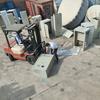
你知道吗?一台联想的一体机能拆解多少价值?这呢是一台一二年的联想一体机,屏幕呢是二十英寸的,今天小刘带大家一起拆解出来,看一下究竟拆解多少利润。这一台电脑还没有拆过,封了好像应该是一个 amd 的 无桥的主板,应该是个无桥的主板, amd 的 单根的内存三代两 g 的, 还以为是四 g 的, 这就有相差了啊, 五百 g 的 机械, 五百 g 的 机械硬盘,用这个长钻头 好了,铁也下来了,这个是内置的电源, 为咱们的产值添砖加瓦。有着外置的电源,里边就没有电源了啊,在外边一个电源, 这是一个散热。 amd 的 cpu, 这是废的啊,没有一点价值。这个板子,虽然说 amd 的 板子无桥板比咱们那个单桥板价值便宜, 但是咱这个 cpu, 这个 cpu 和这个英特尔的 cpu 相差了有一倍,英特尔的 cpu 是 无针的那个,四块多一个,这个 cpu 呢是九块多一个,相差了有一倍,但终究还是单桥的价值高啊。 电源也都下来了,密密麻麻的全是线,全是螺丝。 光驱,这个是显示屏的灯板。 好了,主板也下来了,咱们看一下这个主板有多重啊。 又到了咱们的算账的环节了,来, 好了,来吧,这个光驱十五,大家给记一下啊,咱们称一下这个电源, 电源呢十二每公斤,这个电源是九块六,硬盘五百 g 的 二十五吧,这根内存十块三,十五了啊,咱们看一下这个无桥的主板, 无桥的主板十五十四块八啊,还有咱们的一个散热,这个散热十八三块六。塑料呢是一块吧,塑料是两块六的塑料, 看一下废铁,废铁一块六啊,一块二,二十寸的屏幕,现在的价格是二十五啊, 已经拆解完了,咱们还少算了一个电脑中的核心部件, cpu 啊,这一个 amd 的 cpu 价值呢是九元,咱们再加上个九元啊, 不知道大家有没有算对啊,总共的价值是一百一十六点八啊,总共的价值一百一十六点八元,这个呢是一二年的联想一体机啊,二十英寸的最终的价值是一百一十六点八。好了,还是那句话,关注小刘,带你认识身边更多的宝贝!
粉丝1.7万获赞3.0万
相关视频
 01:24查看AI文稿AI文稿
大家好,今天我们看台联想 e t g, 它造型呢是 s 五二五零的,现在故障是屏幕下面有一节白线,它整个屏幕一闪一闪的屏,今天这个应该是屏幕坏了啊,现在我们拆下来给它更换个屏幕, 把屏线拿出来之后,剩下就是我们要换的这个液晶屏啊,整块一路换,试屏幕之前一定要看屏幕是不是被压迫啊,我身上再试机,如果看不清可以插背光了,再试看屏幕是否破裂, 检查屏幕没有问题,我们就双击来试机了, 屏幕装好了,现在我们插电看有图像显示没 显示没有问题,先把外壳装起来,看一下这台联想 e t 金刚换屏幕就完成了。
 05:55查看AI文稿AI文稿
今天拆一台小新 pro 二七的一体机,这种机器是比较难拆的, 首先我们需要先把这个碗先拆出来,用这个撬片 这边也有一个,同样也是要把它撬出来, 然后这个机架底部有四颗螺丝啊,用十只螺丝刀把它拆出来。 拆这个后盖啊,要把这个后盖拆出来,这个位置有两个螺丝位, 按着这个标志往上 往右旋转, 旋转完以后它这个会开缝, 开了以后用这个撬片沿着这个边框,把撬片从这个边框最好是这样,这样反过来 塞到屏幕的这里, 两边都是 撬开一边,然后慢慢的 好打开,打开要特别注意一下,这里有两根线, 有两根排线,要把它断开, 嗯,后盖这边才出来了, 我们把这个主板的这个内存盖板拆掉,要把这个断开, 把这个盖板的螺丝取出来, 那机器就拆出来了。 这个机拆屏的时候特别要注意,容易飞手,容易把这个屏幕搞裂。
33雅望科技显示屏幕 06:39查看AI文稿AI文稿
来,今天我们讲一下这个联想一体机的升级以及注意事项啊。首先我们看一下这个型号,这个型号是一个一六年生产的 a l o 三三百杠二十的一个 一体机,这个机子原机搭载的是一个奔腾六代,奔腾六代的一个处理器啊,再加上一个四 g 的 内存外一个外加一个 e t, 啊不对,是五百 g 的, 五百 g 的 一个机械硬盘 用起来比较慢,我们给他升级一下。拆之前我们最好是找个软点地方,像比如说放床上,这样可以尽可能的保护一下屏幕,不然的话很容易就弄破了的。 这个机子拆的话就是往往下拉这个这种的,这种老款的 往下扣看,往下推,推完之后拿起来,剩下的就是螺丝,主要影响速度的点就是 硬盘,如果是机械硬盘换成固态的,我这个是已经换过的啊,我们接着往上拆,把这个螺丝看的见螺丝都拆下来,拆完之后把这个硬盘取下来,这硬盘因为也碍事,然后再把这种支架拿下来, 剩下就是扣壳子,这个里头好像也有个螺丝,我们把它拆下来,剩下的壳子就可以扣下来,我们检查下螺丝都拆完之后就沿着边缘往上翘,这后盖是可以拿下来的, 然后这里是一直慢慢的翘,因为主板在这边,我们这边最后面再拆,从别处往这边拆啊, 然后打开后差不多就这个样子,其实这个机子用的很少,因为这个是我,我是帮人家升级的,然后这个用的很少,把这个盖子拿下来, 把这个盖子拿下之后,我们就看到这现在这样子内存槽一般有两种的形式啊,像这种单内存槽的就只有一个内存槽的话,我们就把原来的,比如说四 g 的, 我们换成八 g 的, 或者换成十六的, 这是个第二次的内存,我们换成大一点的再插上,这样内存就大了。 另外把它原机的如果是机械硬盘,我们把一机械硬盘就就如果就一个位置的话,把机械硬盘换成固态硬盘,如果有两个位置的话,就把主盘就是系统盘换成固态的, 从盘机械盘装东西,这个我已经换过了,我不就,我就不再二次拆了,因为这个换起来其实也很简单,把这几个螺丝松掉,然后这有个卡扣扣, 一松开之后一抬起来 cpu 一 手一拿就下来了,找到对应型号的 cpu 装上就可以了。 还有大家就是很多人就不知道我的机子能不能换,能不能换就看 型号吧,所以第一个是看型号,再一个就是看 cpu, 就是 你原机那个 cpu 型号, cpu 型号如果是那种它搜不到是台式机的 cpu, 你 就可以换, 比如这个六代奔腾,我们可以把它换成六代的 i 三或者六代的 i 五。如果你原机的初期后处是代替的话, 你就换成代替的,如果不代替你可以换不代替的,因为代替的是低功耗的,他一般的那个铜管比较细,散热比较差,就是不能算,不能换那个功率高的,只能换这种。 换完之后我们就把这原来的都装好就行,就是换了 cpu 一定要涂硅脂啊,这个就提嘴应该都知道,你就装上, 装的时候我们尽量注意一下啊,就是这个风扇尽量不要挨着这些挡板什么的,因为他有的时候有共振,就是转起来不好听。还有这个这种音响, 如果他会,如果你有挨的地方,他会有共振,就听着不好听。 好了,现在我们进来了。嗯,这个硬盘如果是一个全新的硬盘,里头没有系统的话, 你可以装完之后去做个系统,这种像 win 十的这种系统做系统的教程,抖音呢,有大把的都有,很简单一个 u 盘就可以搞定。然后我们现在看一下配置啊,这个是我已经装好了的, 它速度比以前是要快很多了,以以前就是一个奔腾六代的一个处理器,然后主要的影响速度的原因就是那个它原原先是一个机械硬盘, 然后我们现在把它换成那个固态的了,你看一下。还有一个点,就是大家可以像这种,比如说这个后出带 t 的, 它是低功耗的处理器,是吧?因为我正好有这个 cpu。 如果没有情况下就是 i 三,其实可以可以买那种不代替的 i 三,因为本身功耗他也不高,不代替他也不影响什么,但他主频会高很多,所以他速度会快一些。 嗯,如果是换换成 i 五的话,就后车要代替的,以前代替的话,后车一定要代替。 i 三可以不代替。 嗯,之前跑分是多少?之前跑分大概是十万左右,现在可以跑到跑到三十,如果是换个不代替的话,还要高一点,不代替的会更高一些,因为他主屏高一些, 现在用着就很舒服了呀。以前打开个网页估计估计转半天,现在基本上只要网好是都可以,只要网好的话可以随便开。 我这房间离得有点远啊。那可能是我加载的慢一点,但是如果网好的话,它很快的直接 点开就直接开了,以前这种机械盘的话等好久是明显的感觉提升的。
20雅望科技显示屏幕 08:35查看AI文稿AI文稿
哈喽,大家好,今天上门修电脑的时候,客户送来一台十一年前的联想一体机给我,我们等一下做个拆机视频,就是这一台电脑。联想的 一体机看起来外形还是很酷的,十几年前能做出这个外形也是非常牛逼, 看一下背面,那背面就是这样,看一下联想的 logo, 到处都是联想的 logo, 那这个标签,看一下生产日期二零幺幺年 六月八日,型号是前面的,英文就不读了,后面是 b 五零零。这台联想一体机总共八个螺丝,拆掉即可卸下外壳,一二三四五六 七八,总共八个螺丝,开始拆机, 一张这种卡片就开始先从这里开始, 他这里拆了,螺丝有点松了,然后是把这个卡片压在这里压,或者是这个往下压,拆这里了,反正就从这里开始拆, 他这里有扣,把这个扣往里压, 顺着这里一一直往里面顶,他现在这里是开起来了,这里 这边也是开了,看到没?这里也是开到这里了,这个裂缝看到没有?剩下这里跟这里这个位置跟这里底部,底部就 是大力出奇迹的时候,如果不用力就拆不掉,这里也是用这个卡片卡进去,然后这里用手搬起来, 让我早上要卸妆 啊,已经听到咔的一声,这里就已经撬撬开的了,反正就是大力出奇迹,这边已经开了,看到没有? 然后就剩下这边了,这里已经打开过去了,剩下这边也可以翘,也可以慢慢的一起 把它顶出来,如果牌不行,还是用这个角,这里插这个卡片进去, 看到没有,打开了, 就这样背后没有线,这里面是没有线的,其实他也就这些暗扣在这里,一这些都是暗扣,看到没有这个也是暗扣,这些这些都是暗扣, 联想的机子很多暗扣的扔一边去。这个光区,这个就是光区电源 小电源,这两个就是散热器风扇了,这个转都转不动了,十几年了。 内存条,这个内存,这两个应该就是喇叭,这两个是小音响,喇叭底下就是主板,然后这个是无线网卡,硬盘的话是客户已经拆走了。 拆电源,电源上面要拆掉,这个电源有八个螺丝,这个盒里面还有一个,一 二三四五六六七八,看到没有?八个螺丝,拆八个螺丝, 八个螺丝拆好了,然后还有这个插口的线, 二十针的烤箱拔掉,这里还有个四针的啊,拔掉就可以拿起电源轻松拿下。拆散热器,拆这两个散热器总共是七个螺丝,一个、两个、 三个、四个、五个、六个、七个,然后还有两根线,这两根线要跟主板上面拔起来,然后就可以拆了, 其中这一颗螺丝是能取出来的,其他六颗扭松就可以了。开拆 这张应该就是独立显卡,这个就是 cpu, 台式机的,台式机的 cpu, 这个之前说过的是无线网卡 内存条,接下来我们就要拆这块主板拆掉,但是拆主板之前,这里这一块东西要先拆掉,这个后面的是 io 接口,拆这个有三个螺丝,一 二三 三个螺丝拆完就往上提就可以了,因为它上面是一个卡扣, 看到没有,拆掉这个就可以了。接着就拆这块主板就可以了, 主板上面也是有八个螺丝,一个、两个、三个、四个、五个、 六个、七个、八个。但是在拆这八个螺丝之前呢,要先把这十根线拔掉,这里是第一根、第二根、第三根、 第四根、第五根、第六根、第七根、第八根、第九九根线吧。 这块主板我们能拆的还有四大件,一个是内存,一个是 cpu, 一个是独立显卡, 一个是无线网卡。内存就简单了,左右翻一下,左右翻一下 cu 也是很简单,这样把这个卡扣压起来就可以了,就这么简单, ok, 就这样。
 12:14
12:14 01:27查看AI文稿AI文稿
今天我们收到一个联想的一体机,他的故障呢?是这个屏幕裂了啊,这里这有个裂痕,裂了之后他刚开始就这里黑,现在慢慢慢慢的全部黑完了,现在我们拆机,然后进行更换他这个屏幕, 兄弟们终于装完了最后这一步啊,这个设计真是狗血啊,太惨我们了。 最后把我们把这个卡进去就可以了啊,我们再开机试一下好了,现在已经可以正常开机了啊,然后我们 看一下应该是没有问题了。行了,这电脑装了差不多有两个小时吧,这个屏幕非常难装,大家拆的时候一定要注意啊。嗯,谢谢大家观看。
 03:37查看AI文稿AI文稿
哈喽,大家好,我是特单数码小李,今天呢客户送了一个联想的一体机,零二五五二零是主板余外地坏了,今天呢定了一个主板,现在把它更换一下。首先咱们看一下能够独自主板拿出来的这个摄像头,但是片 其他的不用拆,咱们只把这几个拆下来,然后主板呃螺丝拿下来之后就可以拆下来了。首先把这个摄像头拿下来, 这个摄像头螺丝比较多,有十个螺丝,这个摄像头是带那种弹簧式的,按一下, 下面把砂仁片的螺丝切下来, 看这个摄像头怎么拿的,直接从这个口令拉出来就可以,这样三十下就能看到一个很长的苹果。 在结束主板前一定要带上黄金点收款,防止停电,很高速算。 然后断开客户点,客户点连线,他这个连线都比较小的压,在拔的时候一定要轻轻的拔,不要把把线给弄断, 这个是小。 好的,下面把主板二楼分下来, 来,先来把饭打, 这个主板比较近,可以从后边停一下, 这样就可以了,等下把饭 大家看一下,这是一个一体机的主板。好的,这样主板就拆卸完毕了,待会呢把新主板换上就会。 好的。本期的分享到此结束,再见。
88联想新泰店 02:35
02:35


