小米电脑ruby拆机教程
大家好,我是小钟,今天修一台小米的笔记本 ruby 幺五是粉丝直接送到店里来维修的,型号是 tm 幺八零二。快速拆出主板进行检测,检测到南桥芯片短路了, 但是这款机器的南桥和 cpu 是集成在一起的,所以需要更换 cpu, 换完 cpu 以后改了 me 就成功解决问题了。最后就是进系统测试一下了,感谢大家的关注和支持,我们下期再见。

粉丝1.5万获赞6.9万
相关视频
 01:39查看AI文稿AI文稿
小米笔记本电脑怎么拆机换固太硬盘?首先我们要关掉笔记本电脑的电源, 把笔记本电脑底部反过来看一下,会发现笔记本电脑盖子上有八个六角螺丝,我们找一个和螺丝口径一样的螺丝刀,这时我们用螺丝刀依次把盖子上螺丝全部拧下来。 我们再观察一下笔记本电脑盖子四周,看一下哪块盖子缝隙大, 再找一个小一点的瓶口盖子,我们用瓶盖子沿着盖子缝隙依次撬开盖子卡扣, 盖子四个角都起来了,盖子最上面中间位置还起不来,我们再用瓶盖子把那个橡胶垫片翘起来看一下, 发现垫片下还有一个螺丝钉,我们再换上六角螺丝刀,把那个螺丝拧下来,这个时候再拆盖子,轻轻的提一下,盖子就全部起来了。会发现笔记本电脑只有两个 mem 二接口的硬盘位置, 家装硬盘或者硬盘出问题,换硬盘只能用 mvm 协议的固态硬盘。
548河东斌哥说电脑 05:47
05:47 05:32查看AI文稿AI文稿
这小米笔记本电脑没有了屏幕,果然可以当电脑主机用。粉丝发我拆解的小米笔记本,侧面看呢是个弯的,后面已经裂开了,据说可以开机, 现在已经不开机了,可能是没电了,咱们直接拆解吧。 t 五的皮头 左上角的螺丝扣呢已经拉出来了,中间螺丝扣也拉出来了,变形非常的严重。断开电池, 断开音箱, 宁夏电池固定螺丝, 先拿下左右扬声器两枚小音箱固态硬盘,三星的主控,三星的存储颗粒。 好,电池拿下七点六伏四千八百毫安时,他是四块锂电池,两串,然后两并断开触摸板的排线,断开耳机插孔的排线,耳机插孔,接下来拧下主板的所有固定螺丝, 断开 wifi 天线的连接座,黑色灰色摄像头排线,断开显示屏的连接座, 转开键盘的连接座。啊,这里还有一个座。好,现在主板拿下是个弯的,真牛。看一下三 底下的零件,三十片应该是铜的。从左往右,首先是 hdmi 视频输出,然后是一颗大螃蟹,锐誉的声卡 pc, 乐意可以接无线网卡,声卡 sat 硬盘接口,显示屏接口, 一颗新堂的 mcuv 控制器,然后是键盘接口,接电杆电容给 cpu, 绿波 inter 的 cpu 非常的小,两颗三星的运行内存,一颗网红的小存储器,一些负责供电的貌似管 因特尔的前兆网卡, wifi 模块,一颗普瑞的 type c 管理芯片,负责管理 type c 口, 下面是一颗瑞玉的 usb 三点零管理芯片, usb 三点零接口背面零件 并不多一些,电感好。接着拆拧一下屏幕固定螺丝上翻盖的轴,现在可以拿下底壳了, 好,触摸板拿下,上面有一颗没有中文翻译的触摸芯片, 这里还有一个钢片按键,触摸板可以下压。接下来拆下键盘, 好家伙,这键盘螺丝超级多,拆了一堆螺丝,这键盘和我之前拆的红机联想的差不多,都是导电膜, 现在拆的就剩一个框架了,需要平一平。接下来拆屏幕全裂开了,沾点酒精开始往下翘 屏幕敲下看一下背面,背面就是一个铝的底板,显示和背光供电接口,上面还有两块强磁 好,上盖都漂亮了。上面有一条排线 连接着两颗归麦麦克风,中间是摄像头,还有一颗乐意地。然后下面还有一个 wifi 天线,双天线负责收发 好所有结构呢。拆完了,接下来我们把底下的壳子做一下板筋,掰了一会,然后用桌腿和椅子压一会。这个上壳和屏幕呢?不要了, 现在 c 壳 d 壳板筋做好了,可以拼在一起了。接下来我们把主板装回去,把它做成一个主机, 组装完成,现在变成了一个台式主机, 还是稍微有一丢丢瓢,问题不大。这里是 wifi 天线,这些摄像头啊,轴啊螺丝啊都没用了。最后把 wifi 天线做一下结缘和固定,准备一条视频线。 hdmi, 拿出我之前用 ipad 一代改的显示器,这个显示效果还可以,接入 hdmi 十二伏供面。靠开机,电源灯已经亮了,现在的笔记本呢,就变成台式机主机了, 放个电影 哈哈哈哈。哎,大人您是在这等等,我去看看姑娘们来了没有啊,请。嗯, 来了来了。好好好。
1.1万吃拆玩呗 03:38查看AI文稿AI文稿
这个小米的一个笔记本啊,做一个轻灰处理,这个笔记本的螺丝构造一般就是外围型的啊,上面两两个镂空的一个风扇,现在开始拆机, 打开的第一步呢,咱们先把电池的这个电源线给去了,然后就开始观察他的这两个风扇呢,是一个嗯,向外抽风的一个设计啊。 然后咱们把这两个风扇机这个散热片都取下来 招待,这是固定线的招待, 这边我们就完全拆开了,拆开之后呢,咱们对这个 他的风扇转向就是线朝右啊,线朝右我们先放一边,系好他的顺序方向, 现在咱们就是用刷子大概把里面的机灰和这个毛给刷掉啊, 擦完之后他就是非常干净,没有一点黑了, 酒精的挥发是非常的快的,今晚上在你擦完的时候他就已经挥发干净了。
170凌晨科技金牌装机店 02:10查看AI文稿AI文稿
大家好,今天不拆手机,教大家拆一下小米电脑的总成,我们先用六线螺丝刀将电脑底部这几个螺丝拆下来, 这里有两种长度的螺丝,你现在看到的这下边三颗螺丝要短一点,我们把表面的螺丝都拆掉之后呢,我们要注意一下,这里还长了一颗螺丝,我们把它也拆下来,然后这个盖板就可以很轻松的拆下来了。 来看一下这个卡扣啊,先打开扣子,然后往这边拉一下,你就能把它拆下来了,然后我们把支架上的这几个螺丝拆下来, 板子上也有一颗,然后就是这几个螺丝也一起拆下, 这个排线扣子相比较之前的那个扣子是比较容易拆的,然后就是天线,我们拆掉之后要把天线和排线一起顺下来, 这里还有一个扣子, 这个时候我们只要做一个打开电脑的动作,他就能自己下来了,非常轻松。把边缘的这个座子取下来, 我们可以看一下上面是有倒钩的,然后我们拆掉这几颗螺丝, 我们将两只手贴在屏幕上,带着屏幕往下面滑一下,你可以看下这里滑开了, 然后就可以轻松的把它取下来了, 然后我们要把屏幕上的这几根排线也都取下来。 好,今天的拆机教程就到这里结束了,大家想不想看一下装机教程呢?点赞关注一下吧,感谢您观看,到这里,我们下期再见。
37全民修机 04:45查看AI文稿AI文稿
啊啊啊啊啊啊啊啊啊啊啊啊啊啊啊啊啊啊啊啊啊啊啊啊啊啊啊啊啊啊啊啊啊啊啊啊啊啊啊啊啊啊啊啊啊啊啊啊啊啊啊啊啊啊啊啊啊啊啊啊啊啊啊啊啊啊啊啊啊啊啊啊啊啊啊啊啊啊啊啊啊啊啊啊啊啊啊啊啊啊啊啊啊啊啊啊啊啊啊啊啊啊啊啊啊啊啊啊啊啊啊啊啊啊啊啊啊啊啊啊啊啊啊啊啊啊啊啊啊啊啊啊啊啊啊啊啊啊啊啊啊啊啊啊啊啊!
61正通电子 02:16查看AI文稿AI文稿
关注点赞往下看!求人不如求己,省钱才是硬道理!大家好,这里是大理视频教程, 很多朋友生活工作中经常能用到电脑,有的朋友家里不止一台电脑, 不管台式机还是笔记本都离不开键盘,键盘是其中一个重要的部分,工作、学习、打游戏都要用到,如果键盘出现问题,那真是让人很着急啊, 键盘出问题,找人帮忙又费银子又浪费时间,不着急呢,咱也可以自己更换,网上买到适用的型号,拿到手以后啊,就开始拆卸键盘遇到排泄 线的拔叉,有的朋友还不明白怎么弄,今天呢,就介绍一下键盘排线的拔叉方法。请看这张图,这张图的上面排线还没有在接口上拔出, 箭头所指的黑色部分就是卡扣,只要用手往外轻轻扣开,卡扣打开以后,排线就可以直接拔出。 记住不要用太大力,如果用太大力可能会导致卡扣断裂,以至于排线上面的金手指和接口不能完美的接触。在这里要注意一下,更换新新键盘时,排线如果插不到位 或者没有插好,就会出现所有按键或者个别按键无反应,不能正常使用。同时还要注意卡扣,如果没有卡到位的情况下,开机测试也会出现按键无反应。 好排线的八叉就介绍到这,有不明白的朋友可以评论区留言, 希望此视频能对朋友们有所帮助。
97承载着幸福的航船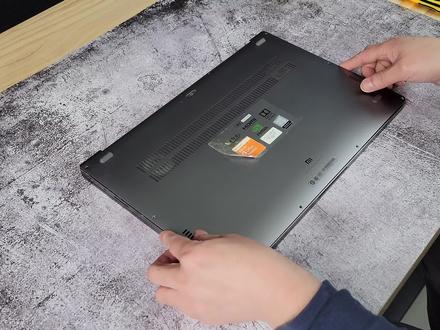 02:40查看AI文稿AI文稿
四年没拆的笔记本电脑,散热风扇的灰尘有多恐怖?哈喽大家好,我是胖胖。今天呢,我们来一期硬核拆机,主角是小米四年前发布的小米笔记本 pro 十五点六 gt 叉增强版,当年呢,升级到 gt 叉幺零五零 maxq 显卡。 话不多说,我们就来进入正题,小把手教小白用户如何拆机。事实上,相比手机,目前绝大多数笔记本的拆机都是超级简单的,即以后盖入手。但通常情况下,笔记本厂商总是将几颗螺丝隐藏在脚垫中, 有甚者为了美观,会将所有的螺丝隐藏在脚尖中。而我们今天的拆机呢,便是前者,我们可以看到,仅上方中间位置的螺丝是被脚垫隐藏的。 本来我们需要将风扇拆下来清灰的,但这台笔记本的三人风扇卡扣死活都拿不下来,不知道是不是四年多已经长死了, 来个轻微前后对比, 本来清灰之后打算直接装机的,后来想想灰指四年也差不多干没了,索性就一起换个灰纸吧。不过拆开之后,妈妈发现左侧 cpu 位置的硅纸是没有完全干掉的,而这 pu 位置灰纸是完全干了的。先用面巾纸将老灰纸擦掉,然后涂上新柜子即可。 最后我们来装机,点亮完活,白白的您内。
926胖胖聊科技 02:36
02:36 31:19
31:19 00:56查看AI文稿AI文稿
大家好,今天收到两台小米的笔记本电脑,这台是三寸的,这台是十五寸的,我们来看一下这台电脑的故障,加入 cpu 规矩导致电脑没办法开机,拆开用酒精清理了还是不行。 现在我们开机试一下,按开机键没有任何的反应,再按一遍还是没有任何的反应。我们接上电源看一下电流,通电以后发现待机为零,零没有电流,这种情况肯定是主板坏掉了。 经过维修以后,现在我们按下开机键,可以看到键盘灯已经亮了,小米的 logo 也已经出来了。 大家有电脑需要维修咨询的,欢迎私信留言,这边看到都会回复的。这一期视频就给大家分享到这里,拜拜!
 01:40查看AI文稿AI文稿
今天给大家拆的笔记本是小米 ais 三点三寸笔记本,原来他自带的固态硬盘容量只有两百五十六 gv, 实际上面在工作当中使用当中是完全不够的啊,所以自己在京东上面又给他买了这个啊,有五百 g 的容量。 接下来咱们就必须先把这八颗螺丝拆开来, 这里面还有一个螺丝,不要忘了后面的这个盖子,把它给切开来。 首先的话我的建议是这样,先把它转过来,然后从这边来掰他,原来这个地方的缝会比较大啊,你先用指甲轻轻把它掰上来之后啊,最好再配合一些塑料片给撬开来, 这个就是那个预留的啊固态的插口,然后把固态硬盘插到这里面,这边还有一个螺丝是需要大家知道的啊,需要自己去买的,他买的固态呃,店里面是没有给配的,只能是自己去上完再去买,然后把它拧紧。 咱们要给新家的固态硬盘做个分区,双击实盘管理,再弹出来,他会弹出来这个东西叫初始化硬盘啊,咱们直接按到系统的引导选择确定,然后双击这边的那个新建简单卷, 点击,然后下一步,然后再下一步,然后就是给他做个盘服名称的分配,下一步,下一步完成好了,这个新加卷就已经显示出来了。
1036π3.14 00:53
00:53 04:36查看AI文稿AI文稿
今天呢,我们修一台小米平板啊,这个是一个平摔得很烂的一个平板,而且这里有压伤, 然后这个橙色伊拉克啊,摔得很厉害。好,下面我们开始拆机,先先加热一下, 这个应该是需要先打尾螺丝的,先把尾螺丝沉拧起来 好了,我们看一下啊,这个屏幕全都拆下来了,显示没有问题,就是这有压伤,但这个压伤后期的话可以修复掉,可以消除。啊。好,下面我们就开始分离了。 好,现在这个屏就压好了啊,触摸没有问题,很灵敏,试一下,整个屏幕都没有断线,没有死角,而且之前的压伤也没有了,都消失了, 没有问题,来看一下白色界面,这个压伤都消失了,都没了。好,下面我们就准备装机。 好,现在呢屏就换完了,这个是他的坏的, 完美修复,感谢观看。
46蒙恩的小黑


