FTTR主从光猫之间怎么设置
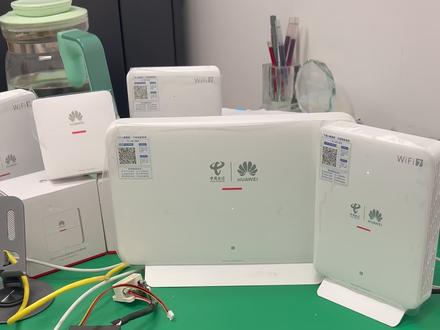
今天来装 f t d r。 首先来做设备介绍,这是主网管,也就是光猫,比较特殊的是它增加了一个下行光口,这是从网管可以理解成一个接光纤的 ap。 这两个是配套的电源,这是配套的定制光纤, 这是替换原有网络面板的光口面板,这是配套的无源光交换机,放在多媒体箱里面。首先我们需要用 f t r 主网关替换掉原来的普通光猫 下来用以线带线的方式将原有的网线替换成定制光纤, 将主网关的光纤出口与无源光交换机的进口进行连接。在房间的网络面板侧安装光口面板, 从网关通电并摆放在合适的位置,用一根短跳纤连接光口面板即可。 ok, 这就搞定了,来一个成品展示。

粉丝1获赞8
相关视频
 03:04查看AI文稿AI文稿
大家好,我是 f t d r 专家,呃,今天来解决一个粉丝遇到的问题啊, 他说从光猫跟主光猫不能用 wifi 极连,就是可以用光纤组网,网线组网,但是用 wifi 调节的时候无法配对上,我们来看一下是什么问题啊? 这个呼吸灯是快闪的一个状态的话,就说明这个从光猫跟主光猫是没有配对的,这个问题的话是主光猫里面有一个设置没有打开,我们来看一下是怎么设置啊?首先先登录主光猫 这里的话,用超级账号,超级密码也可以,用普通密码也可以啊。 登录进去了之后找到这个网络无线网络管理,这里有个智能网络管理,我们来看一下啊,放大一点看一下, 在这个位置有个 wifi 网络管理,点击一下我们往下滑,找到这个极连 app 控制 这里的话有两个勾选要勾上去,一个就是允许 wifi 极连,另外一个就是允许网线极连,这,这就是呃从光猫跟主光猫无法 wifi 调节的原因啊。 点击保存了之后,我们再来看一下这个从光猫怎么去配对啊?无线调节配对, 从光猫上面有一个 wps 的 一个按钮,这里 wps 的 一个按钮,然后长按,按到它这个指示灯变成红色, 现在是一个红色的一个闪烁啊,当他进入到一个红色闪烁的时候,进入配对状态。曙光猫这背面的话也是有一个也是有一个按钮,叫也是 wps 的 按钮,按一下吧,按一下就行了,不用管他了。然后我们现在静静地等待他配对啊,他们两个在配对 无线调节跟曙光猫配对的时候需要一点时间啊,让他们两个配对一下, 我们来看到这个白色的指示灯,这个指示灯进入一个呼吸状态,就是慢闪的一个呼吸状态的话,那就说明这个从光猫跟主光猫就已经桥接连接成功了啊, 现在它就是一个慢闪的一个状态,如果是网线或者光纤连接的话,它是常亮呃,无线调节就是一个呃慢闪啊,这种呼吸灯的一个效果。那我们来看一下主机这里的状态,点击状态网络测信息啊,就是用户测信息,这里有个家庭网络。 好,我们我们这里就可以看到主光猫跟从光猫之间的连接,是通过一个 wifi 的 一个调节的方式啊, wifi 连接的方式, 无线桥接的方式就已经连接成功了,如果你的从光猫无法识别啊,无线桥接就这么设置啊。如果这条视频能帮助到你,麻烦点个赞啊,点个关注啊,谢谢大家啊,拜拜。
1469FTTR砖家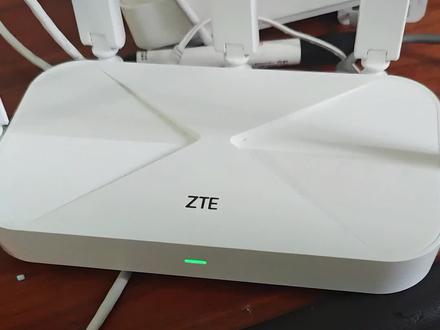 00:34查看AI文稿AI文稿
师傅说家里装了 f t t r 就 不能再接自己的路由器了,别信我,花两秒钟教你白嫖一个,全屋满信号。只要你家是中兴 f t t r 并且你新买的是中兴路由器,不用退货,不用换线,只需要一个设置。 第一步,把网线插在主光猫的烂口。第二步,进入路由器后台,找到麦氏金融模式,打开。第三步,路由器插上网线,它会自动配对看,无缝漫游,全屋秒变一个 wifi。 我是 修了八年宽带的李大彪,关注我,网速快人一步。
1014李大彪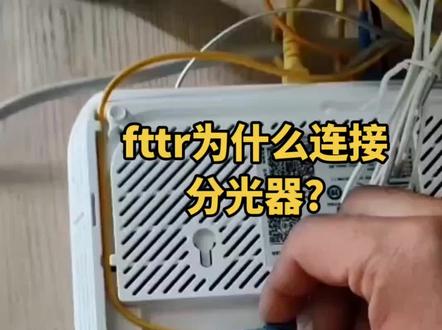 01:18查看AI文稿AI文稿
来来来,给大家讲 setr 昨天视频里说为什么主光猫和从光猫之间要链接分光器,这是到房间的光猫的主光线。我们把光光调到一千五百七十七波长, 大家来看光衰复始组十几批的光衰很好,下面我们把它回复到主光梦,大家插拔的时候注意手指捏住蓝色外貌,对准法兰的缺口出握。下面我们来看光猫的下行光口出光多少,大家请看光猫标注的下行光就是他, 同样光宫小调到一千五百七十七包长,把光猫下行光口连接的尾先插入小光公侧两口。我嘞个天,哎呦说光猫下行出光只有过一点八,大家想想这么强的光如果直接插在从光猫上,他会受得了吗?所以我们要安排一个分光镜, 为了时光降低保护,从光猫以外还可以在灯光器上再连接多个从光猫来,达到多个房间全无无死角度。 下面我们来测一下通过分光器到达从光猫的损耗是多少,依旧用一千五百七十七波长测量损耗,大家请看测量结果再负九点六,这样的光衰,光猫是可以正常工作的。大家还有什么问题请留言给我,拜拜了!
1068宽带光纤 00:53
00:53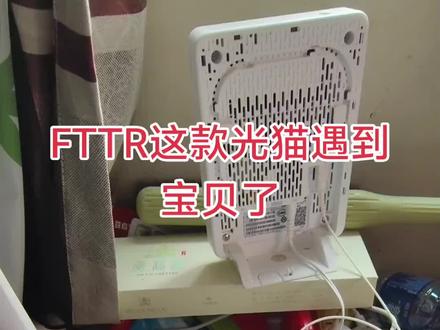 00:52查看AI文稿AI文稿
就是今天过来装宽带吗?你看这个是光猫吗?这个光猫上面是有带无线的,大家看一下 它这上面是有一个光络,光网络这个信号,如果你的光猫上面有带这个光网络这个标识的话, 那我恭喜你,你捡到宝了,那么这种光猫是非常好的,你看看同时的话他运营商还会给你赠送一个子机,就是说你哪里覆盖差,他就可以给你覆盖到哪里。这个这个光纤线是可以无限延长的, 就是说你可以加长十米,二十米都可以,比如说哪里信号弱,你可以把这个子漏油,它相当于是天线吗?可以分到你弱覆盖的那个地方,这样的话你客厅房间基本上可以达到全覆盖,有同款的吗?
394高龙说宽带 01:14查看AI文稿AI文稿
今天给大家分享一个二层别墅的四层光主网改造案例,客户家的情况挺典型,主光猫被直接封在储物间落电箱里, 而且从光猫又放在二楼北卧室,结果就是一楼客厅信号一般般,二楼男主直接变成 wifi 荒漠信号时有时无,用着那叫一个闹心。那该怎么改? 第一步,先从一楼电视墙穿两根光纤到落电箱,把主光猫直接挪到客厅位置,让主光猫优先覆盖客厅这个核心区域。第二步,再通过另一根光纤从客厅回城到落电箱,落电箱里加一台分光器,再落一台重光猫, 覆盖一楼北侧卧室,二楼北卧室从光猫保持不动继续用。重点来了,单独又从落电箱往二楼男主屋穿了一根光纤,在主卧电脑桌附近星落一台从光猫,这一点微易打通,相当于把之前的 wifi 盲区直接填平,最终形成一组。三、从全屋光纤到房间, 哪里有往哪里都有信号。所以兄弟们,如果你再也出现这几种情况,烛光猫被关在落电箱,某些卧室是 wifi 死角,明明办了签照,但体也很差,大概率是你的网络结构焊设备位置出了问题。关注经络通,解决网络疑难杂症,我们下期见!
16京弱通 01:15查看AI文稿AI文稿
大家好,这一期视频讲的是 f t t r 主光猫以重光猫的无线魅水组网的方法,这是一个重光猫没有接网线跟接光纤, 在通电的状态下他是红色的指示灯,在还没有配对的情况下是红色的指示灯。主光猫旁边有一个无线 wps 的功能, 我们按住它五秒,当这个直灯在闪烁的时候,它就启动了无线魅许组网配对的功能。 然后我们在重光猫的背面这有一个调节的按钮,我们也是按住他红色,当红色的指示灯闪烁的时候,他就会跟主光猫进行配对。 好,现在的话这个 w p s 的值灯也灭掉了,这里的话 红色的指示灯也变成了一个白色的一个状态灯了,当他白色带闪烁呼吸灯的效果的时候,那主光猫跟重光猫就已经配对好了。
1851FTTR砖家 01:49查看AI文稿AI文稿
f t t r 已经装了,可以再加自己的路由器吗?这个是当然可以的啊,但要注意一个方法,否则呢,会破坏 f t t r。 原本的无缝体验。核心呢,就这么一条,把你的高性能的路由器变成 f t t r 的 一个信号发射点 a p 模式,而不是一个新的独立网络。正确的接法呢,按照三步骤,一、插对网口,用这个网线将 f t t r 的 曙光猫的浪口连到你自己家的这个路由器的浪口。注意,千万别插到它的这个网口上面了啊。 二、关键设置,登录你自己的路由器的后台,通常输入幺九二点幺六八点一点。一、做两件事,关闭 dhcp 的 这个功能,让主光猫统一分配 ip。 wifi 名称呢和密码的设置得和这个 f t r 网络一模一样。 三、完成。这样呢,你的这个路由器就变成了一个单纯的增强版的 a p。 实现的效果呢?于注意的事项,准无缝漫游全无为一个 wifi 屏设备能自动切换信号,但由于是混合不同品牌设备切换的这个速度可能会比原来的 f t r 慢一点, 大约几百毫秒,感知可能不明显,但达到原声光纤级的这个毫秒级,那是不敢。所有的设备都在同一网下, 手机、电脑监控啊,都能互相访问。你的这个路由器主要贡献了更强的无线信号,但其这个路由管理、游戏加速等高级的功能的基本失效。记住,目标是让所有的设备,一个团队,一个声音。
2042安防老彬 02:31查看AI文稿AI文稿
家里刚装完宽带,自己单独买的路由器,不知道怎么连光猫,今天这条视频一次性教会你,步骤超简单,看完自己在家就能操作,不用等我们师傅上门安装。首先咱们看到这个路由器, 翻到背面看一下路由器的这个管理地址,幺九二点幺六八点幺二四点幺管理密码,还有这个 wifi 名称默认的初使是没有密码的, 记住这几个数据,找到一个闲置的手机,打开 wifi, 找到刚才咱们看到那个默认的 wifi 名称, 点连接这款路由器,默认是没有密码的,它会自动跳转这个设置页面,假如说不跳转的情况下,随便找一个浏览器,输入刚才那个网址,幺九二点幺六八点幺二四点幺, 点击进入上网方式,选择自动获取,就这个动态获取,跳过就行,这个开关关掉 保存设置,设置一个 wifi 名称,随便设置一个一二密码至少八位以上,一二三四五六七八,他这会让你设置一个管理员密码, 尽量的去跟这个 wifi 密码一致点一致保存设置。咱们再翻到路由器这个插口页面看一下,这是 w n, 这个是一二三, w n 就 代表是进口。找到一根网线,插到 路由器 wan 端口这一端,找到咱们装宽带送的光猫,可以看一下光猫后边有二点五 g 网口,还有两个千兆口,咱们优先插到二点五 g 端口, 这样咱们这个网速是能突破一千兆的。假如说办理的是一千兆宽带, 插到这个千兆端口以上,咱们网速最高就九百多兆,不会突破一千的,但是有二点五 g 网口,优先插二点五 g 网口。 所有的光猫都是啊,有二点五 g 网口,插二点五 g 网口,没有再插千兆网口,只有百兆网口的光猫就可以淘汰掉了,不要再留了。
3739电信宽带大斌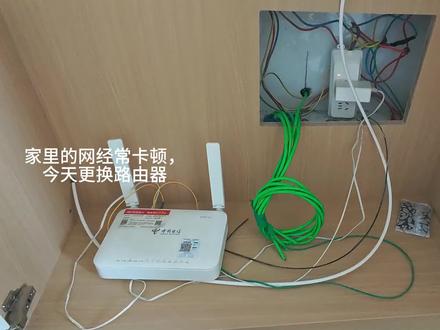 03:16查看AI文稿AI文稿
家里的网经常卡顿,今天更换路由器,先在房间测速一下,最后对比一下更换后效果。我家是电信两千兆宽带,但实际测速只有八百,用的是电信 f t t r 全无阻啊。先整理网线,安装水晶头 两千兆宽带从网线开始就需要六类线或超六类线,咋样标注 c a t 六或者 c a t 六水晶头面板都要六类或六类以上。光猫和路由器都要有二点五 g 接口, 网线端接法就成白,一成绿白蓝蓝白绿灰白灰。原本的网络是主光猫博号,然后光纤连接死设备, 但是因为两台设备距离有点近,就会发生设备连接较远的 wifi 信号,从而发生卡的现象,无法无缝蔓延。 现在准备更换成单台,主漏油放在客厅使用路由器格号,光猫只负责供电转换,降低光猫压力。 进面板这里接错了面板和水晶头不同,厂家已经在内部调整好顺序,只需按照标准颜色接就可以了, 然后给每个水晶头做好标签。 坐到这里发现了问题,弱电箱到客厅只有一路线,国猫连接路由器后无法返程, 原本应该是路由器再回一根线到弱电箱借交换机再接各房间网线, 因为是路由器不好,其他房间只差光猫是没网的。现在先这样吧,后面实在不行就重新拉线,或者还使用光猫,不好 拔掉此设备。更换路由器用的是小米 b 六五零零 pro, 选它是因为自带中视网关,我家有很多全屋智能设备,可以省一个中视网关的钱。 这时我发现弱电箱到客厅是有一根光纤的,只要把入户光纤和这根光纤连起来,光猫拿到客厅原本的网线就可以充当回路, 找了一个光纤藕合器对接后确实能用,这样就不用担心回路问题,后期再买一个二点五 g 交换器就行了。 光猫已经改成桥接模式,现在用路由器补好。光猫改桥接需要超级管理员密码,搞爆或者嫌麻烦就直接小红鱼改桥接的好处,自行摆动, 重新测速下行已经可以到一千八百,无线网速略有衰减,这速度已经是正常速度收工。
41赵小毅 02:23查看AI文稿AI文稿
我们这一期给大家录一个中性的 f t t r 的设置机连的教程,七六幺五, 首先我们通过一个链接进来,因为这没有,首先我们先点击管理运维, 把这墙推死,能去掉点保存,我们就开始设置网络,网络设置点击这个四十一,然后改成这个,那另外要改成全透 保存,保存以后再点用户撤管理,因为这一个会和我们的光猫是一样的,所以说这个要改一下,我们就按正常的改成三的吧, 我们把这个改成三以后点保存,我们要重启一下光猫,我们这个改成三以后,重启光猫以后,我们要看到这里 是不是三点一三段的,如果是三段的,对,如果你改成五就是五段,改成六就六段的,我们就把上面的刚才那网址改成三点一进去 还有一个管理上行方式,我们可以改成任何一口,因为他有四口,第一个口是二点五 g 的, 我们可以把它改成二点五 g 的,作为上联口啊,也可以改成二三,因为它有 itv, 我们不用管它,我们就以这样为准,点击确定它就会重新 thank you, 等设备重启以后就成功了,已经重启了,当我们把上网方都改了以后, 因为这改了,还有一个就是网络,网络设置里面的四十一被我们改成这样的了, 然后这里改成三点一,我们需要把上联插到,我们要改到这个蓝口上面连一根八星的网线即可,我已经连上去了,这能看到吧? 上网已经连接上去了,有线的。
663如意说网事 01:26查看AI文稿AI文稿
都后台问我自己额外再接了一台路由器,家里的 f t t r 还能不能正常发 wifi? 我 先告诉你,先放在兜里。 wifi 呀,肯定是能用,但呢,有两种接法,选对了才省心。先说实用的接法, 把新买的路由器插到 f t t r。 主设备的浪口上,将路由器改成 ap 的 模式, 不用重新拨号,也不会单独的分出一套内网。原来的 f t t r 一 组多重呢?全无统一的 wifi, 走动自动无缝切换,压根呢都不受影响。 台式机就直接的插新路由器的网线,房间的死角信号也能补上。无论是家里的手机啊,监控啊,电视一起联网都很稳。千万别用路由器默认的二级路由模式, 这么机会直接形成了双层的网络, f t t r。 主机和主机之间的联动直接失效。人在家里走动时,会频繁的切换 wifi, 网络会出现卡顿、掉线、投屏,智能家居设备也会经常连不上。虽然有 wifi 呀,但这个体验感极差。 要是家里的这个墙体厚,死角多,追求最好的上网体验,最好的方案还是找运营商加装原厂的 f t t r 重机,整套设备类似相同,效果远好于第三方的路由器很大。
32安防老彬


