华为5200路由器设置教程
话不中断,游戏不卡顿,如此好用的陆游,配置方法也极其简单,赶紧来 get 一下! 第一步,连接外网,华为陆游 ws 五二零零增强版,能自动适应网口,不用再区分烂口,网口想怎么连就怎么连。 如果您家是光鲜入户,将路由器的任意网口与光猫的烂口连接。 如果您家是电话线入户,将路由器的任意网口与宽带猫的烂口连接。 如果您家是网线入户,将入户网线插入路由器任意网孔接通电源,此时只是多枚红色长料。 接下来进行第二步,设置,上网使用。

粉丝917获赞1.4万
相关视频
 01:21查看AI文稿AI文稿
华为五千两百无线中记设置教程,首先把路由器通电,把这个电源插在这里,然后拿一根牙签过来,把路由器恢复出厂设置,长按这个小孔看前面的灯变颜色,再松开 闪了就可以松开,这样就恢复出厂设置了。恢复出厂设置之后,点开设置,点开移动网络,点开移动数据,把移动数据关闭,关闭之后重新连上 wifi, 连上路由器背后那个 wifi 名称的 wifi, 那个 wifi 有的是 h 开头的,有的是四开头的,那我们是四开头的,点击连接进去,连接进去之后他会跳到这个设置页面的,然后我们点击 wifi, 然后开始配置,然后点击 wifi 无线中记,然后扫描主路由器的 wifi, 扫描到主路由器的 wifi, 然后点击他连接,把主路由器的密码输进去,然后点击下一步, 然后可以选择与 wifi 相同,就是与主路由器的 wifi 相同,然后点击下一步,再下一步,这样无限调接就完成了。
1700路由器懂多多 04:00查看AI文稿AI文稿
大家好,我们都知道华为电子产品质量好,有很多专门优化网络信号的技术专利,在信号接收能力上做的很棒。今天我带来的是一款华为路由器, 他和其他路由器相比还是有优势的,信号强度、网速和稳定性都有良好表现,在世家网络运营商当中口碑还是可以的,值得购买,尤其现在是非常时期,买华为电子产品也是爱国的一种表现。 下面我们分享一下华为路由器的具体设置方法。在设置之前,大家先看一下你家的光猫有没有千兆端口,如果办的 不是二百兆以上的宽带,是普通的一百兆宽带,即使你用华为千兆路由器也起不到多大的作用。下面我们开始连接,拿出路由器,插上电源 网线的一头插在光猫的前兆口上,另一头插在路由器的一二三四,任何一口都可以,我插在了一口上。 打开手机设置,找到 wifi 设置,我们要设置的路由器 wifi 名称是没有枷锁标志的,如果大家不能确认,可以在路由器背面找到 wifi 名称, 点击这个 wifi 名称连接,会自动跳转到路由器设置界面 左侧的方框,点击打对号点击,马上体验。 今天用的光包没有拨号功能,所以我们在设置路由器时是需要输入宽带用户名和密码,如果是有漏油功能的光包,点击下面呢,自动获取 ip 地址就可以 宽带用户名和密码输入完成了,点击下一步。现在是二点四 g 频段和五 g 频段和平在一起的,我们点击蓝色的按钮分开,分开的好处是 是远距离用二点四 g 频段,近距离用五 g 频段。 wifi 名称我可以改一下, 可以改成你家的楼号,比较方便好记 wifi 码,只要你自己喜欢的设置就行。我设的简单, 管理员密码和 wifi 密码设置一样呢,点击打勾,点击下一步,然后再点击下一步, 路由器就设置完成了。大家看一下,路由器设置之前,灯是红色的, 我们设置成功以后,灯变成绿色的,家里宽带欠费的时候,这个指示灯会变成红色,外线断的时候也会变成红色, 红色就代表你家里没有网了,绿色的指示灯是正常工作的。这款路由器是跟天线可以折叠上, 不占用你家的空间。大家在设置路由器时,有不明白的可以给我发私信,欢迎大家点赞收藏这个作品,谢谢大家!
1263路由器功能介绍教程设置分享 00:34查看AI文稿AI文稿
大家好,今天我给大家介绍这款华为双屏路由器的安装方法,非常简单,只需要三步,第一步,先连接电源,第二步,把网线连接到路由器的第一个接口上。然后呢,打开我们的手机,选择设置,选择无线网络,找到咱们路由器的这个型号, 在这里呢选择暂不下载,开始配置,打勾,马上体验选择先不插网线,继续配置,自动获取 ip。 然后呢,设置好我们上网的密码,然后点击下一步就完成了。
258❤️平邑美好家❤️ 00:32查看AI文稿AI文稿
哈喽,大家好,今天我给大家介绍一款华为清照路由器的安装方法。第一步,先把电源线插上,第二步,把网线连接到路由器上第一个接口, ok, 这样我们就可以下一步啦。第三步,打开设置,点开无线网络,点击路由器的账号进行设置,按照提示马上体验,自动获取 ip 地址,输入你想设置的名称和密码,这样就 ok 调通了。好了,连上试试吧。
446飘梦6498 01:12查看AI文稿AI文稿
华为的路由器你会设置吗?大家好,我是峰哥,今天呢跟大家分享一下如何设置华为的路由器。首先我们取出路由器,接通电源,稍等一会, 然后呢打开我们的手机设置,点击 wifi, 查看路由器底部的 wifi 名称,点击对应的 wifi 名字,输入路由器底部的 wifi 密码。输入好后呢,点击连接,这时啊页面会自动的跳转到设置界面, 如果没有自动跳转的设置界面,我们也可以打开浏览器,输入华为路由器的管理地址,路由器底部是可以查到管理地址,接下来输入灯笼密码,如果还是不知道,翻开路由器还是在底部查看。输入好后点击开始设置, 在设置之前先不要插入网线,然后点击自动获得 ap 地址, wifi 名字和密码也可以同时在这里修改 密码。设置好后继续点击下一步,这个时候再取出我们的网线,一头连接光猫的天兆网口,一头连接路由器的万口, 这个时候我们的华为路线就设置成功,你学会了吗?记得给此视频呢,点个小爱心,如果还没有学会啊,记得把此视频啊下载下来慢慢看。
1179小峰同学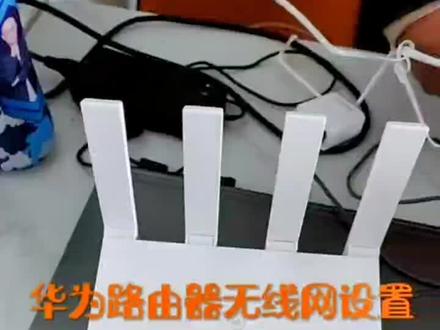 00:41查看AI文稿AI文稿
今天来设置这款华为的路由器,设置的参数都在背面,我们先连上无线网,浏览器中输入幺九二点幺六八点十点一,我们再输入路由器的登录密码,我们选择 wifi 设置, 这就到了娃娃的设置页面,他分两个频道啊,一个是两点四级,一个是五级 啊,两点四 g 呢,它是具有穿墙的能力,五 g 具有更高的带宽,所以这两个我们需要分开来设置点确认,这样我们的设计就完成了,你学会了吗?
42智网潜行 02:31查看AI文稿AI文稿
下如何设置华为荣耀的路由器?我们首先先看看一下这个构造,然后现在是通便,通便不能上网的状态,是红灯,因为我现在还没有插线。 这两种的区别就是像下面这一种的话,它 wn 口和栏口是分开了的,比如说你进线的话就只能插在这个 wn 口, 然后这一种的话它是四口都一合一,当 bubling 口,也可以当烂口,所以说你进线的话插在任何一个口都可以。然后我们看一下它的背面,像这种的话,我们再看一下它的 wifi 名称 terminator, 没有密码的是 哎,这个设置的时候就不用输入密码,然后这种的话它是有 wifi 名称, wifi 密码,还有登录密码,在对应的位置,你就输入对应的密码就可以了。 然后我们现在开始设置,我们打开设置,找到无线局域网,然后点击连接这个 wifi, 连接之后它会自动跳转它对应的设置地址,然后我们只需要在这里打勾就可以了,这种是没有密码的,如果有密码的就在这个位置输入你背面的密码就可以了,点马上体验。 然后在这下面有一个先不插网,先继续配置,我们点这个,然后选第二个自动获取, 然后修改 wifi 名称,比如说我的家,你密码设置为一二三四五六 七八,然后点下一步,点下一步,然后现在就已经设置好了,就这么简单, 然后你再插上网线就可以了,现我们已经把网线插在了他的 wn 口,然后我们也可以看一下他的指示灯,指示灯已经从最开始的红灯变成了现实绿灯就表示可以上网了, 然后找到我的加一这里,然后输入刚才密码,一二三四五六七八点连接, 现在连接了,我们试一下看抖音能不能上给大家做。我现在对哇来了来了,他们真的来了,推了个人群很多只配热乎你的健康。一个扎心的真相,工作仿佛已经占据。
409宽带网络设备全屋覆盖 02:13查看AI文稿AI文稿
呃,今天我拿了一台华为 a 三三 pro 跟一台华为 w s 五二零零进行 max 出版。呃, w s 五二零零呢?作为主陆,有 这个 a 叉三 pro 作为纯陆游啊,有人问问我为什么要用特别 s 五二零零作为纯陆游呢?因为 这个 a x 三 pro 是给老板专用的,所以不好换啊。现在就开始把这个 a x 三 pro 通通上电,然后路由器 a x 三 pro 就 不用动,他等待一两分钟,看 ws 五二零零闪红灯开始就进行 mac 住网,靠近一点。 哦,我留 开始闪红灯了,现在我们按一下上面这个嗨键啊。两台路由器现在进行灭水主网之中,等待两台路由器变成绿灯,就证明主网成功了。这个是无线主网, 那这台路由器已经变成绿灯了。 好,两台路由器灭水组网成功,这个就完成了。
245半桶水 01:05查看AI文稿AI文稿
大家好,今天分享下华为路由器开启 app 六的方法。先打开智慧生活, 进入录语器, 进入查看更多, 进入网络设置, 进入 ipv 六, 点击右侧按钮开启即可。好,今天关于华为路由器开启 ipv 六的方法就给大家分享到这里。
51飘逸幽谷 00:55
00:55 02:39查看AI文稿AI文稿
今天录一个华为路由器,怎么修改密码?怎么修改?就是设置过了,想修改密码,然后怎么隐藏 wifi? 咱们先连连接一下,我们收拾好的 wifi 啊,先连上去啊,连上之后咱们看 看路由器底部有个管理地址,就是幺九二点幺六八点三点一这个地址,然后把它记下来之后 打开手机的浏览器啊,我这里用的 qq 浏览器啊,最好用 qq 浏览器啊,有的浏览器是访问不了的, 我们输入一下, 输入一下那个幺九二点幺六八点三点一点进入就行啊,直接点进入这密码就是刚就是我们设置路由器设置的密码。 怎么设置的?是这个,咱们登录进去以后 点 wifi 设置。哎,咱们重新登一下, 妈,点外卖是冷 在这里可以改密码啊,就把密码删了,改成你想改的名称也是这个五 g 的话,五 g 的话五 g 名称,这个杠五 g 不要删掉啊。就是杠五 g, 这前面可以删,杠五 g 就不用删, 反正这二点四 g 和五 g 的都就是都不要一样的。 然后把记得把五 g 优选关闭啊,就分屏嘛,分屏,然后点保保存完点保存就行了。我这边这不, 然后接下来介绍怎么隐藏 wifi 啊?点右上角三个点,切换电脑版,然后点那个更多功能,再点那个 wifi 设置是第四个 wifi 设置要放大 就有一个二点四 g, 这个到手第二个 wifi 隐身,把它开启就行了,开启保存就行了。五 g, 二点四 g 都可以啊,好,就这。
1612翊贞网络专营店 05:15
05:15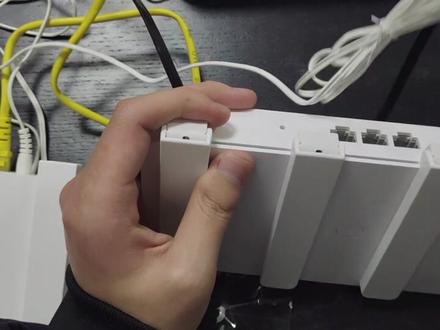 05:13
05:13 01:55查看AI文稿AI文稿
大家好,很多朋友问我家里面一个路由器覆盖不完全,有些地方信号弱,上网慢,又没有网线,该怎么办呢?今天我就 教一下大家怎么使用这款华为路由器来实现两个路由器的无线连接,达到家里面信号的全覆盖。这是一台已经设置好的主路由器,今天我们就要用这台华为路由器,让他的无线连接上主路由器就可以了,他们两个之间不需要连接网线, 这是一款全新的路由器啊,我们把路由器翻到背面,我们看上面有管理地址啊,然后我们打开手机, 哎,找到 wifi 名 gd 三五, gd 三五,我们连接上 啊,连接上之后,手机会自动跳到管理页面,如果 他们手机没有自动跳到管理页面,那么我们可以打开浏览器上面输入管理地址,幺九二,这样一样可以进入到我们这个管理页面下面开始配置啊, 我们找到无线中记,点击,那他在搜索无线信号了,这一条中国电信营业厅就是我们的主路由器,我们点击他, 然后在这里密码里面输入我们的主路由器的 wifi 密码,点击下一步,点击下一步,好,这样就已经设置完成了,我们打开手机设置,找到 wifi 啊,原先的 那个 gd 三五那条信号已经找不到了,现在都是中国电信营业厅这条信号了。来看一下这个乐器,华为六位器上现在是绿灯了,说明他无线条接已经成功。
3254平湖电信 02:03查看AI文稿AI文稿
幺九二点幺六八点三点幺,这个设置是进华为路由器设置的,下面我们以这个华为 matepux 十四 windows 家庭中文版演示一下如何操作。为了方便演示呢,我们使用电脑来演示啊,其实用手机的浏览器也可以啊, 第一步我们点开无线,连接到我们需要设置的无线了。第二步,打开浏览器,浏览器可以是电脑端,也可以手机端了,我们输入幺九二点幺六八点三点幺,然后会弹出一个框,我们输入管理员的密码,然后点击登录。 第三步,登录进来,这里就是华为路由器的主页了,主页这里有网速,还有连接的设备啊。第二个菜单是 不要上网了,可以设置我们的宽带拨号上网,或者自动获取 ip 或者条件啊,还有静态 ip 等,根据自己的上网需求啊,上网状态来设置。然后这里是我们的 wifi 啊, wifi, 我们可以设置 wifi 名称, wifi 密码,还有 wifi 的 穿墙模式啊,睡眠标准穿墙啊,就是功率模式。然后这里智能带宽, 我们可以设置路由器的这个上网的优先值啊,比如说游戏优先,视频优先或者网页优先呢。 然后这边就是终端管理,我们可以进行这个终端设备的管理啊,我们可以查看到已经连接的设备,我们切换列表的话,我们还可以限制网速啊, 禁止一些设备上网,可以踢人的操作更多的功能。这里我们还可以对这个路由器进行更多的设置,例如 网页的虚拟 vpn 设指路由的设置,动态域名设置等等。好,这个幺九二二点幺六八点三点幺,路由器设置就讲到这里了。
131一梦科技


