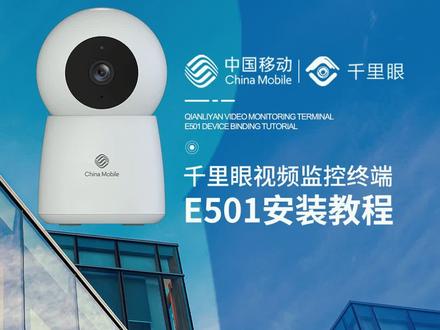
如何将 e 五零幺摄像机设备绑定到移动千里眼 a p p 上?这是 e 五零幺设备,这是数据线以及电源适配器。 将电源适配器与数据线通过 usb 口连接,再将数据线另外一侧连接至设备背面接口,注意对准接口方向, 然后将电源适配器插上电源插座。此时我们看到设备背面指示灯亮起红灯, 欢迎使用 wifi 智能摄像头,且设备响起开机提示音,说明这台设备就上电成功了。当我们看到 设备指示灯从红灯常亮变成红灯闪烁状态时,说明我们现在可以开始用 up 来进行绑定操作。 这里打开手机上的移动千里眼 app 注册登录账号后,这里直接点击创建企业,输入我们要创建的企业名称, 定位所在省份, 点击创建企业。在当前页面点击添加设备, 从设备列表中找到我们的 e 五零幺设备,需要找到列表上外观和我们这台 e 五零幺一致的设备, 然后点击绑定到企业跟节点。由于我们刚刚开机,听到欢迎使用 wifi 智能摄像机的提示音,我们这里直接点击听到提示音。 在这个页面我们输入需要连接的 wifi 及 wifi 密码, 点击生成二维码, 生成二维码后,将二维码正对设备摄像头前方,距离在十至三十厘米之间, 等待三秒左右,听到设备响起一声后,点击听到滴滴声,听到设备提示音后, 等待大约十到五十秒左右,此时设备指示灯已经变成绿灯闪烁的状态,说明设备连接 wifi 网络成功,正在连接服务器 配置完成,请等待设备上线提示音后,就说明设备绑定成功了,我们看到 up 上页面也跟着跳转了到连接成功的页面,编辑设备名称,点击完成整个绑定操作步骤就完成了。 此时我们看到设备指示灯处于绿灯常亮状态,说明设备正常在线。 在 a p p 主页也能看到设备的预览画面,我们点击预览画面进去就可以看到整个监控的画面了。

粉丝284获赞759
相关视频
 01:42查看AI文稿AI文稿
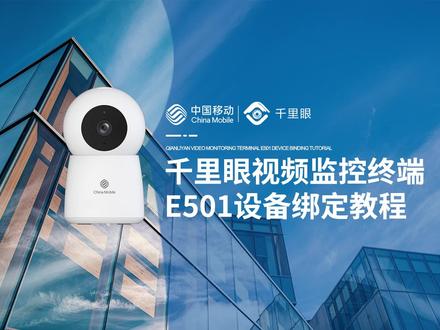
这是产品配套的摄像机螺丝包、安装支架以及自备的螺丝刀。 e 五零幺摄像机有两种使用方式,一种是常用的免安装方式,将绑定后的摄像机直接放置桌面即可直接使用,无需用到后面的配件。 另一种是闭装,接下来将演示如何将摄像机进行闭装的操作,也就是安装在墙壁上。首先拆开螺丝包,取出膨胀螺栓, 在墙壁上对应的位置上打两个孔, 将膨胀螺栓通过相关工具打入墙壁并固定好。 再取出螺丝包里的螺丝,插入安装支架的两个孔, 将两个螺丝对准已经打在墙上的两个膨胀螺栓口,用螺丝刀拧紧,将支架牢牢固定在墙上。最后再将摄像机的尾部卡口对准支架的卡口 装上,并顺时针方向旋转拧紧, 整个壁装安装就完成了。该安装操作方法同样使用于顶装。
 03:26查看AI文稿AI文稿
如何将 e 五零幺摄像机设备绑定到移动千里眼 a p p 上?这是 e 五零幺设备,这是数据线以及电源适配器。 将电源适配器与数据线通过 usb 口连接,再将数据线另外一侧连接至设备背面接口,注意对准接口方向, 然后将电源适配器插上电源插座。此时我们看到设备背面指示灯亮起红灯, 且设备响起欢迎使用 wifi 智能摄像机开机提示音, 说明这台设备就上电成功了。当我们 我们看到设备指示灯从红灯常亮变成红灯闪烁状态时,说明我们现在可以开始用 a p p 来进行绑定操作。这里打开手机上的移动千里眼 a p p 注册登录账号后, 这里直接点击创建企业,输入我们要创建的企业名称, 定位所在省份, 点击创建企业。在当前页面点击添加设备, 从设备列表中找到我们的 e 五零幺设备,需要找到列表上外观和我们这台 e 五零幺一致的设备, 然后点击绑定到企业跟节点。 由于我们刚刚开机,听到欢迎使用 wifi 智能摄像机的提示音,我们这里直接点击听到提示音。在这个页面我们输入需要连接的 wifi 及 wifi 密码, 点击生成二维码,生成二维码后,将二维码正对设备摄像头前方距离大约二十五厘米处, 等待三秒左右。听到设备响起提示音后,点击听到滴滴声, 等待大约十到五十秒左右,此时设备指示灯已经变成绿灯闪烁的状态,说明设备连接 wifi 网络成功,正在连接服务器。 设备响起配置完成,请等待设备上线提示音后,就说明设备绑定成功了, 我们看到 a p p 上页面也跟着跳转了,到连接成功的页面,编辑设备名称,点击完成整个绑定,操作步骤就完成了。此时我们看到设备指示灯处于绿灯常亮状态,说明设备正常在线。 在 a p p 主页也能看到设备的预览画面,我们点击预览画面进去就可以看到整个监控的画面了。
11172计玩转监控摄像机 00:30
00:30 01:36查看AI文稿AI文稿
下面来讲解一下关于一五零幺接入千里眼云平台云存储这一块的功能操作演示以及套餐的介绍。 目前我们看到这一台 i p c 已经是接入的状态,且左上角显示已开通了云存储套餐。我们点击视频预览查看, 可以看到左上角支持云存储以及本地录像的设置。 点击右上角这个云的标志,可以看到相关的套餐的详情以及它的生效失效的时间,可以对其进行切换的关联,比如进行具体 i p c 的套餐 切换。 在时间轴上我们可以对过往历史录制的视频进行回放,有关于回放的介绍,我们下期视频会讲解哦。在进行时间轴的拖拉过程中,可以看到相关的历史告警情况。 在设备设置这里可以看到设备存储云存储已经开通了相关的套餐,下面我们来看一下关于该套餐一些具体的介绍, 可以在我的套餐云存储套餐或者选择相应的套餐进行查看。
 01:18查看AI文稿AI文稿
喂喂喂,要说个字啊,对,咱村安装这个移动千里人给你广播进行个测试啊, ok 喂。哎,雷军,万事,你今个搁村里巡逻了没有?赶紧弄。那赶紧这个去,咱工头你来这门口那边 要有个人,不像咱这种人就搁那个车上转几圈了,回去找这个,想想跳个车的,赶紧睡觉。好好好,我这我让一样的人过去啊。中,嗯。
81中国移动 02:21查看AI文稿AI文稿
盘点全国前十名千里眼的正确使用方法!你们别吵了,带我用千里眼来看看 你们!别吵了,待我用千里眼来看看 你们!别吵了,带我用千里眼来看看 你们!别吵了, 带我用千里眼来看看 你们!别吵了,带我用千里眼来看看 你们!别吵了!带我用千里眼来看看 你们!别吵了,待我用千里眼来看看 你们!别吵了,带我用千里眼来看看 你们!别吵了,待我用千里眼来看看 你们!别吵了,待我用千里眼来看看!
205爆走的大头 00:32查看AI文稿AI文稿
哈喽,大家好,我是浩南,今天给大家讲一下切利亚功能,打开车辆设置,打开迪丽克 点云控,打开切裂开关,这个时候我们就可以通过手机终端 app 打开切裂功能进行查看车内或者车位情况,这个时候我们就可以通过切裂眼的车内以下来查看你车内平时是否有遗落物品, 或者通过车位影像可以查看你车辆假如被划伤或者被盗窃,可以通过千里眼录视频进行取证。关注浩南,看车不迷路。
399比亚迪王朝|榆林嘉华 02:49查看AI文稿AI文稿
大家好,欢迎来到万家安智慧安防小讲堂,下面由我来介绍一下千里眼安销卫视云平台关于组织、人员管理、人员配置以及添加相关操作的讲解。首先我们登录管理员权限的账号,进入平台页面后,来到首页, 点击系统配置,可以看到目前账号下已经是有具体的根目录组织,可以在根节点组织进行下级的新增和具体人员的添加。点击新增下级 可以给下级单位进行新建的操作,输入组织名称以及搜索历史的组织名称进行添加,点击确定后即可在列表页看到具体组织的情况。我们看到已经是启用且长期有效状态的组织,查看相应的详情, 并且可以对组织信息的编辑。在通知级别处可以对当前设备发生报警,之后在组织下的单位里面新增设备,设备发生报警时会优先推送电话和短信给该账号下的报警人员。 无通知等级则为没有优先级,也可以理解为不通知一级通知等级表示最高优先级会优先通知 往下,以此类推。在添加人员入口这里可以对具体人员进行添加,可选取所需要存在的组织的状态进行选中, 也可以选取当前组织的通知级别进行调整,联系电话的 添加以及角色的选择,还有该人员进行平台登录,账号的有效期可以选择长期,则默认该账号一直存在,如果选择一定的有效期范围,则该账号过期后将无法再继续登录。 安销卫视云平台顶部可以根据账号角色名以及角色状态的情况,对列表的数据进行筛选。 接下来我们来看一下角色管理默认创建的角色是系统管理员可以添加用户角色名称,输入角色的描述,再进行相应板块角色权限的选择。可以选择 vf 权限, 也就是安销卫视云平台这个页面下所有左侧功能入口的权限 进行各自需求的选择,也可以对 a p p 端的权限进行具体的选择,这是 a p p 下具体页面入口,选中则表示可见该入口,不选中则表示该入口被隐藏不可见,保存后即可新增相应的角色权限对应的模块角色。
 00:22查看AI文稿AI文稿
千里眼看渲染效果啦!保存房间后选择小旋风,选择适合场景应用,可以调整房间尺寸。 保存调整好的渲染方案,选择千里眼,可以在设计界面看到渲染房间咯!
 00:52查看AI文稿AI文稿
比亚迪千里眼怎么设置?首先打开百度搜索沙发管家,下载管家软件, 打开软件搜索迪迦,找到并下载, 点开设置权限,打开后台运行 白名单,打开扫描小程序码, 继续设置就可以了。最后来看一下效果。
4664晓晓大小姐的小跟班 00:14查看AI文稿AI文稿
你们别吵了,待我用千里眼来看看。
1307张大欣

![💕 中国移动千里眼&互联网监控手机上看宝宝、看老人、看店铺、看园区、看工厂。有线、无线均可[拳头]。](https://p3-pc-sign.douyinpic.com/image-cut-tos-priv/fd60f86717b2708cead0c60d160dd6a8~tplv-dy-resize-origshort-autoq-75:330.jpeg?lk3s=138a59ce&x-expires=2093022000&x-signature=3HNF5P%2B4itU3A3qUEqlWNZoHbc8%3D&from=327834062&s=PackSourceEnum_AWEME_DETAIL&se=false&sc=cover&biz_tag=pcweb_cover&l=202605020308069901D3A54C3271B07D76)


猜你喜欢
最新视频
- 11.3万『』szc