su模型多了卡顿怎么解决
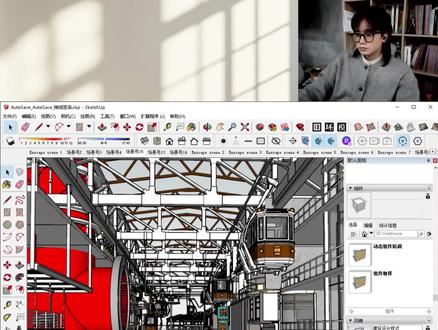
注意看你是否也会遇到 su 芥末卡顿崩溃的情况,今天教你三步彻底解决卡顿问题。 第一步呢是 su 内部设置,第二步呢是减面神器,第三步是清理大师,做完这三步,百分之九十九的卡顿问题都可以帮你解决。那同时这两个插件呢,你可以在插件库列表,我在最后的位置放置了一个减面神器。第二步 清理大师都在这啊,点击就可以去使用,分别怎么用,我们来看一下。第一步最简单, su 里边呢,我们内部设置一共设置六项,第一项呢,找到无人面板,你需要把 样式打开,同时呢把轮廓线和短横全部勾掉,保留边线即可。第二步呢,找到阴影一定要关闭阴影。同时第三步呢,我们找到窗口,单击模型信息,我们在这里边找到统一信息,你可以时常点击清除微绳线和这种问题,去修正 so 里面的一个 bug。 最后点击渲染,把这个消除锯齿纹理 给它勾掉,可以优化你的显示速度。再往下呢,我们需要在窗户里边打开系统设置,这里边是两项东西,第一个是 oppgr, 你可以给它变成四叉到零叉都是可以的,也是优化你的显示速度,我们这里变成四叉,同时在常规里边把保存时间设置成十五到三十分钟保存一次。这样呢,你的模型不至于一直在转圈。设置好之后呢,我们点 点击好 su 内部设置,到这就完成了。从第二步呢,我们需要用到简便工具啊,这个插线呢,使用呢,我们需要配合着仕途里面的隐藏物体来使用。好,我们单击隐藏物体,当局发现呢其他位置都比较正常,但是椅子的面数实在是太多了。 ok, 确定好要清理的内容之后呢,关闭掉你的隐藏物体,同时呢我们这直接找到你的椅子,双击打开,同时呢选中椅子,然后呢直接单击第二功一条叫做减面啊,单击一下,在这呢模特面数就可以显示他会有四万多个面,所以说我们没必要那么多把饱杆往右边去拉,面数呢会逐渐 减少,千万不要减到零啊,这个面数他就会出现破面啊,所以说优化到你合理的位置就可以了,然后是点击替换,同时点式啊,这个模型呢就可以优化到一个比较好的结果。那最后一步也是第三步,我们来到清理工具啊,清理工具我们单击一下,这边呢,其实不需要你去设置什么东西,我们直接单击一下这个清理, 清理完成之后呢,你就发现他帮你处理了一万多条线啊,包括四万多个面啊,然后同时我们点一下,好,那在这里呢给大家看一下我清理前后一个对比, 定的是被清理的,来看一下它的模型呢是八十九兆,然后第二步清理后呢是六十多兆,给你优化了二三十兆的内容,非常实用的三个步骤啊,大家如果学会的话,下来查验去练习一下吧。同时小唐说手把手 su 键盘教学,从基础到插进,从进阶到实战,百洁课程尽在左下角。

粉丝6.4万获赞14.9万
相关视频
 00:34查看AI文稿AI文稿
su 的 卡顿配合交图前的紧迫真的很容易让人崩溃,如果调整以下五点,就可以减少操作时的卡顿。一右侧面板选着色显示。二,清除未使用项,在上方菜单的窗口模型信息统计信息里点击清除。三,锯齿调整菜单的窗口系统设置里的第一个设置调整为零。 四,确保阴影关闭。五,不显示边线。出图时可以在右侧风格的编辑选项里取消边线勾选。我们来看一下调整后的情况,操作还是要顺滑不少,画起图来也事半功倍。如果大家想要了解更多图纸的制作,可以关注我,我是阿迪。
527阿gi的173 01:09查看AI文稿AI文稿
你的 su 模型为什么那么卡? su 模型卡顿怎么解决?下面这几种方法解决百分之九十七,草图大师模型场景卡顿问题。最后一种方法一般人我不告诉他。 su 模型卡顿的解决方法有以下几种, 一、打开 n b i d i a 控制面板,选择管理三 d 设置,在程序设置栏中选择 trim boost get up, 选用高性能 n d i d i a 处理器应用设置。二、打开 icu 窗口, opengo 启用硬件加速,有些版本不适用。无死选项,把多级材料消除,锯齿调节到最小零 x。 三、 su 窗口模型信息统计信息清理未使用项,不仅可以缩小 su 模型容量大小,还可以使运行更流畅。四、面板的样式,只打开边线,右手找到我们的默认面板,找到样式,点开编辑选项,只勾选 边线。五、使用 se 模型剪面神器剪 sk in, 让你的模型不再卡顿,只需要把面数过多的模型让他优化,就可以实现丝滑流畅的效果了。想要获取插件的同学,评论区扣六百六十六领取!最后如果觉得有用,请给我点赞评论、关注,持续分享更多有用的干货支持!
3781设计师老亨 00:56查看AI文稿AI文稿
s u 建模卡到崩溃,今天三招帮你解决软件基础设置首先我们优先使用 sketchup 高版本新引擎,更稳定不崩溃。样式面板紧,勾选边线关闭其余显示选项 系统设置常规中自动保存时间改为三十分钟,抗锯齿调整为零到四。开启新图层引擎,最后点击确定就可以了。插件高效优化, 想要清理模型,用直达云工具箱一键模型瘦身,可以清理隐藏线面,可多次点击清理优化模型,效率高达百分之四十四,让模型运行更流畅。软装等高面模型导入时,用剪面插件做轻量化处理,大幅降低预算压力。 场景管理技巧,做大场景项目时,做好图层分类管理,编辑模型时将不需要的部分隐藏,降低软件运行附载,让软件运行更流畅快去试试吧!
603智达云 00:47查看AI文稿AI文稿
下载下来的模型过于精致,没有进行优化,导致模型体量过大,甚至会出现渲染崩溃的情况。莫慌,我们选择模型,点击 skin 插件第二个按钮, 通过上方滑块对模型的总面数进行优化。这里注意不要优化的太过,会影响模型的质量。 调整到合适的参数后,点击下方的 riplex 按钮,在计算过后,贴图位置会完美的保留。 优化完成后,点击式删除原有组件,以减少模型量的大小。优化后的模型大大减少面数,并且对渲染质量影响并不大。场景如丝般顺滑,你学会了吗?
1208不黑 01:25查看AI文稿AI文稿
玩 s u 的 朋友一定遇到过模型非常卡顿的情况,我自己也是经常遇到卡崩闪退,很是头疼,于是经过钻研也是搞出了这么一个小工具。 主要功能是一键生成模型的透明底六式图包围盒,点击按钮后稍等两到三秒就能出现模型的六十图代理盒子,模型体积越小,速度越快包开,这样就生成了插件,会把代理的物体导出到当前 s 应用文件同文件夹像, 只要不删除这个文件夹,清理模型未使用像也是不会影响恢复原模型的。看一下其他物体能不能正常生成, ok 很 快就完成了,并且贴图都是充满边界和的,我们重新代理一次,注意左边文件夹中的文件数量,可以看到恢复后重新代理也不会出现文件重复保存的问题,来多测试几个, ok, 也是没有问题。 除了按钮之外,我们鼠标右键已可以找到对应的代理与恢复选项,可以看到恢复速度是很快的。插件解决了同类型插件生成的贴图无法充满边界和对应面的问题, 以及六十图不透明的问题。这是本人对地 f c 处施工图卡顿优化的一个小工具,可能功能比较冷门,没人去做,于是自己写了。 ok, 这就是全部内容。
 01:51查看AI文稿AI文稿
谁懂啊,用 su 建模,动不动就卡顿闪退!这款 su 插件六七版本大更新,增加了清理材质、模型优化、贴图优化,让 su 卡顿一并解决。记得更新完一定要先重启 su。 首先呢,首页新增了通知记录板块,它可以便于通知用户,剩余模型积分、续费提醒等。重点来了,场景管理里面新增了三项实用功能,模型分析报告、贴图优化、材质管理。第一个功能,模型分析报告,模型分析报告在右边栏点开后, 可以清晰查看模型对象数量、总面数和文件大小。提醒一下,查看文件大小前,记得先保存 su 文件,不然他计算不出来。统计出来后呢,方便我们使用剪面工具优化高面数模型,从根本上解决卡顿。 这边我们在进行模型优化的时候,选中模型的同时,场景模型也会同步选中,它是一个双向同步的,这点真的超级省心。右上角还有一个分析按钮,我们添加一个模型,场景更新后,报告不会自动刷新, 点击分析按钮就能重新生成。第二个功能是材质管理,他会把所有材质全部添加进去,材质同样支持双向同步操作,我们右键可以复制删除材质,还可以重新命名。并且呢,右上角还有一键清理功能,能快速清除未使用材质。 第三个功能是贴图优化,我们可以勾选贴图后设置优化尺寸,点击开始就能批量优化。这一系列操作优化下来,可以大幅度缩减文件体积。除此之外,本地资源库也完成了升级,右键顶部文件夹即可调整排序。 另外呢,之前大家期待的界面吸附功能也安排上了,现在可以直接吸附到侧边栏使用,更方便你平时建模。最头疼的是 icu 卡顿文件太大还是材质杂乱难清理?还没有体验过的小伙伴赶紧去试试吧!
262阿歪梦工厂 00:40查看AI文稿AI文稿
su 模型太卡怎么办?今天我来告诉你,搞定这四步,立马变丝滑。第一步,打开窗口,系统设置,勾上硬件加速,取消纹理最大化。第二步,打开,试图边线样式,除了边线其他都取消。 第三步,打开窗口阴影,确保阴影没打开,底下这个区分,明暗面也别打开。第四步,打开窗口模型信息统计信息清理,未使用项 处理到这,你的模型应该变丝滑了吧? i c u 三千问,你来问,我来答,我会每期从评论中选出粉丝问题,下期视频解答,你见我遇到什么问题直接打在评论区吧。
364当你遇上无人宇宙 01:54查看AI文稿AI文稿
你的模型为什么卡的想砸电脑,而我的低配却如此丝滑?今天给大家分享摆脱卡顿的几个正确方法。首先我们点击 su 中的样式,这里面把除边线以外的所有钩全部取消,去掉后会立竿见影。 再点击窗口,选中系统设置,将欧文 gl 中多集采样消除,锯齿改为零级,数字越大就越卡。 然后点击常规按钮,将自动保存的时间改为三十分钟即可。 下面就是你需要有这样一款剪面插件,我们选中需要剪面的物体,点击剪面插件,我们可以看到此沙发面多得发黑,这时我们滑动拉杆会发现该物体被剪面。需要提醒的是, 检面数量是情况而定,不能将物体检的破面了。接下来点击试图选中动画里的设置,将动画里的开启场景过度关闭, 这样我们在切换场景时就非常丝滑了。 当我们想在外景增加一些职务或内部增加一些点缀时,我们可以使用 inscape 自带的资产库,这里的资产是几乎不占模型空间的,即便你放很多,它也不会出现卡顿。 还有一个工具就是批字库里的清理模型,因为我们在对软装不断尝试的时候,表面上是删除了模型,但实际上模型信息还依然存在,这样就会导致模型越来越庞 大,所以在恰当的时候要使用清理模型,对模型清理优化。以上就是让模型丝滑的方法大全,小伙伴们赶紧去设置一下吧。好了,今天的视频就到这里了。
7282四哥草图大师及实时渲染教学


