
粉丝292获赞1242
相关视频
 04:54查看AI文稿AI文稿
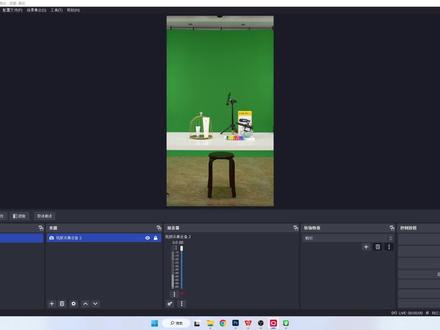
本期视频的内容主要面向平面设计人员,我会结合实际的例子分享如何使用 photoshop 为 bmd automate 硬件扣像台制作垃圾遮罩和保持遮罩。 photoshop 的操作和功能本视频不会详细的展开,需要你会使用 photoshop 的基础功能。那废话不多说,我们直接开始吧。 bmd 的硬件扣下来支持背景遮罩、垃圾遮罩、保持遮罩和图层遮罩。 日常工作当中可能会因为只为业务需求的变化而相对频繁的调整保持遮罩或者垃圾遮罩, 这两者遮罩在制作时使用的黑白图层和常规 photoshop 中蒙版的定义略有出入,我们来看一下实际的例子。首先我们会从直播运营同 同事处拿到一张未抠像的直播画面截屏。由于大多数的电商直播都是竖屏,而 bnd 的抠像台只能处理横屏画面,所以我们需要根据实际的相机摆放情况来选择性的旋转拿到的直播截屏。接下来我们来演示一下过程。 首先我们打开 photoshop 新建一个文件,宽幺九二零,高幺零八零。这里注意的是,我们需要把颜色模式切换到灰度,而不是直接使用默认的 rgb 颜色。设置好后点击创建。 然后我们把直播截屏文件拖入到 photoshop 当中,先旋转再平铺满整个画布。 ok, 我们先来做垃圾遮罩,新建一个图层,使用钢笔工具勾 出需要丢弃的画面部分,然后建立选区并填充白色,其他部分填充纯黑即可。 bmd 硬件抠像台中垃圾遮罩的白色代表需要被丢弃的部分,黑色代表什么都不做,并将黑色部分的画面输入到抠像节点,做好图片后,我们点击文件另存为 tiff 文件, 这个弹出框中的设置保持默认即可。保存后垃圾遮罩就完成了,接下来我们再来做保持遮罩。 保持遮罩一般我们需要处理两种业务诉求,第一种是由于产品结构或产品本身表面高反光而导致的产品结构被扣除, 我们需要重新加以保护。第二种是想要将本身和抠像不同色的产品呈现在直播画面里。 这个例子中这块黑色的亚克力模拟的就是第一类情况,而桌面的绿色电池模拟的就是第二种情况。我们先来处理黑色亚克力的反光, 同样的,我们先使用钢笔工具勾出这个亚克力的高光面,然后再使用直接选择工具微调锚点,让我们的形状更加贴合原边界。调整好后,我们直接建立选区并填充黑色。 接下来我们为整个桌面区制作保护。同样的方法我们再来一次 桌面处理好后,我们回到亚克力的区域。由于这个亚克力是模拟真实直播环境中带屏幕的情况,所以我们还需要考虑抠完像之后的融合度。 如果抠像的背景是带光源的,那么这个屏幕的颜色一定不会是纯黑色,因为有背光或者是本身屏幕就会反射一部分的环境光, 所以这个面我们可以用界面工具加剪切蒙版做一个灰黑过渡或者是白到黑的过渡,这样的保持遮罩会让你的前景画面与背景的融合度更高。 做完以上两个需要被保护的区域后,我们隐藏参考的直播截图,将其 它区域显示为白色,在保持遮罩上,白色区域代表它会进入抠像节点而进行抠像,而黑色部分则会跳出抠像节点,从而进行色彩的保护。最后,我们将它另存为一个 tiff 文件, 两个遮罩制作好后,我们只需要将它打包发送给运营同事即可。更多遮罩制作的要点可以参考视频下方的网盘链接。我会将抠像台的电子版说明书和本视频中用到的两个 tiff 文件都放在里面。 好,那本期视频就到这边,如果视频对你有帮助,给个一键三连吧,那我们下期再见。拜拜!
115蛋卷直播实验室 01:33
01:33


