神舟战神z7-ta5ns拆机教程
粉丝2074获赞1.4万
相关视频
 01:12查看AI文稿AI文稿
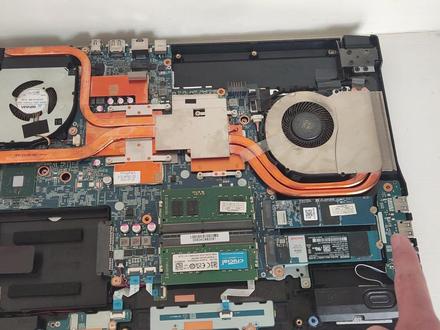
神州战神 z 七 t a 五 n s 目前很受欢迎,在五千价位里性能还是很不错的。接下来我们拆开看一下它的用料,后盖可以数一下有十四颗螺丝,把十四颗螺丝取下之后, 我们就可以拆开后盖。拆开后我们可以看到整体的布局,下半部分是电池和硬盘仓位,上半部分是主板和散热模组,两个涡轮式散热风扇,四根散热铜管, 两根内存插槽,这个 pc 用了两根八 g 内存,电池是十一点五五伏四十一瓦时,容量是三千四百一十毫安时。右下方是 set 接口的硬盘仓位,加装机械硬盘或者 set 接口 的固态硬盘,并加装七毫米二点五英寸规格的机械盘或者是固态硬盘。 这电池占据的空间还是比较大的好吧,这左右两层电池,上方是无线网卡,一个五幺二的固态硬盘,两款机型只有一个 mr 接口。
114神舟战神专卖店 02:33查看AI文稿AI文稿
嗯,那下面我们就来拆一下,它的背面有十四颗螺丝啊,拆完之后就可以翘了, 这十四颗螺丝它的长度都是一样的,所以不用担心会装错了,那么螺丝拆完之后我们直接找一个相对好 下的去翘片的地方啊,我们就从这个角落, 像这个机器的话,拆机是比较简单的啊,没有太多的一个复杂的地方,只要有了这个缺口之后,轻轻的这样晃一晃就取下来了。 那我们简单的看一下它的内部构造 部的话是一个电池啊,它是四十一瓦时啊,四十一瓦时,然后上方的话是两个内存条,英瑞达啊,英瑞达的内存条单根八 g ddr 四三三千两百兆,合资的频率一共是十六级啊,主持的双通道,左边的话,这边是一个群联主控的 五百一十二级固态硬盘啊, pca 三点零速率的,然后下方的话是一个无线网卡, 这个这个机器的话他是只有一个 m 点二的接口啊,只有一个 m 点点二的接口,呃,但是呢,你可以装一,你可以装一个这个,呃,萨塔的硬盘啊,这个萨塔的硬盘啊,你可以装固态,也可以装机械。 整个机器的话是有四根铜管啊,两根粗的,一根系的两个风扇,他有四个出风口,两边两边还有这边啊,一共有四个出风口,那么这就是整机器的一个内部的结构啊。
209Hasee神舟思颜专卖店 05:37查看AI文稿AI文稿
哈喽,大家好,这里是大拿电脑维修店,我是你们大拿姐,分享日常维修,今天给大家分享神州战神 z 七的这么一个电脑的清灰视频啊。电脑我们现在开机了,开, 开机完了之后呢,我们试了一下触摸板,包括键盘都是好用的,因为清灰的机器在我手上,他必须是能开机,我们才进行操作。跟用户沟通了一下这台机器的话呢,他说用了有两年多,感觉有点热,自己在拆的时候的话呢,显卡的那个螺丝有点滑丝了,所以 找到我们让我们来帮处理这个散热。那废话不多说吧,这算一期教程,建议收藏,因为非常简单啊,确认能开机之后,我们关机,好,正在关机, 屏幕黑了,那我们转过来啊,那这个电脑转过来的话,那我们大概的讲一下,这个电脑的这个结构,基本上就是一个电池,这个电池的话呢,应该来说是不会鼓包的那种电池啊,把电池拆下来,电池拆下来之后,底下有三颗 螺丝,同时这个地方有一颗螺丝,看好这个地方有一颗螺丝啊,我们把这四颗螺丝卸掉,然后这就是一圈螺丝,全部都卸掉,那我们把这所有的螺丝给它卸开, 记得少颗螺丝啊,可以给你补,但我告诉你一双啊,你就少一盒, 基本上底壳的所有螺丝我们就卸开了,卸开之后这个螺丝有点卡住,但是不用管他,应该是松掉了啊,松掉之后我们把这个底壳给他拆开, 我们拿出一小刀片看,就是拿出小刀片撬出,轻轻的撬出一个口,找出一个塑料的这种撬刀薄片啊,沿着边缘往下走就可以了, 底壳我们 就拆开了,用户说了,显卡这边有个螺丝滑丝啊,就这边是显卡,这边是显卡,三个,对吧?三个都花了吗?这第一颗,第二颗,第三颗, 工具不对,你工具不对,你工具不好,对对对, 像这个白色的螺丝的话呢,就是显卡和这个 cpu 上面的,黑色的话呢,就是风扇上面的,其实我们建议底壳的螺丝和里面的螺丝分开放啊,那这样的风扇的话呢,我们可以看一下, 这个地方有颗螺丝,那证明这个风扇是可以拆开的,我们可以把这个三叶拆开,把里面这个散热口的灰尘给他清理一下。 规矩方面的话呢,摸一下小干,这边干的狠一点,但是这边要好一些, cpu 的规则要好一些,但是显卡的话的确是干了, cpu 的话呢,没有干的啊,那我们先把风扇给它拆开, 就是你想游戏本用的住的话,我跟你说散热室是百分之百要处理的。对对对,根本没什么,会看到没,很干净,这个我听过,他就有点土,这个我就一点都没听过,就是因为拆不开,是吧?对工具不对 啊,对,这个稍微有一点点,对吧?那这个的话呢,稍微有一点点的脏啊,像这个的话呢,用户说自己已经清理过了,可以看一下, 那这风扇的话我们先给他清理一下,那像这个风扇的话呢,我们就已经给他清干净了,这样看啊,风扇清干净了,我们把螺丝给他涮回去, 那旧的柜子我们擦干净了,给他涂上。新的柜子啊, 那这个柜子涂完了,我们把风扇给他装回去, 那这个风扇的话我们就装平了,关于硅脂的话,我们就是认为的话,薄厚适中,不要太多,不要太少,不要不建议大家用这种液体的什么硅脂啊?液体硅脂基本上高手也涂不好,涂不好的话就直接会流到 cpu 里,烧 cpu 烧显卡,所以不建议用, 就直接用这种,像七七八三呢,具体是哪的我就不说了,网上查一下啊,用这种规矩可能效果会好很多,我们做过测评的, 那这个机器的话呢,整体我们就已经都装完了。风扇,风扇的话螺丝刚才讲过了,这块是白色的,这块是黑色的,三颗三颗,三颗,四颗,其实很简单啊,整体很简单,像这个底壳的话呢,这边是两个耳机口,耳机口可能要突出一点,那我们要先从耳机口这地方走, 把耳机给我挂上,然后再往下摁就可以了。 先把最隐蔽 螺丝,四颗螺丝三颗白的一颗黑的上完了剩下螺丝是一般长的,给大家看一下啊,螺丝是一般长的,你就顺着领就可以了。 那这个机器整体我们就已经装完了,底壳的螺丝也很简单。 那我们先开机,好,灯亮了,屏幕亮了,那这个机器的话现在已经开机了,我们敲一下键盘,敲键盘的话是有反应的。那关于这个神舟锐七 kp 五 dc 的这个清灰分享视频到此就结束了,喜欢我们的关注我们建议收藏哦,很简单哦,拜拜。
1524大拿电脑维修店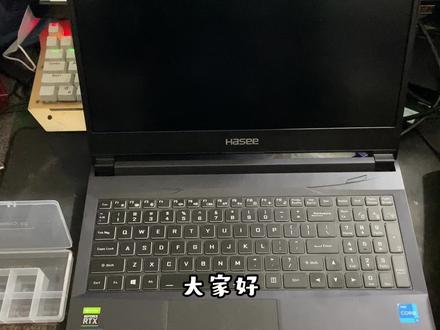 15:10查看AI文稿AI文稿
大家好,今天来学台神州的笔记本游戏笔记本换屏啊,换屏首先准备的工具有一把罗刀,一个镊子,一个收纳盒,还有个家用的那个吹吹吹风机, 第一步的话我们先把后边的电池去一下,一定要去电池啊,换屏一定要去电池。好,我们把电池取下来,这个型号啊,神州的这个型号,战神 c 七这个型号, 然后他这个电池是外置的,不是内置的,就是起拆的时候比较轻松,然后这边有个卡扣往这边扒一下,先把这边卡扣右边把横扒到这个开锁的标志, 然后这边再扒一下。啊,我们现在能去下,就是扒这个,这边的小扣往右边扒一下,不要松,然后这边有有凹槽嘛,手指往下一抬, 好,电池就下来了,这个电池就下来了,然后我们把它放到一边,然后我们翻过去翻过去,然后拆屏,切记啊,一定要拔电池,换屏一定要拔电池。 好,现在我们开始换屏,换屏的话我们需要把这个热风枪吹风机就是 插到那个电上,然后开到最低档,一定要开到最低档,开到最低档的话他不会太热,不会把这个壳给他烤,烤变形了,一定要切记啊, 一定要烤,哈哈哈哈,把它切换到最低档,就是手放上去感觉有点热度就行了,不用吹太快,就是呃,吹这个边框,吹这个边框的话就是你边吹边撬,用手用手指撬,往外撬, 往外翘,就是要一定要轻,一定要晃,一定要晃,一直晃一直晃,因为我这个是已经取下来的,因为它上面有胶,你不加热的话 就是不加热的话,你硬扯的话容易容易把这个这个外框边框就是容易扯扯坏。 我已经我已经去下来了,但我已经去下来了。好,去下来以后拿不动的话不要慌,先把两边的这个下边卡扣,下边有个小卡扣好,去下来, 把边框取下来,下来放到一边。然后呢?然后这个屏的话他比较特殊,他是用胶粘的,他是用胶粘的。 我们先把这个这个下面这个螺丝看没左右这个柱的螺丝,把都都取下来,都拧下来, 蹲下来放到收纳盒里边 都放到收纳盒里边, 左右各三个,左右各三颗螺丝。他是十字螺丝,不是那种梅花的,是十字螺丝,都拧下来 看都是,这都是这种十字的小螺丝,都是这种十字的小螺丝。没一把十字螺丝刀就行了。 我拧下来, 拧下来以后我们左右左右各都拧下来以后。嗯,上面上面的话也有两颗螺丝,但是先不用拧啊,先不用拧也可以都拧 下来,这个我要这个没这个,这个没事,然后主要是,哎,都拧下来吧,拧下来方便一些。 拧下来以后这个壳这个壳就和这个外框这个框架分离了都。你看螺刀都可以用一样的啊,螺刀都可以用一样的, 一样的,大家都可以拧下来, 拧下来以后啊,这个外壳都可以取下来了,但是现在你想去的话 可以去下来,然后他上面有胶,就是上下,右边上下。这看见没?拿镊子,你们看一下清楚点 看没?这这个他就是一次性胶往外拉,往外拉,扯拉扯,就是就是一一直拉,就是小心点,别硬拉,不要拉断。左上角也有这 这也有也有个,看看也有个叫下面的话,他比较隐秘啊,因为为什么要拆这个老边框啊?下面就在这个这个下面了,这个柱子下面, 把它抽下来,把壳取下来。哪能拿下来?取下来以后抽下来 抽下来抽下来以后,抽下来以后,我这个已经抽过了啊,抽下来以后把瓶拿下来,我现在瓶都可以拿下来了啊,瓶他就下来了,瓶就下来了,后面就是这种浆, 这种胶上下各有,然后取下来以后下来以后我们把这个平平线的这个保护胶带给他撕下来。撕下来 啊,我这已经拆过,所以说比较撕,你撕的时候注意一点啊,这个平线平线接口这上面也有一层,撕的时候注意一下,不要硬扯,撕下来以后,撕下来以后,然后这个平线就可以往 往外往外拔一下就下来了,然后我们的屏就可以拿下来了,就拆屏就是这样拆的啊,我们接下来来换屏啊接下来来换屏 啊,现在我们把瓶拿出来,就是买个瓶,这个保护袋就是买的时候注意叫厂家给你带这个四周的这种胶啊, 完了之后再用四十度的这种胶,不带胶的话你固定不上去他,因为他是胶粘的。嗯,让我们拿出去。 好,我们拿出来了,这个新品啊,新品拿出来了,拿出来以后他下面有个,我这个带个这个 泡沫,泡沫泡沫就是先不要去先把垫着,因为键盘会把屏把它重新选一点吧,就是把屏放好,放到对应位置,先平铺这平铺以后,然后把排签 把排线接一下,我这个排线不是太好接啊。嗯,我也想 排线的话就是没什么好说的,就是把这个这个口对齐,然后插上去就可以了。 嗯,我们对齐以后呢,往里稍微摁一点,看没开,现在还有个缝,把它摁齐 好,摁齐以后看到没?摁齐了,没有缝没有缝以后,没有缝以后把这个它上面有个这种胶吗?把它粘一下, 看一下,把原来的瓶上的那个黑胶黑胶带啊撕下来粘上,防止脱落。 你把它撕下来,把那个撕下来,平的就是这个平的接口啊,接口处把这个黑胶带撕下来,撕的时候注意一下这个平的胶带比较黏 好,我们撕下来以后把这个瓶盖再粘一下。 嗯啊,我们粘好了,粘好以后就把瓶放回去。嗯,粘好了, 粘好以后啊,粘好以后我们把这个左右这个左右这个三个角的平柱螺丝,还有上下上下这个螺丝粘上去,因为我们不再需要那个胶了,直接就是这后边这个胶,当时一撕下玻璃好位置粘上就可以了,粘上就可以了。 来固定一下螺丝, 固定下螺丝 这边先固定一个固定位置 这边再固定,把这个螺丝各拧一个。现在固定这个壳了啊,我们都现在把都拧上拧上去。 嗯嗯,扭下去啊, 不用拧太紧啊,紧着的就行了,因为拧太紧的话容易把这个喷下边那个螺帽,螺帽给拧起,拧起以后这个就要化一颗了,没有这个那就都不尝试了,对不对?所以说拧螺丝的时候一定要 就是感觉啊,就是个人感觉啊,就是不用拧太紧,拧上去 不要说蛮力,就用蛮力拧啊,就是差不多的话就可以松一点了, 就可以不用拧太紧。我们把螺丝拧一下, 哎, 都是不见上面以后摸一下, 我说我们固定好以后,我们把上面螺丝也固定一下, 把这边也固定一下。 好,固定好以后他没看平平的话就是这种胶,他是就上面有一层,把他撕下来, 这个位置不行,这位置的话你看有他这个粘的有点偏,应该居中一点,上面有个有个这种泡沫气,泡沫气垫,然后需要把这个胶撕下来,然后出去重新换位置, 这个步骤我又省略了一下,我们把它换一下,我们把屏幕上的胶给它固定好位置,原有的位置啊,原有的位置原有的不变,这样固定更牢固。我们把屏放上去 放平的时候就是注意对齐,这个就没什么好说的,这个就不掩饰了。对齐以后就四周对齐嘛,这个四周的角对齐, 我下来对齐啊,我们对齐又然后这四周都对齐,然后安装上去,然后他这上面有个新品的话会有个膜,有膜的话你想撕的话就可以撕,你不要,不想撕的话把它折一下,把它放到这里边,不影响安装就行了。 我们把外框,外框呢,把外框给他按上去,然后换屏就结束了。 就是卡扣,就是往下按就行了,这个卡扣把边框按上去,然后对齐,对齐的话边框先从这边按一下,听见卡哇伊星,然后说明就对上了,然后按一下, 多按一下,上面也是边框,按一下,连卡吧一声啊就可以了。 嗯,通电试一下啊通电试一下。嗯,看机好显示正常啊, 好, logo, 战神的 logo 显示出来了,我们进系统看一下正常不正常,有没有坏点呢?或者是说其他小毛病。看样子是没有什么其他毛病的。 好,很完美啊很完美。本期视频就到这里,谢谢大家关注和点赞啊!
1096阿衰京东数码(原阳博浪沙街店) 02:33查看AI文稿AI文稿
给大家分享一个拆机的一个视频啊,教大家怎么换音盘或者内存。那我们先把电池拆了,我们先把螺丝后盖的螺丝只要看得见的都要拆, 那我们要注意一下,这两个点的螺丝是比较长的,这种长螺丝,那其他位置的都是短螺丝,其他位置都可以随便放。让我们后盖看得见的螺丝都要选出来, 只有一个不需要,就是这边这个不需要,其他的都是要选出来, 卧室全部都要掀开, 螺丝全部弄完之后我也在啊,这还有一个全部弄出来之后我再核对一遍,因为螺丝要确保说全部都有 旋开,全部都旋开之后呢,我习惯性就是手按在这里,然后这样往上抬,那如果你觉得这边受力抬不出来,那我们就反个方向,因为他这边的话是有一些接口的,那我们就保保证这些接口,哎,会会往外面一点。 好,我们的往上抬一点,还不会导致接口把整个主管都翘起来,好,那这样的话就是整个拆机了。那我们换硬盘的话就更简单了,硬盘两个接口,我们螺丝全开 掀开之后呢,硬盘就斜着这样给他拿出来, ok, 让我们再拿一块新硬盘,老样子也是斜着,然后再给他装上去, 内存的话也是一样,内存这边两个两个,这个卡扣我们给他这样掰开斜着拿出来装上的话,我们换个烤夹色啊,放到这里斜着四十五度, 这边要插满,然后下压, ok, 这样就可以了,这就是一个欢迎版内存的一个教程了。
2181神舟兴宏泰专卖店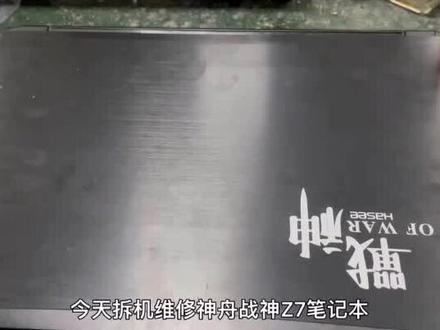 07:08
07:08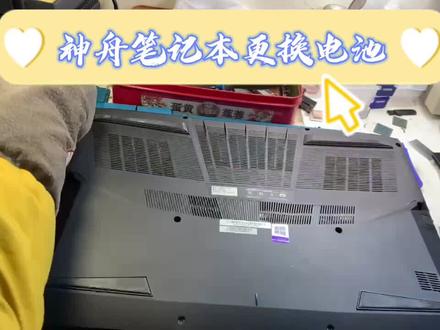 00:45
00:45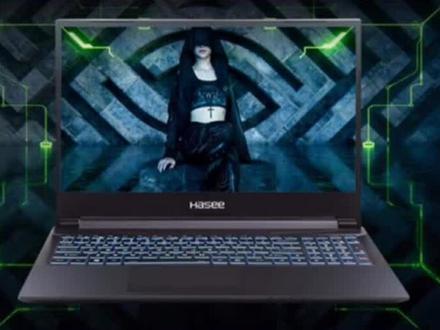 00:59查看AI文稿AI文稿
大家好,我是小钟,今天我们来修一台神州战神,这一期 ct 五的游戏本是一位江苏的粉丝寄过来维修的,他的故障是不开机,插上我们的可调电源可以看到有待机,但是不触发, 现在我们就把电脑拆开取下主板,当小钟把底壳拆开的时候,看到了南桥镜面已经完全炸没了, 那么故障就已经很明显了,肯定是开机电路跟南桥这边的问题,大家在生活中有什么电脑相关的问题可以评论区留言或者私信小钟。取下主板之后,南桥肯定是需要换的,通过电路检测发现 南桥供电已经损坏, ec 芯片也已经损坏,需要更换,我们更换完所有损坏的芯片之后,清灰保养再装起来开机测试一下所有功能。今天的视频就先到这里喽,感谢大家的关注和支持,谢谢大家,我们下期再见!
 01:03查看AI文稿AI文稿
今天接到一台这个神舟战神的一台笔记本,这台笔记本的话就是开机开不了,然后他这个电流的话就是零点七、零点八不停的跳,那这个的话就是他短路了。 拆机之后呢,就是发现 这是最后检查啊,发现这个显卡供电这一块已经烧掉了,那现在这个部分用高温胶纸已经修过了,就是他有一个供电芯片烧掉了, 更换之后呢,这个短路就排除了,现在这个机器已经装起来了, 好转起来,我们来试一下,这个机器就已经修好了。
 03:26查看AI文稿AI文稿
今天来跟我的电脑拆一下机,之前准备的工具就是这个螺丝刀,在外面五金店两三块钱一个,然后硅纸十多块钱,送了一大堆东西,一个刷子,一个拨片,然后两个纸套, 一个小螺丝刀加两片纸巾。下面准备工作,我们需要把电脑反着放,然后如果你怕把底下刮花的话,可以垫一块东西在下面,如果怕有静电的话,大家可以洗个手,然后擦干或者触碰一下自家防盗网或者门把手。然后因为我们的是外置电池,可以先把它拆除了,右边的拨开,左边的推着 顶出来,这样电池就拿下来了。接下来拧螺丝,别忘了这里面还有几个,最后一个螺丝也拧下来了,然后我们按顺序把它给放好,大家如果有哪个螺丝快要拧到滑丝了,或者螺纹被拧崩了,那就直接把它扔了,不用管它。这个扣盖是卡上去的,你看有没有螺丝, 他一样的稳固。然后我们就可以从这个电磁槽把后盖提出来,这样不好使力,我们可以把电脑反过来扣住这里的电磁槽顶一下。这边提不起来的话,大家可以用翘片把它给翘一下,然后走一圈提起来,需要注意的话对面是有卡扣的啊,不要用力掰啊,虽然你把它掰成两半,拼上去也是一模一样的, 但是能慢慢拿起来,还是慢慢拿起来, ok, 还需要注意的就是提的时候这两边的接口和这里的接口一定要注意啊,不要用力过猛,然后这边的和这边的是插硬盘的,然后这边是内存条,然后这后盖上也积满了灰尘啊,过会用沙子刷一下,再给我的风扇来个特写啊。我去,这里面真是积满了灰尘, 这个风扇有三个螺丝固定,十二十三十四,这里的十这一个,还有前面的这一个,三个螺丝固定,然后还有 cpu 固定的七五六八 和 gpu 固定的一二三四。到时候拧螺丝的时候是要按照这上面的顺序的啊。最后一颗螺丝拧下来,然后我们接下来拧,这里这里,还有这里这边,我们再把风扇的电源给他拔下来 好了,这个散热模组也是拿下来了,我在这里整了一二十分钟没扣下来,这个龟子都干了,比较难弄,然后大力出奇迹拔出来了,大家还是注意一下,你看这个风扇上有一二三四四颗小螺丝,小螺丝刀正好可以拧掉,我们把它拧下来,螺丝这边已经全是拧掉了,然后这个东西就可以 掀开了,掀开之后就可以看到里面的灰尘了。我去,如果你想把它拿下来清理的话,这边是用胶带粘住的,你用刀划一下就可以拿下来了。好的,这个风扇已经清理完毕了,可以看出干净了不少,然后这上面的硅纸被我擦掉了,再看一下另一边 的风扇,我就直接在垃圾桶里面把它刷一下,这个风扇太脏了,拆下来刷一下,大家刷的话尽量不要用手触碰到这个风扇的扇叶啊,万一弄断的话, 平衡被破坏了,他就转不快了。 ok 啊,这风扇上还是比较干净的,主要是出风口直接被堵了呀,所以感觉电脑的风都变小了,把这上面残余的规则也给他整掉一下好了,其实只要把这个核心上面一点点的擦掉就行了啊,如果你不是特别强迫症,就不要弄边上的幸运 七九二幺涂上这个硅纸,然后可以用这个拨片给他拨一下。但是我觉得我手很稳,我就直接用纸套了,用纸套给他抹匀就行,再按照同样的步骤把这个散热模组给装回去,他自然的就会把硅纸给压的均匀了。 整台电脑清灰换规矩完毕,盖给扣上,然后直接把螺丝给上了,因为咱们就换了个规矩,也没干别的,肯定是一次点亮的。好的,现在开机点亮就行了,可以点亮本次清灰换规矩任务顺利完成。
140晴川历历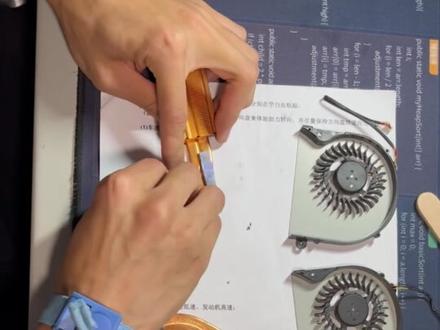 01:20查看AI文稿AI文稿
今天给大家带来的是神州战神纪期的青灰,取到电脑 先展示一下清灰效果,待机温度从七十左右下降到五十左右,这还是一个分体的散热铜板,左右两边各一个,其实大家现在应该已经看出来了,两边的散热风扇灰尘明显不一样。取下散热风扇, 每个螺丝先全部拧松一点,不要单独一个螺丝拧到底,易导致散热板变形。 风扇可拆卸就做的很人性化,这样便于除去灰尘。左手按压住 扇叶,右手用毛刷清理后续风箱吹的画面,没有拍出,风口的灰尘还比较少,旧龟只是一定要擦除的。安装风扇螺丝, 风扇散热铜板归位正常,开机点亮没有翻车,屏幕和键盘清洁展示收工。
76超级大芒果 02:42查看AI文稿AI文稿
哈喽,大家好,这里是老船长评测师,今天老船长为大家带来的这款是神装战神最轻杠 tfboys 十一大爱五,搭配 rtx 三零五零四 g 的路线,那今天就由老船长来为大家做一个全面的深度开箱。 好,现在看一下战神 j 七杠 t u n s 外观以及它的格列接口。 a 面依旧是用我们一个 hussy 的 logo 以及蓝色背光灯条,背面的话采用的是十五点六寸四十五摄于一四十赫兹的一个显示器,是雾面屏。 左侧接口 usb 三点二, usb 二点零耳机以及耳麦的接口,右侧 usb 三点二迷你 dp 以及读 卡。其接口在我们后侧呢,也就是后方 tfc, hdmi 网口,充电口。那我们拉进来看一下 地面呢,也就是由我们的品名还有 lt。 好,接下来用节无间的一个游戏测试,让我们先设置高性能,才能把性能发挥到极致。 我们永结无坚是目前现在市面上比较火的一款游戏,所以我们也就针对性的拿这款游戏来作为测评。我们设置全程开的是一个中特效,针数呢差不多在五十到六十, aps 之间, 画质呢是中特效的画,看起来还是比较流畅的。 ok, 这是一个游戏家家的一个游戏测评,真实大家可以作为一个看法。好,接下来我们来看一下实战 整体的效果还是非常不错的。 好,以上就是我们神州战神 jg gunsb 全面测评,那如果后期你有想要看的型号或者是科练教程, 可以在老船长这边私信老船长或者打在留言板上,那这期视频就到这里结束了,谢谢大家观看。
748神舟兴宏泰专卖店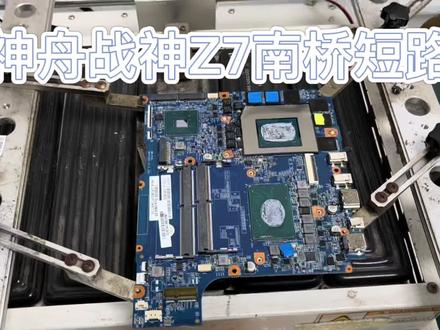 03:32查看AI文稿AI文稿
今天来更换一台神舟战神 a 七的南桥啊,这个南桥是现在是短路状态啊,我们直接上 b 台,然后把这个南桥给取下来,装一个好的这个南桥上去啊, 像战神啊,什么雷神啊,泰坦啊,这些南桥坏的很多啊。好,现在我们直接把这个南桥给干下来了。 没办法,他这个的话,呃,我不知道是不是设计缺陷还是其他问题,反正这个南桥烧的是挺多的。好,我们现在的话把这个焊盘给处理一下 啊,加一点这个焊吸丝,我们把这个吸点给托一托,把这个焊盘给 脱贫。好,脱这个汗盘的时候啊,一定要轻轻脱啊,轻推啊,因为他底下的话全是那个点,你稍微一用力一退的话,他那个点就会掉啊。好,我们处理的汗盘的时候一定要注意啊。 好,我们用这个吸吸袋,把这个残留的这个吸渣给吸干净,脱贫 啊。这南桥的话,我已经换了无数个了,反正 这些故障率还是蛮蛮高的。这些什么这神那神这师那师的笔记本 好像特别容易烧这个篮球啊。 好,我们妥妥把这个航班给处理好,然后重新上一个全新的南桥。 好,你可以看得出我是慢慢的轻推轻推,因为他这个点特别小,稍微用力一点就能带掉。好,我们还是用无尘布蘸点酒精啊,然后把这上面的这个啊猪汗油,然后给清洗一下, 一定要把这个焊盘清理好呀,不能有任何的这些油渣在上面,一定要清理好。好,我们找了一个 这个全新的这个南桥,我们来给他干上去。好,南桥摆好了,我们启动这个逼接汉台啊,我们直接给他逼上去。好,直接焊接 好。我们这个焊接好的话,我们直接裸板通个电啊,看看这个电流能不能跑上去啊。这个电流已经上来了,我们直接简单的拼一下,然后开机。 好,战神的 logo 出现,主板成功修复啊!更换蓝桥,成功修复主板。好,谢谢观看。
 00:24查看AI文稿AI文稿
神州战神 z gm 系列如何拆记?首先底部所有螺丝包括电池缝隙内全部去掉, 用左手按压住电池缝隙,右手拉住挡板,直接往上提拉, 打开之后我们就可以升级。
263神舟神船队长专卖店


