
粉丝9651获赞19.3万
相关视频
 01:02
01:02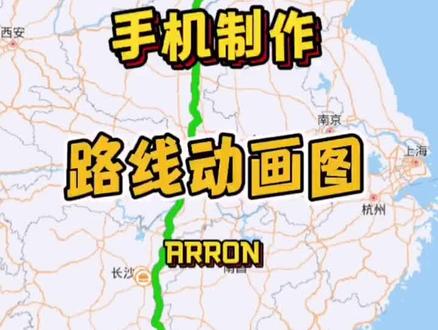 00:31查看AI文稿AI文稿
今天我们用手机做一张非常简单的路线动画图,首先打开百度地图,输入其实位置,只要我们就能够获得到一张具有路线轨迹的图片。选择截图,接下来去掉路线,再次截图,打开剪映,透露两张图片,将轨迹图拖放至画中画轨道, 将两张图对齐,在轨迹图上添加关键针和这些蒙版,让轨迹图呈现出从上往下出现的趋势,慢慢覆盖空白图。这样一个简单的路线动画图就制作完成。我是梁山,下次再见。
520一哥国学故事会 01:34查看AI文稿AI文稿
旅行博主视频中经常出现的这种地图路线动态效果,其实只需要三步就能搞定,今天大川就来快速教你这种动画一、截图, 先在地图软件里把你想要制作路线动画的路线图在地图软件里呈现出来。比如输入晨读至康定,点击路线地图就会呈现出一条路线,我们截图保存这张路线地图。 二、抠图,把刚刚截图保存的路线地图导入剪映专业版,然后点击抠像,选择色度抠像,把吸管工具对准路线地图上的路线颜色,这时候我们发现画面没有变化,接下来调整一下强度到四, 可以看到整个路线地图上那条路线已经变黑,说明扣向成功。目前黑色部分是透明镂空状态,透明镂空的好处就是我们可以把路线设计成各种你喜欢的颜色,比如我们在轨道下方添加一张白色图片,路线就瞬间变成了白 色。三、制作动画静态路线有了现在我们就可以开始制作动画效果,在地图轨道和白色图片轨道之间再添加一张你喜欢的颜色的纯色图片,这张图片就是用来做路线移动的图片, 这里我选择红色图片,把它放在地图素材的下方,我们看路线全部变红了,这是因为红色图层遮盖了白色图层,然后我们拖动它的位置, 先把红色图片位置移动到成都这一侧,打一个关键针,然后光标向后拖动到你想出现下一个路途中地名的地方, 这时候剪映就会自动生成关键针,以此类推到最终的目的地。最后呢,再在贴纸里找到地点定位,加上地名啊音效,这样一个地图动效的路线就做好了。
9579大川三点档 04:13查看AI文稿AI文稿
像这种旅行路线图是怎么做的?看起来很复杂,其实很简单。 首先把我们准备好的一张地图的图片导入到时间线,把时间长度呢拖到十秒钟左右,说 找一下时间线,接下来点击上方的贴纸,在搜索栏里搜索加,选择一个自己喜欢的加的图标,添加进来以后,把贴纸长度对齐我们的图片长度,在播放器界面调整一下这个加的图标的大小,放到我们一个合适的位置,然后点击文本,新建一个文本, 同样的把长度对齐我们的总长度,在文本里输入汉字加,选择一个喜欢的字体,选择一个颜色,然后把这个字呢放在我们的加的贴纸的上方,然后再次点击贴纸,在我们要去的下一个目的地搜索他一个标志性的建筑物的贴纸, 添加进来以后,同样的长度对齐,在播放器界面缩小一下贴纸的上方,然后把下方的这个文本 ctrl c 复制一份, ctrl v 粘贴,更改一下字体的内容, 选择一个合适的排版,然后放到和他配套的贴纸的旁边,在实验线轨道把这个文本拖到和他相关的贴纸的上方去,后面以此类推,给我们后面的目的地 添加上合适的。呃贴纸图标和文字。如果你想要的贴纸在贴纸库里搜索不到,那么我们也可以把我们拍摄的照片呢,先拖到轨道上来,对这张照片进行一个抠像,抠出我们想要的图标部分,抠出来以后,我们可以把它缩小, 放到我们想要的这个地点的旁边,同样的把这张照片的长度也要对齐,尾部依旧是给它添加上名称, 像这样把我们的目的地呢全部标上图标和文字以后,我们找到我们的图形库,在图形库里点击这个自定义图形,点击这个钢笔,将它拖到我们的时间线轨道,同样的时长对齐尾部,在播放器界面用钢笔图标,先在加的这个贴纸的下方点击一下,然后在下一个目的地点击一下,按住不松, 通过拖动这个角度来调整这个弧度,然后在下一个目的地再点击一下,按住不松,继续的调整这个路线的弧度。完成以后,在右方的功能栏找到这个样式,选择虚线,在颜色上我们选择一个绿色, 选择这个路线轨道,鼠标右键点击新建复合片段,在开头位置点出蒙版,选择线性移动到下方加的位置,偏转一下角度,用蒙版遮盖住这个线路。添加一个关键帧, 时间轴向后移动一秒,将蒙版向右方移动,直到我们的下一个目的地点位置,时间轴再向后移动一点点,选择这个关键帧, ctrl c 复制,然后拖动时间轴向后一点, ctrl v 添加。复制这个关键帧的目的是为了让我们的轨迹在这个目的地 有一个停顿效果,接下来继续拖动时间轴向后一秒,然后再拖动蒙版到下一个目的地,旋转一下蒙版的角度, 不要露出上方的轨迹线,依旧是点击这个关键帧, ctrl c 复制时间轴,向后拖动一点, ctrl v 粘贴,让我们的轨迹线在这个目的地有一个停顿,用同样的操作,向后大概一秒钟,继续拖动蒙版向上移动,旋转一下蒙版线, 直到我们的下一个目的地依旧是复制这个关键帧,向后一点位置粘贴,用同样的操作调整模板线,直到我们最后一个目的地完全露出,这样我们一个轨迹线的移动效果就完成了。接下来给每个贴纸都选择动画弹簧,给每个文本都添加动画溶解。 全部完成以后,框选住我们加的图标和文本,向后拖动零点五秒,然后将轨迹图层也向后拖动零点五秒。 实验轴放在第二个关键帧的位置框选中我们的贴纸和文本对齐实验轴依次在下一个目的地的关键帧处框选中贴纸和文本对齐实验轴后面的目的地都同样去操作。 全部完成以后,框选出后面所有图层,点击分割,删除掉多余部分。接下来点击音频音效搜索播的音效添加进来,将它复制几份,将每一份都放在目的地出现的时间点上,然后添加上我们想要的背景音乐,删除掉多余部分。 在最上层新建文本,输入我们的标题,放到一个合适位置。我们还可以在贴纸库里搜索一个小汽车图标,通过关键帧来调整小汽车的移动轨迹,和我们的路线移动轨迹一致,这样一个完整的路线图效果就完成了。
370谁是谁的谁 01:12查看AI文稿AI文稿
刷到什么就学什么知,今天学习片尾字幕滚动。 首先导入准备好的视频和音乐,将视频缩小到六十,添加矩形蒙版,增加圆角到二十左右。 导入准备好的文字,选择喜欢的字体,调整间距和行距, 将文字拖到屏幕最下方,在视频开头处打一个位置,关键针结尾稍前一点的位置 移动到最上方。这里我想把后一段文字定格在片尾,多打几行回车,直到指露出最后的文字放置在最中央。这里要注意 x 轴的数值要保持一致。我这里是幺二零零。恭喜你就学会了 vlog 电影感。片尾字幕滚动。
137葡萄星星 01:29查看AI文稿AI文稿
百分之九十九的剪辑新手不知道这种地图的动态效果是怎么制作出来的,其实呢,只需要简单的三步就能搞定,来,一分钟留到教会里。 第一步,截图,先把线路图在地图软件里面先呈现出来,比如我们输入武汉之恩施,点击线路地图就会呈现出一条路线,我们先把它截图先保存起来。 第二步,抠图,把刚刚截图保存好的路线导入到剪映专业版,然后点击抠像,选择设置抠像。把吸管工具呢,对准路线地图上的路线颜色,如果画面没有变化呢,就调整一下强度,可以看到整个路线地图上面那条路线已经变成了黑色,说明抠像成功, 黑色部分呢,就成镂空的状态,既然是镂空的状态,就意味着我们可以随意的给背景设置成任何的颜色,那么相对应的路线就是什么颜色,比如我们把它 设置成白色。第三步,制作中画在地图轨道和白色图片轨道之间再添加一张你喜欢的颜色的纯色图片,比如红色,这张图片呢,就是用来做路线移动的图片,然后我们拖动他的位置到武汉打一个关键针,然后光标拖动的下一个地名 剪映自动生成关键称,以此类推到最终的目的地。最后呢,再在贴纸里面找到地点定位,加上地名啊,音效啊,这样一个地图的动向路线就制作好了, 难则不会,贵则不难。如果你还有更好的制作这个动画的方法呢?欢迎在评论区留言,跟着刘导学视频,从此拍片不求人,关注刘导,让视频拍的更专业一点。
1610老六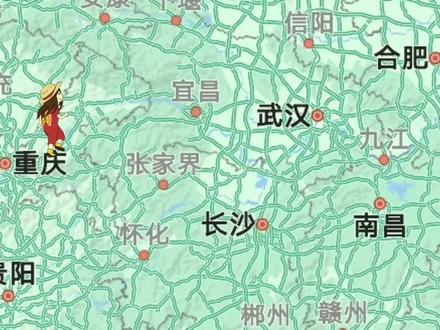 05:26查看AI文稿AI文稿
当当当当当当当当当当当当当。 大家好,我是小白,好久没见了,最近有事忙,没怎么更新视频,今天给大家分享抖音火焰的人物地图轨迹视频制作,下面我们一起学习怎么制作的吧。首先打开剪映 app, 点击开始创作,点击照片导入一张地图的图片,然后添加进去,这里的地图图片可以是百度地图等软件截图下来, 然后裁剪为十六比九比例,我们点亮视频,将他拉到八秒,完成后再将白色指针拖拉到视频开始处,这时我们点击返回找到文字, 点击进去选择新建文本,我们先将文字颜色改成红色,然后键盘输入里面有个一二三,点击进去 打出一道道小横杠,根据地图的距离来打出合适的数量。完成后我点击画面,双指调整一下,调整文本的大小位置 小, 完成后打勾确认,然后我们点亮字幕,将字幕时长拉到和视频一样长,再将指针拉到视频开始处,点击返回, 我们再次点亮字幕, 向右滑动找到动画,在入场动画里面找到向右擦除的动画效果,然后将动画时长拉满,最后打勾确认, 这时我就制作出红色的地图轨迹,我们点击播放看下效果,没有什么问题,我们找到贴纸, 点击进去键盘搜索人物, 找到引路走路的动画贴纸添加进去,然后点击关闭。 完成后我们双指放到画面上,将贴纸调整好他的大小位置,然后将他移动到红色的路径的开始地点处, 打勾确认,然后我们再将贴纸的时长拉到和饰品一样长, 完成后再将指针拉到视频开始处,这时我们怎么将人物在路径上移动起来呢?我需要用到关键针功能,上面的加号就是用来添加关键针的。首先我在指针位于视频开始处, 点击加号,添加关键针,出现红色的小三角形,代表已经添加了,我们在移动白色指针倒是秒数,然后双子放在画面上移动贴纸,在红色路径前移动后会自动添加关键针。同样的操作,将白色指针拉到第六秒处, 在画面上移动贴纸倒入镜处,最后再将白色指针拉到末尾处,移动贴纸 到路径结束后,我们就完成了人物载路径的移动效果。我们再将白色指针拉到视频开始处,点击播放,预览下效果。在这里需要注意关键针的添加,用加号删除关键针,用上面的减号。 其次是开始处,添加关键针后,先移动指针后再移动贴纸,注意他们的先后顺序。最后我们给这个人物移动添加一个走路的声音, 点击返回,再选择音乐,找到音效,点击进去, 我们在搜索框里键盘输入走路,在这里有很多走路的声音, 我们可以试听一下,选择自己喜欢的声音,在这里小白选择的是高跟鞋走路的声音,然后点击使用就行, 这时我们发现音效时长过长,需要点亮音效,将指针拉到视频末尾处,点击风格,再点亮多余部分声音,再点击删除掉就完成了。我们将指针拉到开始处播放,预览下效果, 然后给视频再添加一个背景音乐,就制作完成了。在这里小白添加的是抖音收藏的音乐, 完成后记得将视频比例调整为十六比九啊!最后我们在导出保存到相册里 小白的影物地图移动轨迹视频分享到这里,结束了。最后喜欢小白视频的记得点赞关注加强烈推荐!小白创作不容易,我们下期不见不散哦!
585憨小白☃(搞钱💰)


