拯救者dp接口是1.2还是1.4

粉丝1.0万获赞1.6万
相关视频
 04:34查看AI文稿AI文稿
想要 type c 转 dp 一 点四能达到二百四十赫兹,体验性能拉满的一定要过来看仔细!我们首先要把 type c 转 dp 的 c 连接到支持 dp 协议的 c 通道, 连接好输出设备与显示器后,最关键的是按 win 加 p, 要将显示模式改为仅第二屏显示,再将显示器改为外接显示器, 这样我们设备输出就是独显直连状态,可以达到我们二百四十赫兹的高刷, 然后就可以畅玩游戏,体验高刷不掉帧,伙伴们赶快去试试吧!想要 type c 转 d p 一 点四能达到二百四十赫兹,体验性能拉满的一定要过来看仔细!我们首先要把 type c 转 d p 的 c 口连接到支持 d p 协议的 c 口上, 连接好输出设备与显示器后,最关 i love you!
 04:14查看AI文稿AI文稿
笔记本外接显示器,华硕天选系列的笔记本究竟能不能用 c 转 d p 的 线连接,还有能不能连到读选?今天一条视频给你讲清楚,大家可以看这几张天选系列的接口图片,无论天选二还是天选六, 其实它们都由 c 口集成了 d p 协议,是可以用 c 转 d p 线连接显示器的,并且是可以连到读选上面,连接起来也很简单。我这款优莱特 c 转 d p 一 点四的线,线材是一大一小的接口,小的一头插在笔记本的 c 口, 大的 a 头插在显示器的 d p 口,插上去稍等几秒才会有画面,就是这么简单。笔记本外接显示器,华硕天选系列的笔记本,究竟你想拯救着笔记本?怎么外接显示器?其实非常的简单,我连线材都给你找好了,我这台是二四年外七千 p, 是 有两个 type c 接口, 我用的是优耐特的 c 转 d p 一 点四的线,它是有基础款跟升级款,我用的是升级款,你们只是外界显示器,用基础款就足够了。拯救者系列的笔记本用这根线基本上不会错,都是可以连到独立显卡上面的,小的那头插在电脑的 c 口。
 02:05查看AI文稿AI文稿
联想的拯救者外机显示器用什么线?有哪些注意事项,以及你的拯救者适合外接哪些显示器,感兴趣的可以看完这个视频。首先一九款之前的拯救者,如果有这个借口,可以尝试 mini d p 转 d p 一 点四的线。 如果你的是二零到二五款的拯救者,推荐使用 c 转 d p 一 点四的线,特别是打游戏需要高刷的,还有对色彩要求比较高的,因为大部分二 k 高刷的显示器只有 c 转 d p 一 点四的线才能拉满,部分显示器呢,只有通过 d p 接口 还能更好地还原显示器的色彩。博主用的是优莱特的 c 转 d p 一 点四的线,只是外接显示器的话,推荐这个基础款就足够了。长度呢建议一点五米,也可以参考笔本和显示器的距离。外表是织布的,结实耐用,最高支持一 k 三百六。 其实非常的简单,我连线材都给你找好了,我用的是绿联的 c 转 d p 一 点四的线,四 k 两百四十赫兹的高刷,八 k 高清 h 二成像十二笔客侧身拿来打游戏、看电影、剪视频都非常爽。 windows 和 mac 笔记本用这根线基本上不会错,都是可以连到独立显卡上面的,小的那头插在电脑的 c 口,大的那头插在显示器的 c p 口,连接以后显示器立马就有画面,我们只需要按住 win 加 p, 根据需要选择复制或者扩展模式,操作真的非常简单。 笔记本怎么卖?接显示器其实非常的简单,我连线材都给你找好了,我用的是绿联的 c 转 d p 一 点四的线,四 k 两百四十赫兹的高刷,八 k 高清 h d 二成像,十二笔特色深,拿来打游戏,看电影,剪视频都非常爽。 windows 和 mac 笔记本用这根线基本上不会错,都是可以连到独立显卡上面的,小的那头插在电脑的 c 好,大的那头插在显示器的 d p 口,连接以后显示器立马就有画面,我们只需要按住 win 加 p, 根据需要选择复制或者扩展模式,操作真的非常简单。 笔记本怎么连接显示器,其实非常的简单,我连线台都给你找好了。我用的是绿莲的 c 转 d p 一 点四的线,四 k。 两百四十赫兹的高刷,八 k 高清 h d 二成像,十二笔刻字屏都非常爽! windows 和 mac 笔记本用这根线基本上不会错,都是。
 04:10查看AI文稿AI文稿
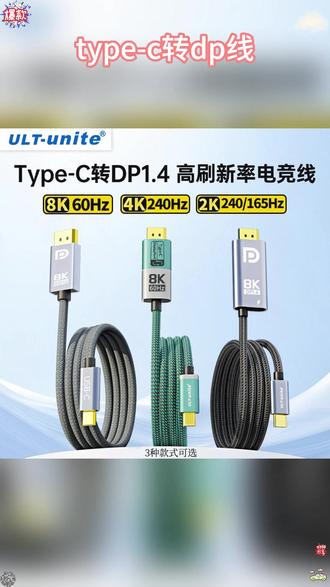
笔记本外接显示器都知道能用 dp 尽量用 c 软 dp 高刷线,特别是打游戏还有对色彩有要求的。今天给大家讲一下这个线怎么选,包括你的笔记本能不能用。先看一下图里有没有你的笔记本,或者说你的笔记本 c 口支持 dp 协议就可以充这根线 线材一共只有三款,有粉丝不知道该选哪一个,只是外接显示器,预算不多的,选这个技术款就够了,最高支持一 k 三百六,二 k 三百六十赫兹的显示器,长度呢自己参考中。 中间这个是升级款,它可以双向传输,只是外机显示器的话,刚才的基础款就够了,外机显示器效果是一样的,刚才这俩呢都是 c 转 d p 一 点四,最后这一个是 c 转 d p 二点一软线款。如果你的预算充足,再加上你的笔记本是二五款的拯救者天选六以及新款的二 g 就可以用这根线外接二 k 的 显示器,最高支持四百八十赫兹,整体的质感和做工也不一样,但是呢,基础款也够你用,总之这三款线是通用的,根据你的预算来选,博主从二二年用到了现在,整个的体验下。
0恩勤优选 04:33查看AI文稿AI文稿
笔记本外接显示器,好多粉丝反映自己的机械革命七彩虹的笔记本明明用的是一转 d p 的 线外接,但在英伟达控制面板查看是没有连到读显。今天教大家一个快速解决的方法。首先在桌面右击显示更多选项,打开英伟达控制面板,点击配置 swan 的 five sex, 先在这里查看你的读写上有没有 d p 接口,上面这两个就是 d p 接口标识,确认有 d p 接口之后,再查看自己的电脑有没有这样的接口,这个就是迷你的接口。以上条件都满足了,就可以用我手里的这个迷你转一点四的线,最高可以支持二 k 三百六十赫兹,大家入手这个八 k 版本就足够了。 笔记本外接显示器,好多粉丝反映自己的机械革命七彩虹的笔记本明明用的是一转 d p 的 线外接,但在英伟达控制面板查看是没有连到读选,今天教大家一个快速解决的方法。首先在桌面右击显示更多选项,打开英伟达控制面板,点击配置 swan 的 five x, 先在这里查看你的读写上有没有 d p 接口,上面这两个就是 d p 接口标识,确认有 d p 接口之后,再查看自己的电脑有没有这样的接口,这个就是迷你的接口。以上条件都满足了,就可以用我手里的这个迷你的转笔点四的线最高可以支持 i。
0青柠气泡 04:11查看AI文稿AI文稿
好硕天选笔记本外接显示器线材到底怎么选?还有应该插在那个接口才能连到读写,我就用这台天选六笔记本给大家做个演示。我用的是优莱特 c 转 d p 一 点四升级款的线,它是一大一小两个接口, 这一根黑色的是基础款,只是外接显示器用这个基础款就足够了,连接也非常简单。我们仔细看天选笔记本都是有两个 c 口,有一个 c 口是带 d p 标识的,我们一定要插在这个 c 口,这样才能连接到读写上, 然后 dp 这头插在显示器上面,连接以后稍等几秒,显示器就会有画面,就是这么简单好受。天选笔记本外接显示器线材到底怎么选?还有应该插在那个接口才能连到读选,我就用这台天选六笔记本给大家做个演示。我用的是优莱特 c 转 dp 一 点四升级款的线,它是一大一小两个接口, 这一根黑色的是基础款,只是外接显示器用这个基础款就足够了,连接也非常简单。我们仔细看天选笔记, run your milkshakes in the run your milkshakes。
1露袖百货


猜你喜欢
- 4882也读书