blender模型怎么导入动作

粉丝1648获赞1.6万
相关视频
 03:57查看AI文稿AI文稿
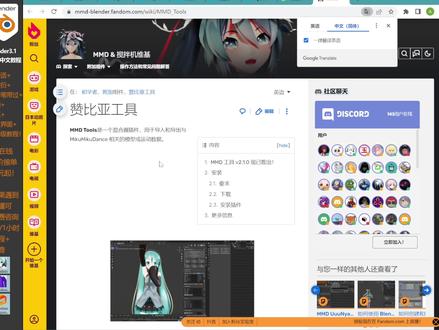
首先你需要下载一个 mmdtos 的一个插线,那么就在这里对他进行一个下载,下载完成之后呢,你可以到这个 bland 里面来对他进行一个安装,安装完成之后呢,我们准备好这边的模型,比如说是这个干预,对吧?那么复制一下这个链接,按一下 n, 然后找到这下面有一个叫做 m m d 的,然后我们找到下面这里面有一个模型,这个模啊我们把它拖出来一点点,可以看的更加清楚一点, 然后呢把这个地址复制一下,比如说把这个干羽的这个地方给他导入进来,哎,然后我们稍等片刻,那么就是见证奇迹的时刻, m m d 的模型就这样被完美的导入了。 之后呢我们可以点击右键选择层级,然后呢把这个变形这个地方一定要勾一下。好的,为什么要勾这个呢?因为到 时候如果你不勾的话,就代表可能就没有表情。然后右键选择层级,这里面呢如果你需要加物理的话,可以加这里的物理,但这个物理效果啊十分的一般, 就是说如果要调的很好的话,还是比较困难的,所以还是推荐大家可以使用 mm 烧录物理的方式来对他进行一个使用。然后呢在这里之后,我们还需要按一下这个 n, 然后找到这个按材,按模型材质分离,把这个材质分离一下,然后呢 好的,然后我们就可以分离的这个材质,就可以对他进行一个单独的编辑了,然后找到这上面的这一个,嗯,这个显示切换一个试图显示方式,我们来看一下模型导入的怎么样?这下面有一个进度条正在加载,可以看得出来模型导入的还是相当的不错的。然后呢,我们怎么导入动作呢? 右键选择层级,然后这上面有一个动作,点击这个动作,找到一个动作,对他进入一个,对他进行一个导入。比如说我现在来找一个动作,虽然说稍会稍微花一点点时间,但是没有关系,比如说,嗯,大喜吧, 大喜的动作,稍等我一下啊,稍等我一下下。 好的,比如说这个酒醉的蝴蝶,然后把它复制一下,然后把它沾沾一下,然后找到这个酒醉蝴蝶,一般来说也还会带一个开门,就是相机啊,这里面都不需要动,然后直接点击这个导入就可以了,然后我们稍等片刻。 好的,那么他现在正在进行一个导入,这个时候我们对他进行一个播放,可以看得出来他已经播放成功了,但是我这个三点一的版本,他进行一个闪退,大家可以使用波兰的三点零,有一个更好的兼容性。然后呢,我现在打开波兰的三点零的这个版本吧。 啊,还有就是朋友们比较关心的一个问题,就是不然的他这个怎么导入 m m d 的这个相机,对吧?我这里就直接拿,我这里就直接拿这个啊默认的相机来代替的啊,按一下 n, 找到这个 m m d 的这个 工具,比如说往下面找,找到他,哎,往下找,不对,那么我这里没有打开那个工具,先搜 m m d t o 啊,看一下啊,我这个是打开的,按一下 n, 然后找到这个 mmd, 然后往下找,在下面,哎,这里有个动作,你先选择这个摄像机,然后再点这个动作,然后导入。啊,等一下啊导入,然后找到这下面有一个叫做 啊酒醉的蝴蝶,然后把它沾沾进来,把这个开门啊,对吧?开门啊,我们看一下右边有什么需要设置的吗?其实也不需要设置什么, 直接在这里点击这个导入就可以了,这个时候我们可以拖动一下进度条,我们就可以看到,哎,这个摄像机他已经在动了。好的,那么人物和动作就是这么的简单,导入十分的简单。
2933blender发财建模动画制作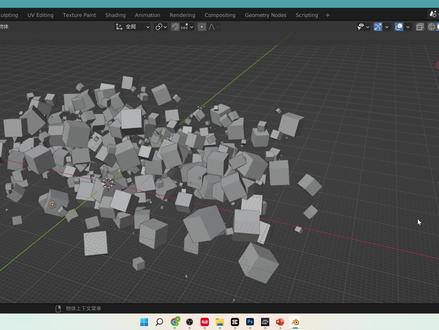 01:11查看AI文稿AI文稿
在我们使用波兰的时候,我们打开了两个波兰的文件,我们需要把这些呢按 a、 ctrl c, 然后到这里呢 ctrl v 就可以沾沾进来了。然后呢我们还有另外一个方式,就是在这里点击文件,然后这里有个追加,然后找到这个, 找到这个波兰的文件双击打开,然后找到这个 c 开头这个文件双击打开,然后找到这个集合零一,那么这个集合一的话,就是这个地方集合一,然后点击双击一下,那么也可以追加进来,这个追加的意思就是说追加到这个波兰的文件里面,然后我们对他进行一个另存为 保存一下,然后呢我们还有一个方式,就是一个可以关联的方式,我们在这里比如说我们现在这个是叫一点不烂的,对不对?然后我们在这里点击文件关联,然后找到这个一点不烂的双击,然后找到这个 c 开的文件,找到这个机和一点击关联,比如说我们现在不烂的一里面,按机给他移动到这个位置, ctrl 加 s 保存一下,我们发现这边是没有移动的,对吧?然后呢我们看到 这边呢我们可以点击文件重新加载,点击一下重新加载好,他就会重新加载这个一的,这个不烂的文件还是十分的方便呢。
 02:08查看AI文稿AI文稿
belanger 导出模型导入到像素软件中是没有材质效果的。我这里有一个口罩模型,我们来看一下在像素专业版中如何做材质。首先在 belanger 中 为口罩模型添加一个材质,材质默认可以设置一个基础色,我们调整看看。修改一个颜色, 口罩就会添加上对应的颜色。我们将模型导出 fbx 文件,将导出的模型文件添加到像素中,并拖拽到人脸跟踪。下面选中模型本身,可以看到右侧材质里面自动关联了一个材质,这个材质已经显示到了资源管理面板中。选中材质, 右侧面板可以调整材质的一些参数。我们先将口罩模型缩放到一个合适的大小,此时可以看到得 enter 中给材质添加的红色是没有生效的,我们需要对材质重新调整参数, 设置我们需要的颜色,调整颜色、金属度、光线强度等参数,达到一个合适的效果。纯色的材质可以这样设置。当然我们还可以用贴图进行美化。在材质参数面板中,可以通过对基色贴图纹理进行调整,选择准备好的图片。 但是我们会发现直接选择贴图后,贴图位置是不对的。此时我们应该回到 benz 中进行模型。优利贴图的编辑 我这里已经简单做了一下 uv 布局菜单, uv 里面导出 uv 布局图,在佛头 shopping 打开 uv 布局图,导入我们准备好的贴图,将文字图案部分 放置口罩合适位置,其余部分用红底图案填充满网格,然后关闭又列网格的显示,导出贴 图文件回到本质中。将材质基础色改为图案文理,导入贴图看看效果,效果基本合适, 此时需要重新导出模型文件,将新模型导入到像素中,重新调整一下, 将纹理贴图设置为我们刚才做好的贴图看看,这样效果基本就符合我们的需求了。我们还可以使用秘制材质库里面的一些材质,快来试一下吧!
454云诺特效 10:29查看AI文稿AI文稿
哈喽,大家好,欢迎此老朋友中的游戏提取小课堂。那这一刻呢,我们给大家教一下如何从 steam 上提取游戏模型啊。众所周知, steam 是个非常丰富的游戏环境哈,比如说我们可以大家看下这个例子,就是我们从这个 steam 上游戏中提取了一款呃,经常模型,呃,还是比较大的哈。 呃,从喜剧上提取游戏模型非常方便啊,同时他有丰富的素材可以供大家使用。那怎么提取呢?我们就给大家教一下啊。我们首先呢,先把这个软件先关掉哈, 然后打开 steam, 然后找到我们想要体恤游戏,比如说我这里先以这个 stylas 为例,为什么用群型呢?因为其他的游戏我试了一下都不太好啊,我游戏库里没几个哈。 呃。然后我们先打开这个管理,选择浏览本地文件,找到 stylas 的这个文件夹。嗯,找到文件夹之后呢,我们可以复制一下他入镜,在这里看 长春 c 直接粘贴。然后呢,打开我们的老软件哈,然后我们的 nj r, 嗯, angelaber 找到 x 六四,也就是我们六十四倍的啊,那用这个软件之前呢,大家一定要去先复习一下,我上节课或者说你们听过的话,一定要学下上节课内容,咱们把这个插进啊,这个 脚本先导入了 noices 里面,然后我们才能进行下一步哈给,然后我这里就先这样子,我已经导入过了,就直接打开就行了 啊。打开之后呢,我们就选择这个文件夹,然后找到我们那个目录哈,给大家 ctrl v 粘接,按扛扛水键回回车, 找到我们的 ex, 一启动文件,然后打开, ok, 然后呢?这里音的注入还是什么 dxd 十一什么都可以的,其实我跟他推荐大家在 steam 中使用这个第三 d 十一哈。呃,然后呢,我们在设置中看一下自己这个设置我是保存 啊, ctrl 加 f 十哈给,然后。好的,然后点击这个启动就可以了。启动以后呢, 他会如果你 steam 已经启动的话,那他会直接从 sdm 中启动,如果你 steam 没启动的话,他就会直接像你打开 steam 登录后,然后再启动。都是一样的啊,总之没有什么特别大的一个难度 呃,我尽量给大家用最快速的交完哈,交完哈。呃,首先呢,我们载入一下我们的游戏,我们这里随便打一个存档哈,有些人干的啊,是地点上存档。 这个村长有什么问题吗?就是说有很好的证件哈,给大家准备一些证件件,然后尝试一下啊,首先我找到我的这个,呃,这个看我的证件件在哪, 然后稍微放大一点点,然后放好的手机的样子哈,然后在这里按住 ctrl 加 f 十 或者是 f 市场,他是卡了,卡之后成功就知道你知道如果没卡肯定就是没有什么没有, 我去找四个地方 好,然后我们再把这个关了,这个也没有用了哈。好,我们打开这个私密也可以关了啊,也没有用了哈,可以找到我们这个。呃, nos 游戏解包软件 打开啦, ese 双击好,然后找到我们这个,呃,这个导出的文件夹你保存哪里了?我是保存在这里啊,然后选择这个文件解包的文件,这一步你跟着来就行, 非常简单哈,看一遍就懂。然后我们在这里先点下大小然后沿大小排序这样更好找到一些模型啊。以从大到小然后再点类型 从 text 到这个。呃到这个麦式 text 有切除嘛。麦式网格你这样找方便你之后查查找相应的东西哈。有时候随便捡一个。哎。你看这个是什么键啊。左键滑动他啊右键可以平移视图。 呃这个是什么船这是战舰吗?哎我也不太清楚哈。比如往上站了一阵的样子哈。这个应该是我的空间站了。呃这个呢这个这是我们的驱逐舰啊驱逐舰 这个是吗?这也是驱逐舰的样子。好吧,因为我可能是我里我里面有很多。搜驱逐舰还是可能是啊,具体巡游还在那我已经记不清了,这个无所谓了对吧。 呃这些都是四百五十四 k b 一样大小的肯定都是一样的战舰哈就二百八十一的,小一点的肯定是。这也不太像护卫舰的感觉啊。护卫舰也没有这样的吧。工程船还是什么?呃也记不清了啊。也没有问题哈。不管他不管他。 然后看这个这个小一点的,呃不是科考船就工程船了。呃随便找找哈。这个。哎不重要不重要,你先找一个能用的吧。这个是炮塔,炮塔就无理了。那我们就找最大的这个吧。 嗯这个就有点丑哈。有点小丑。那就用空间站吧。空间站也可以哈。 我们就先用这个船吧,凑合一下先用这个船然后把它解包出来非常简单。先右键打开 资源关系啊不是。呃这样吧,先工具然后找到这个数据查看器, 然后呢在这里面找到 models, 然后找到这个 texture, texture 零,打开选择这个 texture, 零零二二一就是他目前这个贴图啊,你只需要找到零零二一就行了。呃,我们要按这样按类型和大小排序有什么好处呢?就是上面全都贴图,下面全都是这个材质啊,下面全都是模型。 呃,正好零零二一很方便就能找到哈。肯定是这个,这几个左右哈。对,我们打开,在资源关系中打开好,零零二一就是他了, 这个时候呢,我们再选择,呃,我们先选,嗯,选中我们当前模型哈,看一下是哪个。 这个是我这个选择当前模型,然后文件选择导出,然后呢,一定要把这个翻转 uv 勾上,这样你就不用在 blank 里再次 翻转那个。呃,分软他这个 uv 的切除了,不用记下来。记下去的啊,很满很方便。然后呢,之前我导出了一个哈,我们就是幺三三二二三三,好家伙,然后点击确定, ok, 导出完成呢,就可以关掉啊,他的使命就结束了哈。啊,当然你还是呃注意一下这个贴图啊,这个位置要记清楚哈,我们打开这个 bland, 什么版本都可以,无所谓啊,这个 反正是 obj 文件,并没有用到脚本,你也可以用这个他自带的脚本文件,不过他需要先解压后,然后再安装到你插件里面,很麻烦,懒得搞。 我们打开这个 obj, 可以打开 obj 之后呢,我们找到我们这个文件夹,奥特文件夹,呃,三三对,就是他导入 obj 可以,你看到他和这个默认立方体比还是挺大的哈。删除这个立方体,然后可以看到啊,这样一个比较帅的一个键盘就做好了哈,非常方便哈,你可以用它做任何你想做 做事情,不过一定要标明啊,他的版权来自群星啊,不要乱搞哈,不能用于商业。这肯定的,因为毕竟是 p 社的游戏嘛。 好,咱们找好了后找身体界面,或者你再找四季变异器界面直接上就可以哈。我这里直接给他贴个贴图贴过来,然后呢,给他颜色拉上去,基础色 好。那因为我们已经做好翻转 uv 那个选项了,所以我们就不用在这里面再进项了,可以看到他的 uv 立停这里,他的 uv 是在这边的,我们接下来进行去了还挺麻烦的啊,这样就可以省了很多功夫,可以找到利奥界面。我们回到财力软看下效果还是不错的哈。 呃,不过现在还是有点太单调了,因为没有发现,我们可以给他添加些呃,假置换或者说假发现都是可以的,我们创建一个适量凹凸或者置换都可以哈,置换会稍有更强一点,凹凸就是一个影响光照一点,哎, 也不是更。呃,这样的效果还是有的哈。嗯,比之前那样子好很多,因为这样显得更硬一些,硬表面的感觉会更好。 然后呢,具体你会想让他更科幻一点去学下不然的硬表面课程啊,硬表面做出来,然后这船就真正的变成科幻的一个船了,而不是而不是像群星游戏里面的样子。一个像一个盒子一样啊,塑料感觉很强。 我们可以把这个金属度先拉高一些啊,虽然拉不拉都无所谓的。感觉他这个本来的这个金属度和这个效果就不太很好,操作拉低一点啊,然后现在我们就有一个金属感比较强的一个感觉了啊。回到渲染中我们可以看到切换到这个相机界面,我们把它这个相机调一下,然后视角 拿这样子看好,然后呢我们再给他设置一个合适光源。呃,这个点光太弱了,创建一个,呃。面光了,所以拉 高一点。呃。因为他本来本身比较大嘛,所以说这个面光线比较小,放大一些,然后调的质量一点调高一点,一百也不够。呃。八百 啊,现在好一点啊,只需要照亮他的轮廓就可以了,当然你可以使用三天打光。我这里就比较麻烦,我嫌懒啊,我比较懒哈,所以就不使用了。 嗯,就两个点创意,他这个把他侧轮廓也体现出来就可以了。可以,然后我们可以,如果你还想精益求精的话,我推荐你呢。把这个材质灯,这个,呃,把这材质上这个蓝色的地方啊,都给他单独的标记出来,然后给他添加上自发光,这样的会帅很多哈。 呃,当然你也可以通过两个纹理切除相叠,然后做一个,把它这个用颜色渐变,把这个蓝色地方抠出来啊,单独的描绘出来 他这个蓝色的区域,用那个对比度这样你然后你再给他添加自发光,混合一下,样子效果也不错, ok, 嗯,来尾喷呢。尾流这个很好做啊,就不给大家演示了。然后呢我们只需要换一个,随便找。呃呃。找个纹理环境纹理啊,找个平衡盒我看看我这里放哪哈。 我好像放到我的这个盘盘队里了,哎, alexi, 好,然后这样子就有一个比较好一点的效果了。然后因为是 ev 的,目前效果不是很好,今天换了这个 cycles, 然后给大家炫一下,把这个炫改成幺二八。呃,因为目前我是用一零一零六 做了啊,太高的渲染材料扛不住,就先渲染给大家看效果。呃,可以看到目前这个感觉还是有的哈,就是他现在这个亮的地方不亮,暗的地方不暗,那整体显得金属度还不太够,我们需要在后期给他加些刺表面和一些那个 啊印表面啊。如果你用 sp 给他画下贴图,给他添加些一些说漏纹理,那么这个效果会更好。那感谢大家观看,下次,欢迎,下次再见。
524Paper朱 02:46查看AI文稿AI文稿
详细的把元神模型导入 blender 的教程来了。首先你需要到元神官网下载 emx 格式原文件,官网地址会放评论区 这一堆就是的了。把需要的下载到电脑上,我已经都下载好了,我也都已经全部转成 blender 格式的了。 这里要安装一个导入插件,专门导入这个角色模型用的, 我们从头安装一次这个插件, 点击启动就在 m 面板显示了, 点开后点击导入,选到这个元神文件, 随便选一个导入测试, 有的模型导入会显示红色材质丢失的问题, 选中 材质,再点将材质转化成 celos, 这样就成功了,是不是很简单, 当然我都全部转好格式了,可以到评论区下载我转化的文件。 最后,网站开发不易,大家多投稿,投稿 标题随便写,资源都打包,把杜云放在内容栏里面提交即可。 网站资源全免费,都免费一年了,没有收费资源。
835blender教程 00:49查看AI文稿AI文稿
如果你从其他软件里导入了一个角色,想快速调整手指的姿势,又不想一根一根的调整。按住 shift 键,依次选择这两根骨骼, 按 ctrl 加 shift 加 c, 点击复制旋转,这样就添加了一个骨骼约束。选择旋转工具,可以看到红色的 x 轴是手指旋转方向,只保留 x 轴,选中都改成局部空间。下面这两根骨骼按一样的方法操作, 旋转一下试试。可以看到旋转时手指会自动弯曲,其他的手指类似,但是大拇指是按蓝色的 g 轴旋转,我就不一一演示了。
190Smile³D工坊 01:14查看AI文稿AI文稿
关于 bland 用户导出动画在像素专业版不会动的问题?导入模型,先打第一个关键针,右键插入关键针,也可以英文模式按字母 i, 根据自己的需求移动,根据自己想要的动作打好关键针,调整结束针距离减慢动画就好了。 导出 f b x 格式,试试打开像素专业版,导入模型,调整位置,虽然有动画控制器,但是就是不会动。返回 blender, 选择关键针,点击物体动画烘焙动作,直接点击确定,这样每一针都烘焙完成了。导出 f b x, 重点来了,右侧往下滑,到底部找到烘焙动画点,前面三角打开,把中间两个取消,勾选倒除,再到像素专业版导入,调整一下动起来了。 动画控制器可以控制,也可以在可视化里面添加动画玩法,简单的点击屏幕三 d 动画控制,再把动画组件添加到可视化简单里,连一下打上勾,这样点一下就会动一下, 你要把次数改大一点,那你点一下,他就会一直动,直到播放完才会停。好了,结束下个视频再见。
187天外来物,


