啊我。

粉丝1.7万获赞94.0万
相关视频
 00:32查看AI文稿AI文稿
大家好,我是园长,今天来分享一组富士叉 s 幺零的鸡内参数预设,具体的参数我放在了视频的末尾,大家可以自主保存。
958彭园长的果子林 01:46查看AI文稿AI文稿
今天来讲讲复式相机如何设置可以进行二次补救的机会。复式相机可以在相机内进行弱格式的后期处理,重新对照片进行调整,需要在拍摄前设置好图片的存储格式。 图像质量里面有五个选项,第一个 fight 是街派的最佳的保存方式,第二个 normal 是标准的压缩,建议选择第一个。 若格式是图片的原始数据格式,可以进行二次处理图片如果想前期出图和后期都有保障的话,建议选择外加若格式双格式的记录。选择后,如果担心若格式的图像太大, 可以在弱录制的选项中选择无损压缩,这样拍摄的弱文件会压缩体积到原来的百分之三十之九十, 但是画质还是一样的高质量。当设定好后,点击回看照片,相机右下角显示有若格式和 fig 式,点击 ok 键,看到菜单中有弱处理的选项, 进入后就可以重新对照片进行二次的处理,非常方便,不需要进入电脑修图 增感。如果是欠爆或者过爆,可以通过这个来进行调整。还可以重新选择新的胶片模拟,增加胶片颗粒效果、色彩效果等等,这些在前期拍摄需要设置的地方,都可以在这里进行二次的调整, 重新处理出一张新的照片。这样的方式对于新手学习来说也是一个非常好的机会。那么通过后期弱格式的处理,就可以得到二次调整的机会,也可以拿这个来进行练习调整,摸索出自己喜欢的设置风格,你学会了吗?
273许秀荣只聊摄影 04:29查看AI文稿AI文稿
大家好,今天教各位富士叉 s 十的小伙伴们如何拿到我们的富士叉 s 十就能够快速拍摄,就像我们的手机一样,不用每次都去调整参数。那么首先对于新手来说,我们前期的主要目标就是能够快速拍摄一张正确的照片,那么什么是一张正确的照片?就是曝光正确,主体是清晰的,我们的画质是良好的, 那么我们所有的好的照片就是构图色彩都是建立在以上基础上才能得到一张好的照片。下面来看一下如何设置我们的复制相机,能够快速的帮助我们拍摄一张正确的照片。首先拿到我们的复制相机之后,我们将我们的相机这个拨盘设置成 p 档, 就是自动挡,看一下如果我更换不同的场景,我下面的这个参数相机会把我们自动更改下面参数,得到一张就是曝光正确的照片。这个 p 档呢在我们的光线充足的情况下使用是完全没有任何问题的,但是一旦当我们的光线变暗或者是在 夜景拍摄时,他就会有两个非常重要的问题出现,在我们模拟一个暗光的环境,就是把我们的这个窗帘拉上, 这个时候大家在看我下面相机光参数的变化,可以看到相机为了让我们的画面得到一张曝光正确的照片的话,他会把我们的快门速度以及 iso 就是自动调整成一个非常极端的数值。我们都知道我们的快门速度如果过低,那么我们拍摄一张照片的话就容易变模糊,那么 iso 如果过高的,就让我们的画面到点非常多,影响我们的这个画质,因此这个时候我们就要对我们的相机进行一个设置,将我们的快门速度和 iso 限定在一个安全的范围内,下面我们来看一下如何设置。首先我们进入 m 六菜单键 拍摄设置,以及三个往下边找到 iso, 我们往下边选择自动一,这时候我们默认感光度就选择他的最低值一百六就可以了,这是我们将我们的最大感光度设置成三千二, 因为富士叉 s 是一台半华府的相机,那么三千二是一个比较安全的感光度数值。那么如果我们在特别昏暗的环境或者就是夜景拍摄,大家可以将我们的相机数值设置成六千四,因为有时候我们拍到比拍好更重要,所以就是大家根据我们的环境光去选择这个数值, 白天的话一千六也是可以的,但是默认的话就是三千二就好了。这时候我们在设置我们的最低快门速度,我们就设置成一百二十五分之一秒,那么一百二十五分之一秒这个数值呢?针对我们拍摄进屋啊或者一些轻微运动的人物肖像都是完全没有任何问题的,加上富士叉 s 十,他还有一定的防抖,那么一百二十五分之一秒是一个比较安全的快门数值。 ok, 设置好了之后,我们再来看一下我们相机这个参数,他不会超过 iso, 不会超过这个数值,快门速度也不会低于这个数值。我们将曝光参数设置好之后,我们再来看一下我们相机的这个对焦。首先我们进入 m 单键找到 ifmf 设置,我们这个对焦分为两种,一种就是针对我们拍摄静止的物体或者不动的风光之类的照片,那么我们就选择单次 if, 选择好之后,我们 选择我们的自动对焦模式,我们选择区,然后更改我们的聚焦区域,通过相机这上面的这个 托盘可以更改我们区域大小,大家可以简单理解为我们设置好了这个区域的对焦模式,区域之后,我们相机只会对我们这个绿色框之类的物体进行对焦,他不会去将我们框外的这个物体去 拍清楚,请他对他进行对焦。如果我们选好我们的主体物之后,我们回到我们的这个界面之后,可以看到我半按快门的时候,他只在我们这个小框框内进行对焦,这个小拨杆移动我们的这个对焦框,这个时候就可以最大限度的去确保我们拍摄的主体物是清晰的,我们只需要移动这小框框放到我们 拍摄的主题物上就可以了。 ok, 我们再来看一下第二种对焦情况,就是我们在拍摄一些运动中的物体或者一些体育题材时如何设置。首先我们进入麦六菜单键,先更改我们的对焦模式,我们将选择为连续自动对焦,这时候我们的自动对焦模式就要选择广域跟踪, 然后找到我们的眼睛,眼部识别去打开。 ok, 这时候我们回到我们屏幕,然后我们半按我们的快门, 然后锁定我们这个小人,然后这是我去移动相机,可以看到我这个对角框始终是跟在这个小人身上的,但是这时候我要去移动这个小人的话,对角框也是 跟着他的。 ok, 以上操作都设置好之后,我们再看下一步操作,也是非常重要的一步操作,因为这个时候我们在 p 档情况下,我们相机的曝光是由我们的相机自动去控制的,那么如果我觉得我的画面过亮了或者过暗了,我这个画面我不喜欢,想亮一点暗一点怎么办?这个时候 我们就需要拨动那个拨盘,然后去加一点曝光补偿,直接看屏幕我们想要的效果去加曝光补偿或者减曝光补偿,去更改我们画面的亮度,这样我们拍摄的效率就很高了。 ok, 以上就是副相机叉 s 十的快速上手教程的,那么那么大家可以去尝试一下。
7614合肥永之毅电子科技有限公司企业店 01:08查看AI文稿AI文稿
哎,这个确实好看,确实好看,哈哈。富士胶片机顶闪直出拍摄教程,今天教大家如何用机顶闪配合富士胶片直出一组写真。现在先简单调一个直出参数, 然后用复式 nc, 一定要装上闪光灯,这里用的是金贝嗨九百通用卡口,适合多个品牌相机。这是不是用机顶闪的?你不是欠爆就是过爆,离模特近一点,你得把功率调小,离模特远一点,就得把功率调大,这对新手并不友好。那么可以用 ttm 模式 自动帮你测光,你只需要根据需求调节曝光补偿即可。判断一款闪光灯的优劣,还需要考虑他的回电速度。我尝试用闪光灯抓拍模特,效果如你所看,没有出现漏闪的情况。作为独立摄影师,这样 的闪光灯已经能满足我绝大多数的拍摄需求,相信也能满足屏幕前在看的你。接下来看成片。哇,这个好看!
4031摄影师挖挖涛📷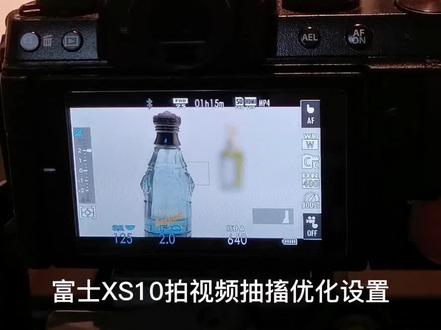 01:04查看AI文稿AI文稿
复式 iphone 十拍摄视频处处优化设置,先进入菜单的 iphone, 再找到 icc 制定设置, 把追踪灵敏度调到加四,目的就是减少对焦干扰,不让相机乱重新对焦返回加 切换到 lf 速度,把 f f 速度给到负三,按下录制键看看效果吧,不录制是看不到效果的哦,焦点之间的切换速度虽然变慢了,但是也变得平滑了,抽出的情况可以明显减少。还有个设置, 进入菜单,找到小扳手,然后在右边选择按钮,拨牌设置拉下来,找到要要要拉不设定,这里改为切换,这样就可以利用人来锁定交 点和测光,就相当于把自动对焦暂时停止,绝对不会臭哦。再次按完又可以恢复自动对焦升级按键,真是谁用谁知道。
1396风行浪者_摄影师 ༽ 07:21查看AI文稿AI文稿
哈喽,大家好,我是铁牛,之前收到了复式的这本胶片模拟色彩配方,这里面有很多复式相机胶片模拟的色彩预设,我在这期视频片尾会把书中的预设贴到视频里面供大家参考, 但这不是重点,今天的重点是我在看一些复式胶片模拟相关的贴子时,经常能看到有网友吐槽说,按照博主分享的胶片模拟配方去设置相机,但是却拍不出来样片的那种感觉。这里我想说, 胶片模拟能不能拍好,其实跟你拍摄的环境有很大的关系。比如说这本书上有一个胶片模拟叫做长岛冰茶,我们能看到这个预设后面的样片是光线充足的室外环境,而如果你套用了这套参数 来拍室内灯光环境的话,那结果就会和这个样片原本的味道大相径庭。所以要想玩转胶片模拟,还是要了解这些加加减减的参数是干嘛的,设置它能获得什么效果, 才能够更好的把玩它,拿捏它。那接下来我们主要从白平衡、色彩效果、高光阴影曲线和动态范围这四个主要参数来讲讲怎么自定义胶片模拟参数。 这里我会用到复式官方的 x 肉四丢丢软件来讲解各项参数的具体效果。这个软件大家也可以从复式官网中下载,但这个软件巨垃圾, 必须连接相机才能使用,而且还巨慢,要不是为了做教程,我肯定不会用它。首先来讲白平衡,白平衡是 确定一张照片色调风格的基础,大部分时间我们会使用自动白平衡来还原拍摄现场原本的色调,但如果你觉得这样太平了,想让色调偏冷或者偏暖一些, 就可以对白平衡进行自定义设置。我们能看到相机里面提供了很多种白平衡预设,我们这里说一个最直观的,就是通过设置色温值改变白平衡。正常的光线是色温越高越偏冷色,色温越低越偏暖色。但相机的色温值恰恰相反, 色温值越高越偏暖色,色温值越低越偏冷色。是不是有点绕?这个咱们就不展开讲了,大家感兴趣可以去百度一下。那我们来看这张照片原本是自动白平衡,色彩比较准确,我分析 应该原始是四千 k 左右啊,果然我的眼睛就是尺,那我现在想调冷一些,把四文值调到三千 k, 大家看这个调子就偏冷了,那想要偏暖可以往高调, 哎,五千 k, 那现在整体画面的色调就偏暖了,如果想玩的再深一点,还可以尝试白平衡偏移, 也就是我们经常能在色彩配方中看到的 b 减四、 r 加五这类的。刚才我们说的色温值是让画面在冷和暖之间偏移, 而白平衡偏移除了能像冷和暖偏移之外,还加入了绿色和洋红色,这样就给色彩提供了更多的可能性。但是白平衡偏移挺难玩的,大家在设置上还需要保守 手一些,要不然可能整套照片的颜色都会偏的很厉害,那就翻车了。接下来我们来说色彩。相机有三个设置来控制色彩,分别是色彩效果控制红绿黄三种颜色。 fx 蓝色来控制蓝色色彩来控制颜色的饱和度。下面我们看一下效果,这张照片现在里面颜色很多, 我们先来调一下色彩,这个值能在正四到负四之间调节,现在我把它调到正四,能看到颜色明显变鲜艳了。那现在我把它调到负四, 看这个颜色是不是变寡淡了不少?那在正似的基础上,我们再把彩色效果和 fx 蓝色 都设置成墙,这时候在刚才的基础上,进一步提升了色彩的饱和度,让画面更加鲜艳。我们来看一下对比照片啊, 最左边是色彩弱,中间是原图,最右边是色彩强,这样一对比是不是差异非常明显?接下来是重头戏,动态范围和高光阴影曲线, 这两个选项是控制照片对比度的,对比度对照片风格的影响很大,对比度越高,照片会显得越清晰通透,对比度越低,照片会显得灰霾阴郁。那我们先来说动态范围, 简单来说就是相机能记录画面中最亮到最暗的范围有多少,也叫宽容度。咱们人眼的宽容度是很高的,比如我们在 在一个没有开灯的显示器面前,既能看清楚屏幕的字,也能借助显示器的光看清楚键盘上的字。但相机就很难做到这一点,当把显示器的曝光调到正常时,键盘就黑的啥也看不见了。 因此提升动态范围,能够让相机记录的明暗范围变大。我们来看现在这张照片,这也是一张典型的既有纯白又有纯黑的照片,现在的动态范围是一百,黑色的部分已经死黑了,也就是没有细节了,猫的部分也有些曝光过度。 那现在我们把动态范围拉大,加到四百,这时候能看到死黑的部分细节就多了起来,猫也能看到一些纹理细节了。如果觉得通过动态范围的调整还不够, 那就通过高光阴影曲线再次对高光和阴影部分进行优化,这个数值可以在负二到正四之间调整,对高光来说是数值越大越亮,对阴影来说是数值越大越暗。 这里要注意动态范围和高光阴影曲线应该是相协调的,比如你在一个弱光环境下,要想更多的记录暗部细节,你把动态范围开到四百, 这时候就不要再去加大阴影的曲线,你加大的话,被提升的暗部细节就又缺失了, 等于两个设置相互抵消了。我们再来看一下通过调整高光阴影曲线和动态范围得到的三种照片风格,不知道你更喜欢哪一种呢?可以把答案打在弹幕上,那了解上述参数的设置效果之后,我们能 根据自己的想法去调整原有的胶片模拟,从而更适合你所在的拍摄环境,渐渐的你就会形成自己的拍摄风格,到时候也可以给你的胶片模拟起一个好听的名字,投稿给复式官方。那这期视频讲的比较长,也稍显枯燥, 看到这的朋友不知道你学会了吗?如果学会了,别忘了给铁牛点个赞,支持一下,铁牛在这里先行拜谢了。如果有不明白的地方也欢迎在评论区交流,我会尽我所能帮你解答的。那我们这期就到这,下期,不见不散,拜拜!
875李铁牛的田园生活 06:42
06:42 00:35查看AI文稿AI文稿
我的这期作品火了很多粉丝,求参数,那么参数来了,胶片模拟 nc 颗粒效果强,小色彩效果弱彩色 fx 强白平衡 4800k 漂移 r e b 一动态范围 200 色调曲线高光加尔阴影复良 色彩加一中心加全侧光图还没修完就继续看屏幕原图吧, 阴天拍摄后方打闪光灯。
1.6万摄影师挖挖涛📷 00:26查看AI文稿AI文稿
木子同学,你为什么老爱走我?后面两个人坠入爱河,只有一个人知道不是巧合。我曾经写过一本很厚的日记, 日记里的字字句句只描述了一个人,他叫盛淮南。
48椰椰几 02:14查看AI文稿AI文稿
复式相机的这些隐藏设置你都会用吗?今天就来教你玩转你的 future film, 特别是新手一定要试试这些玩法。打开取景框, 首先在设置菜单中点击屏幕设置,找到取景框,选择九宫格更方便构图。然后继续翻下一页,找到显示自定义设置,点击显示自定义设置,勾选取景框即可返回即可看见屏幕上的九宫格。打开电子水平仪 同样在屏幕设置中找到显示自定义设置,点击显示自定义设置,勾选电子水平仪即可 返回屏幕上即可显示出电子水平仪。关闭自然实时视图在屏幕设置中点击自然实时视图,点击关闭,避免拍摄成片和屏幕显示不一样。打开手动模式下预览曝光白平衡 在屏幕设置中点击手动模式下预览曝光白平衡,选择预览曝光白平衡,如果使用闪光灯拍摄时,选择预览白平衡即可,方便查看拍摄的画面。 关闭运动取景器模式在拍摄设置菜单中点击运动取景器模式,点击关闭。在拍摄运动物体或野生动物时,开启功能。关闭 preaf, 在 f m f 设置中点击 pa f 选择关闭,避免一直对焦消耗电量。关闭蓝牙功能, 关闭自动传输指令在设置菜单中点击蓝牙智能手机设置,点击路途猜关,选择关闭即可,避免电源指示灯一直闪烁消耗电量。点击自动图像传输指令,选择关闭即可。如果要 要通过蓝牙快速传输所有图片,打开蓝牙和自动传输指令,可一次性全部传输。如果不想传输全部照片,可关闭自动图像传输指令,在播放菜单中点击图像传输设定,点击选择真选择需要传输的图片, 选好一张就点 ok, 全部选好后点 bug, 手机 app 上就收到了图片传输提示,点击接收即可,也可以直接在手机 app 里直接选择传输的照片。这些功能会了吗?赶紧试试吧!
104智冠数码影像 01:56查看AI文稿AI文稿
今天我们来更新一下复式的 xs 十使用教程,大家点赞收藏吧。这个相机其实没有以前复式那么复杂的操作了,它是带翻转触摸屏的,并且这个相机啊 模式盘也很简单,新手建议装好电池和 sd 卡以后转到 a 档啊,用 a 档来拍, a 档是光圈优先,可以手动调整镜头的光圈环来控制虚化效果。 如果你的镜头没有光圈环,通过波上方的这个波轮来控制这个光圈的大小,这个光圈的值越小,虚化效果越好。调整好参数以后,通过半按快门按钮来进行对焦,并且全按快门按钮来实时拍照。 刚刚我们说了, a 档可以人为来控制光圈值来控制虚化效果,可以通过转到 s 档来进行调节快门 速度的大小,这个快门数值越大,能够凝固瞬间物体的能力越强。在我们的大拇指这个位置有一个大波轮,这个波轮是调整曝光补偿的,可以简单理解为画面亮度 啊,如果你想要亮一些的话,人为增加这个曝光补偿。其次大家很关心的啊,复试的滤镜怎么去调整的?一个问题,在左上方有一个单独的波轮,通过旋转波轮可以看到啊, 直接能够选择各种各样不同的预设,比如说上这个非常厉害的 n e g 经典 n e g 这个就是一个很胶片感的一个颜色,这边我也放了几张参数的图片,大家可以去收藏一下。另外很重要的一点就是,当你要拍摄慢动作升格视频的时候,复式需要把这个全 hd 高速录制 打开的情况下,他才可以拍摄十倍的慢动作, ok, 基本上简单的操作在这了啊。复式的 s 十是一台啊,目前来说炙手可热的一台相机,直出的颜色非常好玩,胶片滤镜非常的多,所以选择的人也是非常非常多的,希望大家点赞支持。
2278奇恒数码相机(华海店) 01:19查看AI文稿AI文稿
复式 xs 十的录制按键简直是反人类的设计,看我如何一步一步优化他的自定义按键,特别是最后一步。建议先收藏起来,先进入小扳手,打开按钮,拨盘设置 功能。 fn 设定,把录制键改成 hd 高速录制, 切换声格简直不要太方便。 iso 和 q 键保持不变, fn 改成白平衡设置。接下来就是滑屏手势,建议改成照片和视频都能使用的功能,这样操作起来也不容易出错。 fn 一,也就是视频上滑改成防抖模 模式,往左滑改成电子水平仪,往右滑改成直方图,往下滑改成脸部识别开关。 ael, 强烈建议改成录制释放。经过我长期使用,发现设置在这里是最舒服的。之前提到的所有按键都可以根据自己的喜好和使用频率来进行设置。
227风行浪者_摄影师 ༽ 01:12查看AI文稿AI文稿
玩复式相机,却不知道拍摄的场景使用哪种胶片模拟更合适?可能是让大家都比较头疼的问题, 不过没事,今天铁牛来教你使用相机的胶片模拟包围功能,可以有效解决你的选择困难症。首先点击菜单键,找到拍摄设置,往下翻,找到胶片模拟包围这个功能, 这里他会让你设置三种不同的胶片模拟。通常我会选择一个标准,一个 intener, 还有一个经典复片,当然这全凭个人喜好啊。设置完成之后,返回到拍摄界面, 点击相机左上角的删除键,往下拉,找到 bkt 包围曝光,选择第二个胶片模拟包围点确定。这时候当你拍摄一张照片时,相机就会根据你刚才设置的预设,自动保存三张不 不同胶片模拟风格的照片。这样你在后期挑照片的时候,看哪个胶片模拟更好看就选哪个呗。好了,这个胶片模拟包围功能你学会了吗?是不是很实用? 如果还有其他关于副视相机的问题,也欢迎在评论区留言,我会尽我所能帮你解答。那我们这期视频就到这里,关注铁牛,学习更多摄影小技巧!
1258李铁牛的田园生活


