华为mate 60求签功能怎么设置
只要两根手指就能玩转华为手机,你信吗?截图,想要隐藏聊天界面的某些信息,不要再傻傻的截屏,然后用手打马赛克了!双指长按聊天界面一秒,选择隐藏头像昵称,瞬间隐藏对方的头像和昵称,还能单独对信息进行打码。 想要快速提取屏幕上的文字,只需要双指长按屏幕一秒,就可以对屏幕上的文字进行复制、翻译、搜索等操作,还可以一键查快递、打车、导航,非常方便。买东西想要货比三家,来回切换购物软件太麻烦,双指长按屏幕一秒,同款商品,不同平台立刻比价,哪家便宜一目了然。 还在傻傻的用按键截屏吗?在华为手机上,只需要用单指关节敲击屏幕两次即可截屏。单指关节在屏幕上画个 s, 自动开启长截屏,点一下就停止。双指关节敲击屏幕,开启录屏,再次双击停止录屏,不仅能够截全, 还能截局部。单指关节在屏幕上画图形,自由选择想要截图的区域,还能切换不同的形状。完成截图后,直接长按拖动到微信小窗发送,就是这么快!

粉丝1645获赞8784
相关视频
 01:06
01:06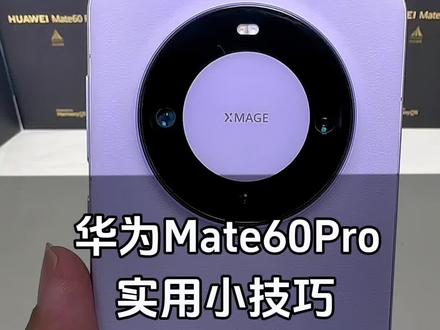 00:19查看AI文稿AI文稿
今天教大家如何隐藏挖孔,挖孔就是这三个小圆点。首先点开设置,找到显示与亮度,拉到最下面, 点击隐藏屏幕挖孔,看一下,上面的挖孔变成了灵动岛。关注我,带你了解更多华为小技巧!
238必胜欣华粉智家 02:18查看AI文稿AI文稿
拿到华为的六零系列之后,建议大家开启这十个功能和设置,这是我这一个多星期以来一直在用的,也是大家问的最多的。这条视频来给大家全部总结一下。先说大家最关心的语音助手方面,先录入语音唤醒, 你可以自定义唤醒词,也可以自定义你干嘛?功能方面,我用的比较多的就这三个,一个是 ai 字幕,看没有字幕或者是外国电影时可以使用双重字幕或者是翻译字幕。第二个是操控微信,比如给微信联系人发红包,给你的老婆发红包,找到多个联系人,选择哪一个呢?第一个 发朋友圈,相册里第一张照片发朋友圈内容是指引你开美颜。 第三个就是语音助理,看电影开会的时候不方便接电话,可以让他先代替。然后是隐私安全方面, 华为 mate 六零系列建议大家以人脸识别为主,指纹为辅。第一个解锁屏幕建议改成直接解锁,这样人脸识别之后可以直接进入桌面。人脸识别要关联应用锁,包括戴口罩识别和注视屏幕都建议大家打开。 建议大家把隐藏通知内容打开,这样来消息了,如果你不在场,或者是还有其他人在场的时候,通知都是隐藏的,如果只有你自己,那么通知是正常显示的。 这两个位置有你们需要的双系统和应用锁。应用锁这里密码设置建议重新修改为独立密码,而不是默认的锁屏密码。最后是使用功能方便, 一个是质感支付,面对收款机可以自动弹出付款码,你也可以和我一样,找个图片来测试一下。另一个是质感扫码,对着二维码时,桌面会出现图标,敲击两下后盖或者是点击图标 即可扫码。注意,这两个功能都要求你是在煮桌面的状态下才能使用。隔空手势,当屏幕出现小手涂胶时,可以上下刷抖音,握拳可以截图。这功能目前主要是在我刷碗的时候使用。 如果你需要的功能都没有,那可以使用场景功能,在智慧生活中,场景功能去添加,比如说充电提示音、 来电闪光灯等等,这些都有现成的方案,而且很好设置。最后是充电,插入充电线之后会出现这个小气泡,如果你着急充满,那么可以长按气泡,开启 top 宝模式,这样充电更快。最后喜欢我视频的内容可以给我点个关注,谢谢大家!
12.8万小雯学妹 03:26查看AI文稿AI文稿
最近有新入手华为 mate 八零系列的朋友们,这几个设置一定要打开,打开以后呢你的手机才会轻松无管,而且呢才能体会到真正的唇血红萌。 ok, 首先第一步啊,我们就打开这个设置,然后第一步呢就是把这个华为账号给登录一下,接着呢来到这个查找设备, 点击这个关机验证密码,这个一定要打开的哈,这个功能打开以后呢,你锁屏的状态下是不可能关机的,关机呢是一定要验证你的手机密码,或者是识别到你的人脸才可以进行关机,这个对于防丢来说是非常必要的。 ok, 然后我们接着返回,然后找到这个显示和亮度,我们这边可以往下滑,这里呢你如果不想要这三个小挖孔的话,我们可以点击这里隐藏屏幕挖孔,你看它就变成了一个灵动导的状态。 ok, 我 们接着返回哈,点这个系统,然后点这个出行护航这个功能啊是你如果家里有华为的汽车或者华为其他车型, 然后呢或者是一些华为的其他手表设备,我们就可以打开这个功能,这个打开以后呢他就会进行一个绑定,然后我们以后再用这个功能啊,就会非常的无感,然后呢我们接着返回啊,点这个电池这一块,这个电池健康, 我们大部分人的话直接把这个智能充电模式勾选上就行了,如果你是想让你的电池健康用的更久的话,我们就可以打开这个自定义充电模式, 我们这边呢就可以设置成百分之九十,因为大部分时候呢我们充到百分之九十这个电量就是基本够我们一天的使用的,但是呢这个也看个人需求啊,如果是强迫症的话,我们就把这个智能充电模式开启就好了。然后呢我们继续回到这个设置首页,点这个隐私和安全这 一块,设置内容是非常多的哈,往下滑呢,首先第一个就是把这个防窥保护给打开,这个保护开关在这里直接给他打开,这个功能打开以后,比如说我们微信来消息,或者是其他 app 来消息, 我们只有机主可以查看,但是呢如果旁边有人经过的话,他就会处于一个保护的状态,不会让别人窥探到你的隐私。而且呢这个功能打开以后啊,基本就是等于让你省了一张防窥膜的钱。 ok, 我 们继续返回哈,然后点这个 应用获取设备方向这边这个应用获取设备方向什么意思呢?就是比如说我们打开这种软件的时候,他可能会有那种摇一摇的广告跳转来, 你把这个功能打开以后呢,他这个摇一摇的广告就失效了,这样呢就可以避免我们手机进入第三方 app 的 时候,因为摇晃而跳转到其他的小程序,或者是其他一些很烦人的广告。 ok, 我 们继续返回,还是来到这个隐私模式,这里有个骚扰和诈骗拦截,我们这边呢他是已经在防护中了,我们继续点进去呢,这里就可以设置一些骚扰电话的拦截,你看这边推荐二十次, 这个就跟他设置走就好了。然后呢有朋友会问这个监盾守护模式是什么意思?这个功能打开以后呢,就等于说你的手机套上了一层非常强的防护盾,但是呢你手机的使用也受到了挺多的限制, 所以说这个是根据个人的需求进行打开的哈,但是呢,你如果是给父母辈的朋友买了华为手机的话,这个模式还是可以给他打开,这样呢可以避免很多不必要的麻烦。 ok, 然后很多人会问啊,鸿蒙六到底有没有广告?其实我可以很负责任的跟你说,鸿蒙六相对之前的版本来说的话,广告已经是非常非常的少了,如果你呢非常在意的话,我们可以在这里系统这边, 然后找到这个用户体验改进计划,把这个功能给关闭,或者说呢,我们进入到这个负一屏,你看这边也是广告基本是没有的,就是把这些不必要的卡片啊这种给它移除掉就好了,其实呢,红芒绿的广告是真的非常的少。然后呢,还有一个问题,就是有的朋友反馈他这个手机到手以后, 可能开那个扬声器或者听音乐的时候比较震手,其实呢,你可能是开了这个声音和震动这边,然后你可能选择了这个尊享模式, 这个震手感就是比较强的,如果不习惯这个模式,可以把它存到这个静享模式。 ok, 那 么设置完这些以后呢,你这台 mate 八零就基本非常好用了,如果觉得对你有帮助的话,你可以给他分享给其他的朋友啊。
3.4万星环探索者 00:19查看AI文稿AI文稿
华为手机又多了一个好玩的功能,来,我们来试一试。我们先拍张照片,然后长按拖进去,很适合办公的大家,然后提取表格看,很快就做好了,非常的方便和快捷。
1983烟云散 01:16查看AI文稿AI文稿
你们的华为 mate 叉七都拿到手了吗?今天给大家分享一下华为 mate 叉七一个使用的小功能,就是咱们新增的这个风频联动,大家跟着我的视频往下看,那么我们这个风频联动怎么使用呢?首先我们打开手机的设置,然后找到系统这有一个 智能多窗,点开智能多窗以后,把我们这个风频联动的这个开关啊,这个功能打开以后,首先第一个就是咱们的风频导航,导航是先打开攻略类的文章,假如我们要去上海旅游,那么我们点开这个上海的这个各个地区的一个攻略,然后长按下方这个导航条, 会出来一个分屏导航,我们再点击分屏导航,这样就可以在文章里面直接点击地点水边,点开一个咱们常用的一个导航, 地图上软件也能同步展示出来啊。有了这个功能以后,我们可以一边导航一边做攻略啊,假如我们要去这个复旦大学啊,我们导航到这里,这样的话我们就可以一边做攻略一边导航啊,不用来回牵来牵去的。第二个功能就是我们的这个分屏翻译,打开手机里面的英文文档啊,假如我们找到这个英文文档里以后,咱们想要翻译成中文,我们点开这个图片, 然后长按下面这个导航条,这就有分屏翻译,这样翻译就出来了,不管你是想要单词还是说想要它短句,就全部都印都有了,有了这个功能以后再也不怕读不懂英文文档了,这个实用的功能你学会了吗?关注我,每天给大家分享用机技巧。


猜你喜欢
- 1.9万可可李老师