技嘉gcc rgb灯效设置教程
粉丝1619获赞3.2万
相关视频
 01:26查看AI文稿AI文稿
姐,这个灯光的颜色怎么调啊?我不喜欢这个颜色,可以教教我吗?今天一分钟教会大家即加主板、即加显卡、即加内存的灯光调试, 不用创中心,只用 g c c 软件。第一步,电脑桌面找到 g c c, 双击打开软件,第一次打开没有灯光调节选项就点更新, 点击进入主界面,点击灯光控制,进入灯光总控制面板,点击开启之后,整机所有灯光统一颜色,右侧色盘任意选,纯色、纯黑、粉色、蓝色、电竞绿, 喜欢什么颜色直接拖拽设置,整机灯光瞬间统一,干净又高级。很多老铁深夜曝光打游戏,嫌灯光太刺眼想关灯?不用拔线,不用戴眼罩,直接在灯效预设里找到,关闭灯光黑暗模式,一键点击,整机所有 rgb 灯光瞬间全部熄灭,安静护眼, 深夜使用完全不换眼!最后重点提醒一个,百分之九十新手都会踩的坑,灯效错乱,灯光不亮模式用不了,全部都是因为软件版本过低!大家点开软件设置,找到版本更新, 点击一键更新,把 g c c 软件和硬件灯效固件更新到最新版本,灯光功能就可以百分之百正常使用。 所有计家整机计家主板用户收藏这条视频以后,灯光想怎么换怎么调,自己在家免费搞定,不用再花冤枉钱!家人们,电脑有任何专机灯光调试问题都可以评论区留言,手把手教会你哦!
 02:18查看AI文稿AI文稿
大家好,我是显卡测试员零零七,今天教大家如何控制技嘉的一个灯光软件,嗯,这个软件呢对小白极其不友好,请大家耐心的观看, 按照我图片的顺序一步一步的去下载下载一个正版的机架控制软件, 现在给你们演示的这一双是这家的一个超级貂,这家的旗舰级系列。下载软件好后,我们需要更新,点击这个更新的按钮等待一下。 更新好后,我们可以看到有很多的类目都需要更新,不要犹豫,全部给他更新,点击安装,中途会跳出一些安装的应用程序,这些都是要安装的,需要自己手动。 当所有的更新完毕以后,会跳出这么一个弹窗啊,说明已经更新完毕了,以为这就完成了吗? no 啊,还要重启一下他才能显示出显卡的选项, 没错,就是这么坑。当我们更新完成之后呢,显卡的图标就已经出来了,呃,不知道眼尖的朋友们有没有发现那个更新按钮上面还有一个小红点,我们还得需要再更新一下。呃,当前显卡型号的一个驱动 啊,我们这样可以进入到这个界面,但是不能够完全控制一个灯光,所以说我们又又又又要更新一次。 当我们点击更新之后呢,就会看到当前显卡版本型号的一个灯光驱动,这个呢是需要我们自己手动下载,下载 好了之后他不会帮你自动重启,还是需要你自己重启,并且可能重启一次不行,可能两次他才能会显示的出来哦。 到最后呢,就不需要任何的更新了,就可以随心所欲的控制自己居家显卡的一些灯光。嗯,宝子们学会了吗?答案,不会的话赶紧学起来!
1499007装机日记(深圳可自提) 02:02
02:02 00:37查看AI文稿AI文稿
新一代 gcc 软件 gcc 软件将具有灯光效果的几家产品整合在一起,通过精心设计的图像化界面,将可以完整掌握个性化 rgb 灯效。 gcc 软件支持一件同步模式, 同时我们还提供了数种灯效供玩家选择,包含呼吸、恒亮、波亮等都可以一键达到灯光同步效果。 不仅如此, gcc 软件现在还可以自定义每个灯珠的颜色,让您的电脑 rgb 更具个性化。 gcc 软件现在可以直接控制主板的风扇转速,多样化调整每个风扇的转速,满足玩家的静音和性能的双重要求。
657技嘉AORUS俱乐部 00:59查看AI文稿AI文稿
灯光不改,屋顶白买?你的屋顶还不会,这一套灯光设置真的白买了!今天帮粉丝设计一套超好看的灯效,想要一键设置参数的,在视频后面第一步,打开驱动,点击左边 rgb 设置,清除多余灯效层,基础层选择噪点,速度一百,规模一百,主色直接拉为黑色,复色 直接拉为白色,这样你就得到了星河灯光效果了。 如果你也想让我帮你设计灯效的话,记得在评论区留下你的键盘,制作不易。看到这里了,求各位观众老爷点个赞呗!如果你觉得麻烦,你也可以找我要一键导入灯光代码。如何一键设置这套灯光效果呢?首先保存设置代码,复制此代码,点击驱动上面的头像,旁边有一个下载的标志, 点击导入,这样你就得到了星河灯光效果了。
687阿邢(客制化代组) 02:56查看AI文稿AI文稿
本期视频我们将介绍季家主版的 rgb 控制软件的安装和使用教程。首先打开浏览器,搜索季家,并进入季家官网, 点击页面上方的支持,然后选择主板,在搜索框中输入您的主板型号,例如我的是 b 七六零 m aeros prox, 下方会显示相关选项,选择您的主板型号。打开页面后 向下滚动,点击工具程序,找到 gigabyte control center, 点击右侧的下载按钮。下载完成后解压文件,运行其中的软件。 第一次打开可能会有些慢,请耐心等待。 然后点击更新中心,稍等片刻, 点击上方的检查按钮。我们只 需要选择安装 dig back m b r g b two 这个软件,其他选项取消选择。 然后点击安装。安装完成后,主页将会多出一个 rgb fusion 的选项,点击打开该选项后,您就可以控制 rgb 灯光了。 在前四个模式下,您可以在右侧选择颜色、亮度和速度,还可以添加常用的颜色。 如果您点击左侧的 sync 或者底部的 sync off 按钮,可以关闭同步模式,单独控制每个接口上的 rgb 灯光。
1414蓝鲸退伍兵哥装机 03:03查看AI文稿AI文稿
最近发现了一款非常有意思的便携焊台,超小的体积,功能非常专业且全面, 特别是它们的 rgb 数字手柄,手柄支持快捷调温,还可以根据设置调整 rgb 的 显示模式,可以随功率变化、温度变化等动态显示灯光颜色,这样的组合既直观又安全。不得不说这个设计非常有意思, 名为这款 mini 焊台,这么小体积, dc 供电最高功率支持两百瓦, 自动识别手柄支持幺幺五二幺零二四五系列常用烙铁头三角的外形可以随意平稳地放置在桌面,自带屏幕翻转,左右手焊接都合适,非常人性化。 供电的选择也非常人性化,兼容 c 口和 dc 供电,十二到二十八伏宽电压输入, 最主要的是还对电池供电做了低压保护设计。主机外壳采用透明设计,像手机的探索版风格。这里是温度检测插口, type c 插口、 dc 插口和休眠线插口,对应侧面的这几个插口 最上面是休眠线。插口背后还设计了两个固定螺丝,可以用于装磁铁,实现磁吸功能,也可以固定在三点五 cm 的 洞洞板上,整体使用感受还是夯爆了。 厂家还带了温度检测线,不仅可以检测自己的烙铁温度,还可以检测其他产品的温度。不得不说厂家考虑的非常细致,把检测线的正负极按照标注插入, 切换到温度检测界面,就可以用来检测温度了。 像常见的电源供电会出现烙铁带电问题,使用时会对精密原件造成损伤,还贴心地赠送了单独的接地线,各方面的使用场景都考虑到了, 按照也很简单,把这个小卡箍套在 c 口上就可以了。 用这个鳄鱼夹夹住地线,休眠线就附带了两种,都是这种伸缩线,四毫米的香蕉插头还附赠了一个鳄鱼夹,由根线考虑到了螺丝固定,方便多场景的使用,线才可以拉伸,不会让桌面到处都是线。 鳄鱼夹是可以插在香蕉头上的,设计师考虑的非常周全,细节满满, 这颜值作为捉搭也不错。
54没睡醒的熊猫 00:59查看AI文稿AI文稿
几家主板灯光内存神光同步设置教程,打开下载好的 fu 上设置软件,打开之后出现这个画面,这个是主板跟内存同步颜色,点击主板图案,是单独设置主板风扇, 这个是主板支持神光同步接口的位置,比如我们风扇接在 aad 一上面,你就选择 ab 一设置颜色,设置好了,按一下右下方的怀孕用。主板型号不一样,风扇接口布置分布位置不一样。 这边是设置风扇灯光模式,有闪烁,渐变,还有关闭灯光颜色,点击下面的内存图案,就是设置内存灯光,涂上是两根内存,设置 dr 一内存,上面这个是可以给一根内存设置不同颜色的,这里是给内存设置灯效模式,如渐变、闪烁、关闭灯光等。 点击 cm 末就回到主板跟内存同步。设置这个画面就是设置内存风扇,主板灯光神光同步了, 这里就是设置同步的模式,如闪烁、渐变、关闭等。
970京环格数码旗舰店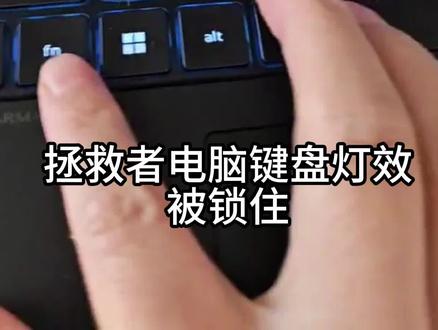 00:28查看AI文稿AI文稿
拯救着电脑键盘灯效被锁住,按键盘灯,快捷键 f n 加空格没用, b 键送里面改颜色改效果也不生效,灯固定死一个颜色怎么调都不动。百分之九十以上都是 windows 动态光效抢占控制权限导致的。关掉 windows 自带动态光效就可以搞定。打开设置个性化动态光效,直接把在我的设备上 使用动态光效开关关闭,这个是最常见元凶系统抢走 r g b 控制权,官方软件和快捷键都失效,快去试试吧。
593诸城联想电脑陈姐 01:36查看AI文稿AI文稿
同学们玩游戏的时候,是不是总觉得枪声太大,脚步声太小?一开打周围脚步全被盖住,敌人摸到脸上都听不见。有人说是耳机不行,得调一调,还有人说得配个专业声卡。今天校长直接给你们带来一款一步到位的神器, 密生星火声卡音响,即电竞声卡加蓝牙音响加 rtb 作大于一体,一个设备解决所有痛点。先说核心功能,它背后藏着一颗独立声卡及芯片和拓展木,专门为三点五毫米耳机优化,能大幅降低底噪,哪怕你手上只是普通耳机,插上它也能听到以前被淹没的细节声音。双一万次接口,可以智联鼠标键盘、双 快器,支持边用边充桌面接口,一个设备全搞定。插上耳机后,就能用立声卡驱动,自由调节一体。需要注意的是,为了方便后续直接调耳机音量,建议先把音箱音量拉到最大。接下来我们来看下均衡器方面。四十到一百六十赫兹的低频区主要是爆炸声、载具轰鸣,适当降低,能减少空口感。二百五十到一千赫兹的中低频区主要是环境 音,最有语言,适当减弱,以减少对脚步声的影响。一千六到四千赫兹的中高频区是脚步声和枪械操作声的核心,平 可以重点进行侦查。六千三到一万赫兹的高频区主要是枪声以及爆鸣声。一万四到一万六千赫兹,这是空间超高频噪音和部分枪声的尖锐尾音。了解这些频段后,我们可以依靠它自带的游戏引擎,再根据自己听感做位调,听声辨位,直接上一个台阶。除了声卡,它还是一台高颜值蓝牙音箱,一起 六百八十万色 rgb 炫彩灯幕,支持九种灯效模式,能随游戏音效和音乐节奏及时律动,一开灯,桌面氛围感直接拉满。而且它还内置了高密度大容量电池,满电续航能达到二十个小时,还支持边充边玩,完全不用担心电量。现在入手还支持七天无理由退换,心动的同学们抓紧行动吧!
13青袂-PUBG


