Mac nvm安装教程
好了,那么今天呢,给大家讲一下啊,咱们这个前端开发环境的一个搭建,那么呃,当你拿到一台新的电脑啊,或者是说,呃,你在 进入一家新的公司啊,然后呢给你配一台电脑,那么你这个时候呢,是没有办法直接去呃开发的哈,直接去写 vivo 代码或者 record 代码的,对不对? 那么所以这个时候呢,你需要有啊一个环境来给你,对吧?那么我们知道说前端啊,你要做前端项目,那基本上都是需要有一个 no 的环境,而 no 的版本更新频率呢,有一点的频繁啊,版本非常多, 但是呢,你又不能够说他出一个新的版本,然后呢你把那个旧的版本给去掉啊,给他这个删了,或者怎么样,对吧?所以呢,我们啊,不是一般啊,不是直接去安装 no 的啊,不是一般直接去安装 no 的,那么我们会安 装一个叫做 mvm 的一个 no 的版本管理工具,也就是说其实在你的啊电脑上面不仅仅可以存在一个 no 的版本 啊,那么但是你需要一款软件来统一管理啊,你的这些 no 的版本,那么是谁呢?就是我们啊现在要讲的这个 mvm, 好,那么也就说我们呃,在老师今天给到的这个资料文件夹里面哈,是有咱们的这个 mvm 的一个安装啊, 那么当然了,你需要检查一下,就是我们这台电脑上面他到底有没有 no 的环境,或者是说有没有这个 nba 木的一个环境,那么这时候呢,你可以检测一下,比方说你先看一下有没有 no 的,对不对?那么好,那这个时候呢,很明显他说 no 的啊,不是这个内部外部命令啊,一般来讲的话,这个 no 的啊,他 没有,那好,那 mvm 呢?对吧?啊,对,一台新电脑的话,其实这两个都是没有的啊,都是没有的,所以也就说我们如何在这台电脑上面去配置啊,配置我们的一个前端开发环境啊,那么这块就是我们今天要说的啊。 好了,那么呃,在在这里面的资料哈,那里面有一个叫 mvm ctrl 啊,那么就是来给你安装我们的这个 啊, nbm 的。好,那么我们这个时候呢,就开始双击他进行安装就可以了啊,来到这里面我们给他一个同意就行了。下一步,那么这个路径啊,我建议大家,如果你是如果你这里面名字有带中文 啊,有带中文说明你的用户名,你这台电脑的用户名是中文的啊,那么当然你这个时候有两种选择,第一种就是把你啊关掉这个,关掉这个,取消安, 然后去把你的用户名改成英文的啊,因为他这个环境的路径不允许存在中文啊。好,所以第一个解决办法就是把这个啊去改成,改成把你的电脑的用户名啊改成英文的。好,那最低第一个,第二个你可以选择另外一个路径, 选择另外一个路径啊,那么把它换成啊,比方说第一盘上面的 mvm, 你自己新建一个文件夹啊,然后去放也行,那么在这里面呢,如果你看到的本来就是 c 盘,然后全英文的路径,那么我建议大家是把这个直接不要改它,这是最好的啊,这是最好的一个路径, 好,那么这个时候呢,你 next 下一步啊,下一步,那么呃,他这里面提示啊,说这个,呃,可能你之前呃有安装过啊,已经存在了,对不对? 没有关系啊,可能他这台电脑上之前有存在过,那么也没有关系,我们点试就行了啊,点试就行了。然后第二个, 第二个是什么呢?是一个 no 的啊,是一个 no 的安装路径,那么这个就是你将来真正 no 的啊,你比如说我刚才敲了一个 no 的一个版本,他会去找的一个路径,所以来到这里面,我们直接点 next 就行 啊,那么所以这两个路径,你会发现刚才老师两个都没有改,对不对啊?两个路径都没有改啊?好,当然我再强调一遍啊,第一个路径必须是有带英文的啊,当然你也可以,我也建议你不需要去改它啊,不需要去改它。好,那么直接你知道就行了。 好了,那么安装好了之后呢,会有哪一些变化呢?我们可以直接来到这里面,我们可以看一下杠 v, 你会发现,哎,好像哎,你不是安装了吗?对不对? 刚才安装了吗?为什么这里面还还不是内部,外部命令呢?是因为你这里面是刚才安装之前打开的,所以你安装后要进行关闭,然后重新打开,重新打开啊,那么运行这里哈,运行这里,右键运行这里,然后 cmd 确定,那么这个时候呢,你再去 看一下 mvm, 看看安装成功了没有。好,那么当你看到这样一个 mao 干 v 的时候,哎,看到一个 version 啊,看到一个版本号,那么就说明你的 mvm 已经安装成功了。好,那么这个我保存一下。

粉丝2652获赞3641
相关视频
 03:13查看AI文稿AI文稿
好的,今天就是给大家说一下怎么安装一个 not mvm not 的那个版本管理器。好,这个是一个安装环境的一个备份,就是在 git 上面 是 oem, 是那个版本管理器,就是它可以自由选择你要的那个 note 版本, 然后这边克隆,你可以点点击,然后那个复制他的一个链接,然后我们切回那个阿里云那个测试平台,然后我们是用 get, 如果你没有安装的话,就是不会显示这个,就是你只有安装了地的你才会显示这个东西,如果你没安装的话,他会提示你没有安装,然后我们现在用 d 的窟窿就加上他的那个复制的那个地址。 好,我们先清屏一下,然后复制我们刚刚的一个刻了我们刚刚那个地址,然后我们可以看到桌面上有了 o a m 这个文件啊,这个时候我们只需要进入到 o a m 这个文件中, 然后就可以就是通过下运行他的那个安装,就是绿色那个 运行的话就是点跟斜杠,然后这个时候我们就需要等待了,就是如果你们发现你们下载了很久没有怀孕的话,那就可能是你们的那个网络就是无法联通,因为他那个 github 上可能 dns 被污染了,就你可以通过其他方法 就是重新设置一下你的那个本机的一个 dns 的环境,然后可以看另外一个视频,他 里面会有解决的,这边我们视频直接跳剪辑效果好,现在安装好了他会这里有说一个让我们添加一个变量环境 啊,他就是你只要复制那一段就行了啊,你,你没有,你现在没有增加环境面料的话,你输入 n a m 是没有反应的, 我们就是 我们需要进入那个它的一个代谢 r c 里面,然后我们先复制这一段,好,就是复制好之后我们通过 v i m 进入这个文件,好在就是行尾添加那个,就是这个变量,就他们的一些属性,然后可以打个井号,然后备注就是作为一个 m e m 的一个环境变量, 就当你编辑完之后冒号加 x 就可以保存好,我们这个时候重新加载一下, 然后我们下载的话我们再试一下,现在使用 m m 就有那个版本号了,就是说明我们环境安装成功。
 06:31查看AI文稿AI文稿
本期给大家介绍 apple m e 电脑安装 window 十一苹果系统,版本为 markery, 使用的是 vmy q 选虚拟机。下面就一起去看一下具体的操作步骤吧!
961黑苹果屋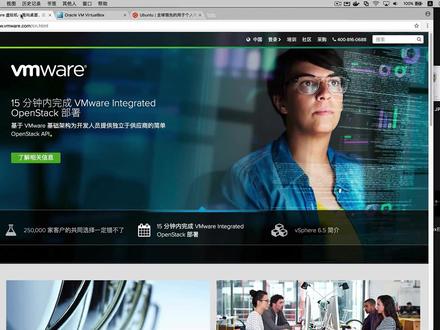 04:01查看AI文稿AI文稿
虚拟机软件是我们每个开发者的必备工具之一,那么在虚拟机软件的选择上面呢,那么这里有两个系列软件可以给大家推荐一下。那首先带来看一下我当前打开这个网站,这是 vivo 的官网,那 vivo 公司呢,出了许多的虚拟化产品,那么呢我的电脑里面也有安装,比如说我在这里安装的一个虚拟机软件叫 vivo 方向,哎,那么呢, 在苹果电脑底下,如果我们要使用虚拟机的话,那么就是使用这个版本,那如果你使用出 windows 电脑的话,那么你应该使用的是 vox station, windows 和 links 都使用的是 vox station, 那么外膜它属于是商业软件,那么商业软件呢,需要购买授权,但是你也可以下载免费试用一段时间, 如果你有他的序列号的话,直接输入序列号的话,就可以永久使用,这当然是在当前版本以内永久使用。那么另一个训练机软件呢,叫 vchbox, 那 vchbox 呢,它是开源的,而且是免费的,并且不管你用 windows 还是什么苹果电脑,它也都有分别相应的版本可以给你下载。那么我们在使用 vgbox 的话,当然开源软件和三个软件比起来 有一个差距,就说商业软件,通常来说从用户体验上,从界面上面都会做的更好看一些,而开源软件呢,通常比较简洁一些,所以呢这两个软件的话,大家什么可以选择,根据自己的喜好来选择,而我在这里给大家做实验呢,我这里选择的是什么私人使用的外幕方向, 不过大家不用担心,不管你使用的是 vgbox 还是无缘无方险,那么我们安装整个利率的操作系统的过程是类似的,没有太大区别。 那么首先一点,我们要在虚拟机里面安装一个操作系统的话,那么我们需要呢?我们需要下载光盘相应的光盘迹象,那么呢在这里我们进到了吗?进到了无帮助的官网,那么呢我们在这里看,在下载这里我们选择一下,选择我们需要的版本。哎,在这个地方我选择无帮助麒麟版。好, ok, 我点击这个 帮主麒麟版,那么点击之后呢?那么在这里呢,我可以下载我相应的版本,大家注意看 ltslts 什么意思啊?叫做长时间支持版,对吧?好,我们就下载这个光头麒麟的长时间支持版,点这个 downlow 的六十四位。我这里呢?为了什么?为了给大家讲课的时候 更流畅一些,所以我提前已经把这个光盘下载好了,大家看这里是吧?这里有个光度麒麟版,看看十六点零四点二,好,就这个版本,那么我已经下载好这个光盘镜像,之后我要怎么做呢?大家看,我点在训练记里面点加号添加,当然我也可以吗?也可以在文件的点新建,对吧?那么我这里新建,我直接点按钮新建,新建的时候,那么我们会找到相应的选项,那么从光盘印象安装 好,那么从光盘音箱安装的,那么我们可以吗?我们可以选择我们的其他光盘,那么找到我的电脑里面保存我光盘镜像支援的地方就可以了。大家看,我这里下载光盘镜像是以 iso 结尾的扩大名单呢,我这里之前已经选中过了,大家看了,我帮助麒麟十六点零四点二,对吧?好,我选择继续。 那么注意了,在这边呢,我们需要输入一个尼尼克斯操作系统的登录名称,因为尼尼克斯多用户的操作系统,所以呢,多用户操作系统的话,我们一个操作系统可以有多个用户都在同使用它,这个跟我们 iphone 不一样,对吧?我们 iphone 默认是单用户的,那么由此一部 iphone 通常只有一个 用户使用。好,那么用户名这里我们可以自己来填写,那么除了这个用户名以外,我们还需要填写一个我们登录操作系统的密码,一二三四五六 一二三四五六。好, ok, 我的密码是一二三四五六。好点,继续。那么对了,在这里的话,那么他有一个我们默认的这个虚拟剂的配置选择,比如说我的硬盘容量有多大,我内存有多大,对吧?还有我的网络采用什么样的模式,我现在全部采用默认的都可以。好,我点完成。 看这里要求,我需要把我的操训练机保存到什么地方呢?那我当前保存到我资源底下的训练机底下,那我们这里有个乌邦图六十四位,十六点零四点二七, 把这个文件点存住,保存下来,那么这个时候呢,我的虚拟机就会自动的进行安装了,因为 vivo 这个软件呢,他做的比较智能,那么什么磁盘挂载呀,包括一些最基本的设置啊,那么他全部都会给我按照一种的嘛,比较什么比较常规的方法安装好,就不需要我自己再去详细设置,而这样的安装呢,对于 新手是有好处,因为我们新手很多人对里面一大堆的选项根本就不清楚是什么,对吧?那么看到一大堆的选项就直接就蒙了。而现在呢,魏璎珞这样的虚拟软件,他可以很方便的帮我们提供好默认设置。 在安装过程之中,我们会需要经过一小段时间的等待时间,那么安装好以后我就可以登录我的操作系统,好经过一会的等待呢,那么我们整个乌邦图麒麟板已经安装完了,那么安装完以后呢,我们可以把它全屏哈,我们可以把它放大到全屏,然后 用我刚刚用户,大家对看我刚刚创建的用户来进行登录,密码一二三四五六, ok, 那这个时候呢,我们就进入了我们的操作系统。
133嘻嘻哈哈 05:08查看AI文稿AI文稿
手边是一台苹果电脑,我们将拿这台苹果电脑安装一个 windows 系统,在不用优盘的情况下,直接在线安装。装 windows 系统我们分为四步,第一步前往找到实用工具, 放大启动转换助理,点击启动转换助理的帮助。没有联网,我们先联网,正在连接网络, 降不了网的原因是因为时钟不对,你看三点二十四分,现在时间对上了,三点二十五分,可以点开了,点开之后我们就开始看到了 从转换助理的帮助跳转到这个 windows 十的安装,我们要去下载这个 windows 的安装镜像,在这个位置给大家 放大从微软下载 windows 十的安装镜像,点击点开以后,我们就会看到这么一个网页,接着往下开始选择版本, 需要 windows 十家庭版,他只能装装这个中国版本的。点击确认,选择语言中文点击确认等待,一切都是等待,慢慢来,我们现在安装的是六十四位,点击下载,六十四位允许下载, 这个位置已经在开始下载了,前往下载,这个正在下载,如果你们家网快,他下的就快,如果你们家网慢,他下的就比较慢。这个是在苹果的官方服务器,这个服务器可能不在国内,所以说大家要耐心等待一下,目前 可能需要一点时间,一共是五点六九个 g, 这边有显示大小,这边正在下载的时间都有,等待即可。 马上就要下载完了,十秒了,我们确认他下载好了以后,把它拖到桌面上面, 这是个什么?不知道,直接给他删掉,因为之前的系统留下来的东西,不知道什么东西给他删掉,确认我们下载里面没有没有镜像文件,关掉,关掉 关掉关掉。如果说你们在下载的做错误了,把这个文件删掉了,有可能会在你们的这个垃圾废纸篓里,一定要清除垃圾废纸篓清除清到 ok 了,把它放在这里。 接着我们前往使用工具启动转换助理。前面我们是点的帮助,是去下载镜像去了,现在我们镜像下载完了,就不需要帮助了,我们点击继续, 这个时候他说了之前的双系统资料可能会丢失,但是我们已经做过备份了,所以没关系。接着点恢复输入密码,苹果电脑安全性极高,所以他肯定是需要你输入密码的。点确认,现在正在恢复此盘,把之前的系统给他抹除掉, 这边已经提示已经移除了之前硬盘里面的这个卷中,我们点击退出,接着点磁盘转换助力继续。界面 和之前不一样了,这是一个分区的界面,我们给苹果留上最小,苹果最小的话可以留四个 g, 十个 g 活动留到五十, windows 给他两百吧。点击安装 缩小一点,这样你们可能看到全景。已经进到 windows 的这个引导界面了,安装程序正在启动,稍等即可。已经进到这个 windows 的安装界面,我们放大下一步, 我没有产品密,要接受下一步,现在等待即可,他正在复制文件, 好重启,又再重启了,等待, 已经进到这个自动安装的界面了。 下一步,下一步,下一步,互联网,互联网取个用户名,随便来一个。下一步,下一步,不需要密码,接受接受 系统我们就已经装完了,装完了之后不要重启!不要重启!不要重启!重要事情说三遍!不要重启,为什么呢?因为驱动要先装,我们点击此电脑, 然后点击这个地盘,找到 breadcom 在这位置,然后点击安装确认,先把驱动装了再重启,不然有可能驱动就没有了。确认安装好,等待即可,静等花开。 这个系统现在提示的 block home 已经安装完了,它推荐你重启让这个电脑呢生效。系统做完了。看懂了吗?喜欢的关注一下,拜拜。
3.8万大拿姐小号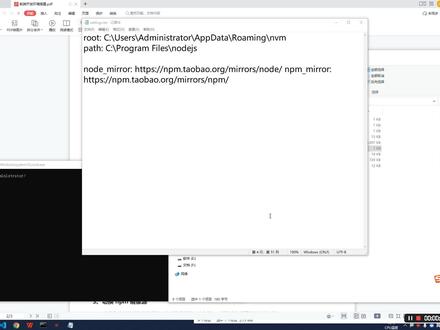 03:26查看AI文稿AI文稿
好,那么刚刚我们修改了这个 setting 的一个配置哈,也就是说在这里面注意看啊,有一个细节其实这样写呢是不太对的哈,也就是说这两个 mirror 其实应该对齐,也就是说我在这里应该换一个行, 换一个行啊,同学们,也就是说,哎,你必须要把这两个 miri 是分别是两行啊,两行就行了啊,那么这时候呢,你可以 ctrl s 啊啊,给给大家说一下这个这个细节啊,好,那我们把它关了啊, ctrl s 保存,然后关了。好,然后这个时候呢,我们就来看看我们这个电脑上面有没有这个 no 的哈, no 的杠, 那么肯定是没有的对不对?因为我们还没有安装 no 的,我们刚才只是安装了 mvm, 并且配置了 mvm 的一个配置文件 setting 啊,好,那么接下来我们就开始要来下载啊,使用 mvm, 我们说 mvm 是来管理我们 no 的,所以我们通过 mvm 来下载我们的 no 的。 好,那么我们现在想要查看我这台电脑上有没有弄的的版本,除了刚才我弄的杠 v 以外啊,我现在用这个 mvmls 看看有我们这个 mvm 里面有没有啊,那么我们看一下时是空的,其实你从这个 mvm 的文件夹下面其实也看得出来它是没有的 啊,也是没有任何一个版本的啊,如果有版本他在这边会有个文件夹。好,那么这个时候我们就开始用 mvm 来安装,安装的话命令是 ins 到,然后我就安装一个幺四点幺七点幺的一个版本,好让我回车, 那这个时候呢,他就显示他正在倒落令啊,倒落令,那么也就是正在下载,那么好,他下载的时候你会发现,哎,这里面多了一个叫做幺四点幺七点幺的一个文件加,对不对?好,那么刚才所下载的东西全部都在这里面啊,全部都在这里面,好,那么哎,当你看到 再一次看到这个盘服的一个啊,已经有一个光标出现的时候,你会发现,哎,这个时候已经下载成功了啊,看到前面这个哈 mvmu 子,他,他其实让你执行这条命令,让你执行这条命,那不着急,我们先看看,那这个时候我们的 no 的有没有用上了呢? ld 杠 v 有用上了没有?没有, 对不对?啊?为什么?因为我们还没有使用他吗?你执行这条才是使用。好,那么我怎么样检测我下载成功了啊?通过这个 mvmls 看一下是不是下载成功了,有一个版本了,你刚才执行的 ls 是什么?是没有的,对不对?好,现在执行 mvnls, 他就有了一个版本,因为我们刚才下载了叫做 mvm etc, 好,那么下载了之后我接下来要做什么? 接下来我要使用它,那么 mvm 使用,使用是什么? use 幺四点幺七点幺,那我就这这时候就使用 好,那么使用他。之后来我们看看这时的这时的 mvmls, 我们看一下啊, mvmls 这时候前面带了一个新号啊,表示 carry 当前正在使用的版本,好,那么这个时候我们就 no 的杠 v 看一下,确实是有这么个版本,对不对?确实现在就有了,你刚才 no 的杠 v, 你看不是内部弯曲,但是现在 no 的杠 v 已经有了一个版本, 好,那么已经有一个版本,我们说 no 的能够正常使用,不仅仅要 no 的杠 v, 还要有它的一个包管理工具也能够有一个正常的版本才行,所以 m pm 杠 v 我们去测试一下。来,来到这里 mpm 杠 v, 那你看是不是有?好,那也就是说这两个都有一个版本号,说明你应该能够,哎,正常的去通过 app 能够去下载其他的一些包或者叫价了。啊,好,那么这个安装啊,安装 no 的我就介绍到这里。
6前端乐哥 08:35
08:35 01:04查看AI文稿AI文稿
麦克苹果电脑怎么安装第三方应用?打开系统偏号,设置系统安全与隐私,选择任何来源。 对于有些机器没有此选项的情况,我们要进行下一步的操作。点击启动台其他终端 输入 soda sb ctl master disable 输入完成,按回车按提示输入你设置的密码, 回车确认输入密码时光标不动。没关系,现在在系统安全与隐私中已经有了任何来源的选项。码字不易,点赞鼓励一下吧!
2296舞蝶影视 01:24查看AI文稿AI文稿
今天给大家介绍一下 snapchat 六点幺点幺版本的安装教程。首先我们解压之后得到下面的程序,我们直接双击进行安装即可, 然后我们就直接打开了我们的主程序,这时候他是显示英文状态嘛,我们点击左下角的国旗这里,然后变成中国国旗 这里会提示你要重新打开,那我们点击 ok, 然后我们左上角擦掉,然后这里右键退出, 然后我们再找到它,双击打开, 这时候已经切成了中文版, 然后再进行使用即可。如果你想切回英文版的话,也是重复上面的操作,那我们随便打开看一下, 已经是六点一点一版本已经 激活成功了。好的,以上是六点一点一麦克版的安装教程,谢谢大家。
18科研鹿 23:36查看AI文稿AI文稿
今天我们探讨一下在普通 pc 上安装 macos, 那么最简单的这个安装方式呢? 你需要先弄一个白苹果或者是已经装好的一个黑苹果,在这个基础上去装另一个麦克 os, 是最简单的一个方式,今天呢,我们就以这种方式呃,作为教程来探索一下。 好,我们现在先把它最小化了。那么首先呢,第一步啊, 先把你的麦克 os 改成这个英文语言这个状态,否则的话,他识别不了安装程序啊,然后去这个 app store 里面去下载一个 个,嗯,你要安装这个版本的这个 mos, 那么我的电脑呢?因为比较旧了,嗯,就装这个 mos 抹哈比,咱们今天以它作为例子啊,那么这个文件呢,我已经下好了,正常你下完之后 一定要确认在这个 launchpad 里面可以找到这个文件,通常的这个命名模式都是这样的, install micoos, 后面是版本名称啊,你像我这个就是某哈维,那么这个文件已经下载完成了。我们 打开一个浏览器,先进这个托尼 mac 叉八六这个网站呢,是一个,呃,非常有用的一个网站啊, 尤其是安装这个麦克 os, 这是非常有用的一个网站,大家记住这个网址,那么进来之后呢,他有一个档漏子,这个目录,你点这个档漏子,然后托尼麦克叉八六这个兔子点这个标签, 那么进来之后呢,就是现在这个页面的这个情况,嗯,根据你要安装的这个版本去选择 uni beast 和这个 multi beast, 这两个文件是必不可少的啊, 比如说我们现在要装某哈比,那么就需要下载 unny beast 九点三点零和这个 monty beast 十一点三点零,他们俩这是对应的啊。嗯,这两个文件呢,我已经下好了,现在我们把它最小化,你准备一个 八 g 或者八 g 以上的这个优盘,然后先在这个烂 pad 里面去阿仔里面去找这个磁盘工具,这车有推推,打开它之后点这个左侧的 兽凹迪拜 c 四,一定要选这个啊,如果你受这个,嗯,雷蜗,蜗牛慕斯,那么你可能操作的只是其中的一个分区, 那么一定要选这个受奥迪外 c 四,那么在这里我们看这个,呃, generic flash disk meter, 这个是十五点七三 gb, 这就是我放的这个十六 g 的这个优盘,那么我们就选它,点这个 擦除啊,内幕这里选选 usb, 填入 usb, 那么 format 这个就是 ex mico os ex 喷底的呃,日志模式啊,这个可以缺省不动。那么呃方案呢?就是呃 goid 这个分区分区图,选好这三样之后点这个 抹出磁盘,那么呃,这个最最简单的这个方式呢,就是首先还是要求你有一个 苹果电脑,当然了,是黑苹果还是白苹果都不要紧。那么先从 app style 上去下载一个 要安装的这个版本的这个镜像,也就是这个 instal 麦克 os, 哪个版本的?就是你,像莫哈维就是莫哈维,嗯,这样的一个一个安装的准备条件。 然后呢,通过这个磁盘工具去把这个优盘,先把它格式化成这个,嗯,苹果 gyd 的这样的一个分区图,并且格式化成了苹果的这个分区模式,这样的两步工作, 嗯,现在他还在格式化啊,我们看一下进程 还没有完成啊,那么麦克 os 呢?呃,通常啊,呃,最简单的这个安装办法还是使用这个,呃, cpu 自带的这个显卡, 这种情况是最简单的,也是比较好折腾的啊,已经准备好了,我们点它关掉这个磁盘管理, 然后执行这个 unibease 双击之后点 continu, continu continu continu, 这里出现一个是否允许格瑞啊?然后选择这个 usb continu, 再选择某哈比。肯定有,那么有两个引导模式,一个是 uefi, 一个是老式的这个这个模式,那么现在主板一般都是支持这个 uefi 的,我们选它。 这里呢就是显卡支持的一个选择,如果你的电脑是 a 卡呢,你就把 d 项给他选上,如果你的电脑上是 nv, 点这个卡呢,你就把这个 nv 点给他勾上。我们因为用的是内置的这个显卡,所以我们点 continu, 那么选项都已经做完, 再点肯定有他就啊,这就是需要输入一个咱们的密码,用户密码啊,然后他就开始制作优盘了,这个过程比较漫长。嗯,大家等待一下。 好,我们看一下是不是已经做好了,嗯,已经完,完成了啊,我们点这个 q i t, 那么做完了这个引导盘之后呢,我们还有一个工作,就是把这个相应版本的 mart beast 这个文件给他拖到 呃,新做好的这个引导盘上,那么我们找这个某海伟这个啊,把它拖到这个引导盘上, 好打开看一眼, 这有复制过程啊,一共五十多兆, 可以看到这里头 installmacos 某 heavy 已经在这个安装盘上了啊,引导盘上还有一个 multi beast 的,正在复制 好,有了这样两个文件就可以了,我们点这个关闭,然后弹出这个 u 盘 inject all, 因为它有两个分区啊,另外一个 e f i 这个分区 jack all。 那么我需要把电脑关一下机,然后换上另外一块盘,我们再开始安装,过程, 还没有退出,我先关一下机器啊, 那就是从这个 mac os 安装盘引导的, 现在开始读引导 u 盘了, 那么我们选 boot micros from insta micros muhavi, 选这项 external, 这是外部的嘛? 看到苹果图标出现了, 那么在安装这个 macos 的时候呢,刚才我们说了,这个最简单的做法就是先准备一个 苹果电脑,不管是黑苹果还是白苹果,然后从 app store 去下载这个安装版本安装程序, 再通过这个来做。那么在安装过程需要注意的就是要把网线插上,一定要插上网线啊, 让他能正常的与这个 macos 的福气,苹果福气沟通,否则的话会安装失败,这个过程一定要注意啊。嗯,因为 黑苹果,如果你没有一个呃版本兼容的这个 wifi, 那么网线呢,就是成为必要条件,必须要接好,一定要让他能联网,否则安装会失败。 现在他还在读这个引导文件,那么 macos 呢,也是基于 linux 的,它是基于这个 free b s d 这个 linux 开发的。 那所以呢,他在底层的一些特性啊,跟这个 linus 有很多相似之处,但不完全相同啊,因为苹果公司对他已经做了完全的优化, 我们等待一下。 好,已经进入到这个 安装界面了,那么首先呢,第一步,先点这个 disc utility, 点 ctu, 那么先把这个硬盘呢做一下格式化。 呃,跟我们刚才讲的一样,还要受 audiversis, 那么选内部的这块硬盘,不要选下面这个新加卷啊,选下面的话,它就变成格式化一个分区了,直接选这个物理硬盘, 那么我们给它起个名 massentosh hd 这个方案,这里选 g u i d 啊, petition type map, 然后 e 瑞走,那么它 开始格式化硬盘,很快啊, s s d 的关掉它,然后选第二项, instare mac os continu, 那么这一步非常关键,如果他联系不到这个苹果服务器呢?嗯,很有可能这个安装过程会失败啊。点 continu agree, 那么出现这一步基本上就是已经跟苹果服务器正常联系上了,没有问题啊,选这个 macintox hd, 这是刚才我们格式化那块硬盘 install, 那么这就开始安装了,这个过程呢,需要一会,嗯,但是呢,尽量不要离开啊,因为他这个 安装之后呢,他会重启重启这个过程。嗯,有的时候啊,尤其是跟这个苹果啊,跟这个 windows 或者其他系统并存的这种情况,我们还是建议你,强烈建议你啊,在呃,就说盯着这个显示屏幕, 跟踪他重启的时候从哪一个部分重启,这个是非常关键的,如果要是起错了,其他的你像呃引导到其他的这个程序里头,有可能你这个安装过程仍然还会失败。 嗯, s s d 呢,它安装比较快,我们看到现在的估计是六分钟,我们稍微等一下啊, 好,他已经重启了, 这阵我们必须跟踪他的重启进程啊, 通常呢,第一步他是把这个安装文件啊复制到这个硬盘上了,那么第二步呢,他就会 从这个硬盘上开始安装。现在啊,呃,刚才呢,我们第一次引导是从这个 external 外部这个硬盘去引导的。那么第二步呢,就要从这个, 呃,布特麦克 os installfrom macintosh hd, 它已经把它安装到硬盘上了,就是说安装文件已经复制到硬盘上了,那么就从这个 hfs 呃去继续第二步安装回车。 那么这个安装过程呢,跟 windows 也比较相像啊,都是第一步,先把这个安装文件从这个安装 u 盘上给他复制到硬盘上。呃,重启之后呢,他再开始从硬盘开始安装, 那么这阵呢,也需要等待一下。 好,现在他还在重新估计时间,之前呢,已经估计是两三分钟了。那么 mikos 呢,相对 windows 有很多优势啊,尤其是你在搞一些文字编辑啊,一些这个设计制作啊, 这些呢,是非常有优势的。一方面呢,广告弹窗非常少,这个基本上没有啊,非常干净。嗯,让你更多的能够专注于这个你的创作。 这是迈克 os 非常好的地方,再就是执行效率也比较高,我们测试过,在迈克 os 下面呢, 嗯,你比如说这个媒体播放啊,用 iiiia 呢去播放这个媒体文件, 通常打开五六个,六七个这个窗口,每个窗口都可以流畅播放,没有任何卡顿的这种情况。但是在 window 下面,如果用一个媒体播放器同时开几个,那就会卡的不行了,这是挺大的一个差异。所以你像有一些这个传统的视频 编辑啊,呃,线非线性编辑啊,这些工作呢,呃,工作平台用的都是麦克 os, 还有就是搞这个图像处理,图片设计啊,这些工作用的也都是麦克 os, 呃,比较比较让人能够专注于做你的工作,不像 window 下面一会这个广告,一会那个广告。嗯,下载程序呢,也到处都有陷阱,经常把你搞的非常疲惫,还下不到你要的东西啊。 现在预估时间少于一分钟,那么马上就要好了。 通常这一步之后呢,他还会重启一次,也有的不重启直接就进入图形界面了, 他现在重启,我们稍微等待一下,这一步,他就快了。 那么这个 ibm think server, 这个 rs 幺四零呢,兼容性还比较好呢,是个志强的 cpu, 上面呢,我放了呃,十六 g 的内存, 那么运行一个苹果还是可以的。现在看到这个引导项已经非常多了,第一项是从我们的这个优盘引导, 嗯,第二三四这都是 macos 的,那么我们选部的 macos pro maxing house hd 这个已经是装完的了,我们选中。那么这次呢,他就会进到这个 图形界面来做一些基础的设置,然后就可以登录到 macos 里面了。可以看到现在速度很快的,因为 ssd 的原因,他安装过程可能稍微缓慢一些,但是运行啊,启动啊还是比较快的, 我们稍等一下。另外呢,你像现在我们大部分在 window 下的这个软件啊,在麦克 os 上,呃,很大一部分都是可以用的, 你像 wps 都有麦克 os 版的 wps, qq 啊,微信啊, 迅雷啊,这些都有。好,现在已经出现图片界面了,我们先下啦,选到中国, 那么 china mainland continue, 那么 k bob 的这里直接 continue 就行啊,下一步仍然 continue。 呃,不传输任何信息,现在不传输任何信息。这个 appleid 呢?我们也跳过它 set up legs skip 啊, 那么尽快的登录到里面,我们进行下一步。那么需要设置一个用户, 我们好,就用它。缺上图标吧。设置一个密码 需要有一个提示啊,如果密码没有输入对点 ctrl, 那么正在创建用户, 我们再继续。我选择深色背景啊,这是最后一部了, setting up mac。 好,现在已经进入到里面来了,我们点 ctrl 他来重新确认一下键盘啊,随便按,按哪个键子都行,然后选最下面这个 i c 档。那么现在呢,这个第一步的安装就已经完成了,我们已经进入到这个苹果的桌面里了。 来了,那么我们双击这个安装优盘啊。第二步就是把这个 marty beast 把它拖出来,然后把这个安装优盘给它退出去。 好,我们现在看一下它的显卡起没起来啊,现在可以看到这 p 四六零零,它倒是查出来这个显卡来了。嗯,但是显卡没有驱起来。我们现在执行这个 marty beast open。 确定啊,然后点左上角的这 quick start, 选 uefi boot model mode, 然后 driver 这里呢?嗯,通常啊,这都不用选。嗯嗯,比如说这个 inter 这个板子呢,你可以把这个打上,也可以不选,网络一般都没有问题,都能直接取起来。 呃,布特 loader, 就选这个 u e f i 布特 mode。 这里呢,需要注意一下,如果你的是 a 卡,你把第三项给它打上勾,如果要是 n 卡呢,就把这第四项打上勾。 嗯,如果要是英特尔自己的显卡呢?你把这一项给他打上。呃,当然了,这个 coffee lake 这个可以不管啊, hd 六三零的。那么点击最后一个 build, 点右下角的这个 install agree, 输入密码, install hyper。 好,这就是最后一步了,如果这一步正常的配置完成,那么我们重新启动。 呃,因为优盘已经卸下来了啊,已经拔下来了。 那么 windows 呢?不是 windows 啊,这个 macos 就可以正常的运行了。等会呢,我们重启进去之后,看看显卡它有没有正常识别起来。 那么 macos 的这个安装过程呢,就是这样。好,这个 multi beast 已经结束了啊, installs seed, 那么我们关掉它,重启,看看是不是能正常引导进来。 restart。 好,那么这个麦克 os 的安装呢?嗯,等会我们看一下。如果正常能够登录到图形界面,并且也能把这个图形显卡驱动起来啊,那么就安装完成了。 呃,如果呢?呃,有朋友做这个。呃,这个安装安装优盘有困难啊,可以关注我,给我留个言。 然后呢,我会帮助你弄一下这个安装优盘,或者我在网上,在百度网盘上我也有。呃,这个镜像文件,你也可以直接从 这个百度网盘上把这个版本的麦克 os 镜像文件呢,直接把它下载下来,然后呃,到这个 linux 下面,像我原来的教程里提到的这个吴奔兔啊, 这都可以用滴滴命令把它还原到这个优盘上。好,现在已经出来了,我们登录一下。 那么这个引导过程还是顺利的啊,正常都已经进来了,我们就看了这个图形界面,他没驱动起来, 可以看到现在格拉菲斯英特 hd, 格拉菲斯 p 四六零零幺五三六杠,这个显卡已经起来了啊。其实测试他非常简单,你就是开这个阿文如果要是他在这闪动的话,那就不行,那就肯定是没取起来。 今天教程就到这里。呃,需要这个经销文件的,那么关注我,给我留言,我把百度网盘的链接分享出来。好,谢谢大家,再见。
27背包客 04:47查看AI文稿AI文稿
大家好,我是老建,今天跟大家带来苹果 cms 一时程序及模板的安装教程,以后继续为大家分享更多苹果 cms 的模板,有喜欢的小伙伴吗?
43吾爱互联网 02:02查看AI文稿AI文稿
啥年代了,还有人说 m 芯片 mac 装不了 windows? 不管你是 m 一、 m 二、 m 三还是 m 一版,这个通用方法只需三步,小白都能安装 windows。 第一步,打开这个地址,点这里下载 pd 十九最新版,刚需土豪用户,这个按钮直接购买,如果你想试试好不好,用这个按钮下载七天试用版,再决定要不要买。第二步, 双击下载好的,点 d m g 文件,在弹窗中双击这个图标,打开它,安装器会自动下载完整的安装包,跟着向导一路点下去就可以完成安装了。第三步,在新建向导窗口中点击从剧院获取 windows 十一,它会自动帮你下载最新版的 win 十一系统。下载速度取决于你家的网速,如果你们家是千兆贷款,两分钟就可以搞定,非常的快。到了这一步,他就会自动下载,自动安装全过程不需要你进行任何的干预。不得不说, m 芯片的麦克就是快喝杯奶茶,上个厕所的功夫他就装 好了。也不得不说, pd 十九的自动化安装功能做的真好,体验感越来越傻瓜了。最后点击接受就安装完成了。如果你发现不能上网,在 pd 虚拟机顶部窗口的状态栏点击这个地球小图标,先断开,再点共享网络,就能正常联网了。敲重点哈,这个虚拟 windows 系统 系统文件是与麦克完全隔离的,所以你在这个 windows 系统里面随便折腾,也不会损害麦克系统。如果你要安装 windows 软件,你就直接在这个 windows 系统里面去搜索软件下载安装包。安装的时候建议你安装在默认目录下面,就可以点击左下角的天气小图标,登录你的军营账户。熟悉的配方,熟 戏的味道又回来了。点击 pd 窗口左上角的绿色小点点,就能全屏操作 windows 了,而且它会自动调整分辨率,采用最优的显示效果。打开资源管理器,这里显示的文件夹与麦克系统是互通的。什么意 意思呢?也就是说,你保存在这里的任何文件切回麦克,在相同的位置你也能看到他,也能访问他。你在麦克系统里面存进去的文件切回 windows, 也能在对应的位置打开它。至于 pd 十九 男装网银到底怎么操作,教程我回头再发,我是爱你们的博洋兄,如果觉得本期内容有用,就给个小红心和关注鼓励一下吧,咱们下期再见!拜拜!
1.8万柏阳兄 01:29查看AI文稿AI文稿
哈喽,大家好,今天给大家分享的是 m 一软件二零二一麦克版本的安装教程。首先大家需要先准备好软件安装包,如 大家没有安装包的话,可以关注公众号智库机,或者搜索 id d s 九零七二六 d s 九零七二六,后台回复软件下载就可以了。那我们准备好安装包之后,第一步需要先断开电脑的网络链接,那这一步是我们成功安装软件的基础。然后我们再打开这个安装包, 点击这个安装启动程序,这个时候系统会提示我们输入自己电脑的开机密码 安装位置,这里我们选择默认位置就可以了。点击继续上方的进度条,提示我们软件已经正在安装,我们只需要等待它自己安装完成就可以了。 安装完成,我们点击关闭。然后我们来检查一下软件能否正常使用,点击启动台,打开 m 一软件, 能够正常打开就代表已经成功安装了,就可以正常使用。好了,那今天我们 me 软件安装教程就为大家分享到这里。如果大家没有软件安装包的话,可以关注公众号智库机, 或者搜索 id d s 九零七二六 d s 九零七二六后台回复软件下载就可以了。那大家在软件安装的过程中,如果有任何问题都可以在后台给我留言,我会第一时间帮助大家解决。好了,那我们下次再见。
12Ther 01:02查看AI文稿AI文稿
这期视频呢,教大家在 m 一的笔记本上装双系统,打开这个 pd 虚拟机的官网,然后这边就可以立即下载,就已经下载完,我们点击打开就可以,我们双击安装,点击打开, 点击好 pd 虚拟机就开始下载啊,几分钟就可以下载完,点击接受输入密码就开始安装,点下一步点好,点好点好,现在跳出来下载并安装温十一,我们直接点安装,然后虚拟机会自动下载,点好, 你好熟悉的界面就出来了,已经安装完成了,我们点击继续,现在是到注册的界面来创建一个账户就可以,创建完之后我们就可以进入到这个温石界面里面。清理机呢,我们已经安装好了,非常的方便,是一个试用期呢,是一个月,那很多朋友会问呢,试用期过了之 后怎么办?我们当然是建议大家购买正版,那种在某宝上花几十块钱买个序列号的这种行为我们是坚决抵制的,希望大家购买正版,有什么不明白的也可以找我私信一下哦。
3532苹果雷子 06:17查看AI文稿AI文稿
首先打开关于本机可以看到演示,机型是 macbook pro 二零一九款,十五英寸的 cpui 七,硬盘容量两百五十六 tb。 在打开系统报告,在软件里可以看到我这里已经关闭了系统完整性保护,也就是 sip。 然后我们打开词盘工具,给 windows 系统分区,选择本机词盘,点击分区,点圆盘下的加号添加分区,先添名称添一,再调大小,大小根据个人需求填写。最后格式选 ams dotsfect 应用分区,继续 分区完成。点击 机场看一下分区格式是否正确,如果不是 ms dosepf 三十二,再手动抹除一下,把格式改过来。 这期演示多分区,我们继续再添加一个分区,这次的名称随便格式默认 app 不要改,大小自定, 这个分区是作为 windows 的低盘,等最后再格式化成 xfat 格式,为什么不现在格式成 xfat, 如果现在格式成 windows 系统,可以是别的格式,等安装苹果 boss camp 驱动后,这个区就会被隐藏。 还有就是为什么低弹在前, c 弹在后,这个是为了以后方便无损调整苹果和 windows 系统盘的大小,我认为这样分最合理。 分区完成后,我们打开提前下载的 windows 安装程序,程序里有简单的安装说明,我们双击运行 windows 时,通用这个图标 弹出的窗口点允许,然后继续更改安装位置,选择刚分好的 c 盘,也就是磁盘附衣, 不要选错。然后继续,时长大概一百秒,不到两分钟,这里没有快进,大家可以跳转三分五十秒继续看后面的操作。 love me and leave me, and let me be lonely you won't believe i love you only yeah i'd rather be lonely than happy with somebody else you might find the nighttime the right time begins in there nighttime is my time for just reminiscent regretting。 安装时后面进度调不动是正常的,不是卡死了。完成后我们直接重启,不用按住 up 瞬间程序,默认锁定了 windows。 进入系统后,首先链接网络, 链接网路后,我们打开驱动安装程序,点击一键安装。这里是在线下载安装,如果你有下载好的 bootcamp, 就跳过这步直接安装,你下载好的的就可以。注意安装时最好不要链接优盘、硬盘等外置设备, 不然设备会被隐藏。驱动安装过程,我们可以来激活我们的系统,双击 windows 十数字激活工具,点击激活 windows 十,等待激活即可。这里是下载安装驱动的过程,没什么好 好看的,我们直接快进。 注意这里,把万玩游戏这个推广的钩去掉,然后再点确定。完成后,我们重启电脑,继续后面的操作。 进入桌面后,在此电脑图标上右键选管理,然后磁盘管理,把前面分出来的低盘 f 分区删除,再 新建一个 xf 分区。 night time is my time for just reminiscent regretting instead of forgetting with somebody else no one unless that someone is you。 好了,到此 windows 系统就已全部安装完成。
90KHJS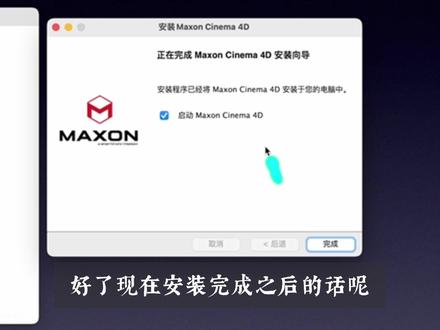 02:22查看AI文稿AI文稿
这个视频给大家安排的是 c 四 d 的安装教程,那么这个版本的话呢,他是支持 m 一芯片的,首先的话呢,我们拿到的安装包的话呢,他是这样子的,我们双击左上方这一个 好了,现在的话呢,我们输入我们的电脑密码,那接下来的话呢,我们只需要跟着这个向导进行一个安装就好了,接下来的话呢,我们只需要等待这个进度条拉满,然后这个安装的话呢,就完成了第一步。那整个安装过程的话呢,还是非常简单的,只是我们可能没有这个安装包,是吧? 那么这个安装包的获取方式的话呢,我已经放在这个屏幕的上方了。好了,现在安装完成之后的话呢,我们这里的话有一个启动,对吧?我们先的话呢要启动一次,就是我们第一次要启动一下,现在的话呢,我们已经打开了这个 c 四 d, 但是的话呢,我们只需要打开 来到这个界面,接下来的话呢,我们选择这个啊退出,退出之后这里会有个破解补丁,我们双击这个破解补丁,然后也是一样的跟着这个破解补丁去安装,输入我们的电脑密码 好了,现在的话呢,两个都安装好了,接下来的话呢,我们在启动台这里或者是我们这个大卡栏这里的话呢,下方会有一个,我们单击他。接下来的话呢,启动我们这个 d4d, 这是一个引导液啊,我们不用去管他,我们把它关掉,那么现在的话呢,都是英文的怎么办?对不对?接下来的话呢,我们需要做一个汉化 啊,接下来我们可以把这个窗口给缩小,我们这个安装包里面还有一个文件,我们只需要把这个文件直接拖过来放,这个时候的话呢点 yes, 然后 的话呢点这个重启好了,现在的话呢我们再次输入我们这个电脑密码好了,现在的话呢,我们第二次启动这个 b 四 b, 接下来还是一样的把这个启动向导的话呢给关掉。 大家可以看得到现在的话呢,我们在上方的话,这些都是全部是中文的了,是完全中文化了。那么这个版本的话呢,是支持 m 一芯片的, 那整个安装过程的话呢,就是这么个样子。接下来的话呢,我们这些安装包怎么去处理啊?比如说这个东西是吧?那接下来我们可以一起选中,直接把它拖进这个被子笼里面去,这样子就好了,这就非常的干净。那今天的视频呢就到这里结束,我们下一期视频再见。
244mooc4407


