steamdeck自定义按键设置
今天呢给大家出一个视频啊,就是说说这个触控板,也是这个 steam deck 的一个核心玩法的一个所在,搭配咱们 steamos 系统,那玩游戏可玩性玩法会更加的多样啊, 像我们一般的掌机呢,就是没有这个触控板,就是需要有键盘,需要有鼠标啊,可能才能玩,但是呢有了我们这个触控板,我们可以后台设置, 比如说我现在设成右触控板,给他设成一个鼠标, ok, 那么左触控板呢,我给他设置成啊十六个摁键, 并且这个十六个按键我们在后台都可以设置,每个按键啊对应的什么指令都可以进行操作。大家看一下,我现在按 p 按 u, 按 i, 就是每一个操作指令他都对应的一个按键, 这点就是特别的方便,你不用再用键盘再摁了,对不对?这点呢其他涨低是做不到的,并且我们在呃 steam ys 系统里,我们可以进呃再进行后台的一个设置,比如说我们设置一下我们的这个触控板 啊,现在摄像看,我现在触控满,右触控满设成一个鼠标的一个作用啊,包括双击啊,长按呢,我们都可以进行对应指令的一个操作 啊。现在呢我给大家讲的就是现在大家看到的是这有十六个方格,那么对应的是十六个指令, ok, 但是呢他的核心玩法啊,一个所在就是 比如说我按第一个方格,他是 f 一, ok, f 一,那么我们再长按的话,他会 我们也可以设置成 f 五,明白吗?就相当于我们一个方格可以有很多的指令,所以你要按这么换算下来,这一个小触控板呢,我们可以啊,比如说十六个指令乘以二 啊,就是三十二个指令了。像你玩游戏一般的三十二个指令,我估计应该够了,再搭配我们这个按键呢,这个触控板呢包括这个上下左右,还有后面的四个按键和这个扳机键。你玩大部分的游戏基本都很够很够的, 所以就极大增加了我们的一个可玩性啊。像我们玩,比如说刀塔二啊、红警啊,我们就可以搭配这个触控板,玩起来就可以啊,就可以玩了。 如果要没有这个触控板呢?我们必须要用键盘才能连着玩啊,你们觉得这个触控板他这个怎么样?这个效果怎么样?

粉丝14.4万获赞83.9万
相关视频
 01:17查看AI文稿AI文稿
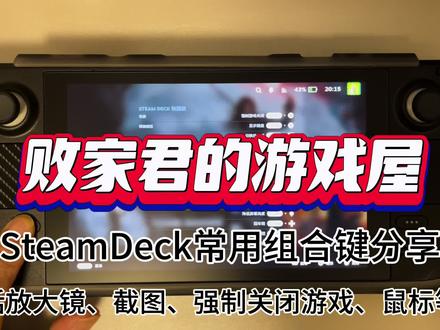
大家好,欢迎来到白家军的游戏屋, steam deck 有很多组合键,长按 steam 键这些组合键的功能就可以显示出来,今天我们去试用其中几个组合键。 我们先随意的进入一个游戏,长按 steam 键,加 l 一就是放大镜,这个时候右摇杆和右触控板都可以做鼠标用,在长按 steam 键的时候,点击 r e 就是截图,我们在使用放大镜的时候也可以同时使用截图,截图之后在哪里可以访问这些图片呢? 我们先回到主界面,点击 steam 键,进入媒体,所截的图片在媒体里面就可以看到,也可以在这里进行上传和删除。 我们在游戏里长按 steam 键,按住 b 键,游戏就会强制退出。我们在 steam 上运行第三方平台的时候, 右触控板是不起作用的,按住 steam 键,右触控板就可以做鼠标用了, r 键可以作为鼠标左键, l 键可以作为鼠标右键, 也可以右触控码和 r 二配合使用,拖动页面,其他的快捷键组合我们就不一一测试了。好的,今天的分享就到这里,记得点赞加关注,感谢收看,我们下次见!
721败家君的游戏屋 01:13查看AI文稿AI文稿
大家好,欢迎来到败家军的游戏屋,我们在使用 steam deck 串流 ps 五的时候,如何设置手柄的 ps 键以及手柄触控板呢?我们下载铅球的版本需要注意一下,我们去桌面模式看看, 在桌面模式打开软件商店搜索 c h i k i, 会出现两个铅球的软件,我们下载这个铅球 for deck, 就是这个软件。具体的安装和适配大家可以去看我之前的教程,适配好以后,回到游戏模式, 进入千秋 four deck, 点控制器使用千秋 four deck 加 mic 这个手柄配置,可以直接进入社区布局,搜索放大给大家看一下, 下载好以后点插应用。接下来进入游戏看一看,左边的触控板就是 ps 键, 右边的触控板就是 ps 五手柄的触控板,往上滑动,往右滑动,往下滑动, 往左滑动。好的,今天的分享就到这里,记得点赞加关注,感谢收看,我们下次见!
164败家君的游戏屋


