台式机华为多屏协同详细教程
今天我们来看一下咱们的华为手机跟华为电脑怎么实现多屏协调,咱现在已经连接到这个手机。好的, 看一下咱们的手机屏幕已经投屏在咱们这个华为的笔记本上面了,咱可以在手机上面操作, 也可以同步到电脑上面,咱们在电脑上面也可以拿鼠标进行操作,是不是很方便呢?

粉丝28获赞544
相关视频
 00:31查看AI文稿AI文稿
鸿蒙六点一真的疯神了,电脑直接能开好几个手机窗口,效率直接拉满。你可以在 pc 上操作手机,实现多窗口显示、多任务处理。登录同一个华为账号,打开控制中心,打开 wifi 和蓝牙,在超级终端界面,单机手机图标发起携同连接, 轻轻一点即可打开多达三个手机应用窗口,一边聊天一边办公一边刷内容,互不耽误,华为用户还不赶快用起来?
7134华为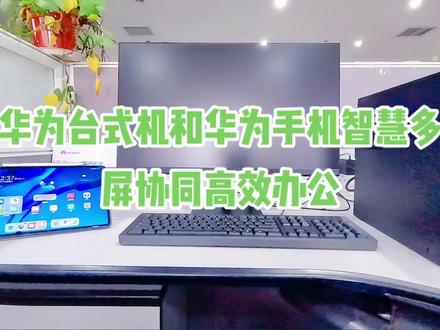 01:50查看AI文稿AI文稿
大家好,今天我给大家介绍一下华为台式机和手机的作品协同功能。首先我们开机,然后十五秒内就可以启动华为的台式机, 这时候我们打开手机的这个超级终端, 然后把这个台式机往手机上一滑,即可实现多屏系统,手机和电脑台式机的多屏系统。然后我们开始在电脑桌面上操作手机的界面, 我们打开微信,然后打开添加多任务窗口,然后打开 qq, 然后点击添加多任务窗口, 然后我们再打开日常用的油箱, 我们这样我们就可以实现在台式机上来操作手机的三个应用窗口,分别是微信、 qq 和邮箱, 我们可以通过这三个这个界面窗口来处理日常的办公,可以在这个电脑段直接进行回复邮件,联系我们的这个客户,联系我们的同事,都可以实现这个 聊天窗口才知道信息实时同步,甚至可以给对方发邮件,都很方便,来实现我们的这个高效协同办公的一个小 如果是想推出的话,这样就可以打开手机,然后下拉,然后点开超级终端,拉开台式机图标即可推出。
61韦弋 01:13查看AI文稿AI文稿
今天我们给大家讲解一下手机如何跟我们的笔记本多屏协调。首先我们先打开我们的 nfc, 好 放在我们的感应区的位置,好看到没有?弹出来连接, 看到没?已经连接上了,比如说,呃,大家平时办公的话,有想要拍一些照片,做文档之类的,做 ppt 之类的,然后笔记本的话拍照不是很方便,像素也不是很清晰,我们就可以用我们的手机原相机拍下来。然后 我们来教大家如何传到我们的笔记本上面。首先点开图库,比如这张照片啊,我们把它拖在我们的 pc 上,先按着不动旋转它,然后放到这里, 看到没有,这样就到我们的 pc 上来了,而且使用的是我们的手机上,比如这张照片旋转它,然后拖过来, 那看到每个人在你这里,我们打开手机看一下,回到手机主页面图库,看到没?这就是刚才拖过来的照片,这样真的很方便,大家可以用起来。
72手机界的牛马🐮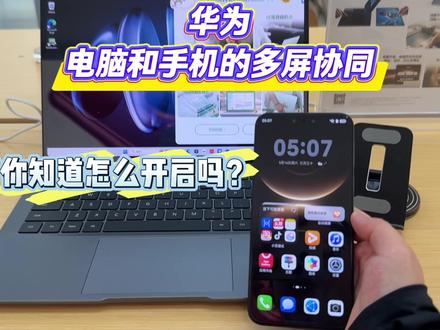 00:19查看AI文稿AI文稿
华为电脑和手机的多屏协同你知道怎么开启吗?首先下滑控制中心,开启蓝牙和 nfc 功能。接下来把手机放在这个方框上,点击连接,连接成功后,电脑上就会显示画面,手指拖动,同时还能传送文件、照片。
 00:57查看AI文稿AI文稿
一个个的再不要说是这个生态牛,那个生态牛了。什么才叫生态牛?来展示 pure x max。 看好了, 然后这还没有结束。看好了,它现在是竖屏,来, 看到了吗?来, 看了吗?精彩的冒险旅途。看好,就等你了。来,我再倒过来。哎,他还在上面, 来,再看,我再倒过来,这边还在上面。合起来啊。什么叫生态?什么叫生态?
465哈喽小杰 00:56查看AI文稿AI文稿
华为手机如何跟华为电脑进行多屏协调?你知道吗?我来教你。然后咱们平常如果在办公的时候,可以说就是在电脑上面进行办公,想要调一些手机上面的东西的话,还得重新再打开手机,可能会比较麻烦,耽误时间一点。那咱们直接通过华为手机,然后把咱们页面的这个华为分享给打开,打开之后直接一碰, 然后然后碰个三秒钟,他就出现这个连接的一个,然后咱们进行确认咱们手机设备的, 然后过会他就进行连接上了,连接上之后这里的话就会出现一个咱们手机上面的屏幕,咱们可能说这边电脑在做表格啥的,如果想在手机上面看一下表格上面的内容,可以直接进行滑动, 然后也可以用鼠标进行点,都都比较方便。包括说咱们手机上面的所有的内容都是可以进行一个打开的浏览看邮件也可以进行打开。关注我了解更多华为小技巧。
 00:22查看AI文稿AI文稿
今天我们教大家如何使用华为的多屏携同,首先确保手机和电脑处于同一 wifi, 同时打开 nfc 功能,接着我们将手机贴着电脑触控板,然后右边就会显示手机界面,我们点击备忘录,打开后点 击左上方的加号,这个备忘录的窗口就独立出来了。之后我们点击日历,然后再点击加号,这样我们的日历也独立出来了,这样对着日期来做攻略就方便了,快拿上你的华为手机和电脑一起试试吧!
31新时代 momo 05:13查看AI文稿AI文稿
一条视频告诉你华为笔记本多屏携同到底干什么用?想知道它是干什么用呢?首先我们要知道它是什么? 华为多屏携同是华为开发的分布式跨设备协助技术,通过 nfc、 蓝牙或者是 wifi 实现手机、平板、电脑间的无缝互联,支持文件拖拽、跨屏操作和任务接续等。 在介绍这些功能之前呢,我们首先要建立我们手机和电脑的多屏协调连接,现在我给大家演示一下怎样建立多屏连接。 首先我们要解锁我们的手机,然后在摄像头的右侧进行下拉,打开我们的 wifi, 蓝牙以及我们的 nfc, 打开以后呢我们就返回,然后用我们手机的 nfc 区域去触碰我们的触控板。 在这里需要注意一下,如果你的笔记本是我们华为的 matebook d 系列的笔记本的话,那需要触碰的是触控板右侧的华为分享的这个区域 来,现在我们就体验一下,我们触碰以后,我们的手机上就会有一个弹窗,然后上面是 matebook, 然后我们点一下连接, 点了连接以后呢,我们就会看到我们的手机啊,它的界面已经投入到我们的屏上了,那下面呢,我就为大家来介绍它的四个功能。 首先我要给大家介绍一下他的一碰就传这个功能,不管是文档、图片还是视频,一碰就传,让你的电脑啊更快速的打开手机上的文件,大家可以看着我的演示,比如说我打开我的图库,然后 我找到这张图片,然后我的 nfc 再和电脑的触控板去触碰一下, 这个时候我们可以看一下我的电脑,他就已经把我打开,手机上这张照片已经传到了我们的电脑上,是不是特别的方便?第二个功能呢,就是我们的文件一拖就传,不管是文档,图片还是视频, 直接用鼠标在电脑上点着我们手机上的文件直接拖到电脑上,比起用微信 qq 传的话,图片和视频的画质完全不受影响,而且速度更快。当然我们这种一拖就传的话,也可以把我们电脑上的一些文件同样拖到手机上。 首先呢我还是通过这张图片来试一下,我们可以看到我图库里面的一些图片,我的鼠标单机并长按,这个时候我们就发现我的鼠标的右下方有一个虚影,我往下拉一下,大家可以看到这个虚影,然后呢我把它给拖到电脑屏幕上,然后 我鼠标放开,鼠标的左键放开,这个时候我们就可以看到这个图片已经被传递到了我们的手机上, 当然他也可以选择多张图片,你比如说两张,三张,然后我选择其中一张,然后鼠标的单机, 然后我就发现这个虚影呢,在他的右上角有一个数字三,这就说明是三个文件传,这样我就可以看到这些文件都被传到了我们的电脑的屏幕上, 当然我也可以把这些文件啊给传到一些对应的文件夹里,比如说我临时新建一个文件夹,然后我可以把这三个图片直接拖拽, 拖拽到这个文件夹里,这样这三个文件都已经出现在了我新建的文件夹里。第三个功能呢就是手机打开文档,电脑直接呈现,让你的文档更快速的在电脑上编辑, 首先我们要找到我们手机的文件管理,然后在文件管理里边,然后这个里面我已经准备了两个文件,比如说这个国庆颂歌,然后我点一下,这个时候我们注意看一下我们的电脑, 这个文件就直接在电脑上被打开了,是不是特别的快捷。第四个功能呢,就是够用剪贴板,可以实现手机上复制的文字在电脑上粘贴,同样也可以在电脑上复制的文字在手机上粘贴,让你的办公啊快人一步。 比如说我打开我的备忘录,在我备忘录里面我随便打上一些文字,然后这几个咯咯咯,我长按选择复制,在电脑上大家好的位置直接粘贴, 这样的话我手机上的文字就被复制到电脑上,同样我可以把这一段话进行复制, 然后我在手机上直接点粘贴,这些文字同样也会被粘贴到我的手机的备忘录里。以上这四个功能呢,我就介绍到这了,是不是特别的实用,你学会了吗?
83就爱折腾电脑 04:19查看AI文稿AI文稿
大家好,我我叫李勋,今天今天为大家讲解一下这个华为鸿蒙 pc 这个多多设备连接的这个方便性和这个华为的这个 pc 上面一些黑科技的小技巧,使用小技巧。 然后今天主要是呃看大家有没有这个平时使用中有没有这个 想手机跟电脑,还有甚至是平板这些互联互通,这些都可以使用的,包括我们日常生活中在工作的地方需要连接到自己家里的电脑使用,有什么办法?像我们华为就可以支持这个远程 互联这个电脑啊,主要的操作就是这样,我们先打开这个,我们先打开电脑,打开之后打开我们的华为电脑管家,然后右上角有一个点点击,然后点设置中心, 然后往下滑,然后有个远程访问本机,然后打开,打开之后我们就可以用手机手机的这个在设备里面 查找设备, 在这个智慧生活里面找这个电脑的卡片,就可以点击使用远程控制电脑了, 这个操作还是比较方便的。然后包括不管不仅是我们手机跟这个电脑的远程互联,而且我们也有这个呃实景,实际场景中我们手机投屏到这个电脑上的使用,呃,具体操作是这样的, 我们先打开手机,然后打开 nfc 标标签,然后放在手机放到电脑这边,然后让它触发一个 nfc 的 标签,然后连接, 然后电脑上就可以投屏到这个 电手机,就可以手机的画面就可以投屏到电脑上,我们还可以操作它来复制粘贴一些东西,直接在电脑上实现使用,包括我们也可以在这个电脑上编辑我们的这个 手机上的文件什么的,一下也是输入到我们的手机里面,我们手机上面也会显示同样的这个数据 啊,像这个就对于我们这个手机跟电脑不同的两个设备,然后互相协调操作,对于我们这些工作的就有有很大。然后还有就是我们这个像我们不仅是手机,而且平板也可以互联互通操作,主要的操作就是这样, 我们打开这个电脑,然后也是这个,嗯,华为的这个电脑管家,然后我们点击这个,点击我的设备,然后点我的平板, 然后就可以点开这个不管是镜像哈,这镜像的操作就是把这个电将电脑屏幕复制到平板上,可以利用这个平板的手写笔啊,这种,呃,写字啊,签字啊还有绘画这些都可以。 或者就是我们这个将将这个平板作为这个电脑的扩展屏,然后更大的显示空间,然后两个屏幕可以一起操作,这个就非常好用。 就是我们这个最后一个这个华为平板的黑电脑的黑科技,就是我们打开这个控制中心这个栏,然后让将我们的手机或者是这些平板呀互通互联互通连接起来, 然后具体的操作是这样,我们打开电脑,然后右下角这有个控制栏,点击华为的控制栏,然后我们点击这个超级终端,这就这就我的手机就可以连接上了,点击之后他就直接连接连接使用, 不仅是这个手机,平板啊,耳机啊这些都可以互联互通协调操作。 呃,具体的今天给大家讲讲解的就是这几个功能,谢谢大家。
11铁建广场的花粉 00:56查看AI文稿AI文稿
设置到我们通知栏,打开 nfc 和蓝牙这个功能,然后在我们的 m 幺四上,只需要轻轻一碰,手机上就弹出连接,点这个电脑上操作我们的手机了。好像我们电脑上的图片 可以直接拖拽到我们的手机上,包括手机上的图片 也可以直接拖拽到电脑上, 你当我需要复制一段,然后需要到我们的也是可以的,这边在五幺二六里面进行粘贴 也是可以的,包括你用打字都是没有问题的。 m 幺四还有一个好处,就是说它带有触控,可以直接用手去滑动这个屏幕。


猜你喜欢
- 2.6万北京反诈