斐讯m1空气检测仪配置wifi教程
好,最近咱们好多这个粉丝啊,就是入手了这个 me 翡翠的 me 空气检测仪的时候啊,不会这个设置啊,我把我自己家里边这个恢复创意设置,咱们录一个这个设置的使用设置的视频,因为这个设置呢,它是需要我这款是刷完机器之后的啊,就是手机上有一个 app, 咱们看一下, 是这个啊, zcontrol, 它是一个这个可以对接好多产品的啊,就是一些一些东西可以看一下啊,它可以对接翡翠的好多产品。呃,咱们从从这个恢复出厂设置啊,我刚恢复完,这个恢复出厂设置呢,是侧边按键,大概摁住,呃,七到十秒吧, 他会恢复到出厂设置,咱们重新呢,就是把这个配网的这个这个这个这个详细的这个过程啊,咱们再录制一下,咱们没看过的可以看看。这个 就是说这款刷机的啊,我这负责刷机。好,刷好之后呢,咱们只需要在自己的这个手机上下载这个 app 就可以了,这 app 我会提供一个下载链接啊,下载完了之后呢,然后是这个 me 呢,咱正常的刷完之后啊,自自行回去就可以搜索。 呃,一步一步来,一步一步来,让我先想想从哪开始好了啊?咱们现在就是第一步来,咱们手机呢是恢复完创始之后,咱们在这个手机的无线信号里边, wifi 里边可以搜到啊,这个 m 一刷完之后它会发射一个 wifi 信号。 z m 一,我这个是六一七二,咱们直接连接就行了啊,它是没有加密的,然后连接上之后呢,咱们直接打开手机自带的浏览器 啊,这个教程我之前也发布过啊,幺九二点幺六八点零点幺。呃,幺九二点幺六八点零点幺,然后进入他的后台,后台呢,他会弹出这个对话框啊,然后输入咱这个 wifi 的名称, 这个是我家用的翡翠的啊,艾特 phicomm 杠一 b 就是这个,然后密码呢?让我重新输一下,小写的这是我家的密码,然后连接成功之后呢,他会弹出这个界面啊,设置成功,这就设置成功了,设置成功之后,可以看着这个 wifi 信号,他会一直闪烁。然后呢,咱们之前不是下下好这个 a p p 了吗? 打开这个 app, 然后在这个里边选择增加设备,增加设备,它上面有一个正在通过 mdns 扫描分析设备啊,最下滑下拉有一个获取局域网设备,点开,点开之后,里边就有一个这个 zme 六一七二,就是刚才咱们连接它的无线信号的,然后此时呢,这个 wifi 啊会自动连接到咱的路由器的信号上,所以说到这个时候就可以添加它了,选中它,然后选择确定, 然后这就已经添加成功了。这个数据呢,他会慢慢的会一直更新,变化啊,这就更更新过来,变化过来了,咱们也有了啊,有的有的,这个粉丝呢,说这个,为什么这个时间他不同步呢?不同步是因为什么啊?在这选,点击这个 z m 一这个这个名称,选中一下,然后弹到这个对话框之后,这边有个笔, 点开这个笔,下面有一个当前版本,是因为版本低了啊,咱们点击这个版本之后呢,直接更新就可以了,更新完版本之后,这个时间呢,这个什么全部就自动同步了啊,但是前提是什么啊?前提是这个 app 只适用于这个安卓手机,苹果手机是不可以使用的啊,也就是说在 手机上可以设置一个这个呃, me 的这个时间,手机可以局域网的看这个数据,然后呢,它里边有一个功能啊,叫亮度定时和这个亮度的调节,可以再看一下啊,看屏幕 可以下滑,屏幕可以关掉,有一档、二档、三档、四档,这是屏幕的亮度。除了这个之后呢,这个亮度可以定时,比如说我选择在下午八点 到零到第二天早上八点这个时间段,我觉得他亮度这个四个档位就是最亮的时候,感觉太费电,没必要,我可以把它亮度调调到这个二档或者一档,或者调到调暗,然后他他会默认的每天这个时间段他会自动的把屏幕就熄屏了 啊,这就打开了,咱们也可以关闭这功能,他有五个这个屏幕亮度调节,就是五个时段都可以自行去设置啊,然后里边有一个 z m 一的联动, z a 一的联动啊,这个叫这个,实际上是这个这个翡翠的空气净化器的联动,但是空气净化器我不会刷机,所以说咱只能说到这了啊, app 的功能只能说说到这了,如果这个空气净化器可以刷机的话啊,这边出现联动,出现联 联动之后呢?呃,这里边可以添加这个,比如从这添加这个 z m e a e 坤净化器,添完了之后在这里边可以设置联动,咱们如果有粉丝会刷机,就是那个翡翠 a e 坤净化器啊,会刷机的话,这边打开联动之后,我可以自行的把里边一些数值啊,这些数值现在不能用,因为没有添加那个,没有添加那设备,添加完设备之后里边数值比如说这个甲醛超过零点零五, 净化器自动打开,甲醛降到零点零三以下,它会自动关闭,或者这个偏方二点五达到多少多少,它会自动打开净化器,然后降到多少多少,它会自动关闭。净化器,这是一个数值的区间啊,但是目前情况下是 a 一空气空气净化器咱们不会刷,咱,咱倒是有这个设备就是不会刷, 所以说只能给大家讲到这个,这个翡翠的 m 一空气检测仪这个配网的使用方法啊,就这么多,行,感谢大家的关注,要是有谁还是不会的话,赶紧可以来看看这个小视频。好,谢谢大家的关注。

粉丝6898获赞1.3万
相关视频
 01:33查看AI文稿AI文稿
本期视频我们演示如何给翡翠 me 配网更改时间。矿难无情人有情,当初售价大几百的翡翠 me 空气检测仪, 现在某多多上七十块就能买到了。这款产品本身素质还是很不错的,铝合金机身,简洁大方,支持时间温度显示、测 pm 二点五和甲醛含量,就算无法联网,使用不了智能功能,性价比也算是很高了。 翡翠的服务器早就连不上了,当初配套的 a p p 也登录不了,不连接 wifi 的话,时间无法自动校准, 真的是闹心死了,服了哈哈哈哈!纳米空气检测仪怎么连接 wifi 呢?首先,打开手机浏览器,搜索一起 link 软件下载安装。打开软件,点击右上角加号,输入需要连接的网络名称和密码。 注意,很多智能硬件只能连接二点四 g 的 wifi。 翡翠 m e 空气检测仪也是如此,如果家里的路由器启用了双屏合一功能,需要关闭,不然可能导致连接失败。 其次,将手机和 m 一靠近无线路由器,长按 m 一的无线开关,直至 wifi 闪烁。 最后,点击手机 eclink 软件上的 start, 等待 m 一配网。进入 wifi 之后, m 一右上角 wifi 标志上的红叉会消失,时间也会连网较准,基本就可以正常使用了。啊,真香,哎呀哈哈哈!
641流浪工客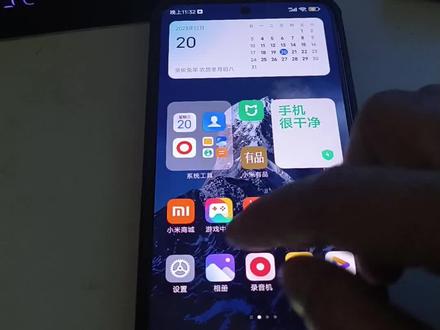 01:20
01:20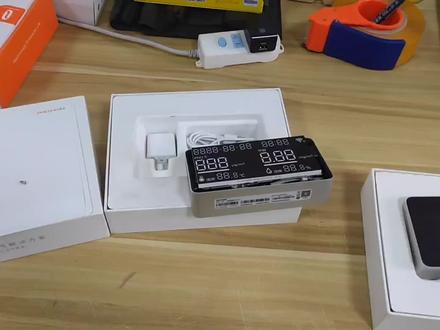 08:07查看AI文稿AI文稿
好,今天这个视频呢,咱们说一下这个 m 一的刷机啊,因为怎么说呀?因为好多人都在问,我也是一个新手,没刷过,然后正在研究,昨天刷了一台,刷了一台,然后还行,刷成功了,完事之后呢,今天咱们就完整的录个视频,完事之后再刷一个,刷一个咱不会的,或者想想看的,可以可以看一下这个视频, 这里边包含的东西啊,一个机器完事呢,我这没有风枪,我用了一个吹风机啊,找了一个吹风机,完事呢,需要一个必备的东西啊,这个 ttl 数据线,这 ttl 线 这个东西刷机是必备的啊,因为我买了两条,一条是三根线的,一条四根线的,一定要买这种四根线的啊,三根线不能用啊,需要四根线。然后咱们就开始拆机,从第一步开始,一步一步吧,一步一步来,我得设置一个加速,然后咱尽快的把这个视频给上传一下,然后不懂的咱们赶紧看一下。 首先呢,咱们用吹风机吹啊,这个面板下面是一圈都是胶,里边有胶粘着的,用吹风机吹这四个圈就可以了,从这个边上往外翘啊,吹完之后从边上翘就行了,可以看一下, 我是用的刀片啊,咱们最好用那个撬,用那个什么去撬,我用刀片是正好把里边胶也划开了,可以看着吗? 里边有个内衬啊,这个内衬是个卡扣,把这个内衬打开就行,边上一一掰就能打开, 直接沿着这个边把它撬就行了啊,这个往里边一掰就能撬下来,这就掰开了,然后呢里边是两个螺丝,这边一个,这边一个,咱们卸下来 这个板子,不要使劲拽啊,后边有排线, 把这个位置都记住,别把线给接错了, 把这个拽下来了,这是一块这个这个显示屏,这个板子主板加芯片,咱们接上这个 ttl 线,咱们刷一下啊。 昨天找了半天啊,把打开电脑之后,把这个这个 m 一的这个刷机工具找着,我是在网上找的这个固件,包括这个 glink 完事之后一个这个烧路啊,里边之后有个这个插件,这个这个程序,这个程序需要安装一下,我是已经安装好的啊,已经安装好了, 就这个软件安装一下就行了,完事呢这个返回,然后在这个里边这些文件呢全部清空,首次刷啊,首次刷,全部清空就可以了,比如说我把直接删除,删除完了之后啊,可以 找着这个,找着这个固件,这个固件在哪呢?在这个 glink 这个固件里边,然后把它复制,复制到这个这第一个这个文档里边啊,复制到这里边,然后粘贴,然后重命名,重命名,命名为 all, 点 all, 点什么 bin, 就命名为这个就行了啊,这是命名成这个就可以了。 然后咱们开始刷机,先运行分割,运行分割是这样的,然后点击这是一个 cmd 在运行分割的一个这个整个程序在走,然后三个走到百分之百之后,他会在那个刚才咱改完名称那个文档里面,他会分割出来三个文件,咱们等会看一下。 现在就是分割完了啊,可以看到里边多了一个 a t e, 一个 b o o t, 一个 o t a, 这个在网上搜这个教程也能搜的到啊,完事之后咱们就可以打开这个软件了,就这个 z a d i g 这个软件,选择这个中间这个选项啊, o p 这个,然后里边选择 g l i n k。 现在没有是因为咱们没有连接到这个这个 t t r 线上啊,咱把这个连一下来插上去。现在是连接到这个 t t r 上面啊,咱是用的这个数据线连连到这个 t t r 线上 t t r。 先不连接主板,然后这个程序里边自动会出现这个 g i n k 啊,选择的刷机的这个是三点零点七零,然后转接到这个 v 三十二一点二点六点零,转接到这个上面就可以刷新了啊,如果到走到这一步的话,咱们直接可以接线了,咱们走到这一步可以直接接线啊, 好,我把这个线连上了啊,第一次,反正这是第二次刷,挺麻烦的,要不然得多一双手。然后黄色连,这个这边是有两个点的,黄色连,一个,绿色连一个红色连,这两个针脚啊, 红色连着一个,然后还剩一根黑线,黑线连到最后一个这个点上可以看一下啊,黑色连到这个点上,然后咱们就可以刷机了啊,我先连一下线,这个我用这个 t 调一下啊,线连好之后,这个灯他是不会闪的啊,如果没连好的话,他会一直闪,然后咱们直接走下一步, 我也是第一次刷啊,菜鸟级别的,哼,咱们动手能力强的可以自己尝试研究一下。然后这个视频的结尾呢,我会再发一个那个用手机的热点去匹配这个 wifi 信号,然后同步 m 一的这个时间的这个这个小的一个一个方法可以看一下。 好了啊,现在就是他会弹出一个对话框,就这个界面可以看这个字母啊,什么什么什么就完成了,完成之后呢最小化,然后返回上一页,然后这边有一个烧路啊,直接进行烧路就可以了,烧路大概存在的时间大概就是五到十秒啊,很快咱们应该是烧路成了啊,刚才这个对话框弹了一下啊,应该是烧路成功了,咱们拆了,直接连上电,咱们看看。 好,咱们这个装上之后啊,怎么拆怎么装,千万别搞坏了,就是别把线弄坏了啊,完事之后呢,咱们刷完之后会在这个手机搜无线里边会搜到这个 zm 一,我这个型号是幺六一六啊,可以连接。连接之后呢,他是一个无线信号,连接之后咱们可以打开自己的浏览器,就这个幺九二幺六八点零点幺,然后使用这个网络啊,然后直接 进入这个后台,进入后台之后咱可以设置一下他的无线啊,然后看一下啊, 这就进入他的后台了啊,进入后台咱可以起一个这个无线的名称,呃,比如说啊,比如说咱们随便写一个名称,我看一下我这的现在这个无线名称啊,我开一个热点吧,这个挺麻烦啊,我看了看这个名称挺长的,然后我输入这个无线密码, 然后咱们直接点下一步就可以了,这就设置成功了啊,可以看一下这个设置成功了,设置成功,他这个叉号没有了啊,直接开始闪烁了,闪烁之后咱们在手机上下载一个这个 a p p, 就这个 a p p。 可以看一下啊,这个 a p p 在这个里边选择这个添加设备可以看啊,在这里边添加设备,这边获取局域网获 获取一下,可以看着啊,连上网之后呢,这边会在这个这个位置啊,在这个添加设备,然后获取局域网,设备会自动弹出来一个 z m 一,然后选择就选择他,然后点击确认,确认之后呢就添加上了啊,返回这个位置可以添加上,添加上之后呢可以看一下啊, 这是整个的这个数值,这个数值呢往手机上他传输数据的时候会有延迟,但一般情况下问题不大啊。然后这个 wifi 刷机之后,这个 wifi 这个就不会闪烁了啊,不会闪烁完事呢,这个亮度呢可调,可以看一下, 这个亮度呢是可以正常调试的,完事之后呢,这个我发现下边有一个这个 a 一啊,如果可以联动的话,如果咱之前做这个翡翠 a 一和净化器刷机之后啊,也可以联动,联动之后呢,比如说甲醛升高 p m 二点五高的话, a 一可以自动开启和关闭。这个 a p p 呢,它支持的这些设备啊,咱们可以看一下, 他支持的是这个 tc 幺 dc 幺 a 一昆净化器 m 一昆检测仪,还有体重秤,还有一些其他的这个品牌的设备啊,都可以支持,就是说咱们刷了之后 就能实现这个联动,包括数据的这个共享和传输,这是一个简单的刷机,完事之后咱们再拆一台机器,咱们简单做一个这个 m 一的,通过 wifi 热点,咱们去配一下网。好,咱们现在看一下啊,我又拆了一台机器,这个啥意思呢?因为好多粉丝都说这个呃路由器的名称添加不上,或者是什么 wifi 啊,什么名称上不去,然后老是设置不成功。所以呢,咱们呢,我是做了一个热点的尝试啊,就是这个手机呢,下载一个一字领口,这个需要两部手机啊,因为这个手机已经连到我这个呃 wifi 热点上,可以看,这是我的一个 wifi 热点,连上之后呢,然后这个长按这个这个检测仪的侧面按键啊, 然后这它闪烁,然后咱们打开这个 easy link, easy link 呢?然后进去,你看是获取不到这种 wifi 信号的情况下啊,没有无线名称的话,可以手动输入 xp 密码,自己输啊,一二三一二三点一二三,然后直接 star 的开始,然后现在时间是二十二点零六,咱们看一下,这个闪烁速度会越来越慢,然后现在是正常了,这就是减 简单的一个配网啊,简单配网就是叉号没有了,他连上网了,现在是一个时间上还没有自动回复,然后大概过个五六秒时间会自动同步到的,这个咱手机这个时间完事,这就正常了。但是这种配网的简单归简单,就是他这个 wifi 图标呢,一直会闪,除非刷机之后他不会闪啊, 这简单的一个方式。呃,行了,这期视频咱们说这么多,完事呢,这个 m 一的刷机呢,咱们研究的差不多,完事之后咱这个 n 一啊,因为有人问我先,我再说一下, n 一盒子是一个六十四 k 啊,六十四的四 k 的盒子啊,完事之后呢,这个可以后边有网口,有这个高清高清口有 usb 口啊,这个可以刷任何的这个固件吧?比如说旁路由啊、游戏机啊,都可以刷啊,这个就不要再问我配置了,百度网上搜也能搜到。行,就这么多,感谢大家支持啊。
384数码电子 02:18
02:18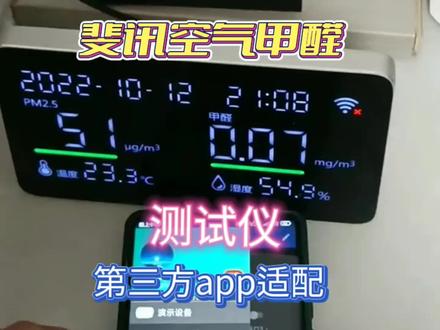 01:36查看AI文稿AI文稿
新房装修弄个甲醛测试仪,打开非官方软件,找到甲醛测试仪,准备开始联网。 联网多少有点复杂,输入 ip, 输入无线和密码 坏了,忘记无线名称, 输入密码就跳过了无线网络。设置成功返回客户端就会发现点设备加显示数值就同步了。亮度可以滑动调节,可以选择定时亮度调节。 我家的甲醛还是在理想范围,看来不用除甲醛了。来看看我家小米空气净化器的 pm 二点五是五十三, 测试仪 pm 二点五是五十二,温度湿度看来差的也不是很多。有认识我这个甲醛测试仪吗?评论区聊一聊。
42左右上下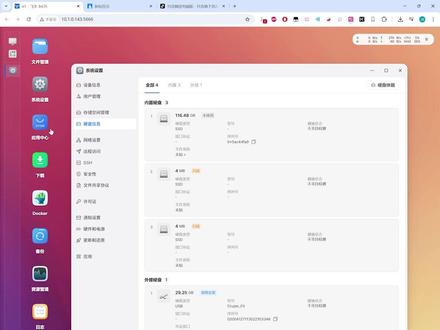 01:47查看AI文稿AI文稿
hello, 大家好,飞牛系统终于开始内测 arm 版本了,而咱们的杀机强金秀飞星 n 一 直接在系配名单里果断载入一台,今天一步步教你们拿捏,就算没拿到内测资格,也能提前体验一下机芯接口配置如下, 我买的这款是扩容后的二一二八 g, 方便折腾其他系统,如果体验飞牛系统的话,八 g 就 够。开始第一步,将原来的第三方系统杀回原系统。打开 usb 软件的安装位置,找到这个文件夹, 将准备好的刷机用的蜜月复制进来。 接下来打开这个 usb 开头的软件,导入这里的 t e 文件,记得销路配置中这两项勾选,点击开始靠近 a d m i 的 usb 接向电脑短接这两个触电,然后通电,电脑就能识别到我们这台 n e。 等待进度条一般到百分之二十一会被停止,这时候我们选择导入 n 一 固件,记得取消这个销路配置。 点击开始,这次应该能完成刷机,恢复到原来的系统。这时候我们断开数据线,重新插拔一下电源,可以看到现在能进入到 n 一 的系统中。 找到设置,将 n e 接入局域网,获取到 ip 后,使用 a d b 命令设置 u 盘启动。这里我提前将 u 盘写入了 open w d 镜像,同样也可以写入我们测试版的非牛系统。 如果在这一步你发现制作的 u 盘无法启动,可以换一个 u 盘尝试。关于如何制作这个 u 盘,我们可以使用 b a lina 这款软件,选择镜像文件和 u 盘, 点击销路即可完成视频。最后还是想说, n n 一 刷非牛系统只适合折腾,不适合做纳斯。
113极致拖延症患者 04:33
04:33 03:23查看AI文稿AI文稿
今天说一下这个悟空的 m 一空气检测仪悟空的 m 一空气检测仪,这是翡翠的尾货啊,这个当年是搭配那个 呃,翡翠的空气净化器,当时一一块在做的。这个当年也是七九九的。这个这个价位很高,现在倒闭之后咱几十块钱弄回来,是吧,也很合适。 呃,刚插上啊,刚插上可以看一下。呃,里边配件呢,比较少,比较简单,包括一根这个数据线。这是老安卓口的啊,老安卓口的一个数据线,完事之后一个这个原装的原装的头,这个头是一千毫安的啊,一个原装头完事呢,就是一个主体的机器,可以看一下 这是一个主体的机器,就这么放着,然后里边有个卡片,这个卡片是应该保护屏幕用的吧?有的有啊,有的不带,有的带完事这个带两张这个卡片,这个卡片就是人家最早说这个检测仪的这个使用效果啊,然后使用范,使用范畴是不是都有?呃,当然了,他这个厂家倒闭之后啊,这个 app 啊,也不可用了, a p p 也不可以用。我刚才配了一下网配了一下网试了一下,还可以用,用的是其他的。这个匹配的 a p p 叫 e z link。 把 e z link 咱拿拿出来的,咱从插上电看一下。这个口是个老安卓口啊,不是 type c 的,自己配了一根线,原装线就不拆了。 这个没啥说的,因为这种东西他就是一个简单的一个这个摆台式的啊,比如说在这个,呃,电视柜啊,床头啊,办公桌前啊,都可以摆,因为这个全新的啊,打开之后使用的时候啊,建议先通风,通完风之后再用,通完风之后再用。因为我刚才在办公室抽烟了,所以这个偏目有点高。偏目二点五有点高,他的探头在这个位置啊,探头在这 一个是检测这个空气湿度,甲醛,这个偏膜,二点五温度检测的探头都在后排,都在后排。呃。正常触摸的话啊,手不要触摸手,如果触摸一会的话,他这个数值会非常高,数值会非常高,完事呢。呃。 手机可以下载一个这个叫 ezlink 的啊。刚才试了一下,下载链接上可以用啊,可以看一下就这个东西,这个东西打开,打开之后这边有一个加号,很简单啊,也就九百 k, 好像是连一兆都没有。这个这个小软件 完事。这个上边呢就可以输入这个 wifi 的名称,然后 password, 输入密码,什么都不用动,然后直接 star 的开始,开始之后呢,这个时间他就会过一会时间会自动同步。呃。要求是无线网络必须是二点四 g 的啊。二点四 g 的不能用五 g, 五 g 识别不到,得用二点四 g 的。呃。打开呢,使用前先通风,先通风,因为首次他经常在包装盒或者在那放着。这个探头呢,肯定是检测的这个。 呃,甲醛啊,什么都不准确,所以说还是还是先通风,好像是通二十分钟啊,还是半个小时,然后再正常使用。通过 app 也可以刷机啊,也也可以刷机,可以通过一个。这个。呃。叫什么?通过一个哈的软件,就是 h a。 那个软件也可以实现它的智能联动,远程控制啊,也可以实现这个。呃。 呃。翡翠的 k 三呀, k 三 c 呀。路由器刷了关改之后也可以配网,配网之后在路由器的后台上也可以关改系统啊,也可以控制它的这个亮度,也可以调控一下。 呃,那个是刷机的方式,那是通过 ttl 的一根线去刷机,需要拆,需要把这个面板拆开,拆开之后然后去刷主板上刷机。因为网上有这个教程,我就不发布那个教程了。但是这个家用啊,简单配网,这个方式也很简单,这个可以提供免费提供这个下载方式,百度有时候下载不准啊。这是 ame, 就是这个东西,它可以匹配上网, 但是通通过这个 ezlink 啊,配完之后他这个 wifi 信号,这个灯会一直闪烁,如果通过咱那个 ttr 线刷机正常使用的话,这个这个灯,这个 wifi 灯就不会闪了啊,他会正常的显示一直常亮,然后那个哈也可以调他的亮度啊什么的。这个咱们有有这个关注过的。有有有这个感兴趣的啊,可以网上自行搜一下。呃,包括他的刷机教程,包括这个使用方法、使用方式都有。 呃,这个东西太简单了,就没啥说的,但是这个东西咱们收回来了,整理好了,咱们该上咱也得上。行,就这么多吧?就这么多,嗯。
43数码电子 02:24查看AI文稿AI文稿
大家好,这期视频教大家如何给翡翠 n e 盒子刷入非牛 o s。 准备一个 u 盘,下载镜像并写入, 将系统镜像解压, 写入 u 盘后,将 u 盘插入靠近 hdmi 那 个 usb 接口,不要接错哦。然后给盒子重新上电 程,此过程会花费一点点时间,请耐心等待。稍路完成后拔掉 u 盘,给盒子重新上电。 打开浏览器,登录页面显示的 ip 地址一定要插网线,自定义相关设置。 由于目前是内测版,所以应用商店目前无法使用,但 docker 还是可以正常使用的,喜欢抢先用上 arm 版的飞牛 o s 就 来体验吧!
50欢哥科技 00:56查看AI文稿AI文稿
n 一 也能刷飞流了?今天给大家做一个 n 一 刷飞流的教程,我们准备备一个八 g 以上的 u 盘,准备一个能从 u 盘启动的 n 一, 如果你的 n 一 不能从 u 盘启动,那么参照往期的教程,刷一个引导,让它从 u 盘启动。把刷了好飞流 m 系统的 u 盘插到这个靠近 hdmi 的 这个 usb 接口, hdmi 线插上,网线插上,给它充电, 然后它就会一直跑代码,这个启动过程会比较长,因为它系统比较大,我们耐心等一下,大概需要个十几分钟。 当出现飞流拉丝的 logo, 然后我们输入用户名,密码都是 root, 然后输入这个脚本, b s h s do 刚 two emm c, 点 s h, 然后把系统写入你的 emm c, 等它写入,开始写入,等屏幕上出现这个画面,说明写入 emm c 已经完成了。 接下来把电把 u 盘拔了,重新通电开机,然后下面的操作就是在网页里面完成,就跟叉八六的操作是一样的啊。本次教程到此结束,感谢大家收看。
 00:17
00:17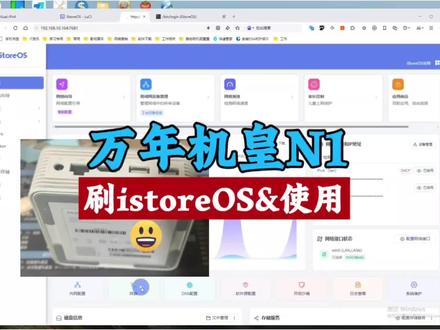 03:25查看AI文稿AI文稿
n 一 不愧是万年激活,国产 op 用的比较多的 i s 还有 i m 都适配了 n 一, 然后飞牛也适配了 n 一。 今天教大家怎么刷 i s 以及盘路由的一些简单使用操作。首先我们需要让 n 一 能从优盘启动啊,如果你的机器本身已经能从优盘启动,就忽略这个步骤是刷了网新的,就是要拆机, 或者是有些呃不能从 u 盘启动的情况,你也要拆机去转接我这个机器啊,本身是刷的别的 p c d m 的 固件,然后我也给他刷个引导,把里面的硬盘清除一下,先在电脑上面打开这个金城的刷机软件,点文件导入烧录包,选择我们的引导包,然后找到 n e 的 这个引导包,这些在我的网站里面都有啊, 直接点开始啊,因为我这个机器本身是能从 u 盘启动的,只是因为它刷过 pc 的 固件,我想把它清除的更干净一点,然后就给它再刷一遍引导,插上电源线,然后马上插入这个双功能线,然后我们就看电脑上,刚才我们听到咚的一声,就是它连接上电脑了,双功能线就是一根两头都是 usb 的 一个线, 然后显示烧录成功,然后这个 n 一 的镜像,这个二零二六 点开始确定,确定这个镜像不大啊,所以烧录很快,基本上一两分钟就搞定了。 ok, 烧录完成,把烧录好的 u 盘插到靠近 hdmi 的 这个 usb 接口,插上网线,插上 hdmi 线 通电。如果说没有显示器的话,不插 usb 线也没关系,有显示器的话会发现屏幕上会在读代码啊,如果说没有显示器的话,就全部在电脑上操作,打开电脑登录路由器的管理页面,我这个是爱快啊,在状态信息里面有个 ipv 四,然后找到一个 s 多的设备,他的 ip 就是 这个管理页面, 如果说是其他的路由器也是一样的啊,然后我们直接打开它,这个 ip 就是 它的管理页面,因为是从 u 盘启动啊,第一次启动可能时间要稍微久一点,你耐心等待一下,好,页面已经出现了,好,打开了。 密码是 pass word 登录第一次进来,它会让你设置密码,我们点右上角设置一个新密码, 这里输入一个密码,我们可以输 pass word, 也可以输其他的。建议是输 pass word 啊,然后点保存,再点首页 找到这个终端啊,进去输入用户 minot 密码, password 啊,登录输入 install 杠 two 杠 e m m c d s h 这里的安装命令跟非牛的差不多啊,然后输 y 安装, 它会显示出你的硬盘会有多大,我这个是幺二八的,它就会显示一百一十多 g, 等它再出现几号模式,就是写盘完成了,然后这个时候我们就可以关机了,把 u 盘拔了,重新开机,然后再登录路由器,我们会再发现一个 s o 的 设备,在浏览器输入这个设备 ip, 打开它的页面,输入 密码 pass word。 登录第一次进来,它同样会让你设置密码,我们再设置一个密码, 这个时候就可以,你想要设什么密码就设什么密码,但是你自己一定要记住它。设置好之后啊,再确认一下密码,点保存,这已经是安装好的 s 多 o s 了, s 多 o s 的 官方版本里面是没有带插件的插件,需要你自己去安装,但是它有一个 s 多的应用市场, 那里面有很多的插件,你可以自己选择去安装,如果说这里面没有你需要的插件,你想要装别的插件,你也可以去查找其他的博主的一些教程去安装插件,然后本次教程就到此结束了啊,感谢大家收看,觉得本视频对你有用的可以一键三连,谢谢。


