华为microg安装教程

粉丝4.6万获赞42.8万
相关视频
 05:31查看AI文稿AI文稿
在之前的视频中啊,我和大家聊过如何给遥遥领先的华为手机安装谷歌 g m s 框架, 但是呢,最近一段时间很多朋友留言或者在群里啊向我反馈说系统啊经常会出现问题,在连接 google play 应用商店的时候提示啊与服务器通讯失败,我自己的呢也出现了这样的情况, 所以说最近两天我在 github 上查找了一些解决方案,然后呢就自己啊摸索测试啊,最终啊也找到了一个比较完美的解决办法,今天呢就把这个方法啊给大家分享一下。 系统呢会自动跳转到它在 github 上的项目主页, 进入主页之后,点击右侧的 download 这个链接。在新页面当中啊,系统提示有三个 a p k 文件可以下载, 根据我自己的测试呢,我们只需要下载第一个就可以了啊,当然了,有馆上有的博主啊,也建议下载第一个和第三个,这个大家根据自己的情况来尝试就行了。第一个呢就是谷歌的 mac 机服务的核心框架,也就是这里的 gms 号文件, 往下翻呢,找到带 h w 点 apk 后缀的这个版本,这个是专门针对华为手机的,我们将它下载到本地。第二个呢,框架伴侣我们不需要管,直接看。第三个,也就是啊,谷歌应用服务的框架代理,同样的点击下载到本地。 这里啊,只下载这一个或者这两个文件还是不够的,其他的应用呢,还是可以使用 我以前的视频里当中啊所说的那个 mobile 六当中的几个文件。唯一的区别呢就是啊,要使用啊 micro 技术的核心框架的这个 h w 点 apk 啊,取代原来的那一个零一开头的 apk 文件,当然了,如 如果将框架代理的这个应用换掉也是可以的,我们通过数据线或者其他方式将新的 apk 文件传到手机上,还是要注意 s w 点 apk 结尾的那个核心文件,千万不要弄错了。 在安装新文件之前,我们必须把原来的相关应用啊彻底的卸载干净。首先呢,我们卸载啊, google play 应用商店,我们长按图标选择卸载 好,卸载完成,打开手机的设置,然后进入应用和服务,再点击应用管理,点击右上角的四个点,选择啊显示系统程序, 在搜索框里啊,输入 micro 字样,这时啊,就会出来两个我们之前安装过的为服务的相关应用, 这里要注意啊,卸载之前,先点击存储,然后啊执行清空缓存和删除数据的操作。然后呢,再点击卸载。两个应用啊,都要用同样的方法彻底的清理并卸载掉。 接着呢,我们在搜索框输入 google, 这里啊显示两个,一个是下载的 google 应用,还有一个就是 google 通讯录同步,我们这里呢,只卸载 google 通讯录同步就可以了。 google 应用呢啊,卸载不卸载都是没有关系的。 同样的方式,将 google 通讯录同步卸载干净之后,我们打开手机的文件管理,找到我们刚才传进来的框架的核心 a p k 文件,然后呢,点击安装, 然后再回到 mobile 六那个文件夹这里第一个老版本的我们就不需要管了,其他的三个应用依次进行安装。 安装完成,我们先不要急着打开,再次回到手机的设置 应用管理,然后勾选显示系统程序,搜索谷歌, 找到新安装好的应用,依次啊点击进去,点击通知管理,然后允许通知下方的提醒方式,这里啊勾选横幅通知, 然后啊权限这里啊全部给予放行,分别选择啊允许,或者说是应用使用期间允许隐藏权限呢,也要检查一下,确保放行。 然后啊再次搜索麦克字样,同样的把两个微服务应用的权限和通知啊全部打开, 权限全部给完之后啊,点击进入 microg 服务应用的内部,然后点击右上角的小齿轮,进入设置,找到自我检查选项,点进去啊看一眼,确保里面各项权限都打上了勾。然后这里呢在后台使用位置信息呢,不勾选也没有关系, 不影响正常使用。再次返回上一集,点击添加谷歌账号,点击登录,输入我们的 gmail 邮箱,点击下一步, 输入密码,点击下一步。然后呢再输入谷歌验证器收到的验证码,点击下一步 服务条款勾选,我同意来到这里呢,账号下方就显示了我们添加的谷歌邮箱。说明啊,我们已经完成了验证啊,老版本与服务器通信失败的问题呢,就已经被完美的解决了。
161工具大师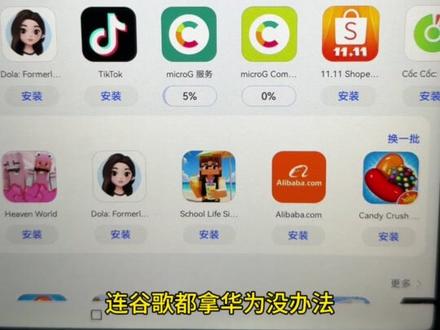 00:20查看AI文稿AI文稿
华为使用谷歌服务其实很简单,我们只需要在 app galore 商店里面下载 mac 机服务这两个 app 就 可以了。是不是很简单?想卡华为脖子?不存在的不存在的,只要有 mac 机在,连谷歌都拿华为没办法。
696饱饱小超市 01:21查看AI文稿AI文稿
给老铁们讲一下我们华为的笔记本电脑重装系统以后如何安装驱动?正常华为的笔记本啊,重装系统以后,他是没有网卡驱动,包括没有声卡或者是触摸板等等驱动的,教大家怎么操作?首先给他联网,怎么联网呢?准备一个这个安卓的手机,然后呢再准备一根这个数据线, 把数据线和电脑,手机和电脑连接上,然后呢手机会弹出这个选项,我们选择传输文件或者传输照片的模式,选好了以后呢在手机上,嗯,搜索设置里面搜索这个 usb 共享网络,搜索找到它,然后呢把它打开, 这个时候呢你的笔记本首先就有网络了,然后再教大家如何去下载这个它的驱动,其他的驱动。联网成功以后,我们下载一个这个华为的电脑管家,打开它,然后呢里面有一个电脑优化打开它,在这里面有个驱动管理,然后它正在扫描, 扫描以后它就会把大家缺的这些驱动啊都会扫描出来,包括无线网啊,或者是大家可以看到 这指纹,还有这我们这个 wifi 啊, wifi 无线网驱动啊,还有热键的驱动,声卡驱动啊,或者是我们触摸板驱动啊,他让大家更新哪个,我们点击立即更新,然后呢等待更他更新完成,我们这些驱动啊就都已经安装成功了。
 01:17查看AI文稿AI文稿
这期视频是我们 windows 电脑安装鸿蒙系统的 u 盘制作以及鸿蒙电脑系统的安装教程。首先我们要找到这个鸿蒙系统的安装镜像文件,这里面有个烧录工具,我们直接运行起来,准备一个四 gb 以上的 u 盘插到电脑上, 点击这个选择,找到刚才文件夹里面的开红镜像文件,其他的都可以不用动它,我们直接点开始制作就行了, 点击 ok, 现在就等着制作完成了。把刚做好的鸿蒙系统 u 盘我们插到电脑上,插上 u 盘后开机按快捷引导键,每个品牌有可能都不一样, 这就是我们引导界面有个 usb 设备,这就是我们的 u 盘,选择它敲回车,稍等一会,马上就进入安装界面,进入到这个开宏 os 安装界面之后,点击下一步这个并存安装,就是我们有 windows 系统的时候 做个双系统,选择这个并存安装,如果你只想做鸿蒙系统的话,就点击这个抹除吃盘,选择好后点下一步我们再点击安装,我们再点击现在安装, 安装成功,点击完成,现在提示我们拔掉 u 盘,按回车键重启电脑,可以进入系统了,默认密码是 l i v e 啊,大家可以安装体验一下国产的开鸿鸿蒙系统。
1.6万数码老王 (主页获取)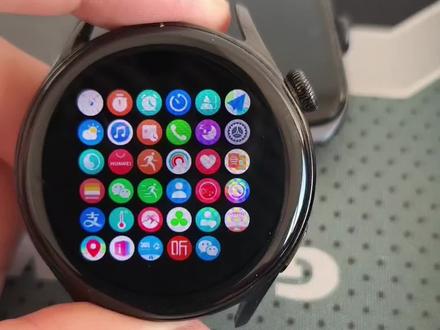 02:41查看AI文稿AI文稿
哈喽,大家好,今天给大家讲解一下,嗯,华为手表怎么安装第三方软件啊?首先打开咱们的设置,先连热点啊,先连手机的热点, 这已经连接了啊,然后再找到这个显示亮度,把这个吸屏时间调调时间长一点,调个五分钟啊,长亮也都打开啊,然后再往下滑, 找到这个,关于找到这红木版本,连续点开发者模式,访问上一层,点开发者选项, 把这 h、 d、 c 打开一下,重新关闭,再打开啊,这个也打开,会出现这个,嗯,数字调试啊, wifi 调试,咱们再打开这个工具箱去输入它, 这样输入就可以了啊,咱们输入成功,直接点连接就可以了。已经连接成功了,然后这边有个功能, 安装过程中啊,这个从这里面选择, a、 p、 k 都不要熄屏啊,手表不要熄屏,手机不要退出这界面,咱们选择 a、 p、 k, 这是没有文件的,手机是在这看啊, 有什么文件啊,但是一般都不用手机啊,都是用那个 qq 浏览器啊,咱们可以下载一个到安装包,比如说咱们安装一个看你小说, 咱们选择咱们直接安装就行了,这个这个上面只要显示安装成功,这就可以了, 不要退出这个界面。 其他的应用也是这样的,安装 目前华为手表支持的,嗯,手表啊,华为 watch 三, watch 三 pro, watch 四, watch 四 pro 啊, 这应用是都手表版的应用啊,咱们如果说随便找应用,他是不支持的啊,这是咱们安装的腾讯小说,还有蓝微信,这都是啊。如果说对咱们手表第三方应用感兴趣的,咱们可以点赞加关注啊。
693阿文聊数码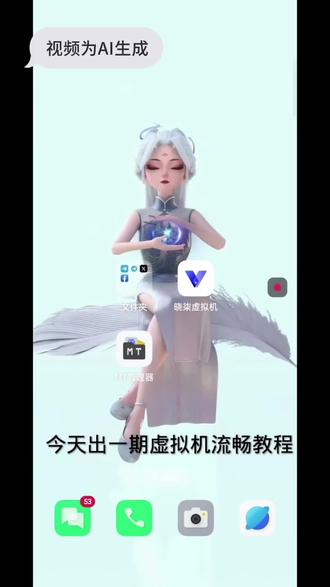 02:39查看AI文稿AI文稿
今天出一期虚拟机流畅教程,首先我们准备工作,有一个去掉优化模块的虚拟机,这里推荐小冉或日落虚拟机,我的优化模块准备好以下工具后开始教学。首先下载小冉虚拟机,可以看到我这里用的是小冉虚拟机。十点零, 打开新建虚拟机,打开设置,打开 viewcan 渲染, 打开 magisk, 支持超级用户设置,关了,打开手机机型,倒数第三个,点击本机机型高帧率保存给权限进入虚拟机, 这里也是进来了,往上滑, 打开高德,下载虚拟机优化模块,点击一下密码,复制,跳转 mount 管理器,创建一个文件夹,放入,进入虚拟机, 点击这个往下滑,找到导入,导出,点击导入,找到你创的文件夹,勾选导入跳转虚拟机,把应用移出来, 环境也是过好了, 打开模块,把内存管理移除,退出,点击 mount, 打开 document, 把虚拟机优化模块解压, 粘贴刚才复制的密码, 打开面具,点击从本地安装,选择 mount, 点击你刚刚解压的文件夹, 一个个导入,作者就不掩饰了,导入完了,重启这里快进一下, 成功进来了,这期视频就到。
21周周星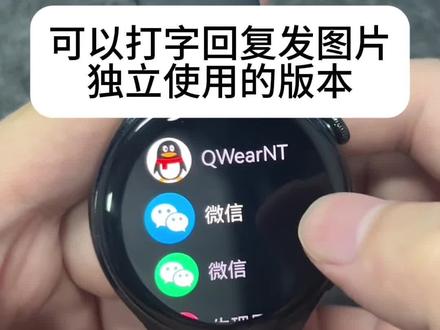 03:01查看AI文稿AI文稿
大家看,我这里有个绿的,还有一个蓝的,这个绿的大家都知道,都不能独立使用吗?你离开了手机之后,他就用不了,而且只能发语音,发表情,发快捷用语,其他都干不了。那这个蓝色的呢?他是可以独立使用的,就是你的手机跟手表不管距离有多远,手机没电了,手机跟手表没有连接, 他手表如果你连了 wifi, 他 也有独立网络,可以独立使用。或者是你的手表开了 ecm 功能,有独立网络也能独立使用。我给大家演示一下啊,我们先点开,然后呢,用我们手机上面的去扫 好,扫完之后我们手机上面就显示这样登录,这个时候他会显示手机和手表一起用,还是说仅手表用?如果你是学生,你要去学校的话,那我们就点这个,这样我们家里的手机放在家里,手机上面就算没有登录啊,我们这个手表依然可以用。那这个的话呢,就是我们平时的手机带在身边的话,我们就选这个啊。来,我们现在先点这个登录好,登录完之后 手表上面就开始登录了。好,那他跟我们那个绿色的版本有什么区别呢?来吧,首先发语音都是一样的,喂喂喂,喂 音都是一样的,喂喂喂,好,然后但是它可以打字打字回复,打字回复,看,它也能语音转文字啊,你长按它,它也可以语音转文字, 是不是很方便啊?然后别人发过来的图片点开是可以放大的啊,你看到吧,然后还能保存保存它保存到相册啊,这个是表情吗? 添加表情对吧?然后呢?哎,我们也能发图片,把刚刚那个图片发回去,视频也可以哦,然后还能打电话,我们打一个 好,接通了,有没有声音,有,听的你,你大声一点,有声音,好,有声音了啊,好,挂断了 是吧?打电话,接电话都可以,还有清除聊天记录,这些都可以。然后呢?呃,之前我们是那个绿色版本,是不能主动的找好友聊天的嘛,现在中间划一下,你可以直接找通讯录,找你想要聊天的对象去聊天,然后呢?还有加好友,删除好友都可以。 然后设置里边啊,在这里高级设置啊,这里显示设置像有些人下载完之后他的字很大,画面画面看不清楚,看不完整,那我们可以在这里调整,你调的越大,现在我们是二百三,假如说我们调成二百二百七吧,确定好,这个时候我们重启一下 再打开,那是不是字变得更小了,画面显示的更全了,对吧?啊,这里是可以设置的。好,你看视频发过来了啊,图片是不是也可以看视频 对吧?别人发过来视频也可以看,然后也可以保存长,按它保存也可以删除这条记录啊,对吧?然后呢,你右滑这里,视频就在这了啊,可以发回去 是很方便。所以它的功能的话呢,就基本上跟手机一样,只是说啊,少了个朋友圈,所以我们在使用的时候就会比原来这个绿色的会好用很多。那这个软件的话呢?哎,这个版本的话呢,是华为的 watch 四系列, watch 四, watch 四 pro。 哇,还有 watch 三系列, watch 三、 watch 三 pro, watch 三 pro new, 还有小米的 watch 五,这些都可以安装。
322表带工厂 00:32查看AI文稿AI文稿
今天我们看一下鸿蒙电脑怎么安装软件,我们鸿蒙系统软件的安装还是比较严格的,只能通过应用商店安装,这点和 ios 系统相近,安装过程还是比较简单的。目前应用商店的应用已经非常多了,基本覆盖了大多数时 平凡的软件,除此之外,你还可以通过折翼通进行查漏,这样就可解决市面上大多数应用软件安装比起 windows 要简编很多,我们来演示一下,可以看到在商店下载和我们手机上的逻辑是一样的,直接下载就行,不需要像 windows 那 样分盘安装,担心会阻碍系统运行的流畅性。
 01:10查看AI文稿AI文稿
大家好,今天给大家分享一个华为手机安装谷歌商店的教程。嗯,我现在已经安装好了,教程是使用安装助手,然后先下载 边安装安装助手先关闭安装好点。好的刷新一下这里安装,安装好以后打开助手。 嗯,助手包含了安装谷歌的每一步的详细的教程,点击大家在安装时按照教程逐步操作即可。安装好以后的谷歌商店就可以正常打开视频使用了, 这些软件也可以正常安装。 嗯,已经我已经安装好了,再进行其他的操作了,有需要的大家可以关注一下,感谢分享。
280哈哈哈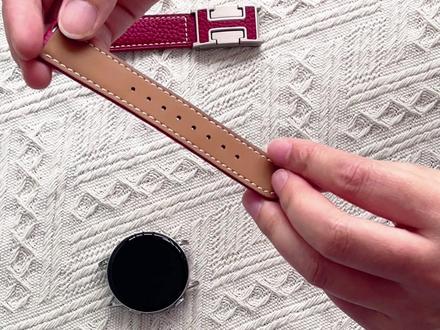 00:50查看AI文稿AI文稿
当我们拿到表带时,有长带和短带,长带有几个孔,是用来调节尺寸大小。短带是一个磁吸扣的设计,这扣这里有个定位柱,它主要是用来固定这几个定位孔。当我们在调节的时候,直接把长带的尾部从这个扣这里穿过来, 根据自己的手腕大小来调节,对准下面孔位,调节好以后,把这个按下去,长杆的孔就对准了下面的定位柱,刚好合适。这两个金属卡槽是用来固定长带的 尾部我们这样就装好了。我们在佩戴表的时候,一定记这个长带是在下端,在下面,短带在上面,这样做的目的是这扣刚好居中,如果反向的话,这扣可能会以为不好看,也不美观,现在我就展示一下戴在手上的效果。
16栩栩潮品


