这个模型呢,它是一个空心的一个平体,那我想用一个命令把里面的平体里面的结构给它填充起来,相当于什么呢?相当于就是抽壳的逆命令啊,把它填充起来,有没有什么办法可以做 这里呢?我们来介绍一个命令啊,香蕉命令就在抽壳的右上方啊,香蕉命令,香蕉里面呢? 你要选一个面,也就是说我这个瓶子是个开口的,我找一个面,比如说我去选择上世纪整面去封闭这个瓶子,选择上世纪整面,选择这个瓶子,然后这里选择的是创建内部区域啊,点击创建内部区域,然后点击相交。 好,那相交完以后,你从玉兰里面已经看到了,他已经把这个瓶子的里面部分给填充起来了,然后这里有个选项叫合并结果。合并结果什么意思啊?就是你填充的区域跟你这个瓶子要不要变成一个整体啊?如果要变成一个整体,把合并结果勾上 点对勾,那现在我们再抛切看一看,他现在已经是一个内部是实心的零件了啊,这个就相当于就是抽壳的一个逆命令, 是橡胶里面的创建内部区域。那还有一个问题,那如果我现在填充的区域不是在这个面上,我比如说在到这个面就行了,有没有什么办法?那同样的你也要去创建一个面,找一个基整面跟它重合, 然后让这个面去做橡胶跟平底创橡胶,然后创建内部区域点橡胶。好,如果你不要合并,就不合并结果点对勾,那这样的话呢?我们再抛弃看看 啊,他也是填充的,然后是以这个面做填充的,填充完以后呢?他是两个实体,看到吗?这是外面的这个是一个实体,里面的这个是一个实体,是两个实体。

粉丝6.9万获赞50.9万
相关视频
 01:04查看AI文稿AI文稿
便便怎么做?嗯,这个东西我不能在直播间里教,我做过,我以前做过写实的大大暴力的想法拉出来的那种,嘿嘿嘿, 人人造人造变,这就是实心的三维软件,里面的东西全都是空心的,但是你通过材质他就能是实心的。你说这地方体他他是实心的,是空心的,你看他是什么材质,你给他透明的,那他就透明材质,但透明的话你要给他挤压一个内部空间,他就是空心的 啊,我想要个空心的曲,我为什么是实心的?这是跟材质有关,跟结构没有关,所有的三维模型你钻到里面全都是空心的,但是你可以通过炫耀让它变成实心。 哈哈哈哈,方便透透露年龄吗?你看我直播间玩屎,你说这东西他不可能是二十岁大小伙子才能干的来事吧?我年轻小孩童言无忌。
320榴芒|西四地 00:24查看AI文稿AI文稿
今天给大家分享个处理模型的小技巧,这是客户给的模型 s t p 格式的,我们把它扔到 c 四 d, 可以 看到模型不圆润,还有破面。其实处理很简单,我们重新打开模型, 再设置这改成自定义下面三个选项,随便命名数字就行,模型打开就会很圆润,基本没啥问题。
876三巡理方 16:43查看AI文稿AI文稿
大家好,我要制作一个香水瓶, 建立一个平面调整分段, c 调 右键嵌入,再次右键坍塌, 给它切换到这个点模式,然后选择中间的点, 这个时候就需要我们给它去克隆了,按住 alt 键 加一个连接, 然后连接对象加删除,它就变成了一个实体, 选择所有的点,右键优化一下,我们给这个克隆加一个弯曲吧点匹配到负极 一个九十度,再转一个九十度,转完之后呢, 看到没?变成圆柱了, 然后连接对象加删除, 把中间的那个标签那块呢,我们要给它去掏出来 它瓶子的这个下面的这个,把它下面的这个底呢给它封上 卡线 们,再给它添加一个 f d 的 变形器, 给它稍微的这样子缩放一下。
21殇泪 05:05查看AI文稿AI文稿
好,我们先新建一个平面,我们把这个平面的宽度、高度的分段全部都改成一,先给它转为可编辑对象,我们在这里增加四个,三个边,增加三个边, 把选中这两个边给他往上提,我们做他的一个靠背的一个结构。好,接下来就是全选所有的面, ctrl a, 全选所有的面,我们给这些面给他挤压一个厚度,右击 挤压,挤压这里呢要勾上这个创建封顶差不多这个厚度,然后右击找到这边的一个法线变换啊, 延法线,这个延法线说法,我们让他这样子扩开一点啊,扩开一点,接着呢,我们再 ctrl l 就是循环切割,我们在这里给它切一个边,可以把这个往下压,这个这个跟这个都往下压,就是让它凹下去,凹下去的一个结构,凹下去。好,接着我们去 k 了,我们在这里去卡个边,在这里卡一圈,边 卡一圈,然后 k l, 我 们再卡一个边,卡在这点击边模式,双击这一圈边右击,我们这边倒角,倒角的模式是倒人,然后不用添加细分,倒一点点啊,倒一点点,然后按住 ctrl 点击面模式, 再右击挤压,这里的挤压呢,我们就用这个把这个创建封顶给它关闭,然后往里挤压,挤到里面去,接着 k l, k l, 我 们在这里去卡个边。 好,就差不多这样子啊,我们给大家添加一个细分曲面,看下效果,对,就差不多类似这种感觉,再把这个啊 这个右击嵌住,就是内部挤压,挤压一个面,挤一点点出来,再看一下气氛就相比刚刚就好多了,有层次啊,这样子,这是他的一个底部的一个框架啊,双击这圈边,这圈边按住 v 选择填充,选择选中这这个面,把这个面给它分裂出来,分裂好,这一个呢是我们来制作的他的那个坐垫的坐垫的,就是他的一个来用于制作坐垫的一个垫子啊,同样勾上创建封顶好,往往外挤压 可以挤厚一点啊。这个处理好之后,我们把这个垫子呢给他添加一个细分,看一下效果,这个也是加上看一下效果,可以啊,接下来就是右击给他连接对象加删除,就这样子啊,然后我们这边他就会有这种方格出来, 点击这边的一个选择储存选集,一个边选集啊,储存好,好,我们现在就在我们选中的这些边的旁边去卡一些边, k l 用循环切割,就在这卡一下, 对,我们就选好了。好,右击我们要添加这以下这几个标签,首先呢是他的一个布料标签,这是第一个,接下来呢是他的这个顶点贴图的一个标签,顶点贴图在其他标签这里啊,然后我们点击这边勾上这个气球, 勾上这个钉子,混合动画,勾上钉子,点击这个顶点贴图,双击这里呢是添加应用到所选添加,添加之后呢,我们再重新点击一下这个顶点贴图的标签,这里勾上反转,再点击这个布料标签,我们把这个顶点贴图放置在这个这里, 这个使用钉子的这一这一个模块的贴图,这里。好,我们现在就设置好了这些,我们点击一下 播放好,他现在是有动画的,能鼓起来,对吧?好,我们再重新去设置一下啊,设置一下他这边的气球的超压,这个压压力值 给到一点。四,走好,现在我们就看到是不是我们要的一个那种气垫的一个感觉,鼓起来的那种感觉,现在就会更像一个沙发了,你可以去雕刻一下啊,再去雕刻一下,点击这边网格有个笔刷,你可以在这里去优化一下,比如说选择一个, 先先点击一个抓取,就是可以平滑一下嘛,对吧?平滑一下, 接下来就是去给他,比如说用切刀工具,你可以去给他做一点像布料的那种褶皱。那我们这边点击这个图章啊,我这里已经加载了一张这个这样子的一个笔刷,这个笔刷贴图就是好,那就大概刷一下,刷一下真的 增加一些布料的效果啊,布料机里好,就这样子,对吧?这边新建一个圆柱体啊,圆锥体啊, 圆锥体对象顶部半径比较大,底部半径比较小,像这种是这样子,高度呢可以稍微拉长一点啊,整体就 ok 了。一个椅角啊,把它放进这个空白对象里面, 给这个空白对象呢边加一个对称,整体再靠上去一点,沙发的椅角呢就做好了,就这样子,这个小沙发呢就做好了啊。
42咖诺⁸⁷ 05:31查看AI文稿AI文稿
好朋友们大家好啊,这一刻咱们来了解一下这个点缓存偏心器。好,首先呢我在长接八重新建一个这个球体,好,对,球体呢分段数给他拉高。 好,然后呢再创建一个这个平面,好,这个平面呢拉到上面来,好,也给他拉高分短,好,然后给这个平面右键添加一个模拟表情,里面的叫布料 啊,给这个球体呢右键模拟标签里面有个叫做碰撞体。 ok, 然后呢这个时候咱们呢播放看一下, 哎,他是不是能和这个球体产生这样一个碰撞啊?这些木料模拟。嗯,好,然后呢我想干嘛呢?啊?我把这个平面呢复制一份,好,复制一份之后呢给他拖到这来 看一下,放在这,好, 不?给他添加这个啊不良标签啊,好,我想干什么?我想就是说把他的把这边左边这一块的这个模拟的这个童话,对吧?通过这个数据传递传递到这个平面上 啊,就让这个平面也产生和这边这个模拟动画这边这个平面一样的这个模拟动画。那应该怎么来做呢?首先好,咱们把这个平面呢给它塞掉,好,把这个平面也塞掉,好,塞掉之后呢 咱们给这个给这个参加不了模拟的这个平面右键来到这个装配,不对,这是这个按一下 对装配标签啊,里面有个叫做点缓存的这样一个标签。 好,然后呢咱们呢可以给他点一下这个储存状态。 好,储存完了之后呢,好,咱们呢给这个平面,给这这边这个皮面,对吧?前胶这个点缓存变形器啊, 把点缓存呢坐标给它归到这个平面上来,好,然后呢它这里需要一个标签,对吧?这个标签呢就是给这个幸运天使这个点缓存标签啊,透过来,好,然后这个时候咱们再播放看一下, 哎,没反应,对吧?这是为什么呢?这,因为咱们刚刚这点缓存这里他只是储存了这个状态的,且他并没有计算出这个过程,对吧?所以说咱们点一下,这里叫计算 好,嘿,等他这里计算完成着,好,计算完成了啊,这个时候咱们来看一下, 对啊,他是把左边的这个不良模拟放到这,放到这边哪一面,对吧?传递到这个皮面上啊,当然呢, 咱们还可以来到这个布料标签这里,这里又叫缓存,咱们这里来计算缓存一下,你可以在这里计算一次。 好,计算完了之后啊,这个时候咱们再来播放,要非常的流畅,非常的快了,看到没 啊?同样这个点缓存呢?它既然是变音器,对吧?它是不是也能配合着这个域来进行使用?好,比如说我给它添加一个这个球体域,好,咱们来看一下, 对吧?他是不是在只有在这个球体域里面的这一部分才会参加这个,才会参加这个运算啊?啊?咱们可以把这个球体域给它拉大,哎,你会发现,对吧?他是,他是不是就变成这样了? 一,这,哎,怎么还可以这样,对吧? 哎,是吧?啊?咱们还可以把这个球踢入这里,重新设置一个叫反向,哎哒, 对,它说就成这样了啊,这就是点缓存的这样一个使用方法。
29粥粥C4D 01:02查看AI文稿AI文稿
大家好,今天给大家带来科技网格的效果,首先新建一个球体类型,改为二十面体,半径给到一百六十左右,分段给到四十左右,接下来我们为它添加置换变形器,着色中找到着色器,然后点击造播, 进来之后调整全区缩放,还有对比和动画速率。 接下来我们播放一下,它就开始孤勇了。 最后就简单了,我们直接给一个金格生成器即可,球底半径给到三,圆柱半径给到零点五,这样就完成了, 我们来播放一下,当然我们还可以修改置换数值来改变动画与形状。喜欢这些视频记得点赞收藏加关注,下次观看不迷路!
79美果动态设计课堂 01:31查看AI文稿AI文稿
下面这个模型实心变空心用抽壳大家都知道,但空心变实心用逆抽壳是不是就把你难住了? 今天我给大家分享几种方法,赶紧点个红心收藏起来吧。哈喽,大家好,我是教模具设计的甜甜老师,今天给大家分享一下 u g 空心模型变实心如何逆抽壳。这边有一个实体,我们剖开来看一下,它现在是实心的, 现在我们给它做一下抽壳,点击抽壳命令,选择对所有面进行抽壳,选择这个面厚度给它设为一毫米, 再点确定,确定完成之后,我们可以看到它就变成空心的了,现在我们来给它变成实心的。今天给大家分享三种方法。首先第一种可以使用删除面的方式,点击删除面,然后选择这些面,全部给它选一下, 然后选择修复,再点确定他就变成了实心的,这是第一种方法。再来看第二种方法,我们可以使用替换面的方式,把这个面直接替换到这个面上来,执行替换面命令,选择这个面,然后替换到外面这个湖面上来, 再点确定,这样子也变成了实心的,这是第二种方法。再来看第三种方法,第三种咱们可以使用偏置区域的方式, 点击同步建模,下面有一个偏置区域,直接选择这个面,然后拖动这个箭头,把它们全部往里面偏,偏到最里面,然后再点确定它也变成了实心的。好,这就是今天给大家分享的 u g 空气模型变实心如何逆抽壳,你都学会了吗?关注我,下期见,记得点赞关注哦!
148模具设计甜甜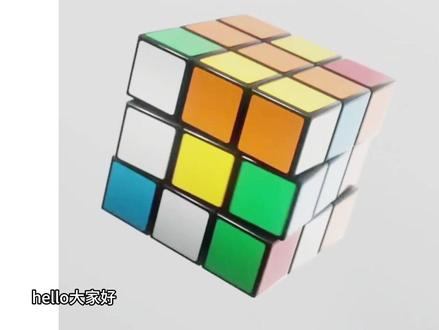 02:45查看AI文稿AI文稿
哈喽,大家好,我是翔哥,今天给大家分享一个在四字当中利用克隆来制作魔方动画效果,干货全拿走,项目不用愁。 首先让我们创建一个立方体,我们将立方体的大小设置为五乘五乘五的一个小立方块,然后我们给他一个圆角,然后圆角的半径是这个零点二啊,这个时候的话我们给他一个克隆,我们将克隆的模式改为网格, 然后数量的话我们是三乘三乘三立方块与立方块这间距我们设置为五厘米,嘿,我们可以看一下我们的这个魔方块就已经这边已经建好了,现在的话我们需要把我们的这个整体的立方块给拆分为一个单独的小立方体,这个时候我们就需要运用到一个命令去将它给打散, 先将我们的克隆连接对象加删除,然后的话我们 shift 加 c, 我 们在对象管理器里面搜索一个多边形孤岛,这个时候我们可以看到我们的魔方块就被拆分为单独的小立方体的一样的一个形态,并且它的这个轴心依然是以我们这个呃世界原点为轴心。 ok, 紧接着的话我们就可以给我们的立方体 去进行一个 k 动画,在 k 动画之前我们先将它,我们可以把我们的这个位置跟缩放给关闭掉,我们只需要 k 它的旋转,首先我们将克隆全部给拉出来,然后我们给他 k 一个关键帧,然后在第十五帧的时候,我们选择我们向移动 动的这个地方块,我们在 k 针之前,我们在四圆旋转,要勾选这个四圆旋转,这时候我们给他一个九十度的一个旋转,我们给 k 一个关键针,然后的话我们再选择上面这部分,然后我们再选择给他 k 个关键针,在第三十针的时候,我们希望他旋转九十度,给 k 个关键针,然后我们选择中间这个组, 然后我们在第六十帧的时候,我们希望他旋转一百八十,接下来的话我们选择两边这个立方,然后我们给开个关键帧,在第七十五帧的时候,我们希望他旋转九十度开个关键帧。 ok, 我 们那个动画就已经做好了,我们可以来播放看一下。 ok, 接下来的话我们就可以给我们的立方体进行一个上材质了,我们选择所有的立方体,我们把这一面的立方体,然后给他一个存储选集, 然后我们将我们的选集所有的选集全部选择给它命名为红色,这个时候我们创建一个标准材质球,我们将材质球的颜色命名为红色,然后我们给到我们的这个群主,然后的话我们将我们的这个材质球选集这边输入红色, 这个时候我们可以看到我们选择的这个红色这一面就被上上,这是我们给我们的这个立方魔方体给上上不同的颜色。 ok, 这边我们的颜色就上好了,我们紧接着的话,我们选中我们的群主,我们在动画片当中给他一个震动,我们选择规则脉冲,然后我们起用这个旋转,然后我们将正负的话设置为负的五十,然后的话频率可以给一个零点一,这个时候我们可以来播放看一下。 ok, 我 们这个魔方动画这边就已经做好了,我是翔哥,关注翔哥不迷路,每天分享不一样的使用小技巧。
220翔哥C4D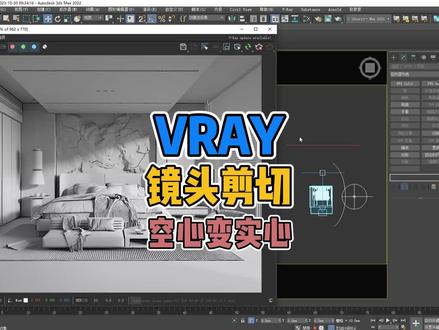 02:22查看AI文稿AI文稿
今天分享一下剪切镜头的问题,在做直播的时候,有粉丝留言说我剪切镜头的时候模型会变空心呢?比如说我现在模拟一下他的情况, 像这样子他的这些模型在剪切的时候就会有一些空心的情况,我们怎么去处理这种情况呢?其实很简单,我们先按一下这个加号,然后按下这个球,然后选择我们 vr, 那他这里有一个 vr 的检查器, 我们先调一个 vr 的剪裁器,我们把它放大一点吧,然后我们按下 m 的一个 vr 的材质 啊,我们明显一点给一个颜色吧,可以用白色,也可以用黑色,那我们直接给个红色明显一点,让他 我们把它敷上去, 我们把它调过来就可以了 啊,我们可以把它放大一点来看,让他明显一点他这里这个剪切镜头,我们把这一个剪裁器放到这个剪切镜头红色的地方就可以了, 然后我们可以把它的这个剪切 镜头,这个不要勾选这里,我们重新按渲染一下,这时候你们就会看到这里的颜色已经改过来了,那现在他就变成实心了, 什么颜色都是可以的。我们再去调一下,比如我们调一个他默认的颜色, 他已经变成他默认的颜色了。那你学会了吗?学会就快给我点个赞,加个关注,跟我小 k 学技术啦!
159粤风设计小k效果图教学 02:24查看AI文稿AI文稿
哈喽,大家好,我是翔哥,今天给大家分享一个利用克隆还有玉帝厂做一个简单有趣的运动图形效果,干货全拿走,项目 不用愁。首先我们这边创建一个球体,我们将球体的半径给到八,然后的话类型我们可以给一个六面体,紧接着的话我们选中我们的球体给他一个克隆,我们将克隆的尺寸给缩小一点,缩小到十九乘,十九乘以十九。然后类型数量的话我们可以给一个四乘十二乘以四, 这个时候我们可以来看一下我们这个球体的这个原始结构,这边就已经做好了。紧接着的话我们选择我们的克隆,在模拟标间当中我们可以给他一个钢琴 跟随位置,这边我们可以给一个零点五,然后我们 ctrl 加 d, 在 场景当中我们将它重力给关闭掉。 ok, 这个时候的话我们希望我们球体有一个向内收缩的一个立场,所以说我们这边给他一个域域场,我们将域域场的数值给到一个负的两百,然后的话我们给他一个圆柱体,我们调 稍等一下圆柱体的大小时,它可以包裹住我们的这个原始结构模型。紧接着的话这边我们可以来播放看一下,我们可以看到我们这个球体就有一个收缩的一个效果, 这就是我们想要的一个效果,我们在显示当中,我们把这个显示边界刚给取消掉勾选便于我们观察。这个时候我们再给他一个宽流,我们希望这个宽流来影响我们小球的一个运动,我们强度的话给一个四十,这个时候我们来播放看一下, 我们可以看到我们的球体已经受到我们的团友场的一个影响,这就是我们要的一个效果。紧接着的话我们选择我们的克隆,我们给他一个简易效果器,我们在简易当中取下位置的勾选给他一个缩放,等比缩放,我们将数值给一个零点五, 然后的话我们使用玉,然后我们给他一个着色器。玉,我们给着色器当中我们选择噪波,我们点进去进入噪波,我们将全局缩放给一个一,然后我们再往下拖,给到走到对比这边,我们给一个九十, ok, 这个时候的话我们进到减 意当中,我们在参数当中,我们在颜色模式这边我们选择一个自定义颜色,颜色的话可以同学们选择一个自己喜欢想要的个 颜色,然后的话我们再次选择我们的克隆,给他一个简易效果器,我们在参数当中勾选到取消掉位置,颜色模式当中继续选择一个自定义颜色,颜色的话我们这边可以给他一个深棕色,然后我们回到克隆当中,我们把简易二移到我们的简易一上方,这个时候我们的颜色这边 做好了,紧接着我们隐藏掉我们的原著体育,我们从头来播放看一下, ok, 这就是我们今天分享的一个利用克隆还有玉帝掌来做这种有趣的运动图形效果。我是翔哥,关注翔哥不迷路,每天分享不一样的实用小技巧。
91翔哥C4D 03:29查看AI文稿AI文稿
今天我的设计是选这个图拉式的小方糖,其实这个东西没有说太难,我每次看我跟大家说不要说看的太难,要吧大家总是会被它外面有层玻璃的一个效果给它迷惑住,一点都不难。完了他发我老师为什么我选的不好看了,我把他文件要过来,我看了一下 让我意想不到的地方,发现了它里面灯光打的太多了,而且它模型也有问题,我跟大家说,如果说你下次还是说老叔遇到他这问题怎么来解决,我也跟大家说了一下方法,我们来一起看一下。首先我们来看一下他 说的为什么我家的玻璃怎么感觉这么硬,我感觉我的光好像打错了这个白色产品,大家老是问图拉丝充电器要怎么来打,我今天晚上直播给大家讲一下,把我把最精华的地方录成这个小视频,告诉大家他是哪里有问题了。 首先我们来看一下它里面是不是发灰的原因,首先我们来检查一下,是我能看出来它是它的 a c s 没有开启,但是我打完以后发现它的 a c s 开启的一个状态,那我们要检查第二个地方,那就是我们这个摄像机标签,看一下它摄像机标签这个滤镜里面,我们记住 如果说你这个相机标签滤镜勾选了以后,证明这里的 a c s 开启的摇把这里一定要勾选好,那我们来看看它勾选跟不勾选的一个差距,这是勾选的, 这不够选的好,所以说我们要把这个相机的一个滤镜给它关掉,这是第一点幺八的,关完以后你会发现它质感还是不可以,那什么不,它的灯光实在太乱了,我们正常打通啊,其实不需要加边边角角加这么多灯光,给大家看一下我给它修改的文件,特别特别简单, 为什么有点不太好?因为我就给他改了半个多小时,他里面这个模型有些面他交叉了,大家在做的时候一定是要检查你这个模型跟你的面到底有没有从底下,到底有没有贴近这里,一定要检查好,你会发现 我里面灯光其实说加的没有说太多,是不是就这几个好?哪几个好?首先就是第一个灯光给他关闭,首先你一定是记住这张参考他的一个左上方,给他加一个灯光, 把你那个左上方打出来。好,那你说老师我要不要说考虑它外面这种玻璃一个材质,同学你记住, 我说了不用说考虑它外面这个玻璃不用看。为什么?因为这样你会顾及很多,你只要是把左边打完以后,你会发现它里面会加了很多的一些细节光,这就是我们要的了。 但为什么不太好?是因为他模型里面有点问题啊,这个地方没办法,是只能调整模型。好,那我们第二个灯光上面这个灯光打开以后,他照到哪里?他是照到我的一个上面的位置上。 好,把我产品上面给我打亮。好,这里他,你按那个对比勾出来,我们又发现老师我这个面又有点暗了,是不是不好?那我怎么办?再给他加一个灯光, 那家伙这个灯光在哪里?在这里他们看一下这个灯光,把它这个面给它打亮,让它不至于这么黑,那你整体里面是不是明暗的对比也有了光感?有了以后我们继续来看,再把这个灯光打开,这个灯光是哪里?我给大家说一下。如果说大家有的时候老是看那些什么图拉丝产品的时候,老是有这种 弧度的一个效果,是不?他们有这种弧度的一个效果的时候,有这种弧度的一个效果的时候,他模型的一个结构,你把你光拉长一点,做出来这形状,因为我实在没办法,这模型有点问题,没办法大家给他拉长一点,加个界面就可以了,这样就完事了。
346谷谷不会C4D 01:22查看AI文稿AI文稿
同样一个球,有人炫成两毛钱的塑料,有人炫成两千块的精华,差别不是软件,也不是设备,是这三个设置,今天全给你猜明白!第一点,粗糙度。很多人以为精华要亮就给零错了, 那是玻璃,不是液体。零点三,太混,像磨砂,零太刺眼,像钢化玻璃。精华的正确位置在哪?就是零点零八, 保留清晰高光,又带一点点润,这才是贵的感觉。第二点,层叠材质,精华为什么看着贵? 因为它不是实心的,是液体包着液体,底层是乳液本质。粗糙度零点零八,顶层是液体,表面给一点透明和褶皱,两层一叠,球体瞬间有了深度,这才是精华该有的样子。第三点,灯光角度,材质再好,光不对也白费。 正面光打上去,球是平的,像被挤了一样,还要侧后方来一道光,轮廓出来了,底部再加一道,透亮感就有了。 记住这个布局,主光在侧后,补光在正面,底光托起来,三盏灯搞定所有材质,三点,粗糙度零点零八,双层材质,侧后灯光, 左边是你以前炫的,右边是你现在能炫的,差的就是这三个数。想学更多商业级渲染技巧,关注我,我是路明娜,产品动画下期见!
1268Lumina 产品动画![VJ小案例[1] #C4D #VJ VJ如何做伸缩线条框](https://p3-pc-sign.douyinpic.com/image-cut-tos-priv/949a305e912c7f4a2efaa53dbc5cea6b~tplv-dy-resize-origshort-autoq-75:330.jpeg?lk3s=138a59ce&x-expires=2092068000&x-signature=mBE%2BX2clO0Qke%2B908MT7HbVl4O0%3D&from=327834062&s=PackSourceEnum_AWEME_DETAIL&se=false&sc=cover&biz_tag=pcweb_cover&l=202604210252066D85C7996F26C6DBD9D2) 02:52查看AI文稿AI文稿
02:52查看AI文稿AI文稿每天一个微 j 小 案例,你将成为后期大佬。我们在 c c c 里面如何做这种比较有变焦的这种框啊?首先啊,我们先把我们的摄像机啊焦距给到十三或者十五都行,十到十五这个参数就可以了。 然后呢,我们需要复制出两个平面,然后接下来我给大家操作一下,我先把我这两个隐藏一下,这种怎么快速去制作啊? 首先我们需要给两个平面,平面是吧?把这个平面拉到最大,我们先切到光影着色模式,快捷键是 na, 然后我们给它拉大,拉到这个参数就差不多了,然后稍微拉长一丢丢,嗯,可以。 然后我们给它切到这个光影着色线条模式,快捷键是 n b, 嗯,可以看到他这个线条有点少,我们稍微给他加一点,给他加到十四,加到十四,哦,十四是差不多了,对吧?我们可以再给他拉宽一丢丢,然后 ctrl c, ctrl v 复制出来一份,复制出来这一份往上面去移, ok, 移到天空这边再给他拉宽一丢丢 就可以了。然后我们需要用一个叉 p 粒子的节点啊,然后在我们这边叫这个边缘样条给他搞上去,把这两个平面丢到他的子集, ok, 可以 看到这边有就有这种样条效果了。然后我们选择这个边缘样条,这个叉 p, 这个点击样 c 就给他 c 掉了, c 掉完之后他就会变成一个这个东西,看见没有,他就会变成一个这个东西,你可以给他命名,以防记不住,我就给他命名 m o 一 啊。 然后我们给一个正方形,正方形这边给到一一是吧?再给一个管状生成器, 嗯,给一个扫描,把这两个给它扫描的子集就可以了,可以看到它是不是就有这种模型的样式了,对吧? 然后我们可以现场看一下它这个模型目前是有了,但是它没有材质,我们这个材质是要给一下的,我们这边新建一个 ok 的 通用材质, 把这个通用材质给到这个扫描上面,也就是这个管中扫描,然后给他一个节点, 这个拉出来一个 rgb, rgb 就 默认白色就行了。然后我们发光,这边拉出来一个黑体发光,黑体发光这边改成,嗯,改成二吧,改成二把这个表面亮度给勾选上,把这个也拉成拉到这里, ok, 可以 看到我们就有这个效果了, 这种伸缩的效果,如果大家有什么不懂的可以随时向我提问。
116小墨 05:31查看AI文稿AI文稿
大家好,我们来看一下这种魔幻的将溶解的一个动画视频怎么去制作,那我们用到是一个体积网格来实现这种效果的,我们先做一个立方体吧, 然后我们先给大家一个嗯,体积生成, 那我们看到最后呢出现马赛克这样的效果的, 当我们选择模式,要选择另外一个模式,就是雾的模式,雾的模式,这样我们看到从点状的一个往外这种消失的效果, 我们再给他添加一个体积网格之后,我们看到就是边缘就是倒角这样的一个立方体就出来了, 那我们需要做一种随机的效果,所以说我们用了一个照波的,嗯, 那我们定在那个体积尺寸里面,能看到这样的一个啊,随机照射的一个效果 显一个比较啊, 我们想要的一个随随机的一个效果吧,我觉得比例太小了,我们可以给他提高一点点啊。 然后我们移动一下,那个随机的话会产生一个运动变化, 那我们是用什么来控制?我们是用通过线圈域来控制它 从无到有的一个溶解的变化,那我们把线圈域拖进去,但是我们看到了加了线圈域之后呢,之前用照波效果就不见了,然后我们需要把他们两个的一个啊 e, 然后呢模式改一下,通过叠加的方式就可以保留了,嗯,随机的效果又可以保留了信息的一个效果, 那我们再看一下,然后我们通过信息来制作这种动画运动的变化啊,就这样一个消失的效果, 其实我们的理念就是说我们需要通过嗯随机预制这种照波的随机的效果,然后需要通过线形来制作这种运动的变化, 那我们现在就需要给它做一个动画了啊, 我们给星星一贴两个针吧,第一针,然后第二针,然后制作从无到有的这样的一个动画,大家可以看一下,其实看其实如果你把这个啊 思路想通的话,其实做这种效果的话还是蛮简单的啦, 然后我们把动画旗舰打开之后呢,调一下那个限性的一个近处的一个状态模式就好了,然后看起来就比较更自然的一个效果。 但是我发现网哥的精度其实不过因为里面的造布的效果,其实啊有点一坨坨的效果,所以我们把这个精度调一下,我们通过呢像素啊,体积里有一个像素,把它调低一点, 但是他对电脑的音速也更高,可能会更卡一些,一般不能太小了啊,不能太小了,打我就行了,如果你太小的话,整个电脑就可能会卡死的,嗯,这视觉感就很明显了, 最小不要超过一半,反正我的电脑的话,如果超过一之后呢,就特别特别的卡,电脑可能就会承受不了了。 那我们看一下,那我发现我们整个运行就动画的速度超级超级的,他运行的效率精度太高了,导致电脑就是会有点卡,然后我们可以通过一个烘培的方式把这个动画 缓存下来,到时候再播放的时候就就会正常了, 那我们再看一下,播放一下就是那一个,这动画就很顺了。
47探秘C4D 01:19查看AI文稿AI文稿
c 四 d 里有个工具,老手新手全中招,几乎没人一次成功,这就是扭曲变形器,是不是感觉每次使用都很别扭,今天一次讲清楚,比如这个平面,我们现在把它扭曲,直接调整强度,发现并不是我们想要的效果。首先取消扭曲变形器, 先单独观察,我们发现现在的扭曲方向是 x 轴朝向,比我们要的差了九十度, 旋转扭曲变形器九十度,让下面的短箭头正好对着需要扭曲的朝向,再来看一下效果,这次朝向对了,但还不是我们想要的, 关键点来了,找到扭曲变形器始终不动的一面,观察发现是底面,再找到平面扭曲不动的一边,也就是平面的右边这条线, 选中扭曲变形器旋转九十度,让变形器不动的一面与平面不动的一边处在同一个朝向,这时候给予平面扭曲变形器观察效果, 我们要的效果就做出来了。想学习更多 c 四 d 动态干货,点关注不迷路!
183C4D村长和你一起学设计 01:28查看AI文稿AI文稿
呃,今天的话呢,有人私信我啊,说呢他会点模型啊,但是呢自己比较迷茫,不知道说,呃后面怎么样来进去做了。呃,这里的话呢,我发表一下我个人的一个看法。 首先呢如果说你会了一个会一些这个模型的话呢,你可以在这个基础上来进去加强,因为有很多的定制的啊,商业项目,那他呢需要呢就是我们呢啊要有较强的这种模型基础啊,首先的话,比如说产品的内部结构,那这些呢都是考验你的模型强度,这是第一点。 第二点的话呢一定要掌握渲染的知识,渲渲染的理论,那掌握了这个之后,那么给你一些商业项目的手机定制的,那这个时候话呢,他就需要你有这种很强的渲染能力。那第三个的话呢,就是和 ai 的结合呀,掌握 ai 的 使用方法,然后和我们的工作进行相结合到一起,这样的话我觉得呢可以是一条线哎,有一个更高的一个台阶,如果说当你这些都 ok 之后,那我觉得你后面的话想要晋升一个更高台阶的话,那你就需要来进去掌握一些动画方向的内容了。 动画的话呢比较难的,比较难,那我们就需要来进去挑战,因为他呢,呃,确实是有一定的这种门槛,那因为很多的这种商业定制项目,那么动画这一块的空间依然还很大,所以说呢,哎,这个的话呢,你可以作为一个什么呢?哎,一个参考。
17锐野视觉 01:09查看AI文稿AI文稿
大家好,今天给大家带来这样的效果,首先我们新建文本,输入零,新建空白对象, 点击用户数据,增加用户数据,数据类型改为整数,用户界面改为整数,划块最大改为一千。然后点击 ok, 右击空白对象编辑标签 xpressure, 这时候会出现一个编程节点页面,我们将空白和文本拉入其中,将数据长按拖拽至空白的红色色块上,调整一下位置,点击标签,将文本样条长按拖拽至文本蓝色色块上,连接它们两个。 接下来我们来观察一下哦,完美,我们还可以修改它的大小与字体, 想 k 动画,直接点击图层后的标签进行 k 帧即可, 这样就完成了,你学会了吗?学会的话记得点赞关注加收藏,下次观看不迷路!
127美果动态设计课堂


猜你喜欢
最新视频
- 1.3万黄不拉几