华为智能主机ez安装教程
首先当我们拿到主机进行拆包,它里面是我们全智能主机 e z 主体以及配件盒中有电源线和网线以及说明书, 这就是我们的全部的设备。我们只需要把电源线进行接入网线,你任意可以插其中一个网口,然后通电 将我们这根网线接入到我们的光猫端口即可。我们需要第一时间去查看 wifi 名称,记忆好 wifi 名称之后,我们只需要在手机上连接登录即可。 连接好之后返回到智慧生活 app 中连接成功选择您的当前家庭,此时我们的智能手机就已经完全连接好了。 我们看到的首先它是一个 wifi 路由的界面,其次我们可以通过智慧生活点击场景进行我们所有的智能化产品的场景建设以及智能化设备的连接。

粉丝1067获赞7359
相关视频
 03:46查看AI文稿AI文稿
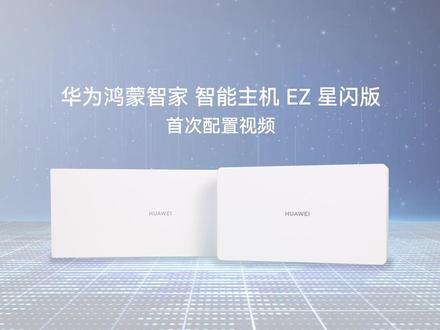
华为鸿蒙智家智能主机 ez 星闪版首次配置视频华为鸿蒙智家智能主机 ez 星闪版套装包含智能主机 ez 二和 q 七网线版母路由,不包含子路由,需搭配 q 七网线版子路由一起使用, 适用于装修时墙体内已预埋网线的用户。当弱电箱空间足够时,可将母路由和智能主机 e z 二同时安装在弱电箱内。 当弱电箱空间不够时,可将母路由安装在弱电箱内。智能主机 e z 二建议安装在电视柜等便于安装接近网口和便于接通电源的区域。 子路由建议置于客厅、卧室、书房、阳台等有网口的区域。配置智能主机一 z 星闪版时区先配置 q 七网线版母路由只需三步,第一步,安装智慧生活 app, 手机扫描母路由底部二维码,或在应用市场下载安装智慧生活 app。 第二步,配置路由路由器安装前须先完成配置, 接通电源,将光猫烂口连接母路由腕口,并将任意一个子路由背部的网线与母路由烂口连接。 手机连接路由器默认 wifi 无需密码 wifi 名称请查看某路由底部标签。 连接后,手机界面将自动跳转至智慧生活 app。 如未自动跳转,请手动打开智慧生活 app 底部弹窗,发现新路由,选择立即配置。点击下一步, 选择同意后,系统将自动检测上网方式。若是 pppo 宽带账号,上网方式会自动跳转至宽带账号密码输入页面,账号密码需运营商提供, dhcp 方式可直接跳转。修改 wifi 名称和密码页面修改成功后,需设置路由器登录密码,可选择将 wifi 密码作为路由器的登录密码,点击保存配置,保存配置后将自动重连 wifi 完成安装 母路由指示灯变为蓝色常亮,即配置成功。第三步,安装路由, 取下与母路由连接的子路由,将母路由的烂口与其他房间的预埋网线连接,然后将母路由直接放入弱电箱。 将紫路由背部的网线连接到网口面板的网口,待紫路由指示灯蓝色常亮后,撕除背面菱形纸,将紫路由 wifi 开关朝下粘贴至网口面板,粘贴时需用力按压紫路由十五秒。 此路由安装完成后,可接通智能主机 e z 二的电源,再将智能主机 e z 二的腕口与母路由的烂口或网口面板的网口连接,等待指示灯由红色变为蓝色常亮后,即配置成功。 智能主机 e z 二的配置需要华为鸿蒙智家装维服务工程师使用异维 app 配置,完成所有子路由与智能主机 e z 二的安装后,就能安心使用。
23暮云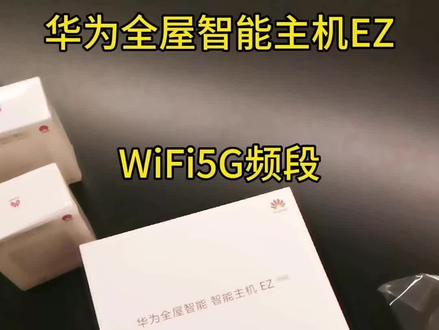 03:54查看AI文稿AI文稿
好,我们现在来开一个箱啊,开个箱看一下,嘿嘿, 这个就是智能主机啊,来看一下, 看一下里面这是什么?点一下。 哦哦, 嗯, 哈喽。嗯, 网线什么都没有,这是网线接口没有 pro 啊,网线接口都没有啊? 他不是他有一个房间,他就没有,他就是有个房间,就是没有 这个就是 pro, 那就是那就那就是要等一下是吧?嗯,这个说明书 啊。啊,把这个装好啊, 那个那个, ok, 搞定好测试一下, 这个是华为全屋智能的主机加一个 ap 啊,这个是一百三十六个平方四个房间的一个啊,万科翡翠滨江的户型可以看一下。 我们现在这个房间是没有没有任何的网络的啊,他这个房型他没有留这个网络,然后你把门关上试一下 啊,然后拿到这个最角落的地方去测试一下,看一下 信号显示是只有三格,不是满格,可以看到它的下载收率,然后看一下上传 九百七十啊,建造网啊,现在这个水平 可以看这个曲线非常的稳定的,没有上下波动的痕迹。 怎么样?遥遥领先,遥遥领先,哈哈哈哈。
50路过幸福!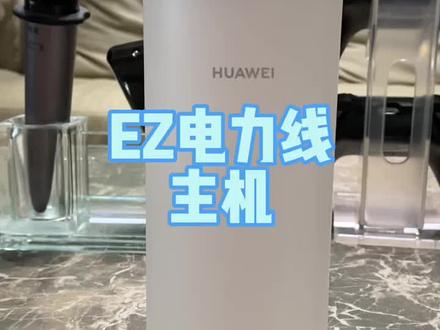 00:15查看AI文稿AI文稿
这是一字仪电力线主机电源线,上面有三个网关,可用于接电信的猫盒。有线网络设备,这里不建议接。在拖线板的后端,该母入油器支持移动上网功能。
 00:27查看AI文稿AI文稿
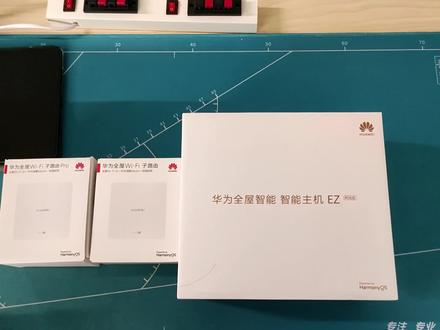
华为全屋智能主机 ez 可以代替母路由使用,它是集全屋智能主机和全屋智能网络于一体。首先将全新的智能主机 ez 替换原有的母路由,将任意一台子路由或此路由 pro 的网线连接到全屋智能主机 ez 的烂口, 最后连接电源配置全屋智能主机 ez 后,智能主机 ez 就可以代替母路由提供网络覆盖。并且华为全屋智能主机 ez 电力线板和网线板都可以作为母路由去使用,实现全屋网络覆盖。
 04:35
04:35 01:37查看AI文稿AI文稿
华为鸿蒙之家除了前装方案以外,它还有我们的后装方案,那后装方案主要针对于我们已经装好的房子或者说精装房, 您不愿意去进行大动及线路这些改造,那我们在原有的基础上去进行一些智能化的一个添加和使用,那这个时候华为的鸿蒙之家后装解决方案就为更多的用户提供了更好的选择方式。这款就是我们华为鸿蒙之家后装解决方案的智能主机,那 大家可以看到它的体积是非常小巧的,我们可以任意放在比如说弱电箱或者是您家里的通信网络出现的这个地方,那我们也可以做一些隐藏的一个使用, 那从这个主机接出来之后,我们是通过蓝牙式以及 wifi 有 线组网的这个方式去进行全屋智能设备的一个 连接与联动。现在目前全屋智能主机 e z 已经升级为新闪版主机,那后期所有的新闪的设备都可以通过我们的智能主机进行连接,那哪怕比如说一些老的设备,它只有 wifi, 那 wifi 二点四或者纯 wifi 的 这种方式,我们照样可以去连接。那华为本身的所有的设备,它自己比如说开关以及窗帘或者说核心的一些部件,它的连接方式是通过我们的蓝牙麦式 或者是欣赏的方式直接去进行主机的接入。我们也保证了华为鸿蒙之家后装的解决方案也可以做到断网不断连,包括我们那些语音,它也是可以进行本地化去操作。 那后装解决方案到底能做哪些内容?那首先来说家里的自动的灯光以及我们的智能遮阳,以及我们的冷暖新风空调新风系统, 还有我们的智慧家电,智慧家私以及我们的安防设备等等的十大系统,全部都是可以直接接入到我们的后装方案里面,不砸墙不破线,即刻即可安装,我为大家提供一个更好的一个解决方案。
14小王玩转全屋智能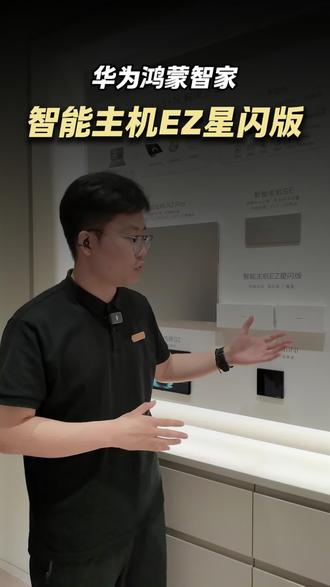 00:33查看AI文稿AI文稿
那下面给大家介绍一款我们这个华为新上的一个智能主机星闪,这也是我们目前金刚防采用的最多的一个智能主机,它 是有一个星闪套装,有两个设备组成,一个是我们的星闪主机,第二个呢就是我们那个母路由同时支持三种协议,一种是呢我们的有线网络信号传输 好,再一个呢同时支持一个新闪的协议,然后支持华为新上的所有的新闪的设备的连接。第三个呢就是我们那个 wifi 的 无线网,最新支持到我们的 wifi 七,然后也满足我们家里手机电脑的一个高速上网的需求。
61苏州全屋智能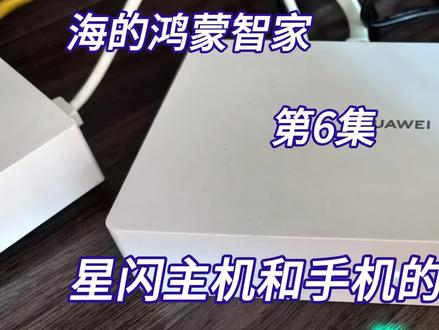 00:31141海怀霞想
 11:04查看AI文稿AI文稿
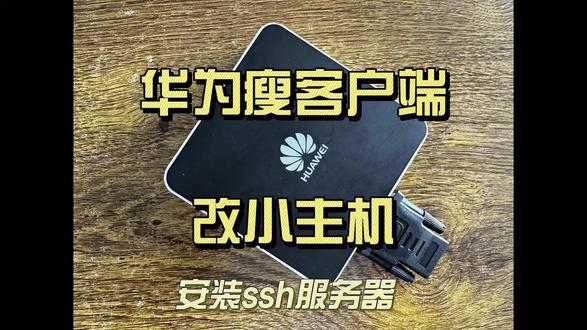
这是一台华为的网络计算客户端,售客户端型号 ct 三幺零零,工号是十五瓦。他配备了几个 usb 口,还有一个网口。接下来我要获得他的 root 账号, 通过 s s h 连接,把它当成一个小主机来使用。开机,按 ctrl alt 加 shift 键,进入启动菜单, 选择第三项,恢复出厂设置,点回车。 ok。 开机后进入桌面,把打开的几个窗口关掉, 鼠标拉到最下边显示任务栏,点开始按钮,打开浏览器, 输入百度网址,打开选择文件页面,另存为保存到桌面上。这一步是为了打开文件管理器进行下一步操作。 嗯,现在桌面上就可以看到微软图标了。打开它 后边就是一通乱点,目的就是找到 icon 终端,把它拖到桌面上,最后在编辑的设定字的动作里找到了它, 在并目录下边输入 x, 找到 xterm, 把它拖到桌面上,双击打开,就进入了熟悉的命令行界面。 可以看到这是一台 amv 七架构的主机,这个架构比较老了。 接下来安装软件仓库 enterware, 它跟亚姆有点相同,不同的是它不使用系统本身的依赖,更适合这种比较封闭的硬件。 通过这个地址下载,一键安装脚本, 运行这个脚本, 嗯,报错了,只读文件系统,那我们下面通过 mount 命令。嗯,把字盘重新挂载一下,以读写的方式重新挂载。 可以了,我们继续安装。开始下载安装包, 在 profile 文件中把 opt 目录下的病和 s 病夹到 pass pass 下边, 让 intv 安装的软件能够生效。 下面让 intv 二的软件能够开启,自动启动到 etc 下边。 net 点 d 目录下 复制一个 s 开头的文件,命名为 s 九九 sata, 按 d d 键删除内容,直流前两行。 然后把 intv 二的启动脚本加进来, 这样 internet 就 安装完了。下面用 internet 的 o p k g 命令安装 s s h, 通过 info 命令查找 open s s h 搜索, 确认存在,再通过 install 来安装 open s s h server, 修改 s s h server 的 参数,允许远程远程登录,允许 root 登录。 使用 s s h 的 启动脚本,检查一下是否可以启动成功。 有报错,我们需要先生成密钥, 进入 etc 下的 s s h 目录下,执行密钥生成命令, 然后生成成功, 我们再启动一下试试。又报了另一个错误,没有 s s h d 这个账号,我们添加一个 到 etc 下边的 pass 文件夹,下边 再启动一下试试好了,启动成功。 重启主机,看 s s h 是 否能够自动启动。重启完成,检查一下好, s s h 已经启动。 嗯,到这里 s s h 就 安装完成了。下面通过 password 的 命令给 root 修改一个密码, 然后查看一下主机的 ip 地址,就可以通过 s s h 进行连接了。通过我另一台电脑的 s s 工具输入 ip 地址进行连接, 输入 root 账号,然后和刚才改的密码回车。 这里有一个错误,我们找到它,把它注时掉,不让它启动。 在 pro 五点钟找到它,把它注时掉, 退出,重新登录,看看是否还有 好的没有了。到这里通过 s s h 登录这个主机就完成了。
12小黑 00:31查看AI文稿AI文稿
给大家看一下新发布的华为全屋智能主机 ez, 外观上它和华为路由 q 六一模一样,只是下面这个标签写了华为全屋智能智能主机 ez。 咱们这款是电力线板和各房间网关是通过电线通信的,所以必须直连强插,以免信号受到干扰。 它和 q 六路由器的本质区别就是内置了全屋智能专用芯片,可以集中处理数据,起到中枢网关的作用。这款主机适合家里已经装修好,没有不限条件的用户,也适合装修预算有限的用户,毕竟它才不到一千。
 01:32查看AI文稿AI文稿
全屋智能是一种趋势,为大家带来智能、便捷、舒适、安全的人性化生活方。有线叫无线的组网方式,启动桌面中控屏、智能面板开关、蓝牙网关等,打造出家庭智能基础设施平台。 学习、计算、控制于一体的智能主机。 ez 通过有线组网方式,保证全网网速稳定无忧,无机穿墙信号弱。利用 wifi 或蓝牙的无线接入方式,确保智能面板、开关等 iot 设备能快速高效完成智能化改造。 同时采用抗干扰协同技术,又能避免蓝牙和 wifi 互相干扰,稳定可靠。常见的网络问题也能一键解除,全方位保障网络的稳定性。他是全屋的控制中枢,实现设备的接入 接控制管理,无需账号,实现安全注册,不依赖云无 internet, 网可管可控,提供设备间与云端的安全认证,既可以实现全屋远程管理,又能保障安全隐私。既实现本地场景联动,让联动控制时间更小, 是断网可控,即使遇到断网,也能保障部分 wifi 设备的基础功能和联动场景,会影响正常生活。他还为全屋提供设备、空间、人等各对象状态的感知能力,检测到空间无人时,自动关闭智能家电设备,让生活场景更智能、更绿色。 它有两种形态,一种是网线板,适合家里提前做好网络布线的朋友。另一种是电力线板,主机接入网线子诺由 g x g 组网,满足大多数户型的需求。


