联想c4005一体机拆机教程
换过一百款笔记本的电池啊,我靠,从来没有进过像联想星客 pad 这个系列的电池板啊,这么难换啊,我们今天来看一下,普通的很简单啊,这里后盖推出来就可以了,复杂一点的最多也是打开这个盖子就可以 了。这款啊,我靠,除了这盖子啊,后面所有的螺丝啊,全部都要给它卸干净啊,包括硬盘全部都要拆出来啊, 傻呀,像我们平时天天说打螺丝打螺丝啊,今天啊,这个螺丝要打个够了,光这一排这一排,这里面啊,起码有二十几颗。 拆这款联想这个帕特 e 四五零这款机子啊,还有个特点在哪里啊?就是这个镜头啊, 必须要先给他拆出来,因为键盘下面啊,还有几个螺丝啊,要给它卸掉,要不然硬拆拆不出来的, 记得这个位置,我靠,一二三四五,还有五根排线啊,也要给它卸掉,太复杂了。 ok 了,螺丝都已经卸好了,接下来我们的步骤就是沿着这个边角啊,就这种撬棒啊,一步步给他撬出来, 开点缝就可以了。撬的,撬的时候稍微细心一点点, 只要有这个边角撬,就不用担心啊,给它撬坏掉啊, 是一个帕的,比起相对比起其他鸡爪确确实实啊,有点有点麻烦,有点难。 这个就是我们今天要换的电池板,没有原装的,只有 a 加的,做工体验下这个帕的还是非常不错的。拆这个之前啊,还要把这里给它烧卸一下,留手留手出牌。 讲真的,换了这款笔记本以后,打死都不换这个,怕的了。为什么他电池在这里啊,妈呀,他的信号就在屁股后面啊,那要怎么弄啊?把整个主板都要拆出来,工作量有点大,这个费用我说的有点有点尴尬了。 历经千辛万苦终于换好了电池吧,终于能充电了,这个机子实在是太难拆了。

粉丝2455获赞1.7万
相关视频
 01:43查看AI文稿AI文稿
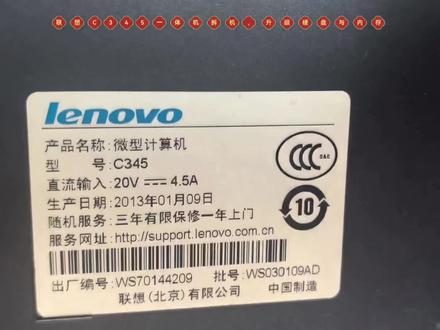
五分钟教你快速拆机。联想 c 三四五联想三四五,首先把外壳打开, 外壳我们这里摇下去,嗯,这个又真真, 嗯,敲一下这个就出来了,盖板就出来了。嗯, 这硬盘,这是原装的机械硬盘,这是内存条,内存条这里扳一下就可以,很简单。硬盘这个有支架,支架这里要捏一下, 出好,出来了,出来,来,我们现在给它升级换固态硬盘,这个固态硬盘插上去,现在这固态硬盘的架子支架不配,这个支架装上去用不了。 嗯,我们拿一根那个泡沫切个口,跟底座差不多装上去,这就可以了, 安装完毕拿我们的复原安装回去,跟一样的 一下放平了,用力推一下。
7彭小勇 06:39查看AI文稿AI文稿
来,今天我们讲一下这个联想一体机的升级以及注意事项啊。首先我们看一下这个型号,这个型号是一个一六年生产的 a l o 三三百杠二十的一个 一体机,这个机子原机搭载的是一个奔腾六代,奔腾六代的一个处理器啊,再加上一个四 g 的 内存外一个外加一个 e t, 啊不对,是五百 g 的, 五百 g 的 一个机械硬盘 用起来比较慢,我们给他升级一下。拆之前我们最好是找个软点地方,像比如说放床上,这样可以尽可能的保护一下屏幕,不然的话很容易就弄破了的。 这个机子拆的话就是往往下拉这个这种的,这种老款的 往下扣看,往下推,推完之后拿起来,剩下的就是螺丝,主要影响速度的点就是 硬盘,如果是机械硬盘换成固态的,我这个是已经换过的啊,我们接着往上拆,把这个螺丝看的见螺丝都拆下来,拆完之后把这个硬盘取下来,这硬盘因为也碍事,然后再把这种支架拿下来, 剩下就是扣壳子,这个里头好像也有个螺丝,我们把它拆下来,剩下的壳子就可以扣下来,我们检查下螺丝都拆完之后就沿着边缘往上翘,这后盖是可以拿下来的, 然后这里是一直慢慢的翘,因为主板在这边,我们这边最后面再拆,从别处往这边拆啊, 然后打开后差不多就这个样子,其实这个机子用的很少,因为这个是我,我是帮人家升级的,然后这个用的很少,把这个盖子拿下来, 把这个盖子拿下之后,我们就看到这现在这样子内存槽一般有两种的形式啊,像这种单内存槽的就只有一个内存槽的话,我们就把原来的,比如说四 g 的, 我们换成八 g 的, 或者换成十六的, 这是个第二次的内存,我们换成大一点的再插上,这样内存就大了。 另外把它原机的如果是机械硬盘,我们把一机械硬盘就就如果就一个位置的话,把机械硬盘换成固态硬盘,如果有两个位置的话,就把主盘就是系统盘换成固态的, 从盘机械盘装东西,这个我已经换过了,我不就,我就不再二次拆了,因为这个换起来其实也很简单,把这几个螺丝松掉,然后这有个卡扣扣, 一松开之后一抬起来 cpu 一 手一拿就下来了,找到对应型号的 cpu 装上就可以了。 还有大家就是很多人就不知道我的机子能不能换,能不能换就看 型号吧,所以第一个是看型号,再一个就是看 cpu, 就是 你原机那个 cpu 型号, cpu 型号如果是那种它搜不到是台式机的 cpu, 你 就可以换, 比如这个六代奔腾,我们可以把它换成六代的 i 三或者六代的 i 五。如果你原机的初期后处是代替的话, 你就换成代替的,如果不代替你可以换不代替的,因为代替的是低功耗的,他一般的那个铜管比较细,散热比较差,就是不能算,不能换那个功率高的,只能换这种。 换完之后我们就把这原来的都装好就行,就是换了 cpu 一定要涂硅脂啊,这个就提嘴应该都知道,你就装上, 装的时候我们尽量注意一下啊,就是这个风扇尽量不要挨着这些挡板什么的,因为他有的时候有共振,就是转起来不好听。还有这个这种音响, 如果他会,如果你有挨的地方,他会有共振,就听着不好听。 好了,现在我们进来了。嗯,这个硬盘如果是一个全新的硬盘,里头没有系统的话, 你可以装完之后去做个系统,这种像 win 十的这种系统做系统的教程,抖音呢,有大把的都有,很简单一个 u 盘就可以搞定。然后我们现在看一下配置啊,这个是我已经装好了的, 它速度比以前是要快很多了,以以前就是一个奔腾六代的一个处理器,然后主要的影响速度的原因就是那个它原原先是一个机械硬盘, 然后我们现在把它换成那个固态的了,你看一下。还有一个点,就是大家可以像这种,比如说这个后出带 t 的, 它是低功耗的处理器,是吧?因为我正好有这个 cpu。 如果没有情况下就是 i 三,其实可以可以买那种不代替的 i 三,因为本身功耗他也不高,不代替他也不影响什么,但他主频会高很多,所以他速度会快一些。 嗯,如果是换换成 i 五的话,就后车要代替的,以前代替的话,后车一定要代替。 i 三可以不代替。 嗯,之前跑分是多少?之前跑分大概是十万左右,现在可以跑到跑到三十,如果是换个不代替的话,还要高一点,不代替的会更高一些,因为他主屏高一些, 现在用着就很舒服了呀。以前打开个网页估计估计转半天,现在基本上只要网好是都可以,只要网好的话可以随便开。 我这房间离得有点远啊。那可能是我加载的慢一点,但是如果网好的话,它很快的直接 点开就直接开了,以前这种机械盘的话等好久是明显的感觉提升的。
17雅望科技显示屏幕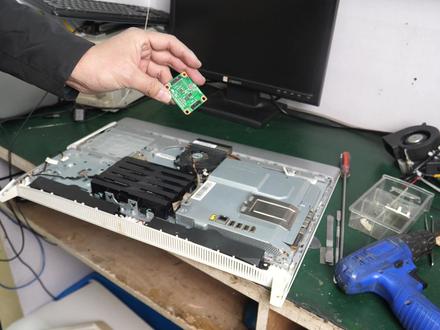 02:46查看AI文稿AI文稿
大家好,今天我们来看一个联想 c 四零零五的一体机啊,他是一个间歇性暗屏啊,这个仔细看的话还是能看到一点点图像的啊,他会亮一下,然后又会暗掉, 我们给他关机啊,这会他又不亮了,客户拿来的时候是亮五分钟,闪一分钟,然后再闪再黑, 好,继续关掉之后我们再打开啊,可以看到联想的 logo 一闪而过啊,好,现在他一直是按平的啊,我们看看 这个右下角这里啊,这个三六零的这个开机时间上面绿绿的一块啊,还是能看到一点点的啊,这种的话有可能是屏幕背光的调的问题啊, 也有可能是他在控制电路啊。好,这个机器的话,老师说我之前没有修到过,没有通病,可以说也没有维修案例啊, 只有摸着石头过河了啊,我们先把它拆掉吧。好,这个机器啊,边角有这个螺丝的啊,我先把看得到的螺丝拆掉啊, 好,这个说明是从这里用力的啊,那就是应该是从这里一点一点的扣进去啊, 好,后盖打开了啊, 跟这里呢是关系不大的,可能呢,就跟这个地方啊,这个地方这 快板是有关系啊,这是他的一个背光的升压板啊,这种的结构只有两种可能,一种就是平这里,要不就是这里出问题, 我们先把这一块拆下来看一下啊,就是这样一块小板啊,这个小板的话就要找一个一模一样的替换一下啊,然后试一下, 因为替换是最整的排除一下这个机器啊,配了一个一模一样的这个背光板啊,然后我们装上去试一下。 好,可以看到联想露个量了啊。但是我们要等他一会,看看他会不会按平啊。 好,这个机器已经可以进入桌面了啊。拿这个联想的一体机啊,就是因为那个背光板坏了啊,然后引起的间隙性黑屏啊。那本期视频到此结束,我们下期再见。拜拜。
7580笔记本维修师 08:39
08:39 01:10查看AI文稿AI文稿
好的话不多说,我们开始首先准备一个小梅花螺丝刀,如果没有没关系,附近某团某斤外卖配送这种一套的,也很快拉开,找到相对应的桩像即可。 然后联想的机器应该除了最后一排四个小螺丝,其余下面两排都是大螺丝,直接拆掉摆好顺序,以免混乱,摆好放在一边,然后看怎么打开后盖, 后盖的话我建议一般从左下角边缘扣开,没有几家也能做到,基本上只要开了一点,就沿着这个缝去慢慢扣就完美打开了。 打开内部第一接线,拔掉电气排线,给主板断电,断电之后联想的机器一般八 x 排线在左边这个硬盘马甲下面,给马甲取开,取下来之后我们看见这里这个排线就是八 x 排线了, 左右可以摇晃着慢慢拔出,切记不要大力出奇迹,拔出来等待一分钟左右,原路装回机器就可以,然后等它开机也是需要三个五分钟左右。亮起 log 就 恭喜你重置 bios 成功。
109热爱(超频调试) 01:21查看AI文稿AI文稿
一台联想一体机,电脑开关按它导致无法开启, 点动开关重新焊一个就行,没有难度。 如果 主要是分享一下这旧机器的拆机过程,这种设计感在这几年新出的电脑上很少见了。 恋人, 你会不会和我一起?
45小梁修点啥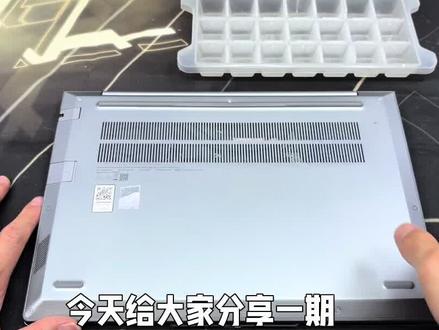 07:28查看AI文稿AI文稿
今天给大家分享一期这个联想的新派的这个清灰保养过程。这个电脑最近客户反应就是发烫,就是不玩游戏,看电视或者办公的话都发烫啊,应该是好长时间没有清灰了。上,呃,现在的话带到咱们这边,然后来看一下,首先第一步就是电脑先关机,关机之后就是拆机,这个电脑拆机很简单,表面的话三颗螺丝,两颗,四颗螺丝,下面的话下面就是开始拆机。 这电脑已经摔过,摔过吗?嗯,昨天摔冰了,而且这应该是之前不小心摔,摔到哪边去? 好,到这里的话电脑我们就拆开了,给大家看一下电脑的内部构造。呃,两个风扇, cpu, 显卡,硬盘,网卡,电池。然后现在咱们就是拆开之后的大概的过程,就是先断电,然后呢拧风扇旁边螺丝, cpu, 显卡表面螺丝,还有就是风扇和主板的这个排线,然后这样的一个过程,现在咱们就开始请回保养 好,先断电,当然不断电也可以,你要是技术熟练不断电也可以啊。然后现在咱们就开始拧螺丝, 他的他的电脑应该买的时候也不便宜。对,这是半公本的,但是半公本,但是带带带福险的,他这应该是比较混险的,我之前看半天,你看他这个有两个,但是他应该是自己检查的。哦,对,极险加混险加三零五零那个。哦,那我知道了,那这个需要贵点?嗯,九千多,我觉得差不多。 那这个清啊,他这个十六 g 内存吗?对,三十二,三十二,那还挺大的,但是他内存小,就五百以上,现在内存要可贵了吗?是, 给大家看下,这里面灰确实堵满了,锅里的网灰都是灰,然后硅脂的话也是过节失效了,风扇的话也是有灰的,现在咱们就去把风扇取下来清理一下灰尘。 呃,刚刚我们把灰尘清理干净了,然后现在我们将这个残余的灰纸给它清理干净,用一些啊棉布或者是酒精棉片把它擦干净就可以了, 这个灰纸确实是可以。 呃,灰纸的话我们清理干净了,现在我们开始涂灰纸,灰纸的话只要覆覆盖晶体表面,一张到两张 a 四纸的厚度就可以了,涂过多过少都不行,现在我们开始涂灰纸。 好,这样我们就涂好了。涂好之后,然后我们就是返工了,将导热总管散热器给它装起来。 ahh ah。 哎呀。
116朱虎修机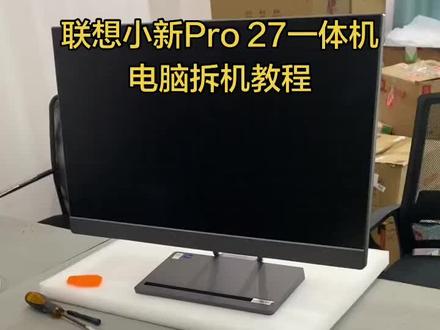 05:55查看AI文稿AI文稿
今天拆一台小新 pro 二七的一体机,这种机器是比较难拆的, 首先我们需要先把这个碗先拆出来,用这个撬片 这边也有一个,同样也是要把它撬出来, 然后这个机架底部有四颗螺丝啊,用十只螺丝刀把它拆出来。 拆这个后盖啊,要把这个后盖拆出来,这个位置有两个螺丝位, 按着这个标志往上 往右旋转, 旋转完以后它这个会开缝, 开了以后用这个撬片沿着这个边框,把撬片从这个边框最好是这样,这样反过来 塞到屏幕的这里, 两边都是 撬开一边,然后慢慢的 好打开,打开要特别注意一下,这里有两根线, 有两根排线,要把它断开, 嗯,后盖这边才出来了, 我们把这个主板的这个内存盖板拆掉,要把这个断开, 把这个盖板的螺丝取出来, 那机器就拆出来了。 这个机拆屏的时候特别要注意,容易飞手,容易把这个屏幕搞裂。
29雅望科技显示屏幕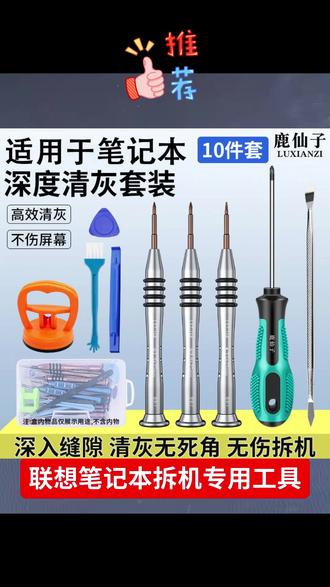 04:50查看AI文稿AI文稿
联想笔记本拆机专用工具,多种披头,高精度披头咬合精密不滑丝, 大吸力吸盘,轻松吸附,不易脱落。高硬度翘刀不易损坏电脑。平头尖头两头可翘。 注意要将插头拔出来,使用螺丝刀拧出螺丝,拔出风扇开关,清洁毛刷,风扇缝隙清灰除尘 清灰皮吹,轻轻一按,强力吹尘,搭载硅脂,轻松涂抹,快速导热。
28小欣好物社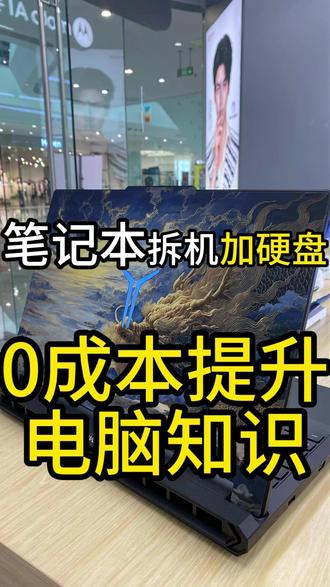 00:32查看AI文稿AI文稿
哈喽,家人们,今天阿佳带大家来看看笔记本拆机扩容的实操,先断电再放电,在这个位置安上新硬盘, 扭紧螺丝,顺道给电脑清清灰尘,清灰可以解决 cpu 显卡过热降频,用着越来越卡的问题。然后盖好盖子开机,用 win 加 x 键打开显卡管理,找到新硬盘。下一步,下一步就可以在此电脑里看到新硬盘了。
 01:33查看AI文稿AI文稿
这是一台联想的笔记本,型号是 e 四五零 c, 它现在的问题是插着电它就可以正常的使用,但是拔了电源它就不能开机,就是说电池坏了, 现在我们把所有的螺丝全部拧出来,进行拆机更换里面的电池。全部螺丝拧出来之后,再用那个刀片把边缘的卡口全部撬开, 卡口撬开之后要把键盘先拆出来,键盘上面有几个排线,还有几个螺丝,都要把螺丝全部拧出来之后才可以把那个外壳拆出来。 像这里还有一些排线,全部排线都要取下来,然后这些螺丝孔,这些螺丝孔的位置,把螺丝全部拧出来,就可以把那个 嗯,前盖取取下来,现在把前盖取下来之后再更换这个电池。更换电池的过程我们就忽略了,现在把电池换好了, 把电脑开机正常,现在拔电源他也不会关机了,之前拔电源他会关机的,现在拔电源他不会关机,这个维修工作就完成了,拜拜。
 04:03查看AI文稿AI文稿
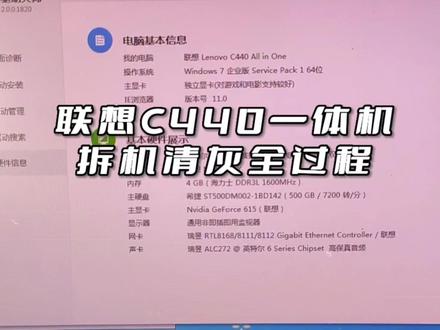
现在的温度比较高啊,一会给他清一下灰。 第一步先需要把后面拆掉,这个拆起来比较容易,相当于是往后一推,他就掉了。这是卡扣的卡上去,这样 卡上去,这是一拿后盖掉,嗯,这上面都比较脏, 然后再拆这旁边的螺丝,把前面板拆掉,这个地方是内存,这是硬盘的地方,硬盘这个地方稍微往前 抬,抬起来,然后使劲一拉,往上一抬,这样一拉他就出来了, 这是光区,光区是稍微往下一抬,嗯,光区的出来七个螺丝,这第一个中间这有一个,这边一个,这边还有一个,这上面一个, 然后这地方这地方拆掉之后,壳是卡扣卡上去的,轻轻的从下面给他撬开,现在螺丝已经拧掉了,然后把外壳 慢慢拉开,这里面非常脏,一会用吹风机 鼓风机给他吹一吹,这是风扇,可以看一下很脏了。这是一个屏蔽罩,一会把屏蔽罩拆掉, 这三个螺丝我已经卸掉了,最最下面这有一个,左边这有一个,然后最上边这有一个,之后再把这个屏蔽罩慢慢的给拿出来。 现在看到的就是这地方是 cpu 散热铜管,这是显卡的,中间是主板风扇的灰,清净清。 这风扇有三个螺丝,这第一个,这第二个,这第三个,需要把这四个螺丝卸掉,还有这面四个螺丝都要卸掉, 开始动工。这个风扇有一个排线,在这旁边要拔掉,然后再给拿下来, 非常的脏。 再把风扇和散热器装上去,涂抹完硅脂,清理好风扇 干净多了,然后再给他装回去, 盖上后面板,使劲往前一推,听到 carpet 一声,这就好了,最后再把面板盖上, ok, 开机通电试试。 进入系统清灰之后,现在温度只有三十五度,效果明显。
65华泰数码


