prisma3d导入模型教程

粉丝4200获赞2.0万
相关视频
 00:59
00:59 01:06查看AI文稿AI文稿
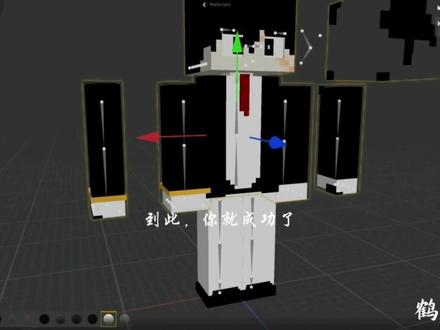
怎么导入模型?前面是以前版本的导入方法,现在的版本多了一个步骤, 之前有粉丝说按照以前的那个方法粘贴到软件里边没有人管,现在要粘贴到 fui 的 please 里面才有用。 现在的版本改了很多, 现在的版本满满的 c 四 d 气息。并不全是。
604Minecraft剴哥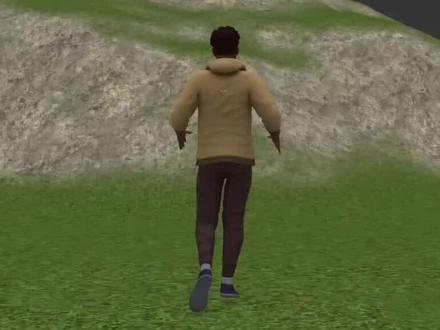 02:36
02:36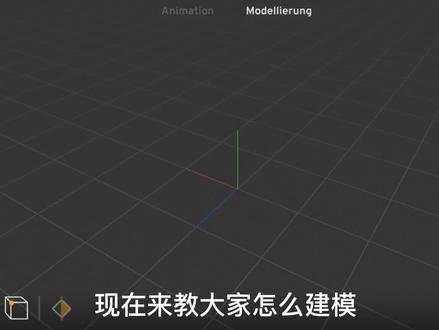 13:16查看AI文稿AI文稿
现在来教大家怎么建模并且导出。这里简单翻译一下,让我们开始创建立方体。过程太慢,所以加速了 耶。 simmons push great walk now guys you want help it i'm the one。 好,现在做完了,开始导出, 现在开始饱和。 现在伸出模型,把我们刚刚搞出的魔法 好导入进来了。导入进来的模型通常没有 到这里,差不多也该结束了。 这里的大致意思应该是保存工程点上面千万别选下面。
988勇达敢斯漫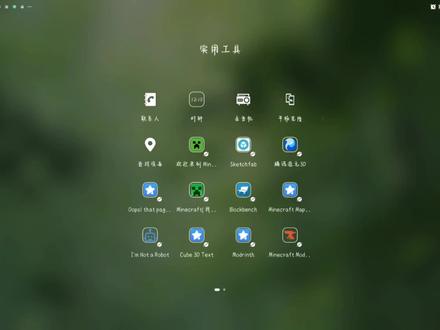 46:57查看AI文稿AI文稿
首先我们需要使用 brokebench 这个网站,我们点击打开它, 下滑,找到我的世界皮肤,单机点击创建新模型, 将动作按钮取消勾选,然后点击确定这里的分辨率,选择默认就可以, 我们选择的是宽手模型。接下来点击文件,点击转换项目,将这个项目转换为通用格式, 随后点击确定转换格式。我们找到大纲,可以看到被隐藏的双层格式,转换完成后点击文件将这个模型导出, 导出时最好使用 gltf 格式, 随后打开 mt 管理器,将 txt 后缀去除, 可以重新为这个模型起一个名字,方便寻找。 修改格式后,随后长按文件,点击打开方式,点击类型,选择全部,找到 p 三 d, 导入之后选择纹理,关闭像素混合。 如果想要改变纹理,可以点击纹理,点击加号,选择图库,找到自己的皮肤,展开图, 导入自己的皮肤,之后同样选择关闭像素混合, 随后点击建模,点击第二个按钮,选中人物的部件,单机选中一个面,随后长按,选中另一个面, 会出现合并选项,点击合并选项,其他不同的面也是如此,注意每一个面都要进行合并。 完成合并之后,我们可以根据像素点来给我们的人物模型进行切割,可以按照像素点来进行切割, 那么这就是切割的第一种方法。让我们来看一个更简变的。后面的方法需要使用 gorkbench, 如果不会用的小伙伴可以用前面的方法。 我们将刚才制作的人物模型换一个格式,切换成 og 导出,然后打开通用模型,点击创建新模型,点击左上角三条杠,点击导入,点击导入 og, 点击 og 文件, 然后找到你的 og 文件。 导入之后选择确定单机选择人物的部位,然后点击腹肌旁的第三个按钮, 随后单机模型选中面,点击环形切割。如果皮肤分辨率是六十四,那就切七下, 如果是一百二十八,那就切十五下。 up 主建议你们切成一百二十八格式,这样他就是一个通用的人模。随后是手臂六十四分辨率,选择切三下, 一百二十八切七下。当然这不是千禧模型的切割数量,具体信息视频末有讲到。注意每切割一次都要点击环形切割图标,然后我们将方向换成一切十一下,因为一百二十八分辨率的模型 手臂长度是二十四个像素,但是 break bench 最多只能切十六次。切完之后选择中间,将它们再细分成两小段。 手臂的外层和内层以及脚部都是使用这个方法。如果想要制作专属模型,你还可以进行拉伸,使它看起来更加立体。 身体部分竖向切十五下,横向切膝下,同样的需要改变方向为一,然后再切割十一次,细分成小段。 制作好之后和之前一样选择导出, 注意按这个方式导出它是没有编组的,还需要我们额外设置一下。编组就是把对应的皮肤双层和对应的身体部件组合到一起。 接下来来绑定骨骼,你可以根据我的演示来制作你骨骼的形状,当然你也可以制作成其他形状的。 在绑定骨骼的时候还需要注意骨骼的前后位置,避免错位。 绑定骨骼时,物件和双层都需要进行绑定, 制作完成后大概是这个效果,我们把另一只手也制作出来, 另一只手骨骼制作完毕后,接下来来制作身体的骨骼, 同样进行绑定,记得绑定双层也要注意不要绑到多余的部件。 身体绑定好后,接下来设定父子级,需要把右手托到这个骨骼里面,另一只手也是同样。 绑定完手部后还需要对头部也进行绑定。将头部托放到这个骨骼中, 你还可以给人物添加一个脖子,使他的头部活动更加自然。 随后我们需要再添加一个骨骼来控制全身,需要把人物的所有部件都托放到这个骨骼中, 随后来给腿部添加骨骼, 再添加一个骨骼,将两只腿拖动到骨骼中。注意骨骼的腹肌是控制全身骨骼的腹肌, 随后再按照之前的方法重新制作一个纤细皮肤的模型。 纤细皮肤模型除了正面,其他地方都是跟原版的模型是一样的,如果是六十四格分辨率就切两下,如果是一百二十八分辨率,那就切五下。 然后我们来制作头部,我们首先需要一个没有切割过的头部,先按照之前的方法把这个头部合并一下, 合并好后切割出眼睛的大小, 切割好后选择眼皮位置向后拉伸, 随后新建一个正方体,用来当做人们的眼白。 做完后别忘给他们设置腹肌。把这两个眼白拖动到头部, 将头部复制一份用来制作眼皮。 删去除拉伸过的其他以外部位,可以点击分离来实现这个效果,注意两个眼皮之间也要单独分离哦,分离之后再次将眼皮进行拉伸,随后对齐脸部, 然后再新建一个立方体用来制作眉毛, 将它与上眼皮组合在一起。 人就新建一个正方体用来制作眼睛,眼睛可以有不同样式,也不一定要照做, 制作好眼睛后复制一份。 接下来我们来制作一个面部控制器, 将面部骨骼绑定在一侧的骨骼之中,就可以实现控制面部的效果。 接下来新建一个正方体来制作嘴巴, 给这个嘴部模型进行切割,注意只能有纵向的,不能有横向的。 接下来添加骨骼,注意骨骼的位置要与切割的位置相对应,不然做出来效果可能不好。 随后选中所有骨骼进行缩放,把它缩放成正常嘴巴大小。 制作完成后,别忘了把嘴巴拖动到头部,以此来完成腹肌的绑定。随后再在嘴巴边上再添加一个骨骼用来控制嘴巴,把嘴巴的腹肌设置为这个骨骼, 现在就可以看到我们这个嘴部可以正常使用了。 最后再来制作一下纤细皮肤的手部模型,和普通皮肤模型制作流程一样,这里就不再过多解释, 制作的即将完毕,将头部的双层放回头部。最后再来制作一下眉毛的骨骼, 需要注意的是骨骼的位置同样需要与切割的地方对齐。 好的,那么到最后一步再来添加一个眉毛的控制器, ok, 那 么这个人魔就彻底制作完成。好的,那么本期视频到此结束, 相信你能看到这里一定能制作出来人魔了吧?最后不要忘了点赞加关注哦!
288GK学长 02:09
02:09 02:05
02:05 05:43查看AI文稿AI文稿
今天我们教下大家如何在 ae 里面实现这种三 d 模型的动效。 好的,首先我们需要准备一份像这样 obg 格式的模型获取方式,大家可以去搜索一下各种的模型网站, 也可以去某宝上买一下,然后这边是他的贴图。好的,我们教一下大家如何导入。我们进入 a e, 我 们先把原视频的给它缩小一下,放到边上,我们新建一个纯色层,颜色随便,我们加入 e, 三 d 效果好了,然后我们进来点击导入, 然后找到我们的模型文件,只有 obg 可以 导入哈。如果你是其他格式的话,你需要先转一下,进入那种建模软件就可以转,点开这个使用自动发线,然后 ok, 我 这个模型它是一组,它里面有很多很多。 ok, 我 们关掉留下来一个就行,把它放大点。 ok, 我 没有找到原视频那个那么帅的,我这个是随便去在某宝上买的。然后呢,我们现在他是一个白膜的状态,我们单独选中我们的这个眼镜, 然后点击他的漫射,他现在是五点击一下,点击载入纹理,然后我们的这个模型他一般是带这个贴图的,看一下他的名字,我这个是三,我来试一下别的能不能用啊?应该都能吧,别的就不行,他这个就对应不上, 我们用这个三。 ok, 现在是不是就好了,我们也可以再把它的光泽度还有反射率都给打开, 慢射就是可以拉高点,拉高点的话它会变得更亮,然后呢?受环境的影响,嗯,慢射拉低点,哎呀,太高了。 ok, 环境贴图我们随便选一个吧,我个人喜欢比较亮一点的,就这个就有点蓝色调。 ok, 我 们出来之后, 哎,我们的眼镜它就在这里,我们该如何给他做一个运动呢?我们这个模型它的运动它只可以在 e 三 d 里面实现,不可以使用我们的三 d 图标,然后调整它的位置,然后调整它的大小,然后点击这个粒子复制。 他这边有一个位置,好了,我们先放在中间,比方说他是从这个地方出来,我们就给他这里的位置刻一个针,然后拉到上面去, 从右上角出来,然后这边有个旋转。嗯,直接给三个都刻一个针, 我们一开始转向那边, ok, 然后大小的话,我们给他拉小点,每个 每个八,然后再往上面写。 ok, 打个针,点击右键全部掉出来,先是垂直往下扣,然后到这边往上一个右转。啊,冲的好帅啊。好的,我们来晃一下, ok, 我 们先拉到下面来 旋转, ok, 那 这样应该差不多,然后在这里把粒子拉大,再往右边点。 ok, 咱们全选,然后打一个曲线,要先快的, 然后在这里。嗯,他中间这个模糊的话,他应该是用的。嗯,他这边有一点 ai 的 味,应该是后期处理了一下,所以我们这个就不用管了。给他拉到这边, ok, 转向 位置可以往那边拉一些,他这一针他需要松一些,不然他直接转变过去了,调整一下曲线可以,像我这样拉就好, 有点松了, 他这个背景用的是一个叠层,这个叠层我后面我会放在我的抖音粉丝群里面,大家可以进去拿一下。是不是已经差不多了,我们再调整一下位置, 往上面一点,然后大小我感觉也可以再放的更大一些。然后接下来呢,我们可以看到他在这个地方有一个光线的效果, 光线扫过去这个是哪个效果呢?我们进入效果栏,我们把这个效果加入到我们的白色纯色层上面。之后我们给他手针打一个关键针, 然后在后面把它这个给拉大。啊,现在看它是没有显示出来的,但是我们把它拉到这个眼睛上就有了 拉大些,这边都是他的数值,你可以随便调整他的选项不是很多,大家随便调一下就好。 ok。 我 们这边有一个位置,我们也给他打一个关键点,给他拉到后面,然后我们来看一下,他一开始是在这里,然后我们给他 慢慢的 k 一下,他这个效果是不会跟随我们模型的移动而移动的,需要我们自己调,你看一下效果,大概就是这个样子, 然后到最后他这有一个箭影跟随人物的手移动,这个就看我们的素材,然后自行发挥了。好了今天的教程就到这里,这里是简单宇宙,我们下期再见,拜拜。
491剪开宇宙 00:32查看AI文稿AI文稿
零代码也能制作 gta 六?我们用 meeper map 将现实世界搬进了游戏场景。先将航拍数据导入密铺 map, 一 键生成超高精度实景三维校园模型, fbx 格式模型成果可直接导入虚幻引擎,导入后可在实景三维模型场景任意添加人物、载具、道具等素材,这样一个简单的完整的游戏原型就做好了。 无需编程,无需手动建模。留言分享更多 mippermap 有 趣应用!
130MipMap


