keychron键盘使用教程
很多家人说记不住快捷怎么办?现在来教大家改变,点击左上角的三层级,右下角选择 qmp, 现在将方向键设置为切换灯效和调节亮度,方向上下改为饱和度降低增加方向左右改为切换灯效,现在就已经改成功了。 接下来实操一下,直接通过我们 f m 加方向键就可以实现, 是不是很方便?超快结,今天就先这样了,我们下期再见!
粉丝1.5万获赞2.4万
相关视频
 01:3831壹森同学
 01:41查看AI文稿AI文稿
这台显示器连接着下面的主机,他们是我的主力办公电脑,那因为工作需要,我又添置了一台 m 一芯片的 mac plug l, 用来剪视频。 这时候我就需要一块既能连接台式机来马自写稿,又能连接笔记本来剪视频的蓝牙键盘,那这款 k q r k 三就是我的选择。在他的机身背面有一个模式切换键,往左一推就是蓝牙模式,立马就可以跟我的 mac boy 连接上了。 而且他可以通过蓝牙匹配三台设备,只需要按住 fn 加对应的一二三号键来切换。但是很可惜,我的台式机比较旧,他并没有蓝牙模块,于是这块键盘的有限模式就派上用场了。 模式键推到右边的有线档位,通过自带的 usb 杠 c 数据线连接到主机,那他现在就是一块有线键盘了。从功能来说, qq 上 k 三满足了同时连接两台设备的需求,只需要按 几个按键就能从 windows 切换到 max 系统。它背面还有一键切换 windows 跟 max 系统功能键位的按钮包装里面也附赠了额外的键帽,所以它的定位就是一块适合双系统用户的蓝牙键盘。 这块键盘还有一个特点,就是机身薄,轴体也薄,他用的是加大龙矮轴,件帽也只有薄薄的一点,显得格外的精致小巧。我这块是铝盖白光茶轴,超级有轻微的段落感,噪声也很小,比较适合我日常办公码字以及剪视频的需求。 件帽的触感亲肤细腻,有十七种背光灯效,一键切换,那这段时间用下来 k 空了 k 三给我的感觉就是方便靠谱,如果你也是双系统用户,那 k 空了加的键盘可能是你更好的选择。我是一个薄荷,关注我,带你了解更多手机数码小知识。
51极客薄荷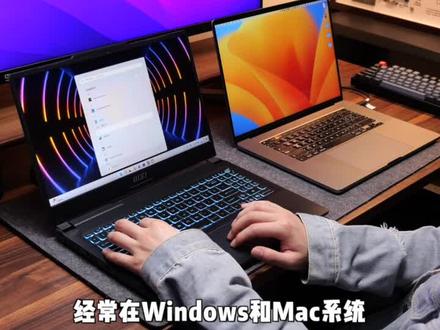 01:05查看AI文稿AI文稿
经常在 windows 和麦克系统切换的小伙伴一定都知道,同样一把键盘, windows 花键等于麦克的 comend 键, alt 键等于 oppo 键键,但其实这俩位置是反过来的,这就导致了使用 windows 键盘在麦克系统快捷键就变得非常反人类。使用麦克键盘在 windows 系统里打游戏只 结尾弹窗,我们就不能有一把能无缝衔接两种系统的键盘吗?哎,还真有,我是 k 歌上的老用户了,他们家的键盘有一个共同功能,一键切换两种系统,直接调转两个按键,并且蓝牙连接,支持三台设备切换,也就是可以非常方便的在多个设备键放 复横跳。我又跳出来了,哎,我又站回去了。我一直用的是 kcronk 三,小巧轻便且矮轴,打字办公特别舒服。这次升级后的 kcronk 八 pro 用料也好到离谱,加大龙 pro 轴体可选铝合金底座, 内置夹心棉,除了键帽可以替换外,整个轴体都可以直接更换,比如把 qwbr 按键改成轻轴去第二层,更加适合自己的克制化键盘。如果你也有和我一样的需求,那么 kq 上的键盘一定是一个不错的选择。
547泡泡网PCPOP 01:0194森林泡芙
 01:48查看AI文稿AI文稿
你身边还有同事像我一样做表格只会复制粘贴吗?今天的话教大家如何一键操作。首先我们先把我们的一个名字和工号先打一个出来,按我们的快捷 ctrl 加一它就可以实现名字和工号分开来啊,大家可以看到吧, 成,接上个 via 基础教学,教大家怎么去设置键位快捷操作。接下来我还教大家如何实现我们的一个 via 一键操作。上一期的话有给大家讲了我们的一个 via 的一个基础知识是不是?今天的话来教大家如何去设置我们的一个红 来上方这个位置的话就是我们一个红啊。点击进来,首先我想要把一个键改为我们刚刚那一个快捷 ctrl 加我们的一对不对?那大家可以通过我们 这一个格式 kc 干我们的 conq 加 kc 干一就可以了。保存回到我们的一个布局,点击红,将我们要设置的一个按键选中就可以了。我现在先把我们的 f 一改为我刚刚的一个红。 好,来我们进行测试一下,先按一下 f 一,它实现的是 ctrl 加我们的一对,不对,这个代表我们现在这个红是已经改成功了。 接下来我们来实操一遍,刚刚的话,我是在 via 里面进行一个设置红,把我们 ctrl 加一设置我们 f 一键,是不是来大家可以看一下, 对吧?他是可以实践把名字和工号区分开来的,大家可以按照我的一个方法举一反三哦,把自己的快捷键设置起来吧,提高你的工作效率哦,那我们下期再见啦!
 06:04查看AI文稿AI文稿
我平时最常用的呢就是 k 三键盘了,虽然矮轴键盘使用起来很舒服,但用久了偶尔还是会想要再重温一下高轴的键盘。 由于市面上大多数的机械键盘呢都是基于 windows 布局设计的,因此啊,在麦克上使用还是有些别扭。于是呢,我就又打开了 qqron 的官网。这一次啊,我选择的是 qq k 八加大龙热插拔插手键盘。 大家好,我是哈利,今天呢,我就想和你们分享一下使用了 k 矿 k 八一个多月以后的体验。 首先还是来开箱一下, k 八呢采用了 t 矿统一的黑色纸盒包装,包装呢整体很简约,没有多余的元素。打开包装以后啊,我们可以看到快速指南卡,建筑安装的注意事项, windows 系统的键貌、九十度弯头、 otc 编织数据线、拔键器、拔轴器、键盘盖、键盘本体以及说明书。 不同于 k 三的键盘盖, k 八的盖子呢,采用了半开放的设计,这样在盖上键盘盖的时候呢,依然能够充电或者开关键盘。 k 八呢采用的是贪 k 勒斯的键盘布局,除了布局以外,基本都沿用了 t 控最受欢迎的 k 二键盘的设计元素。键盘呢依然使用金属边框加 abs 底板的组合,在保证了键盘整体牢固性的同时呢,也能够减轻一些重量,在耐用性和便捷性方面达到更好的平衡。 金属边框版本的尺寸呢是三百五十九乘以一百二十七毫米,厚度三十五到四十二毫米,总重量八百八十七克,整体而言呢,还是偏厚重了一些。对于需要经常带支键 盘的小伙伴,我还是推荐矮轴的 k 一或者 k 八的 abs 版, k 八的睫毛呢采用了 abs 材质,触感舒适细腻,与 k 三睫毛的手感相当。 因为有些用户啊,不喜欢 abs 睫毛,怕用了一段时间呢容易打油。因此啊, p 控呢,官方呢,还推出了热中华的复古 ppt 睫毛,可以单独购买更换。 另外, k 八加了龙剑轴版,完美兼容 imax 键帽,因此呢,也可以使用市面上大多数的第三方剑帽。我这里呢,就换了一套 happy x 的白色布丁 ppt 剑帽,半透明剑帽搭配 rgb 灯效,明亮而柔和,在晚上呢,看起来尤其舒服。 与市面上大多数高轴键盘一样, k 八的整体高度呢比较高,为了避免长时间使用导致的手腕不适啊,我这里还搭配了 t 控自己的实木腕托,这款腕托 都能摸上去,手感温润,外形美观。最主要的是, k 控的腕托呢,有多种尺寸可供选择,因此呢,可以根据键盘的长度选择相应的腕托摆放在一起呢,格外的和谐。 我个人呢,其实觉得 k 八搭配万托使用时的角度呢刚刚好。但对于其他有需要的用户啊, k 八还是内置了两段式脚撑,可以根据个人的使用习惯调整。 与 k 三的后置开关和 usb 口不同, k 八并没有将波动开关和 type c 口放在后面,而是像 k 二一样呢,放在了左侧。两个波动开关呢,分别可以切换麦克 wis、 windows 系统和有线蓝牙关机三种状态, 搭配附赠的九十度弯头 typec 线,即使插着线也不妨碍使用。另外呢, k 八的状态指示灯位于方向键的上面,因此在电池不足的时候呢,也不 不容易错过。提示, k 八呢共有三种轴体可供选择,分别是普通加大龙轴、加大龙热插把轴和 k 矿的热插把光轴。每种轴体呢,还可以分别选择红、青茶三种轴色。我个人呢会比较推荐加大龙热插把件轴的版本, 因为这个版本的键盘 pcb 版兼容绝大多数 mx 类型的三针或者五针建轴,因此呢可以替换成樱桃、凯华等其他品牌的建轴。而光轴的 k 八呢,只能选择 k 矿自己的光轴。 我这款 k 八搭载的是加达龙的热茶把茶轴,触发力度呢五十五克,建成四毫米按键力度越重于 k 三茶轴,但按压依然非常轻松,按键反馈呢非常明确,上手以后感觉比 k 三的茶轴的打击感更强,声音呢也更加清脆响亮。 k 八呢也分为白光和 rgb 背光两种,我这款呢是 rgb 的版本,支持十八种不同的灯效,通过灯光键呢,可以快速切换不同效果,包括了固定颜色、动画效果或者互动效果。 每种效果呢各有九种不同的配色方案,所以即便无法定制每个按键的颜色,那么多的搭配呢,也应该可以满足大多数人的喜好。 k 八的 rgb 颜色呢,也和 k 三一样,是属于比较柔和的,不过白色背光的时候呢,颜色比较干净,不像 k 三会有点偏红,因此啊光感更舒服。作为 k 框的无线键盘啊,自然少不了多设备的支持了,与其他 k 系列键盘一样, k 八支持配对三台蓝牙设备,外加一台有线连接的设备。 k 八呢支持蓝牙五点一连接的速度呢比较快,平均大概一两秒就可以了,相较于 k 三,速度提升还是很明显的。 k 八内置了四千毫安时的大电池,虽然会增加重量,但对于续航有着显著的提升,我个人体验下来,背光开到最高亮度,开启节能模式大概呢,可以用两周,还是相当给力的。 提框 k 八继承了 k 系列高手键盘的优点,并在此基础上进行了优化,改善了不足,因此啊,整体的使用体验非常的好。对于绝大多数的使用场景来说啊,这款键盘都能够轻松胜任。 对于桌面美化爱好者来说呢,这款键盘的颜值呢,也是很能打的,几个简单的装饰搭配这款键盘和木质腕托就能 能够有很好的效果。好了,以上就是本期视频的全部内容,谢谢观看,如果你喜欢的话呢,记得点赞、关注、转发,我是哈利,我们下次见!
117哈利寿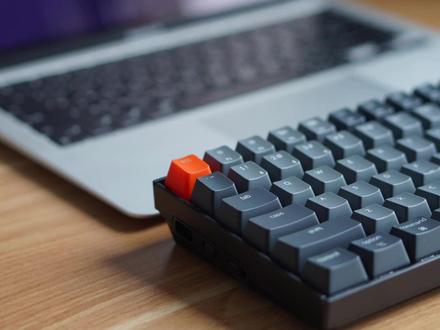 09:39查看AI文稿AI文稿
今天和大家开箱一个 k crown 的无线键盘,然后想要是 k 二,我们先把它打开, ok, 他这个盒子还是比较精美的,但他的这个这个的卡扣还是有一点不太好打开,然后里面 是一个实用的说明,嗯,上面还是支持 windows 和麦克键,就是麦克的一个键盘颜色,所以说它包括提供的那个键帽的更换就方便你使用。 然后后面是一些其他系统上面的一些使用设置,我们先放一边去,然后中间有一个保护的 海绵。键盘的本体 我们再看一下里面还有啥东西 啊?下面还有一个说明书, 里面最后是一根连接线和更换的件帽。 ok, 这就是箱子里面全部的内容,我们摆过来,我们摆过来看一下,他默认的是一个麦子的那个 搭配,可以看到这里是个帽子这个按键啊,初次配对试一下,我们先敲击一下吧,然后我们来敲击一下,听一下他的一个声音,我就放这个距离,然后我买的这一款是一个 红轴的,可以看一下。然后他的轴体啊,整体来说这个键盘看着还是很很简臭的啊,就是也比较的短小,待会我们可以用另外一个键盘来对比一下。 然后这个键盘的他这边左侧就是这个 usbc 的一个接口,就是有线连接的话就用这边,然后这里, 呃这边是一个设备的切换按钮,呃,你是还可以在 windows, 安卓还是麦克 ls 上面去使用,这边是蓝牙的开关 好,这边他背后就是呃角落支撑, 然后他这款是内置锂电池的,所以说他充电的话就是充这边他不需要我的另外一款键盘是装电池的,也可以对比一下。等会。好,我们先和麦克连上去,我们来看一下。 好,我们先给他配对一下,然后这边说明书上面写到是我们要先把它打开,然后按 f 加一,我们先把它拨到 蓝牙开关这一侧,然后我这边是麦克,所以说调到麦克这一侧。好,他这个键盘就点亮了,因为现在是白天,他这个还有灯光,所以说不知道视频里面看的清不清楚。 好,我们在蓝牙里面看一下找不找得到。目前还没有啊。然后呢,他需要 fn 加 e, 四秒钟的一个时间,三四应该差不多了。 ok, 他这个上面就出现了啊, k 二的这个键盘,我们进行连接 啊,他这边其实这边这个蓝颜色灯会亮,然后上面也显示键盘已连接。我现在是用 k crown k 二键盘敲打 出来的字,初次使用感觉还行,我的这款是红的。 ok, 这大概就是他的一个敲击的声音。然后刚才想说的就是这个键盘我现在直接覆盖在 十三寸的 macao 上面,然后他正好差不多是能够完全的。嗯,就正好能够放到这两侧,完全的覆盖到这个键盘,所以说这个键盘确实还是蛮紧凑的。然后我把这边把窗帘拉一下,可以看一下这个灯光的一个距离效果。 嗯,这款是一款,就是 rgb 的一个灯光,就是我个人不是很喜欢这种灯光,然后包括因为他这种锂电的话,呃,为了无限键盘的续航使用,然后我也会把灯光关掉啊,他这个灯光是直接按上面的 f 五和 f 六就可以操作,这个灯光的最亮。 好,然后我们调用一下,看上面的快捷键是不是都能够使用,放一首音乐, ok, 它上面的快捷键就是一刚才是音量的播放,我们把声音调小一点,再试一下。 ok, 它都是映射过去了 啊,这个还是比较的方便的。再来看一下这个键盘,然后这一款我到了,这一款可能是应该是塑料款的,感觉是比较轻啊,这是我自己用的另外一款键盘是长这样 啊,这个我下面的这款键盘是标准的,这是八十六键还是八十四键的,我其实不是很清楚了,但这一款就比他还要紧凑一些。可以看到啊,就是像这种更紧凑的键盘的话,就如果你要携带起来就会更方便一点。我的这一款 自己自用的,他就是需要更换啊,电池的这种没有指甲打不开,然后就需要更换电视,然后他这个是内置的锂电池的, 然后我们来看一下它两者的重量。呃,这款键盘装电池上放上去之后大概是一千零三十八克。 ok, 我们把它取下来,我们把这个放上去, 这个大概只有六,只有六百六十克,六百五十九,轻了大概三百多克吧,所以说差距还是蛮明显的,这这个键盘确实蛮轻的。好,然后,嗯,再补充一下,还有一点要说的就是他这个键盘是蓝牙的,然后这个是二点四 g 的,就是要差一个五, 无线的 usb 的那种啊形式,我把那个接口也拆下来,这个这个算是单模的一个键盘,单模的就是他只支持二点四级无限的一个方式,然后这一款是一个双模键盘,就是他支持 啊有限的形式,或者是蓝牙连接的一种形式。好,然后刚才演示了和电脑连接,我们再演示一下,呃,和手机进行连接,就是这就是蓝牙键盘的一个好处之一吧。然后同样他连接也是按 fm 和这个,我们一二三,他是可以连接三个设备吗?我们来看一下。 ok, 他这个蓝牙的灯亮了,我们来扫描一下, ok, 手机上就出现 这个 k 二的键盘,我们点一下啊,用手机是做演示的话,就是你其实平板或者是其他的这种设备都是可以的。 ok 啊,在键盘模式下 就是他内置的输入法,就不能换新了,我们来操作一下,现在是在 键盘上给手机打字, ok, 这个也是没有问题的。然后还想和大家演示一个功能,就是看他支不支持在多设备之间的一个切换。我们刚才不是连接了这个, 嗯,笔记本电脑吗?我们来看一下,就是他在多设备之间切换的这个功能怎么样? 他现在是在手机上,我们把它切一下, fn 加一,看他能不能变过来 看一下键盘,我看他这个键盘就显示已经连接。 ok, 他这边就退出去了。我们 f n 加一,我刚才连的是麦克,然后 f n 加二连的是手机,就是说,嗯,他最多可以连三个蓝牙的设备吗?然后你就通过 f n 一二三来进行切换就可以了。然后我们把它还有一个功能,就是它背光其实可以调节的,刚才看书面书看到了一下, 呃,这是他默认的一个背光,然后他这个背光可以调大家静态的一个样子, ok, 看到没有?变成白色的了, ok, 全部都是红色, 这是关闭。我们这是彩色,不同的彩色,不同的颜色,他有一个基基本的那种调整吧。静态的调整, ok, 好,更多的功能我再摸索一会,后期如果感兴趣的话再分享了。如果没有感兴趣的就大概这样了。这个键盘还是主要是感觉啊,最关键的点就是比较小巧,然后是一个双模的键盘。嗯,就这样了。
28爱运动的数码君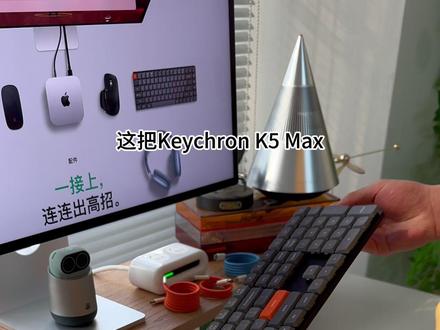 01:04查看AI文稿AI文稿
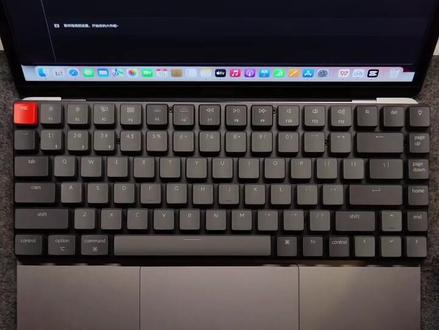
能上苹果官网的键盘,用起来到底会有什么不一样?他就是可创的 k 五 max。 首先这把键盘的颜值真的非常简约,黑色商务的外观加上左上角的橙色点缀,放在桌面上超有苹果耐味。矮轴的键盘铝合金上盖的设计, 不仅有轻薄的外观,还有机械键盘的打字手感,整把键盘完美的匹配了苹果妙控键位的设定,不用适应 节就能上手。一百零八键的全键位布局,加上加大龙二点零矮轴出厂滋润敲击起来的手感直接就起飞了,十七毫米的一个高度,也比妙控键盘要厚一点,办公打字的时候角度也很适合手腕,长时间办公使用也不会很累, 说他是妙控键盘的机械版也毫不为过,而且整把键盘还没有花里胡哨的灯效,这点我也非常的喜欢。除了这些,还 还有三种连接模式可以选择,有限的情况下还支持一千的回报率。总的来说,这把可创 k 五 max 对苹果电脑的适配度非常的高,如果你也是苹果电脑用户,这把键盘是你绕不开的一个选择。
36游家顺


