飞智八爪鱼1连接电脑教程

粉丝288获赞3048
相关视频
 03:46
03:46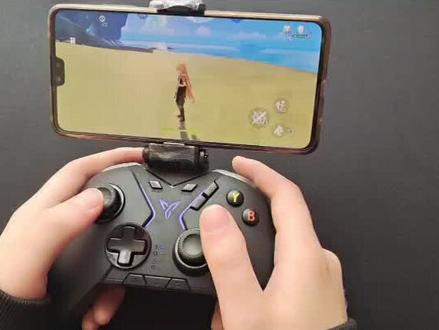 01:46查看AI文稿AI文稿
元神这款手柄的适配度是非常高的,为什么这么说呢?大家可以看到这款手柄操作起来的时候是没有感觉到一点延迟的,攻击 跳跃或者滑动或者切换各种功能都是非常简单易懂方便的 视野的控制和摇杆的配合,搭配上走位和攻击操作等等技能方面的一系列是非常连贯非常流畅的,感觉不出来任何延迟。 这款手柄的手感也是非常好的,带体感和震动啊,可以适用于电脑、手机、平板电视等一切设备,包括大家以前喜欢玩的小游戏或者大型的单机游戏,他也是可以支持的啊,比如说武汉游戏厅、葡萄游戏厅等。那么手柄 背后的按键大家可以看到会多出来几个按键,呃,是其他手柄没有的,而且做工也是非常不错的。 在功能方面的话,我们点击悬浮球可以进入设置键键位的界面,那么在这个地方的话,大家可以看到有一套默认配置按键是可以进行自定义的,比如说这个歪键和这个歪键就是对应的,我们点歪键进去,可以看到它里面有很多的功能, 这些的功能的话大家也可以去研究,然后外键也设置到这,他就是这个功能,而且这是一键连招,一键连招的意思大家都应该理解,就是按一刻键他会打一套连招出来,这是其他手柄无法做到的。 所以说这款手柄的话,价格上稍微可能要贵一点,但是功能方面却是值得,因为你买一个手柄,你手机、电脑、平板电视、 电脑什么都可以玩的,是不是非常不错嘛,对吧?然后大家有需求可以在我抖音关注啊。呃,主页就可以下单。
175手柄教官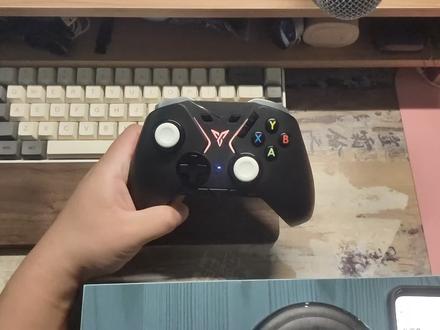 04:14
04:14 01:47查看AI文稿AI文稿
嗯,大家好,这个视频呢主要为大家讲解一下这个飞智八爪鱼二标准版怎么通过数据线连接电脑啊?数据线只要是这个这个接口的都可以 啊,当然我们是标配的话是送数据线的啊,这个手柄的话直直接插入电脑另一端插入电脑这一端 圆笔接口插入这个手柄就可以了啊,对了啊,呃,还要按住 a 键, 再按住配对键, 一号灯和三号灯常亮啊,这个绿色的灯不算啊, 一号灯和三号灯常亮,这个呢就代表是什么模式呢?我看一下这个就代表是 steam 模式啊,他会检测到我们的手柄 他会检测到我们的手柄啊,我们手柄是在可以在这个 ct 门页面可以控制的啊。 然后呢,我们要切换到安卓标准模式,怎么弄呢? 切换到安卓标准模式就是按住这个撕裂的按键和这个配对键啊, 好,灯闪了之后等待他正确,等待他连接好 好,这个三号灯常亮,这个就是安卓标准模式,这个安卓哦,模拟器模式就可以玩一些模拟器游戏。好,谢谢大家观看。
506异度科技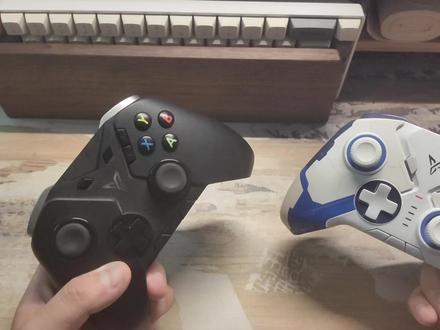 04:13查看AI文稿AI文稿
们,好,这里是青花,呃,也是从某鱼上一个老哥的手里收了一个八爪鱼一代的,飞至八爪鱼一代的,然后 主要是打算等三代到了做一个横向的测笔测评嘛,因为二代我也都有了嘛。然后这边简单的来开下枪,然后拿过来开吧,稍等一下,先暂停一下, ok, 这边呢也是直接开箱的,然后看一下包装,还是非常的简约啊。八爪鱼 apx 专业级电竞手柄也还行吧, 然后打开, ok, 映入眼帘的就是手柄的本体,然后还有一些配件, 咱们看一下飞织的一个小油,这个是啥?这个应该皮筋,一个接收器,然后还有一个保修说明,保修证和说明证书和说明书,然后就没了。 好,因为他这个不带数据线,所以虽然说一根 microusb 的线也值不了多少钱,但是,呃,他毕竟原价是九十八,然后 我说我刀了一下,我刀了刀到八十五,包邮发过来的广西的一个老哥,然后咱们暂停一下,等一下连接上他的这个 电脑,然后咱们来看一下怎么样,好吧,对了,这边给大家看一下他跟二代的一个对比,首先咱们把的打开, 大家感觉怎么样呢?我觉得一般吧,没那么好,当然也没那么差。 好,那就这样,咱们连接上了 pc, 进入了咱们的游戏,再进行一个测试,好吧,咱们暂停一下,稍等一下。 ok, 朋友们,这边也是给大家测试了一下啊,他这个睫毛磨损的有点抽象,然后我给他加了两个呃,增高帽,然后一会给大家拆开见下会,这边给大家测试了一下,也是可以在 apx 里很好的操作的, 然后像这种开启瞄准打的也可以啊,哎,手机太高了,不太好操作, 死去什么的。挺好的, 但是我调的是百分之五,可能还是有点飘,给大家看一下,然后百分之五的四驱,然后可能还是会有点飘什么的,哎,怎么不飘了, 还挺好的。然后这个手柄现在五十块钱左右就可以买到一个,但是不带接收器啊,然后你自己要是想买的话可以去搞一个试一下,我这个是花了八十五买的,带一个非洲小油和接收器,然后充电口是 microusb 的。主要说一下,我把它关机。主要说一下他的这个班机模式啊, 他这个扳机是可以调的两档啊,一档啊,两档是还是一档?应该只有一档,然后调过了之后,我这个灯光有点屎啊,我把他头对着下面调过了之后呢,他这个扳机的建成只能按到一半了,然后如果没调的话呢,就 这就可以按到底,这边也是一样,然后还是挺不错的,这个手柄买来就折腾一下嘛,弄坏了也不心疼。完了这个手柄就给大家简单带到这,然后还是挺不错的,比较推荐啊。有一个知名的缺点就是 像玩 apx 这样开背包的时候正常用的不是这个。呃,菜单键吗?我一摁的话给大家演示一下,我是一不小心可以可能摁到他这个 c 和 c 键, 就导致,可能有点对吧,操作不便,等一会用那个按键映射给他,映射成那个菜单剪,这样也挺方便,就是一蹭就开背包,一蹭就开背包,对吧?好,那就这样, 让大家有兴趣的话可以去蹲一下,八十五块,我这个都算是贵的了,我看有的便宜的五十块都能蹲到一个带接手器的,就是成色有点差。好,那这样,拜拜。
144三泉青花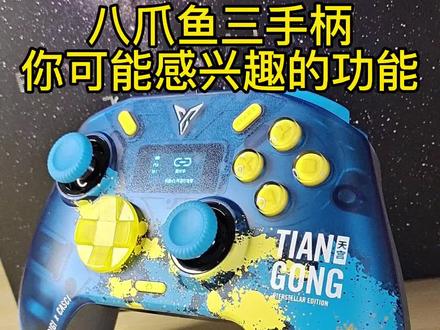 01:37查看AI文稿AI文稿
八爪鱼三手柄,你可能感兴趣的功能一定要看完哦!相信很多玩家手机怎么用已经会了,那么今天就来盘点下电脑有线连接的功能。手柄先开机,然后数据线插好,手柄另一头插好,电脑就连接成功了。 长按 home 键,手柄彩屏,选择到模式后再进去选这个电脑模式就可以开完了。传统的手柄类游戏,正常匹配基本就可操作。但是! 但是!但是!重点说三遍,如果你帮八爪鱼三手柄当普通手柄用就太浪费了。首先,手柄是可以替换摇杆的, 玩不同的游戏,根据手感的不同,我们可以替换高低不同的摇杆操作,让游戏玩起来更加得心应手。另外,手柄 还带体感、震动和力反馈,并且我们还可以用飞至空间站调节,比如震动强度低中高。如果支持震动的游戏,你可以根据自己情况修改手柄的震动强度。再比如扳机键的力反馈 有常规赛车、射击等几个模式可以调节,特别在赛车模式下有踩刹车油门的感觉,而射击游戏下连发时就有后坐力的感觉,扳机键震动感十足,而且屏幕设置者还可以修改你的手柄彩屏动画, 想想是不是就很爽。更多功能大家可以自己去测试,如果用上这些功能,再去玩支持震动合力反馈的游戏,好不好玩你说了算!
286手柄教官 01:05查看AI文稿AI文稿
新手零基础学手柄,应粉丝要求出一期黑武士三和三 pro 手柄有线配对电脑的教程,如果不会的,那赶快点赞收藏吧!下面开始教程。首先手柄背后滑动到第一格,也就是接收器档位 好了后,接下来就是数据线的操作,我们可以帮电脑的设备管理先打开,这样可以看到手柄是否被识别。 在帮数据线的 sb 这头连接电脑机箱或者笔记本的 sb 接口,数据线的另一头就插到我们自己的手柄上,连接好后再点按小房子键开机,手柄就会进入白灯常亮, 这样就配对上了。电脑上也会多出来个 xbox 三六零外设,这样就可以去玩一些电脑支持手柄的游戏 去了。如果你玩的游戏支持体感震动,手柄也可以识别哦,而且你还可以利用飞制空间站调节手柄体感和震动强度哦,相对玩家来说,电脑的体验感也非常不错的哦。
946手柄教官 00:07
00:07 11:10
11:10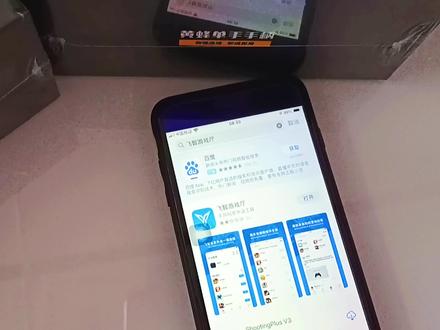 00:46查看AI文稿AI文稿
这个视频呢,为大家补一个细节啊,飞至游戏厅下载好了之后呢,我们打开,打开之后呢,飞至游戏厅会邀请你使用蓝牙,要点好。然后呢,记住这个吗?我们可以选择是以色老用户重装而已, 然后我们添加外设。添加什么呢?添加划分啊,随便什么是吧,先试一下看看啊, 放回好。然后呢,如果说你的手柄啊无法那个,因为第一次打开飞的鱼精没有这个界面,所以我们先把外设添加了,然后才可以 进入这个界面,然后这里才能有这个寿命升级,然后再结合之前的视频,大家就可以升级了啊,就补充寿命这一点。
353异度科技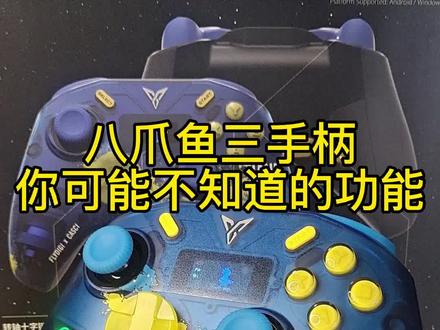 01:40#我的世界 手柄萌新教学,八爪鱼3手柄我的世界手柄键位教程灵敏度推荐,飞智八爪鱼3手柄力反馈功能如何设置,八爪鱼三手柄电脑使用方法,mc冷知识,我的世界搭路技巧#mc #花雨庭 #原神 #我的世界mc查看AI文稿AI文稿
八爪鱼三手柄,你可能不知道的功能一定要看哦,相信很多玩家手机怎么用已经会了,那么今天就来盘点下在电脑设备的一些功能。插入适配器,手柄彩屏,选择到电脑模式,配对好直接就可以开完了。 传统的手柄类游戏,正常匹配基本就可操作。但是!但是!但是!重点说三遍,如果你帮八爪鱼三手柄当普通手柄用就太浪费了,下面我用非智空间站给大家演示下几个特色功能。一、 震动,经过我测试,震动分三个档次,低中高,如果支持震动的游戏,你可以根据自己情况修改手柄的震动强度。 二、扳机调节,左右扳机键都可以调节,有常规、赛车、射击等几个模式可以调节,常规下按起来比较轻巧,适合普通游戏。 赛车模式下就有刹车、油门的感觉,按下去手感压力十足。而在设计游戏两个模式下,连发时就有后坐力的感觉,扳机键振动感十足, 单点就有咔嚓一下的感觉,班机建立反馈,体验感直接就有了。如果用上这些功能,再去玩支持震动和力反馈的游戏,想想是不是就很爽。 其他摇杆、起杆等等也是可以调节的,大家可以自己去体验下。好了先收藏吧,以后可能会用上散会。
579手柄教官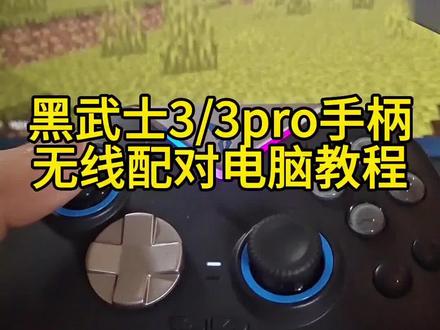 01:21查看AI文稿AI文稿
没想到吧, k 五十三和三 pro 手柄电脑很多游戏也支持哦,想学吗?那赶快收藏吧!下面就上无线配对电脑教学,我们可以帮电脑设备管理先打开,方便观察是否配对上。 好了后我们帮蓝牙适配器插电脑机箱上,笔记本就插 sb 接口,手柄关机情况下,背键拨动到侧边这个位置,长按小房子键,白灯快闪后放手,手柄此时会震动一下就配对上电脑了。 此时设备管理里面也会多出来个 xbox 三六零外设,就可以去玩电脑游戏了。注意事项,一、如果手柄长按是蓝灯的,可以同时按住 x 键和圈圈键切换白色灯后,再去长按房子键切换白 灯快闪。二、如果手柄白灯快闪无法连接电脑的,可以用卡针戳下适配器上面的小洞,重置后一般就可以配对了。三、如果键位不习惯的电脑,可以下载飞制空间站去里面自行修改,包括手柄的灯光颜色 也是可以在上面修改的。如果支持体感震动的游戏,还可以根据自己习惯在这调整体感效果和震动强度。好了,感谢点赞,有用就收藏一波吧!
401手柄教官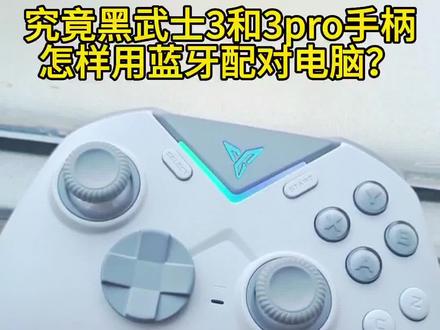 01:20查看AI文稿AI文稿
究竟黑武士三和三 pro 手柄怎样用蓝牙配对电脑?可以配对两个手柄共同游戏吗?答,可以的,赶快收藏吧! 下面就上蓝牙配对电脑教学,注意,电脑需要自带蓝牙功能,没有的需要自备蓝牙适配器。手柄背键拨动到第二个蓝牙标志上,手柄按 home 键切换白灯快闪, 然后我们帮电脑设置打开选择打开设备蓝牙和其他设备添加蓝牙设备, 点击 xbox 开头的蓝牙建立连接后,手柄第一个指示灯白灯常亮,就可以去玩电脑游戏了。如果想玩双打游戏的也是一样的方法。当第二个手柄滑动到中间位置,按后 切换快闪后,再次点击添加设备电脑搜索配对好第二个手柄蓝牙即可,这样就可以去玩一些支持手柄的双人游戏了。配对上手柄一样白灯常亮, 电脑上也会显示两个手柄的配对记录,此时电脑就可以识别到第二个手柄的操作了。提醒下,一般先配对的手柄才有选择操作功能,而第二个手柄一般只有双人游戏下才会识别操作哦。
410手柄教官 05:34
05:34 03:29
03:29


猜你喜欢
- 5184发呆鱼饼