ps如何制作公章透明电子版
群里有一个小哥哥说他这个印章费了好大力气做成了,现在这样子也不能用, 一般情况下,如果这个印章印在了空白的纸上,我们是比较好去处理的,我们可以有多种办法,我们可以用色接用色彩范围都可以把它去抠出来,然后用啊,但是遇到这种两个颜色而且压到一起很不清楚的时候,我们怎么办? 我比较懒,如果换做我的话,我可能就不要去扣他了,我们自己做一个新的可能更省事一些。我们以这个为参考,我们做一个新的, 由于是展示啊,为了保护隐私,这个章被我涂掉了一部分,涂掉了一部分,那我们先看一下怎么做,他放在旁边,我们首先选择椭圆形工具,我们按住 shift 的键画 一个正圆,再画一个差不多和左边差不多大的一个正圆形。好,我们画了以后填充这边,我们选择不填充描边,我们选择描一个红色。描一个红色啊, 这个描的是不是有点细?我们这个描多少要大概根据旁边进行一个预估,那我现在感觉他可能描的再宽一点,再宽一点,好像差不多吧,现在大大概这个细了一点,那我们描到七左右。 好,我们现在描这个,这个颜色啊,大概这个边,这个就是我们把第一圈做完了,对吧?那我们中间还有个什么呀?有个五角星,那在我们这个圈之内,我们再画个五角星, 选择我们多边形工具,多边形工具这边就选择填充了有个红色的五角形,红色的,然后 描边不要, ok, 然后这个边的边的数有五个, ok 啦,可以,那我们画一个五角星出来,大小可以好,差不多吧, 是吧,我们又画了一个五角星,如果你感觉好像怕他大或小啊,也可以过来在这比一比,是不是差不多大?好,然后把它放中间。这两 这两个图层呢?可以干嘛呀?画中间可以居中居中一下啊,横着居中一下,竖着居中一下,就放中间了啊,这就放中间了。 呃,文字部分呢,依然选择我们的椭圆形工具,然后再用 set 键按住 shift 键,再拉一个小的椭圆正圆形。那这个时候我们不要填充啊,不要填充啊,然后这个形状这边是形,不要填充,然后再用我们的 t, 我们的 t 啊,和他挨到一起的时候看到吗?放大给大家看一下,当我们的 t 和这个形状挨到一起的时候,这边就会变成一个小 s 一样的,哎,双击一下就变成了一个文字路径,我们点写我们的文字,这个文字是城市。 好,那我们把这个文字就打完了,那这个放到我们这个里面啊, 那这个文字的大小我们是不是还可以调整一下?现在这个文字是不是有点小?那这个时候你感觉文字有点小的话,双击选住这个文字图腾哈,进行, 一定要选择文字图腾,然后在这边呢去选择我们合适的字号,这个就太大了, 然后我们选择一个,哎,合适字号好像差不多耶,是不是差不多就画差不多一个字号,再去拿一下, 好,填满一点,填满一点好,差不多是不是?但是现在是不是感觉间距要比左边的这个间距有点大,我们再去选上他,我们选上这个图层, 双击按住我们的奥特,用左啊奥特键加键盘上的左边,就是把这个间距调小,右边呢就是把间距调大,然后根据现在这个左边的参考,我们的间距大概是这个位置,我们调到一个间距,然后再去调整一下他的,哎,上向下左右,我们去把它进行一个 调整。哎,好像差不多。这个字体啊,我现在选择的字体好像不是很一样,那在你的字体里面去选择一个最像的字体,因为我这边这个 电脑里面的字体比较少,大家可以找一个合适的字体去选择,我感觉这个好像是目前看是最像的一个,是一个宋体,好像比较像,但是没有人家 那么高。哈,那我们再去调整一下这个字体的一个大小,四十八号,再小一点,然后把它的间距再拉大一点, 就是,哎,好好好,我们把它去调整,就是根据你的前这个图片啊,我们尽量把它调整差不多,你看去比一下,去比一下,好像差不多好,然后再把它放进来。有参考的一个好处是你可以去调整 同样的方法,我们把底下的这个数字部分做一下画,按住 shift 键,再画一个正圆形,和这比之前那个小一点, ok, 然后填充呢?我们依然不要填充,对吧?就变成这样了,然后 点击到我们的这个文字上面,让他变好,这就变成文字,那我们选择一二三四五六七八九十,就这个就这个吧,因为我不知道应该要填多少位啊。那我们把这个到哪放到我们这边,然后 ctrl t 给他做什么呀?反一下,反一下,我们这个文字,哎,放到这边就可以了。是不是这个文字有点大了,然后再放出来这文字有点大了,双击, 双击一下进行字号要小一些,哎,好像这样还更像一些, 小一些,然后调整确定,然后放到我们合适的一个位置就可以了。好,如果这样的话,是不是这个星星需要再正一下?就是你最 去看着左边的对比着一点点去做啊?我认为有时候思想就放开一点,如果说哈,咱们自己抠下来哈 特费事,然后效果也不好,那就真的干脆不要扣了,就做一个新的。做新的其实也不难,就是思想要灵活,一定要去灵活,不要说学。嗯,学傻了哈。这张图片我就要老板让抠图,我就要抠图。其实你做什么?一个 假的,他也看不太出来是个假的啊。根据我们实际情况去做,最好呢是把这个字体做的再一样点,因为我这个电脑里面的字体确实有点少啊。大概的思路是这个思路,希望我们都可以越来越好,一起加油哦。

粉丝4.5万获赞26.4万
相关视频
 00:50查看AI文稿AI文稿
wps 添加电子章并设置印章背景透明,用手机拍照传到电脑。复制粘贴到 wps 文档里,点击增加对比度和亮度, 按 alt 加 a 截图调整正好是盖章的大小,点击对勾 粘贴到文档中。删除原图片,点击图片设置环绕方式为浮于文字上方, 点击设置透明色吸管,吸取白色 盖章,移动到文字上方,点击旋转按钮,调整到合适方向。这就做好了,你学会了吗?
7653袁姐教你学电脑 01:15
01:15 00:46
00:46 03:35
03:35 00:41查看AI文稿AI文稿
你咋说哦,王总让我把这个印章 p 到文档里,我又不会 p 黑色,我只能拍照发给他了。人家要的是电子版,我来帮你 安排。首先把印章用手机拍下来,传到电脑上,再插入文档里,接着把图片裁剪到合适的大小, 选择设置透明色,用吸管工具吸取空白处。如果还有杂色,只需要将对比度直接拉满, 再把亮度调到没有杂色为止。然后选中图片,点击布局选项,选择浮于文字上方,最后把图片放到合适的位置就搞定啦。
239⭐️琳琳办公技巧 00:46查看AI文稿AI文稿
老板让你把印章扣出来,你说要自己搞一个行不行?自己心里没数吗?那应该怎么搞呀?扎哥,我来教你吧。你就先用矩形选框工具框住印章,找到选择色彩范围,吸取印章的颜色, 稍微调整容差,接着 ctrl 加 j 复制一层,用画笔吸取印章的颜色,修补一下空缺的地方。 你看印章就扣好了,他还让我把公章去掉,继续看,你就继续矩形选框工具框选印章,按住 ctrl 加 shift 加 u 去色,接着 ctrl 加 l, 调出色阶 第三根吸管吸取印章颜色,印章直接消失,你看效果怎么样?重要提醒,本教程仅用于 ps 学习,仅只用于证件公章伪造。
107渣哥商用设计课堂 02:43查看AI文稿AI文稿
大家好,今天这个视频呢,教大家来制作一下印章,这个呢就是我制作好的一个印章,在工具栏当中选择椭圆工具,关闭填充描边,选择一个红色,然后描边大小可以设置为十五。 接下来我们按着 shift 键去绘制一个圆,绘制出来之后 ctrl 加勾,再给它复制一个 ctrl 加 t, 同时按下 lt 键和 shift 键,然后去等比例缩放, 缩放好之后双击确定。接下来我们选择文字工具,围绕这个圆的路径去输入公司的名称,文字工具放到路径的时候会出现一个线条,鼠标单击一下就可以输入我们公司的名称,输入好之后 ctrl 加 全选,然后去调整文字的大小,在窗口这里调出字幅面板,然后我们可以去调整一下文字的间距, 调整好之后 ctrl 加回车,确认上面的文字就输入好了。接下来我们去输入一下下面的数字,选择中间的这个圆, ctrl 加勾,复制一层 ctrl 加 t 去放大, 然后点击确定我们隐藏中间的这一个圆,选择文字工具输入我们的数字, 输入好之后 ctrl 加 a, 可以去调整一下他的一个大小,接下来我们去选择路径工具,把这个文字给他去调整一下位置,在这里点击一下,然后我们去把他的这个文字给他拖转拖过来。鼠标如果放 外面的话,这个文字是沿着这个外围去滑动的,如果鼠标放到里面,文字就会从里面去滑动,关闭这一个路径,大家就可以看到这个文字了。接下来我们打开中间的圆,然后去选择多边形工具, 边数输入五,然后这个小齿轮打开之后给他选择心形,然后我们去绘制一个五角星,关闭描边,然后填充为红色, ctrl 加 t 调整一下大小方向, 调整好之后双击确定关闭中间的这一个路径,把这些图层全选,全选之后 ctrl 加勾打一个组,然后我们拖入划痕素材, 适当的调整一下他的一个大小,双击确定不同混合模式,改为绿色鼠标,右键创建剪切门板,如果觉得效果不够呢,再复制 这一层,然后选择移动工具,调整一个合适的位置。现在呢,我们这个印章就给他做好了,你学会了吗?抖音。
606有点狼性 02:31查看AI文稿AI文稿
有粉丝留言,他做出的镂空的电子章带有淡淡的一层背景,问怎么处理?下面给大家详细讲解,怎样让电子章的背景完全透明,并且盖在图片上都非常的真实。我们这里有一个盖好的章, 首先我要把这个章抠出来,让他的背景变成镂空。那首先我们选择巨型,选择工具把红章框起来, 然后选择色彩范围,哎,我们通过调整好容差,然后用吸管工具直接吸一下, 看我们预览框这些白色地方就是我们已经吸进去了,然后呢,很显然这个脏字还没有完全吸取进来,这样我们就选择 加吸。第二个中间的吸管工具有加号的加吸,然后把这些红色不太明显的地方也加吸进去,嗯,加吸加吸,配合调整容差,让我们这个红章完完全全的吸进来, 确定,这样我们的张字就选好了。选完了之后,我们再按住键盘上的 ctrl 加接键,复制并粘贴到当前位置,然后把背景成隐藏, 下面我们这个章就完全变镂空了,变镂空了之后,这些细节的地方我就不处理了啊。已经变镂空了的红章, 我们盖到文档上是没有问题的,因为文档呢是背景,它是白色的。如果说我们盖在图片上,特别是比较暗的图片,那怎么办呢? 比如我们现在拖过去要盖在图片上,那盖在图片上,盖在图片上很明显我们就能看到什么,看到这个章,这很不真实, 这个图片上是很不真实,那我们怎么办呢?除了调颜色以外,你周围的这些背景,比如我们现在调啊,调整摄像饱和度或者是色彩平衡,让这个脏啊变红,那你变红了之后,你看周围的边缘就有一些白色的边缘,那就不真实,这样是不是很假? 像这种情况我们该怎么办啊?只需要一步就可以了,就是把我们抠出来镂空的脏啊,这一层混合模式变为正片叠底啊,这样就可以了, 只要戴在图片上的张就非常的真实啊。这期视频给大家就分享到这里。
410朝阳通讯释然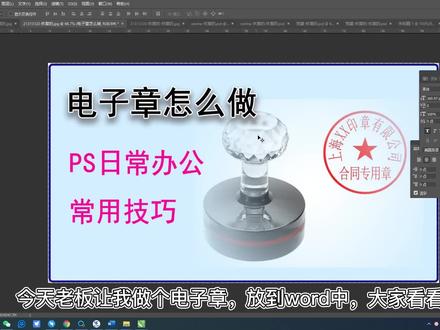 04:50查看AI文稿AI文稿
今天老板让我做个电子章,放到 word 中,大家看看如何做? 首先先新建一个 a 四尺寸的文档,拖入需要做的公章,扫描键, 选择圆形路径工具,画一个正圆的路径,然后选择文字,打上文字,选择红色,旋转到合适位置, 选择多边形,选择一个五星的形状,然后填充红色, 输入合同专用章,文字 换一个正圆,选择收缩十像素大小,然后删除中间的红色区域,边框就做好了, 然后保存成 n 透明格式,插入 word 中就好了。 新建 word, 插入安公章,然后选择浮于上层。
553维权媒体曝光News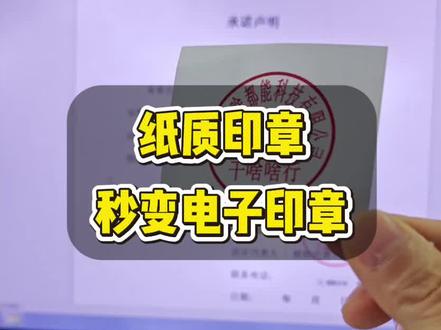 00:47查看AI文稿AI文稿
让你把这个纸质印章做成电子印章,你说你不会 ps, 我 真是服了,直接看操作吧! 首先拿手机拍张照片传到电脑上,接着打开文档,点击上方插入图片本地保存好的图片,双击打开,把图片旋转一下方向, 再将图片多余的背景才切掉。然后选中图片,点击上方增加亮度,再点击增加对比度,这样背景色就变成白色了。 紧接着点击设置透明色吸管,在白色背景处吸取一下即可。最后在布局选项里选择衬与文字下方,再将图片拖动到对应的位置,再调整一下印章的大小就搞定了。你学会了吗?
9195给办公加点甜 04:01
04:01 02:12查看AI文稿AI文稿
电子公章可以用 ps 把已经盖在纸上的公章,通过色彩范围把没用的颜色去掉, 然后做成电子版的。接下来我就给大家演示一下,我们打开 ps, 你 看这里就是一个盖在纸上的公章,我们可以点击选择色彩范围,点击白色 确定,他现在就把所有的白色都选中了,然后把背景图层解锁,双击确定,这样就解锁了,再摁 delete 键就把白色给删除了, 我们再把这个图片给裁切一下,按下 c 变成裁切以后,我们从左往右拖一下,这个选框可以调整一下,然后双击,这样就可以了,我们点击文件 新建背景,内容为透明 像素改成厘米,比如说二十乘以二十,颜色模式可以是 cnyk 的 分辨率二百确定,把这个公章拖进来,放大一下, 然后点击文件存储为 w e、 b 所用格式, 这里边我们选择 p n g 二四存储格式,这里边我们选择仅限图像桌面儿输一个文件名儿保存, 你看这样就做成了一个电子版的公当,这回你了解了吗?记得点赞关注哦!
 01:00
01:00 03:47查看AI文稿AI文稿
首先新建一个背景,点击新建五厘米就可以分辨率三百,确定找到椭圆工具, 按住键盘 shift 键拉出第一个圆,拉出来的第一个圆我们需要注意一下,它的位置是不准的,我们先把它拉出来之后调整一下这个圆,现在看图层里面的背景,它是一个填充圆,我们改进 一下这个他的属性。好,我们设置为描边缘,设置红色像素呢,我们设置六个像素,点击回车, 现在看的话他就是一个描边圆,为了让这个圆居正中心,我们点击视图里面找到新建参考版面啊,数据跟我的来就可以二二 确定。然后选择自由变换好,移动一下它,让它居于正中心,然后将这个椭圆复制一个多出来的另一个,继续自由变换,按住 alt 键收小,它 里面的这个圆呢,我们要放文字的,所以确定继续选择多边工具, 找到设置,设置心形比例百分之五十,我们先新建一个空白,小心它选错,然后按住 shift 键,拉伸出一个三角形,一个五角星,我说错了,五角星现在是填充的白色,我们改一下,让它填充成红色。 描边我们让它取消掉,不需要描边还是自由变换,调整一下五角星的大小以及比例, 最主要是它的位置要居中,点击回车确定。现在基本构成已经完成了,我们只需要输入文字就好。找一个文本,打出你要的文字复制第一段, 选择文字工具,选择第二个椭圆,按照它的路径粘贴文字, 选择 ctrl 加 v 粘贴文字。粘贴完成之后呢,文字有一点斜,我们先切换一下工具,让这个文字图层成立,然后继续编辑,自由变换,旋转一下这个文字就可以了。当然你会觉得 文字的间距有一点太大了,我们点击字符修改一下,间距由五十改成五,我们看一下,如果不够的话,我们改成负五十,力度大一点,然后再只有变化, 再调整一下他,调整到我们满意为止。好,点击确定,打入另一段文字,同样是打开文本,我们将它复制出来, 选择文字工具这个地方,不选任何的路径,直接 ctrl 加 v 粘贴这段文字。还是切换一下工具, 先调整一下文字的这个左右比例,百分之八十,扁一点。选择移动工具,移动一下文字,移动到正中心就可以了。好,我们关掉第二个 圆圈的眼睛,删除掉它,这个图章就做好了。点击我的头像进入专栏。这套课程是全网最全职场必备的一百多种 ps 技巧,属于现学现用,不必从基础学起。课程内容包含短视频剪辑与运营、 职场办公、电商带货、营销策划等等。必备的 p 图技巧总结,欢迎订阅!
4P图哥


