华为tc7206和ws7200区别

粉丝784获赞5617
相关视频
 00:56查看AI文稿AI文稿
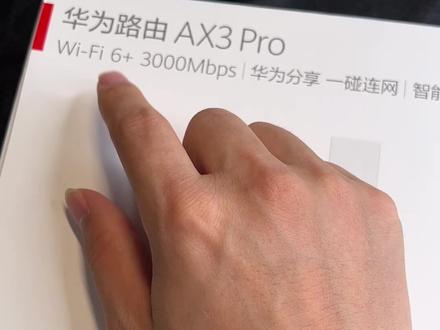
同样都是华为 ax 三 pro 路由器,怎么有一个双核有一个四核呢?朋友们,从外包装咱们怎么判断双核跟四核的一个区别啊?双核的是鸿蒙的 homoning os, 适合的呢是咱们华为的 highlink 包装,然后型号背面都有写华为 a 叉三 polo。 咱们的四核呢,型号是 ws 七二零零,双核是 ws 七二零六啊,七二零六,看到没?七二零六是咱们双核的哈,然后背面咱们都有写咱们的一个四核双核的区别啊, 华为还立刻四盒 wifi 六加。然后呢, homelyos 这款双核的 wifi 六加呢,是在咱们后面写的的啊,双核的一个 cpu, 华为的一键分享,独立信号放大,全墙无忧。
1726明仔数码「晚九上播版」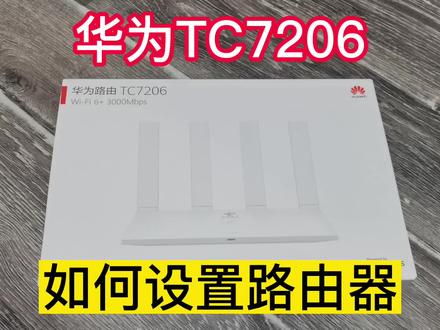 03:15查看AI文稿AI文稿
手把手讲解一下华为 tct 七二零六千丈 wifi 六路由器如何设置,拆封后包含一台新 wifi 六路由器及主机, 一根原装的充电器线,先把路由器通上电源,还有一根千兆网线,注意网线插离电源最近的网口,虽然说是姿势硬网口,还是建议插一口 网线,另一头插网官猫的千兆口,有些光猫背后有千兆口, itv 口和百兆口,一定要区分好,要么网速会有很大区别。路由器背面标签 上有管理地址和管理员密码,默认 wifi 名称,不区分二点四 g 和五 g 和默认无线密码,注意是要区分大小写的。 用手机 wifi 搜索一个信号最强和路由器背面无线昵称,点击一下输入默认无线密码,注意区分大小写。 第一次连接 wifi 成功的话,自动会弹出设置页面,若没有的话打开自带的浏览器,输入幺九二点幺六八点二点幺回车,输入路由器背面的管理员密码,注意大小写。同意下面条款。 各式作为一个全新的主路由器的话,选择第一个全新路由器选项,各式做二节 路由器的话可以选择第二个选项。检查一下路由器和网关猫的网线是否插好,也可以跳过,注意选择上网方式。再老款光猫的话可能需要 pppo 一输入账号和密码 进行拨号连接,新装的宽带都以采用自动获取 ip 方式。此处有个双屏合一。有智能家居的话尽量关闭,因为你的智能家居不支持五 g 停断,无法进行连接。原始的无限明 方和密码是可以修改的。有老设备的话尽量设置字母,若你的设备是全新的话,可以设置汉字二点四至设置好不均匀称会自动同步名字设置完了别忘了设置无线密码,密码没有必要设置那么复杂。 此款路由器具有防破解功能,但有一点不要用所谓的 wifi 万能钥匙去连接或者分享后果,你会懂的。管理员密码可以和 wifi 密码一样,也可以设置独有的密码,不过的记住了,可以方便以后进入路由器 管理或者更改后台参数。在保存配置之前,上面有个 wifi。 五、配置问是否打开,意思是有些电脑配置低的话不支持 wifi? 六、这个选项必须打开 老设备才能搜到。搜游戏设置完成,该试一下能否上网吧打开手机 wifi, 搜索一下刚设置的名称,输入密码,开始网上抽浪吧!点赞加关注一下吧!
159追影爱上微笑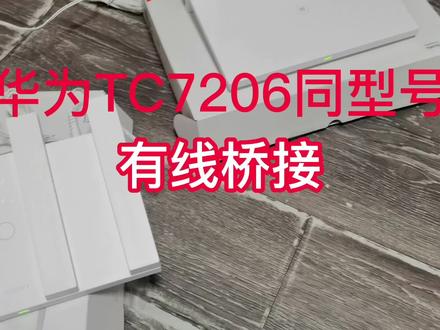 02:56查看AI文稿AI文稿
这个视频讲解一下多个华为 tct 二零六路由器采用有线连接进行组网的好处是可以做到网速最小化的衰减。缺点是两个路由器之间的必须有网线的端口的支持,若没有的话,需要不设名限。 打开新的华为 tct 二零六路由器,通上电源,耐心等待两分钟, 插上网线,主路由器插在 lan 口的任意口,副路由器插在 wan 口上,此款路由器可以盲插,属于自适应网口。 路由器之间的网线建议采用规格为五类网线以上的千兆,网线之间的长度不要超过五十米,不要为了便宜采购质量不过关的网线。七类网线建议水晶头也 选择七类水晶头。打开手机搜索,路由器背面的 wifi 名字出现了,表明副路由器启动成功。 此时按下主路由器上的海键 h 键的字符,主路由器绿灯闪烁, 然后再按下副路由器上的海键 h 键的字符,红灯闪烁,等待十秒左右,红灯变成绿灯常亮, 若超过十秒,红灯没有变成绿灯,表明有线一键治连失败,则采用手机进入副路由器后台进行设置调节参数,达到有线调节的目的。 用手机连接副路由器背面标签上的 wifi 名称,输入 wifi 密码, 注意字母的大小写。打开手机自带的路由器网址,输入幺九二点幺六八点二点幺,回车,进入路由器的页面,输入路由器背面的管理员密码,注意字母的大小写,不是 wifi 密码哦。 可以选择创建一个新的 wifi, 设置新的 wifi 名称和密码,也可以选择下面的有限中记。 自动识别上网方式一般为自动获取 ip, 双屏合一,有智能家居的话,建议打开 无线名称和密码可以修改管理员密码可以同 wifi 密码,也可以设置成自己的操作密码,防止其他人进入。路由器修改参数防 间大的话,穿墙模式改为穿墙, 点击一下保存配置即可, 他会提醒你,恭喜您路由器配置成功。 打开手机搜索新的 wifi 名称,输入密码进行网上抽浪吧!
77追影爱上微笑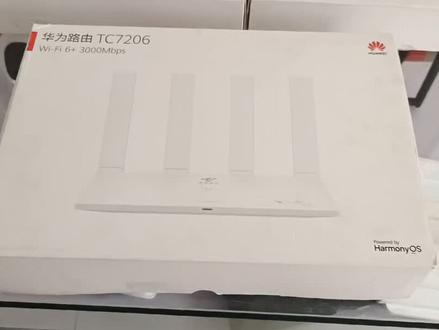 00:19查看AI文稿AI文稿
老乡们,这里网不好的,上网卡断的,路由器使用时间长,网速赶不上的,推荐大家使用这个华为的双前绕路由器,信号非常强,京东价格三百九十九元,来咱店里只要三百三十九,还可以免费享受上门安装服务。
 01:31查看AI文稿AI文稿
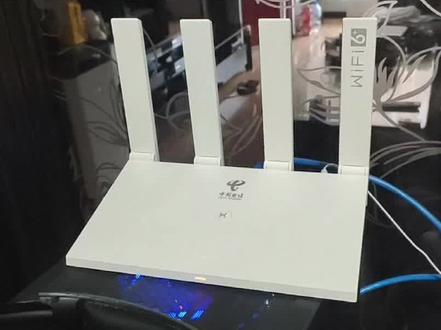
今天大家开开眼界啊,让大家看一下啊电信定制款的华为的这款路由器,这款路由器的型号啊是华为的 tc 七幺零二,这款路由器啊是电信的定制款啊,在那个华为的官网上是买不到的, 之所以让大家看一下这款路由啊,是因为这款路由现在啊掉网非常的严重,有可能你不信啊,但是我让你看一看他这个天线,对于华为的路由器啊,给我们的印象一般都是做工比较精细啊,看看这个路由器,他是非常的松旷 之后啊,对这款路由啊进行了性能的一个测试啊,发现他的一个波动以及他这个延时都非常的非常的大,就像客户说的,根本没法使用。 和大家说一下啊,现在运营商的这个路由器啊,有两种,一种的话是定制款,一种的话是跟某个路由器的厂家的一个联名款,而对联名款的路由的话,我们是可以选择的,因为联名款的路由就是现在官网上在售的路由,只不过是贴了一个运营商的这个标啊。但是对于刚 我给大家演示的这个啊,他这个定制款我是坚决不建议大家进行购买的啊,呃,因为定制款他无论是从性能还是从产品质量上 来说的话,他跟官网在售的同个同系列的啊,或者是同性能的路由器来说的话,根本就没有可比性,当然的话他的一个稳定性以及性能方面那就更不用说了啊,就像我刚才说那个视频中所出现的那个情况 掉线,而且掉线的频率会非常非常的高,非常非常的高啊,延时啊,各方面都非常非常的差啊,几乎都用不了。当你拿到售后进行这个呃返修的时候,很多售后不处理你这个问题,他会让你直接找运营商进行处理啊。所, 所以说一定要记住联名款可以买,定制款千万不要买啊,记得关注再走哦。
1403顺哥聊弱电 00:15查看AI文稿AI文稿
路由器不看天线,看型号,高架子的型号一样有这么多,六六二 c 一百加七二零六一百加七幺零二八四加。 wta 三零幺八四加一幺六三零七四加,二 c 三零零零零七四加。
409千迅通安防监控收售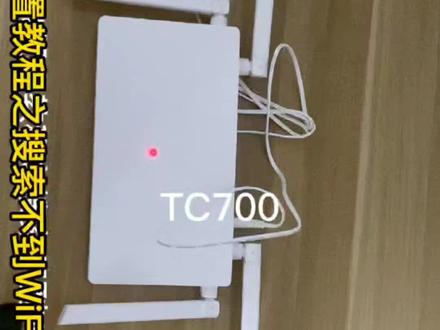 04:05查看AI文稿AI文稿
大家好,我们在收到华为路由器提升新零零幺之后,会有用户反馈,路由器是一个绿色直灯的一个亮起的状态,但是呢,我们却找不到路由器底部的这个 wifi 名称。这个时候我给大家演示一下需要如何进行一个配置。首先第一步你需要像我一样将路由器给通上电,但是不要插任何网线,如果你已经插了网线,请将网线给拔下来,像我这样通电即可。通电完成之后,我们长按路由器的这个存在按键,这里按键长,按住它,不要松手, 等待指示灯闪烁,闪烁一会他会自动熄灭,这个时候代表着重置成功,所以说您将网线拔下来之后,需要像我这样子将路由器给重置两次,我这里已经重置了一次, 等待指示灯亮起之后,再按起这个按键重置第二次就行了。重复完成之后,我们打开手机的一个 wifi 设置,在 wifi 设置的列表里面,我们已经看到了路由器的一个元素, wifi 名称,这个时候我们点击连接, 我们可以将 wifi 给关闭,然后再刷新一次,让他把 wifi 列表好。这个时候 wifi 名称已经出来了,我们点击连接,连接完成之后,他会自动跳转 一个 wifi 配置页面,我们直接点击火影阅读,然后点击开始配置,这里的选择安装方式,我们就选择第一个全新安装,选择之后,他会提示咱们将路由器给插上网线,我们直接点击已连接,但是呢,路由器还是不要插网线,我们直接点已连接,点完之后他会提示咱们检测到网络网线未连接,我们再点击暂步插网线, 这里有上网方式呢,咱们选择咱们就直接选择自动获取就行了,然后呢这里直接点击下一步,不需要咱们修改,在这里的话呢有 wifi 名称 wifi 密码, wifi 密码的话呢,我们可以自己设置咱们的一个个性密码, 如果 wifi 名称名需要修改的话呢,在这里也是可以改的,设置完之后的话呢,长按住这个眼镜确认一下 wifi 密码没问题的话呢,就点击下一步,然后这里有一个加 wifi 密码作为路由器的登录密码,那我们勾选这个时候登录密码就跟 wifi 密码一样的了,我们直接点下一步, 在这个地方他会让咱们选择保留出场,出场保留配置,然后这个咱们直接按照他默认的就行,不需要修改,然后点击,点完之后会发现路由器这个手机是咱们恭喜您路由器已配置成功,那么我们就退出这个页面,退出之后我们重新回到手机的一个 wifi 页表页面,我们把 wifi 功能关闭一下,然后 再重新打开让他刷新一下,刷新完成之后我们会发现 wifi 列表里面已经存在咱们刚刚设置好的那个 wifi 名称了,这个时候我们再重新输入 wifi 密码进行一个连接, wifi 密码的话呢,就是咱们自己已经设置好的,我们直接输入,然后点击加入就行。好,这个时候确认咱们的 wifi 已经连接上了路由器呢,还是一个红色指示灯亮起的状态,不要着急。我们连接好 wifi 之后的话呢,我们打开手机的一个浏览器,然后呢在浏览器里面输入路由器的一个管理网址,幺九二二点 幺六八点幺零幺点幺。输入完成之后,我们直接点击前往, 点击之后我们会发现好又再次进入到路由器的一个后台了,他提示咱们请输入路由器的一个登录密码,这个密码我们刚在前面已经设置好了,他是跟 wifi 密码一样的,因为我们已经勾选了,所以说我们直接去点击输入 wifi 密码就行了。输入完成之后我们点击登录,登录进来之后我们会发现他会到达我的路由器这样的一个页面,这个时候我们看到右上角有三个点,我们点击一下, 然后呢点击之后点击电脑版,进入到电脑版之后,我们第一个就会停留在主页的这个页面,我们接着往后面看,有我要上网我的 wifi 中端管理更多功能,那么我们就需要选择更多功能,我们可以放大一点,让大家看得清楚一点, 选更多功能。然后呢在左侧有一个网络设置,我们点击一下,在网络设置下面有一个智能主网,我们点击一下,点击之后我们会看到在这个下面有一个开启窝宁可我们需要将这个模式给关闭, 蓝色是打开的状态,灰色是关闭的状态。关闭之后的话呢,我们将上面的开启智能给打开好,打开之后的话呢,我们点击保存 确认保存好,现在已经保存成功了,那么我们先将手机给放下来,这个时候保存成功之后,我们就可以将网线给插上去, 这个网线是由光猫的烂口接过来的,我们直接插到路由器的任意一个网口,插好之后,我们再点击手机上面的我要上网,刚刚我们点了更多功能,现在我们选择我要上网这个地方,我们就按照自己家里面的上网方式来选择就可以,如果您是家里面是自动 获取的,那我们就选择自动获取,像我这边是拨号上网的,那么我就需要选择拨号上网这个上网方式,如果您不清楚的话呢,你是可以直接打电话咨询您家里面的宽带运营商,他们都是知道的。像我这样我这边是需要拨号上网的,我把他的账号密码都输入进去,然后点击保存, 稍等一下,目前是正在保存。配置好,大家可以看到路由器由最开始的红色指示灯变成了绿色,这个地方也显示已成功链接到互联网, 在我的 wifi 里面也是正常显示 wifi 名称,在咱们的一个设置里面, wifi 列表里面也提示的是咱们设置好的 wifi 名称,就不会再出现找不到 wifi 名称的一个情况下。好,我们再确认一下是否可以正常的使用 wifi, 确认咱们的一个 wifi 是没有任何问题的,那么咱们的一个配置就完成了。
2233科宇达专卖店 04:27查看AI文稿AI文稿
定制版路由器到底能不能买?和公款版又有哪些区别?为什么定制版路由器更便宜?大家好,欢迎来到搜索课堂,今天我们就来聊聊定制路由器的那些事。 我手上有一台电信定制版的华为路由器啊,型号是 tc 七二零二,其实就是华为 s 三的电信定制版啊,我们可以看出外观和一个三是一样的,除了机身的 logo 不同之外, 其实里面的硬件也是一样的。那么日常使用也完全一样吗?我们来实测一下,给华为 tct 幺零二通电。我们尝试用华为智慧生活绑定, 搜索不到路由器,我们手动连接华为七七七幺零二的 wifi, 然后再回到华为智慧生活,可以发现路由器,我们点击路由器配置提示,登录失败,无法用华为智慧生活 完成充值。配置,只能用手机或者电脑浏览器配置路由器,或者下载电信的小一管家配置路由器,我们直接用手机的浏览器配置。配置好之后,我们连接 wifi, 再打开华为智慧生活,点击华为 pc 七幺零二, 输入密码绑定成功。各种功能也可以用了啊,包括华为儿童上网关怀等功能都可以用,我们测试一下速度, 和公开版的 a x 三基本没区别。再来测试一下主网,我们用华为 tc 七幺零二和华为 ax 六,主网 ax 六为主漏油。先试试无线主网,我们将 tc 七幺零二恢复出厂设置,放置在 ax 六旁边。我们尝试了很多次华为 ax 六的灯不会闪烁, 无线主网测试失败。再来测试有线主网,用网线直接连接 ax 六和 tc 七幺零二,等待一会有线主网成功,然后我们打开华为 生活,可以看到两台路由器已经组网,并且还可以给七七七幺零二升级固件。我们还发现一个有趣的现象,我们先用有线组网,然后拔掉网线,不需要任何操作,等待一会就可以自动完成无线组网。看来无线组网没法一步到位,可以分两步走。 从测试的结果看,定制版路由器和公开版虽然外观和音乐上没有什么差别,但是使用上差别还是很大哦。系统和软件上有比较大的差距,而且有些功能比如无线组网会受到一定的限制。 既然硬件一样,那么能杀鸡吗?不动手试试怎么知道呢?刚好我手上有华为 a 叉三和荣耀路由山的固件包,荣耀路由山的硬件也是一样的,只是外观不同而已啊,我们刷机试试啊,刷机有风险,建议普通用户不要轻易尝试。刷机也比较简单啊,先按 tct 七幺零二正常工作,然后电脑连接 tc 幺零二,可以有线,也可以无线。为了方便,我们直接无线,然后打开浏览器,输入路由器的管理地址,比如幺九二点幺六八点二点一,然后输入路由器背面标签上的密码,进入管理页面。 点击右上角的更多功能,我们可以看到路由器现在的部件版本是十点零点五点五三啊,是运用商定制版,然后点击升级管理,其实有新版本我们忽略啊,选择本地升级,然后选择部件,我们选择华为 a 叉三的十一点零二零一三部件, 然后点击开始升级,刷机开始啊,刷机过程中千万不要给路由器断电,不然容易变砖啊。刷机过程中路由器的指示灯会闪烁,刷机完成路由器会自动缝起,缝起后我们将路由器恢复出厂设置,再试试能不能用华为社会生活配。 先手动连接 wifi, 然后打开华为智慧生活,可以发现 tc 七幺零二点击配置,但提示失败,看来初次配置还是等于浏览器,配置成功后连接 wifi 可以正常绑定使用,这个和刷机器人一样,我们看一下能否升级物件, 影视影视最新版,看来刷机后不能自动升级,再试试无线古网。和之前一样,我们将刷机后的 tc 七幺零二放在 a 叉六旁边等待一会,华为 a 叉六的指示灯闪错, 然后我们按下后面的 wps 键等待一会,我现在主网成功。回到开头提到的问题啊,定制版路由器是玉龙山大批量采购,通过自由渠道销售或者搭配团队赠送,一般人便宜百分之十到百分之二十,其实差距不是很大。 至于能不能买了,我觉得普通用户还是不建议买,玩家可以买,毕竟便宜嘛,买来自己折腾也挺好的。定制版和工 把它差别主要在系统和软件上,印象上基本没差别,但定制版路由器型号众多,具体的还要再去了解确认啊。以上就是本期上手扩大的全部内容,对于定制版路由器你怎么看?欢迎留下评论一起讨论,感谢大家的观看,我们下期见!
1352易想科技 01:39查看AI文稿AI文稿
tc 七幺零二配置过程,以前连这个 wifi 四 wkm, 连上了之后会弹出一个页面,不用管,把它取消掉,他这上面是提示教你怎么使用,把它取消掉,取消掉选择不连接互联网,使用红色的这个选择了之后再打开华为智慧生活, 它里面就发现未配置的路由器,选择立即配置,勾选同意 选择第一个选择自动获取 ip, 然后这里是创建密码,我这里就选 a a, 随便设一个二三四五六 一二三四五六。下一步我们可以将 wifi 密码作为路由器的登录密码,下一步可以选择备用网络,也可以不选择,那我们就保持默认了下一步。然后这里就是会提示 wifi 密码跟登录密码,然后保存配置 安装完成。那现在的话搜索这个带 hilink 标志的 wifi, 那选择这个就可以了,密码就是我们刚才说的 a a 一二三四五六, 这就可以上网了,测试一下,但是由于和自己抓个视频吗,都可以正常使的。
154华为约宝专卖店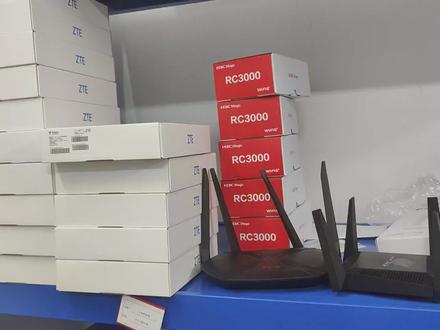 01:33查看AI文稿AI文稿
去电信仓库听宽带师傅怎么评价路由器,这些运营商送的几款路由器。先说 x 三千兆 wifi 六,首先是华为 tc 七幺零二,相当于市场上的 x 三,据说内置四颗功率放大芯片, 除了偶尔变红灯,其他没毛病。第二是华三二 c 三千,曾经华三工程师家里装宽带,我拿了两台 max 组网,反正万一出问题,他们自己产品也不好意思找我。 不过最近据说高通芯片有问题,这个型号全部停用。第三式中心一幺六三零五根天线,三根发射五 g 信号,实测五 g 信号比二点四 g 穿墙还猛,两百元价位路由器天花板。接下来是 x 一千八百, 海州 wifi 六达士科技 aka 八,因为掉线问题被全部停用,厂家技术过来挨个刷升级包,据说问题解决了,但堆在仓库没人敢用。第二是四川天翼派六二零幺 a, 双屏合一情况下,无线经常断开,多人上网会卡。 第三杰西 q 二十,内置天线信号差,再就是掉线,有个几年不报修的老用户 换了这款路由器,半年坏了三次,后来换了一个划三,再没找过我了。第四, t p link 的 w t a 幺八幺,看着很科幻,信号一般,而且在正面和侧面测速区别很大。
370苏州王宽带 01:08查看AI文稿AI文稿
海尔兄弟什么时候有路由器了?这么大的事情我竟然不知道,回头大哥是不是也要上路由器呢?看了下背面,也看不懂年份,心不管了。这不,一用户江王速小声到了五百兆,原来的光猫和路由器都跟不上节奏了,这不都给他安排了, 这个路由器看着咋这么面生呢?好好去做你的家电不好吗?光看成色我就知道是一个百兆路由器开始上菜了,光猫换成一个天意网关三点零千兆光猫路由器,整个华为千兆 wifi 六路由器, 这不,还顺带搞了一个摄像头给用户玩玩?所以朋友们不要抱怨运营商不给你换光猫路由器啥的了,只要你家宽带符合条件,肯定会给你安排的妥妥当当。这种设备放一起的活,我是最喜欢干的了,因为省去了我检查光猫道路由器端的暗线是否八星问题,所以我只需要 搬个小板凳在那一坐,手机上一顿快如闪电的操作,就可以轻松实现设备的更换。好了,划个重点吧,网速升级后,无论光猫和路由器还是网线,包括你的手机或者电脑,都需要达标,任何一个环节不达标都等于白花钱了,你记住了吗?
498合肥大斌宽带 01:00查看AI文稿AI文稿
第一时间拿到中国电信定制款华为 wifi 六路由器了,这款华为 pc 七幺零二是国内首款运营商定制的 wifi 六路由器哦!首先我们看外观十分简约大方,分为黑色和白色款,理论连接速率高达三千兆,十秒即可下载完一部蓝光电影。价格方面不到四百元,也十分亲民。 今天哈喽酱来测评一下这款路由器到底有多快多稳多好。我们用的是中国电信千兆宽带,同时连接了十六个智能设备,我们现在随机选一台测试一下,现在播放的视频是蓝光的,我们随意扑转,完全不卡顿。 我们用的是中国电信千兆宽带,使用中国电信定制的华为 tc 七幺零二 wifi 六测速试试,下载速度八百七十兆,上传五十八点六兆。再用 wifi 五路由器测一下 wifi 五路由器下载速度四百九十三兆,上传五十九兆。对比下两组数据,可以明显的看到 wifi 六还是很给力的,信号稳定。如果你近期有换路由器的需求,不用犹豫了,就买它。这里是 hello 实验室通信科普我们是认真的!
2621中国电信营业厅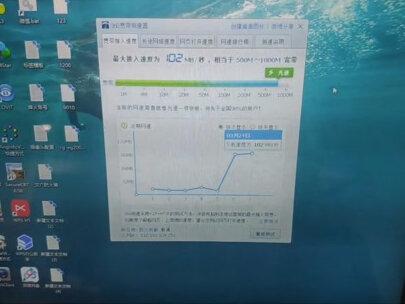 01:09查看AI文稿AI文稿
大家好,我是肉,今天我们测试一款新的路由器,编造版的路由器自带天线放大器,快速将路由器安装好。这款路由器的每个端口都是八星触点, 快速连接好路由器。我们测试第一个端口速率为一千兆,测试第二个端口速率为一千兆。测试第三个端口,速率为一千兆。 有线测试路由器网关一万个包未丢包,连接二点四 g 网络,同样测试一万个包,一万个包丢一个包。再次连接五 g, 还是测试一万个包未出现丢包,测试穿墙效果,办公室两堵墙也没有出现太大的丢包情况。 我们使用欠揍的账号进行贷款测试,有限速率能够达到八百到九百兆,测试结果也能显示一千兆的贷款。多次测试的结果也是一样,始终在八百到九百之间徘徊。我们连接二点四 机网络,受这四 g 影响,网速只能达到一百兆。我们连接五 g 网络,网速能够达到三百兆,五 g 带宽较大。再一次测试有线网络网速还是七百到八百兆,总体来说这是一款不错的路由器。最后看看三六零的测试效果,果然是光速宽带。
579网络小哥威少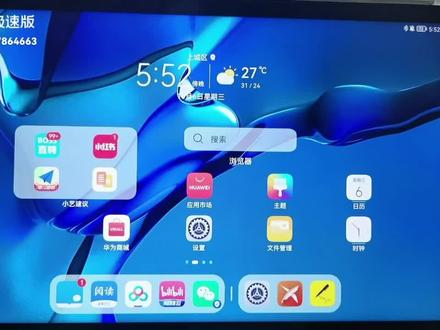 01:15查看AI文稿AI文稿
嗯,网上确实说就是华为的 m 喷二,是不是配那个华为 mate 派的十点四的?但是这个呢?确实是那个 m 喷二,主要的话他是有一些 呃,不同的,可以看一下我的手写笔,就是我确实是看到是 m 喷二,对吧?大家买的时候一定要注意,要 m 喷二,然后是幺幺八版本的,就是零幺幺版本幺幺八固件的, 然后这个才能是能用的,不然别的版本是都不行的,大家一定要注意啊。这个的话现在应该是涨价了,现在一百六左右,但是相比较喷字,呃,四五百块钱还是要便宜很多的, 而且他的话就是比喷色要好一点,因为喷色他可能还有一个延迟,但是这一款完全没有超级好用, 买的时候大家一定要注意一下,必须是必须是零幺幺零幺幺幺幺八幺幺八呢,是指他的生产二期,然后那个二期的话是在六月份以后就可以用,这个一定要注意好了。
1687陈小希123 03:29查看AI文稿AI文稿
流浪猫口炎喂养他们的人抓不住他,没办法带他们去这个宠物医院啊,这个时候我们应该怎么办呢?大家好,我是听宠物医生说猫咪口炎这个问题,相信养猫的宠物主人应该都比较熟悉, 口烟的原因很多也很复杂啊,比如这个骨头或者尖锐物划伤啊,或者啊被撞失传性弱芽肿,以及一些缺乏微量元素, 那么治疗起来呢啊,相对复杂一些,给猫咪治疗这个口炎的正规治疗方法啊,咱们今天这里不说,那因为可以带猫咪去宠物医院,今 今天咱们主要说一说啊,如何去给一些胆小我们抓不住他的流浪猫啊,应该如何去治疗,所以呢啊,这种方法呢啊,并不是一个非常正 龟哎,以及非常正确的方法,但是呢,对于一些啊我们抓不住的流浪猫啊,可以试一试,如果大家觉得有用呢,可以收藏并且转发出去。第一 第一步呢就是给猫咪吃一些消炎药啊,比如我们常用的这个阿莫西林克莱维酸钾,人用的或者宠物用的都可以, 每公斤二十五到五十毫克,一天吃两次就行啊,如果大家没有这个阿莫西林,那么可以给他吃假笑柱啊,当然这个假笑柱是非常非常苦的,对于猫咪来说啊, 很难让他们吃下去啊,尤其是一些胆小的流浪猫,所以呢最好是使用这个阿莫西林,那么如果猫咪这个阿莫西林也不吃怎么办呢啊,我们可以给他放在这个罐头里边,或者是啊,还有一个比较好的方法,也是网友分享的 些方法,就是把这个药给他挤到营养膏里边,然后把这个营养膏给他抹到他的嘴边,或者什么抹到他能舔到自己的毛发上边,那么这样子他自己就舔干净了啊,同时把这个药也吃了。 第二步呢就是给猫咪吃激素啊,尤其是一些口炎比较严重的猫咪,虽然呢激素对于猫咪有一定的副作用,但是呢他对于治疗流浪猫的这个口炎是非常有效的一种药物,比如啊这个玻璃霜,我们可以给这个流浪猫按照最低剂量啊,零点零五公分 经的去给他先吃啊,根据猫咪啊这个口炎的恢复情况,然后逐渐的再去解一些剂量。正常来说啊,我们给猫咪治疗这个口炎还需要配合一些啊口腔的喷剂,比如 说宠物专用的这个可鲁口腔喷剂以及乙口胺啊,或者是用碘甘油,或者是用这个洗涤肽, 但是呢流浪猫我们抓不住他,所以呢这种办法是没办法使用的啊,不过呢大家可以试一试,就是用水兑一些洗壁肽让猫咪喝了,这样也能起到一个冲洗的作用。 但是呢啊注意方法,我们首先用少量的水给他兑一点洗壁肽啊,让猫咪喝下去,然后把这个冲洗干净,再换干净的水, 他们自由喝就可以了。另外呢,我们这个时候应该如何给流浪猫去喂食呢?首先食物必须是非常软的,这样子他们才吃东西的时候不怕疼啊,能吃上东西。 然后呢在食物里边我们可以给他添加一些维生素 b, 二啊,这样呢有助于帮助他这个口腔的恢复,学习宠物疾病预防,关注我,听宠物医生说,我们下期再见。
1402康德宠物医院(平城店)


