华为cv81-wdm如何连接打印机

粉丝120获赞1128
相关视频
 02:04查看AI文稿AI文稿
hello, 大家好,今天给大家讲一下华为叉一打印机在使用过程中会遇到的一些常见问题以及处理方式。 首先就是一个连接的问题哦,要在这个网络状态指示灯闪烁的情况下,然后打开我们的一个智慧生活,找到智能设备,添加设备,然后他就会开始扫描,然后显示连接, 如果这个指示灯他不闪的话,可以长按三秒,按到他闪为止,然后再开始连接, 这样就可以了,随便把它设在玄关,嗯,确定然后完成就可以了,然后点开,点开它就是空闲中如果要打印手机上的文件或者图片的话,就按打印,然后打印文件哦,打印这个,然后 开始打印,他就会开始打印了。如果在更换完墨盒之后,他还是显示缺墨,然后这边的那个代码是 f 五的话呢,就需要进到我们这个设备里面,然后四个小点点高级设置,然后进行一个复位,墨盒 未成功的机器会运转一百二十秒钟,然后这个问题就可以处理了,如果更换墨盒之后,他还是提示缺墨啊,然后这边的这个乱码是 a 七或者是 f 七的话呢,咱们就同时按上这个加号键和减号键,同时长按五秒钟, 然后变成六十六轴,能放开它就可以自动复位,运行一百二十秒钟就好了。按机器右边的按键,打开机身前盖,取出骨架和粉盒, 拨到开可以取出粉盒,安装好拨到关,锁住粉盒, 两个导轨对应机器的轨道卡槽 放进去会听到咔的一声就是安装到位,盖回盖子就可以使用了。
558京呈办公用品旗舰店 03:07查看AI文稿AI文稿
大家好,我是华为外围的葛老师葛子峰,今天呢这期视频呢,给大家带来了一个国产打印机,他就是华为旗下的 c v 八幺 wdm 一体机。咱们这款一体机呢,咱们先看他的外观设计, 外观设计呢是采用的是圆形方角设计啊,搭配了他一个灰色的一个颜色,更加显得一个具有商务性的一个机器。这款机器呢分为上半部分和下半部分, 他的上半部分具有扫描复印功能,我们先从机器上方来看,最上方是一个扫描和复印功能一体的扫描仪, 外壳是一套独立的扫描组件,可以满足我们日常的扫描一复印。他的下面是一个液晶屏的一个操作面板,跟其他机器不一样的是,采用了隐藏式触控设计,在整个 液晶屏上找不到任何一个实体按键,操作起来更加便捷。接着咱们中最左侧的 id 感应区来看去,它是一个华为特有的打印机共享技术,而我们这样技术啊, 是需要专用红灯系统的,手机轻轻的贴上去,利用感应技术就可以快速的连接到打印机直接打印。接着往右边看,看到了三个中文字样的一个故障指示灯, 当我们的机器出现故障时,指示灯最能直观的体现出故障的位置。相对于国外品牌来说啊, 都是用英文标识,导致很多用户在查看指示灯时不能理解打印的故障位置。而这款打印机啊,指示灯采用了中文设计,咱们中国人再也不用为了看不懂英文标识,查不到故障的位置而烦恼,以上这些设计使我们日常 操作更加简单简约,即使没有使用过打印机的小白也可以轻松驾驭。接着我们朝下看,下面是采用无缝式连接外壳设计,在整个机体上找不到任何一个螺丝, 不仅看起来美观,而且这对于我们打印机维修方面来说更加的省时省力,不会因为拆很多的螺丝而耽误时间。好了,接下来就是我们最关心的话题,那就是耗材问题,这个机器耗材最大的亮点就是无粉分离式设计, 传统的机器来讲,如果机器显示缺粉或者粉用完,我们需要将整套媳妇关掉,而这款机器在粉用完的时候,只需要轻轻一抽,就可以将单独的粉盒关掉。这个设计即使是完全不懂打印结构的人来讲, 也是完全没有压力的。混合的设计也与众不同,它采用的无芯片设计,在可以单独换混合的技术呢,就降低了单元成本。 总体来说,这款打印机无论从它的实用性上还是它的外观设计上,都让人眼前亮而温馨,完全展示了这款机器的风采。这款机器完全可以满足我们的日常办公所用, 就选他一定没错。本期视频先给大家介绍,这下期视频呢,为大家讲解这个机器的一个内部拆解视频,请大家继续关注啊!我是怀疑网友的葛志峰葛老师,要想了解更多的打印机知识呢,请到我的技术课里面学习,谢谢大家的观看。
85华宇万维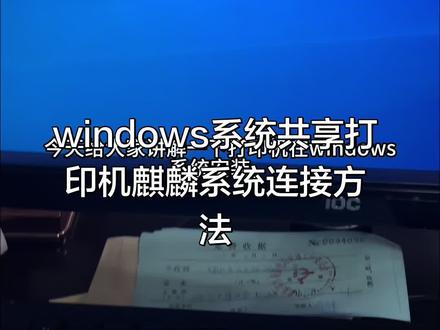 00:57查看AI文稿AI文稿
今天给大家讲解一下打印机在 windows 系统安装国产麒麟系统怎么共享连接现在 windows 系统操作,打开程序,添加 l p d 和 l p r 组建,然后打印机正常共享, 这里把打印机名称改成,简单一点,我这里改成四千两百六十,然后查看网络 ip 地址,这里最好固定一下 ip, 然后去国产麒麟系统操作,打开设置设备打印机选项,添加打印机,选择网络打印机,这里选择 l p d 选项, 输入打印机端电脑的 ip 地址,下面输入名称四千两百六十,然后下一步会自动跳转到选择驱动的界面,我们这里选择打印机的品牌,接着找到我们打印机的型号,驱动,点击下一步就可以了。是不是很简单,有哪些小伙伴不会的评论区留言给我。
253新郑兄弟科技 01:20查看AI文稿AI文稿
嗯,好,大家好,我们今天来给大家安装一下这一个呃,华为 x x 一 的这个粉盒跟锡箔哈。呃,我们首先的话是安装安装这个骨架,先把这个骨架呃拿出来, 然后呢它左右两边都会有一个这样的卡扣,先把这个卡扣取掉之后呢,再把这个橙色的保护壳取掉,然后我们 我们打开机器,打开机器之后,呃,他这里两边有个箭头,我们对着这个箭头这样子呃,顺着卡位安装进去哈, 这样子就可以了,然后我们把那个上盖盖上,然后把这个钱盖这里,这样子可以打开哈,打开之后呢我们把粉盒这样子取出来,取出来之后把这个呃粉盒这个袋子 给它去掉,去掉了之后呢这里还有个标签哈,先要把这个标签撕掉,撕掉之后我们往这样子去安装, 听到这样子按着不动以后呢这里有一个开锁,还有关锁的,这个如果我们要取下来的话,我们要往这边往左边,左边打开就是开的,往右边就是锁住的, 然后我们这样子这个粉盒就安装完成了,还有这个击鼓,然后就可以正确的可以使用了哈。
 03:00
03:00 04:26查看AI文稿AI文稿
华为 pixar x 打印机墨盒粉盒碳粉吸鼓适用 pixar x 一 墨盒 pixar x 一 碳粉 b 五粉盒 f 五零零零黑色吸鼓适用于华为 pixar x 一 打印机。这款墨盒粉盒和吸鼓采用高品质材料制作, 能够提供清晰稳定的打印效果。它们具有出色的兼容性和稳定性,能够与打印机完美匹配,确保打印过程的顺畅进行。此外,这些墨盒、粉盒和锡箔还具有环保特性,符合现代社会对可持续发展的要求。选择它们不仅能满足您的打印需求,还能为地球环境做出一份贡献。
18云步阁 01:07查看AI文稿AI文稿
网络状态,启用无线 l、 a、 n 时,出现显示当前网络状态,根据所使用的网络或网络状态图标有所不同,三格信号时,信号强度百分之八十一或更强,可以顺利通过无线 l、 a、 n。 使用打印机,两格信号时, 信号强度百分之五十一或更强。根据网络状态可能会出现打印机无法打印等问题。建议将打印机放置在靠近无线路由器的位置。 一格信号时,信号强度百分之五十或更弱,根据网络状态,可能会出现打印机无法打印等问题。建议将打印机放置在靠近无线路由器的位置,出现叉叉时,一起用无线 lan, 但打印机会连接到无线路由器。 直连启用无线至连时出现设置,通过设置按钮显示区域显示,显示份数维护代码或错误代码,显示零到十九之间的数字或字母。大家还有什么疑问的可以在视频下方留言哦!
 00:44查看AI文稿AI文稿
疫情在家上网课,电脑打印机突然出问题怎么办?一夜之间,我的城市生病了!特殊时期,保护好自己,不给国家添乱。 在家上网课,电脑打印机突然出问题了怎么办?出现故障不求人,最快一秒响应,专属为您服务!系统重装,不能上网、不能开机,不能打印! 微信咨询,远程维修,省钱省时省力,关键安全人工。在线解决电脑打印机问题,为我们的空中课堂保驾护航! 激情终会过去,紧凑春潮花开圆满!加油加油加油加!
 00:11查看AI文稿AI文稿
追求品质,不介意价格的可以考虑这种打印机,激光打印、连续复印、彩色扫描、自动双面高速网络共享打印。
 05:30查看AI文稿AI文稿
我们华为的叉一打印机怎么去更换新的粉盒呢?其实很简单的啊,先翻开之后呢,这里其实就贴造成了比较简单,那我让我们的继承人帮大家演示一遍。首先粉盒这边的话呢啊,解锁拿出来就可以了,这旧的粉盒的话呢,第一次用,记得稍微摇晃一下,让他的粉更均匀一点,两三秒左右就 ok 了, 然后放进去,然后锁上,这样就可以了,盖起来,然后这边加号减号,长按, 等到他出六十六,这样就可以了啊,这样就 ok 了,这样就充值成功了啊,比较简单啊,我们华为的叉一打印机怎么去更换新的粉盒呢?其实很简单,翻开之后呢,这里其实就有一些教程了。 首先粉盒这边的话呢啊,结束拿出来就可以了,旧的粉盒看我们新的粉盒的话呢,第一次用,记得摇晃一下,让他们更 新的加号减号,小号。 同学们,同学们好,我要跟你说吧,不要紧 张,望着身边海,我独自在百川。


