33点lut和65点lut的区别

粉丝1.2万获赞12.1万
相关视频
 01:10查看AI文稿AI文稿
hello, 大家好,我是阿霞,我发现有很多朋友想用 j b e e 这台相机的 lat 直出拍摄功能,但发现下载的 lat 有的就是加载不了,我们只需要到达芬奇软件里面, 然后右键重新生成 lat, 选择三十三点再导出即可,然后再放到存储卡中的 lat 文件夹中就可以加载进来了。另外给大家分享几个我自己用的 lat, 预设可以用在 s log 三的灰 黑屏素材中,也可以用来直出拍摄。大家如果觉得好用的话就可以点个赞。好了,我们下期视频再见。
99摄影侠 09:39
09:39 00:59查看AI文稿AI文稿
如果在剪映里边使用 note 进入调节面板,然后点导入 note 我们安装的课程里边 slox 三转胶片的这一组点打开, 这个时候你选择素材,你可以在右面的调节里边直接选择相对应的,比如二三九三是 sl 三转柯达二三九三的风格, 在强度这里你可以调节邋遢的使用强度,取消邋遢。选择五,你也可以在上边以调节层的方式来添加,我们添加 sl 三转柯达二三八三, 这就多了一个调节层,并添加了辣子,你要拖拽调节层的长度,以适合我们的素材。
1687舞光弄影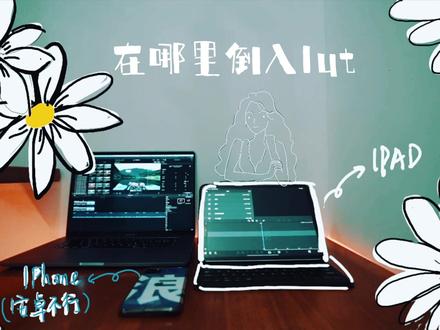 00:22查看AI文稿AI文稿
你们都知道套入 lot 会让画面风格化,调好了会非常高级,那你知道手机、 ipad 和电脑都在哪导入 lot 吗?如果你是手机用户,推荐你用 vn 或者龙门标准都是可以直接套用 lot, 方便快捷。如果你是 fanel car 用户,直接在右下角找到自定蜡 即可套用。顺便推荐一个超好用的茶叶,一键查看所有蜡烛的玉兰,大大减少了一个个看的时间,拿走不谢!
4.8万小多的深夜识堂🌛 03:15查看AI文稿AI文稿
大家好,我是六倍镜,今天给大家带来一期路特插件的制作视频。首先我们来看一下路特插件的他这个作用效果是什么?现在是没有调试这个滤镜的效果,我们把我们的路特插件打开, 可以很明显看到有这个变化,没插入这个露台插件之前是一个画面比较黑,色彩不鲜艳的效果,把露台插件把它给打开之后,颜色就比较鲜艳,比较亮丽啊。接下来我教大家该怎么制作这个露台插件。 首先我们要准备 pspr 跟 obs 这三个软件。第一步我们打开 obs, 我先把这个滤镜效果把它给关闭掉,我们截图把这个图片把它给截图一下,这里我又使用的是 qq 这个工具, ctrl 加热等加 a 就可以截图了,我们把这个截图给保存一下, 保存到我们的桌面,我们这里给他面膜上截图。好的,这里我们截图就已经完成了。接下来的话呢,我们打开 pi, 把我们刚刚的这个截图,把这个挡住,在我们桌面这里这个截图一把这个打开,再把它给拖动到这个时间走,然后右手边这里有一个 鲁米奇,这个颜色我们可以在这里调色,这里有基本修正,我们来自己慢慢调整调节这个颜色,调出自己想要的这个滤镜效果, 这里我就不做基本的这个调整效果了,我们直接随便调节一下就好了。然后调完色之后呢,我们点击这个三个点,然后选择这个导出 cub 这个地方,把它给导出到桌面,然后选择保全, ok, 接下来我们 把 pr 的给关掉,然后呢我们打开 obs, 选择这个滤镜,然后我们添加一个应用, but, 选择浏览,然后把这个滤镜把它给复制一下, 接下来我们打开 ps, 然后选择打开,把我们刚刚这个路径把这个复制进去,我们选择这个原彩, o r a g i n a 要这个文件夹就是原彩的意思,选择打开, 打开之后呢,我们把刚刚的调色把它给倒进去,我们选择这个调整,然后选择这个颜色茶枣, 然后点击这个载入三 d 入口,再点一下,然后点击我们的桌面,选择我们刚刚调好的这个颜色,把它给载入, ok, 这样就把我们刚刚的调色把这个载入进去了。接下来我们点击文件,这里选择 导出,快速导出为 png 文件,把它给命名一下露腿,确定保存好的,接下来我们的露腿就制作完成了,我们来看一下效果, 点击视频,点击设备,点击这个滤镜,然后重新添加一个入口,选择浏览桌面入口物, 可以看到呢,他这个颜色是有变化的,我们再来看一下我刚刚制作的一个鹿特,这个看起来不是很舒服,用这个鹿特三来看一下这个效果 啊,有很明显的对比。这期视频就到这里,觉得看完对你有帮助的可以点赞转发给你想要的朋友哦,谢谢大家。
1682六倍镜


猜你喜欢
最新视频
- 2.0万秋_07