爱普生l3153手机打印连接教程
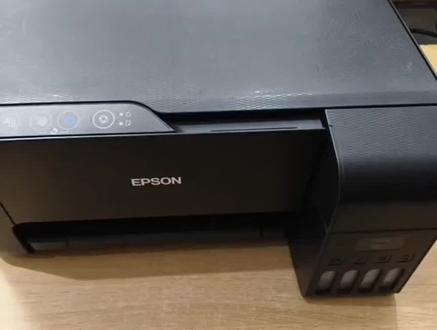
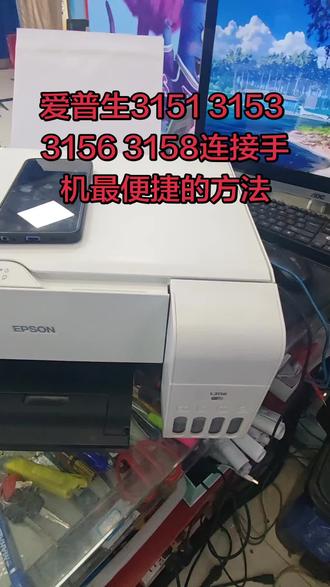
今天来讲解一下爱普森 l 三一五三无线连接,在关机状态下,按着第三个信息按键后按下开机按钮,大约五秒后松手,这是出石化 wifi, 当两个 wifi 灯都熄灭了,按下第二个 wifi 按钮和第三个信息按钮, 按下五秒后松手,两个 wifi 灯开始交替闪烁,等到只有下面小手机常亮的时候,长按第三个信息按钮五秒,此时打印机会打印出来三张信息页,打印出来的信息页里有咱们打印机的 wifi 名称和密码, 我画圈这里,这就是打印机 wifi 名称和密码分别是 c 的, 还 pass word。 拿出手机,打开设置,找到 wifi 选项,找到对应的打印机 wifi, 并且输入密码, 输入完成后点击链接提示该网络不可上网,点击不切换,找到手机,提前下载好的 appson point finder 软件,打开 这里,点击同意,点确定定允许 到了这里,点击一下,搜索出来了,得三亿五十 c 轮点击确定,选择用浏览器打开, 点击右上有个很小的向下箭头,选择二万开头的会进去另外一个界面,自己太小可以手动放大一点。依次选择 network settings 选项, 选择 wifi 选项,实时会搜索附近 wifi, 上面选择自己家里 wifi 名称,在 password 输入家里 wifi 密码, 再看分 password, 再次输入家里 wifi 密码,输入完成,点击 next 选项,然后点击确定,点击 ok, 此时观察打印机两个 wifi 灯常亮连接完成,下面开启微信远程打印,打开软件,点击三一五零 service, 点击开启远程打印,然后点击确认 下一步,打两个对勾,点击下一步, 然后等待打印机打印,此时打印机会打印出来一张代码的单子,手机扫一下就连绑定微信打印了。
粉丝1.3万获赞7.1万
相关视频
 04:46查看AI文稿AI文稿
app 声 l 三幺五八如何打印机联网和远程打印? 在打印机关机状态下,稍等,先等它关机,在打印机关机状态下,按住 i 键和电源键,长按五秒, 然后同时松手, 等待指示灯停止。 好,现在指示灯停止闪烁,将 i 键加 wifi 键,同时按五到八秒, 嗯,松手好,打印机已经停止,现在是一个小手机常亮,在这个状态下,我们按住 i 键,按住八秒以上。 九十九跟九十九有啥区别啊?好,松手它会打印出来信息,那上面有 wifi 账号和密码。 现在第一张打印出来了,我们要的数据就是第一张,但下面还会连续打印两张,那两张不用管,第一张上面有一个 wifi, 这里第一个名称 app 声,这是 wifi 直连的名称,这下面是密码,我们现在用手机来操作一下, 找到设置,找到自己的 wifi。 第一个,这就是刚才我们打的那个 wifi 名称,然后输入那个信息页的密码, 选择连接,连接之后连接成功之后要稍等一下,有时候它会提醒更换网络,这个时候要保持这个直连网络,不要切换网络。 在保持直连的情况下,我们去输入一个 ip 地址,找到浏览器, 输入幺九二点幺六八点二二三点幺, 进入后台之后,我们按着按照指示选第一个,选这里,然后选择第二个,它会跳转页面,跳转页面之后呢, 我们选择左侧第二个,打开之后这有个 wifi, 点击 wifi, 这就是我们的 wifi 地址, 这不是搜索 wifi, 好,现在搜索出来的 wifi 就是 自己家庭附近的所有的 wifi, 你 找到自己家的路由器,比如第一个,然后下面输入路由器的密码,输入密码 选择下一步 选择, ok, 我们看一下打印机,这两个灯常亮之后,就说明打印机已经联网成功了。这个时候呢我们可以找到下载的软件,就是第一个 app, 下载完成之后点开这个软件,选择添加打印机,它会自动搜索出来,这个打印机就第二个三幺五零点击添加, 这样打印机在 app 上就已经添加完成了。这个固件,固件的时候闲着没事的时候可以 可以更新,更新的时候不要中断,我们先点击缝,现在打印机已经准备好了,就可以正常使用了啊,可以打照片,可以打文档之类的。下面我们来讲一下如何打印远程打印。
566唐伯虎点秋香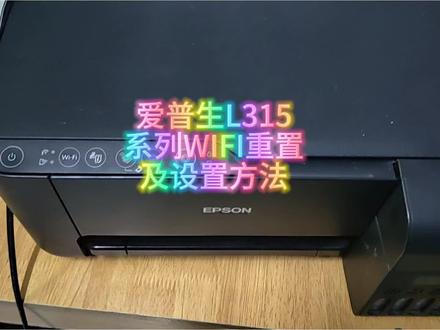 02:30查看AI文稿AI文稿
哈喽,大家好,今天我们来看一台爱普生的三幺五三这个机器啊,嗯,我们来今天呢是来讲这个重置网络,然后我们看一下,按住这两个键,然后开机, 开机等待这两个灯上下闪动的时候呢,我们松开手,然后再过一会,等它这个停止了之后,等待这个的指示灯熄灭之后啊,然后看一下手机里面的 wifi, 然后呢我们点开手机上面这个爱普生的打印机软件啊,来看一下,就是这个软件, 然后呢点无线设置,然后这边呢确定自己的家里的无线网络一定要连接二点四 g 的 啊,然后我们点击确定就直接点确认啊,然后这边打印机型号呢选择一下三幺五三,我们就选上面的, 然后这边红色箭头,我们打开盖子来看一下啊,然后就根据他的操作,我们选择有,然后允许,允许之后我们去拍摄一下, 然后呢这边输入 wifi 的 密码,然后点确认,确认之后呢根据它这个操作我们就点下一步, 现在我们同时按住这两个键啊,等它上下跳动的时候,我们松开手,点完这个开启远程打印之后呢它自己机器会打印一张这个 小程序的二维码,然后用微信呢扫一下,绑定之后你就可以正常的打印,然后这个机器呢刚才我们打印了一张测试页啊,然后这个是有断点喷头有点堵塞,我们来清洗一下, 找到这个打印机的首选项,然后这里面有个维护,维护里面呢有个打印头清洗,我们先点一下,然后点开始等待,几分钟之后,等它清洗完成之后呢,我们打喷嘴检查,然后根据操作去校准一下打印头, 这个清洗完成之后呢,效果还可以的。然后我们打了一张测试液来对比下来看一下,这个是清洗完成之后,这个是之前的效果非常的明显啊。那到这里呢,这个机器我们就简单的修复了,总共两个问题,都已经完全的修好了。 nice。
218ZJKT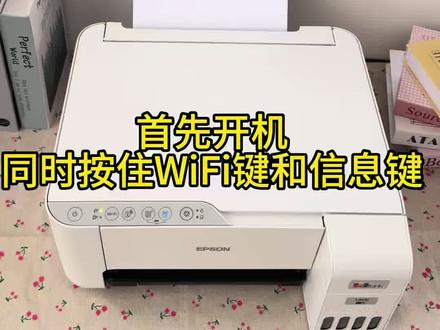 00:43查看AI文稿AI文稿
首先开机,同时按住 wifi 键和信息键,看到网络指示灯上下跳动松手,等到指示灯常亮后, 按住 i 键七秒松手,它会打印出来三张纸,找到打印出来的第一张纸,里面有无线网络名称和密码,然后打开手机无线网设置,找到这台打印机无线网名称,然后输入密码, 再打开爱普生软件 smart panel, 点搜索并使用已接入 wifi 的 产品,然后它会自动搜索到这台打印机网络,点击 l 三二五零连接,然后就连接成功了。
1224打印优选小妍(关注我不迷路)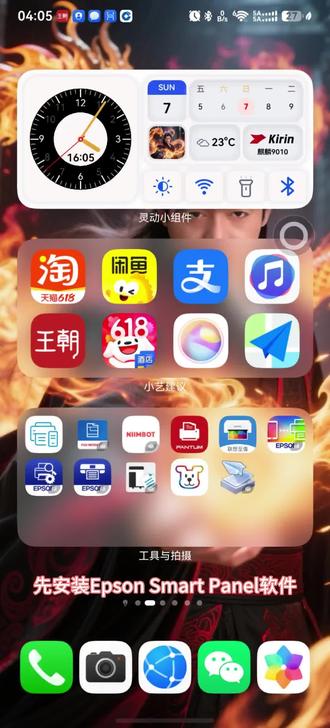 02:32查看AI文稿AI文稿
先安装一些 smart 安卓软件,安装后开始运行软件, 点击右上角添加打印机,点击新产品出使化配置, 点击继续选择 o 三二五零,点击继续进行 hifi 连接设置,点击下一步,点击是点击确定, 点击是再点击下一步,输入 wifi 密码,点击是 点击下一步, 点击开始, 点击同意, 点击确定,点击打印机图标,点击开启远程打印,两个都打对号,再点下一步,点开启远程打印, 此时打印机会打印出来一张打印方案。 先扫左边的二维码, 点击关注点添加打印机,再扫右边的二维码, 一直点下一步, 打一张试一下。 视频就到这里了,拜了个拜。
 04:38查看AI文稿AI文稿
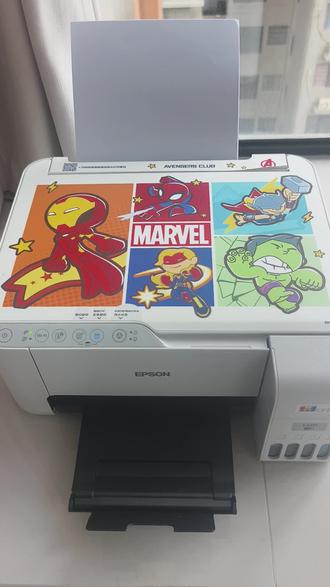
爱不生的三幺五六连手机连接 wifi 的 方法,先按着这个 i 键长按, 等个五秒钟之后再松手,机器会打出来一张网络的信息页,这是个信息页上我们可以看到打印机的 wifi 名称和密码,就是就是这个,每个打印机的名字和密码都不一样,密码是八位数的数字,然后我们点开手机的 wifi, 然后搜到这个打印机的 wifi 名字,然后把那个八位数字的密码输进去, 连上之后他这里需是需要点一下那个取消,不要点那个切换, 然后打开手机的浏览器,在浏览器里面输入,一九二点一六八点二,二三点一, 这是所有的打印机的后台管理地址,登录地址啊,点进去之后有个右边有个向下的箭头,点一下,点下之后 左边有个菜单栏的看不见,可以放大,放大之后有第二项,有个 network setting, 点前面那个加号,它打开,打开之后有个 wifi, 点开 wifi, 然后点一下这个页面的最下面有个 set up, 再点一下这个这个英文,然后就能看到很多 wifi, 找一下哪一个是家里的 wifi, 点一下前面那个圆圈,把它选中,选中之后下面一个 pass word 是 需要输入家里 wifi 的 密码的, 然后下面也要输一遍,输两遍, 输完之后点 next, 然后再确认一下上面 wifi 名字对是否是正确的,正确的话点 ok, 这个就设置完成了。然后现在我们就看打印机打印,现在是 wifi 的 两个灯在交替闪, 然后等待他两个灯常亮之后,机器的 wifi 就 连接完成。打开这个爱不生的软件啊,这个软件是去带那个齿轮的那个,点开之后选这个打印机,删除注册信息, 然后点字典重新注册, 再点下一步,有个两个条款框,里面打对勾,点下一步,然后远程打印就开启了,然后机器里面就会打出来一张远程打印的二维码, 打开手机的微信扫一扫,先扫第一个,第一个点开,扫了之后点点关注,关注完之后有一个小程序,点开这个小程序, 点这个中间的扫描添加打印设备,再扫第二个二维码,然后手机就会自动添加这些选项,都是点下一步。 嗯,现在我们可以看到这个 app 上的三幺五六的状态显示,就是在线的状态, 如果我们需要打印的话,直接就在这个微信文档打印里面直接点右下角的左下角的添加,然后寻添加打印的作业,点一下全面的圈点,确定,然后再点打印就。
 01:255言xi
 01:14查看AI文稿AI文稿
啊啊, 回来啊,哼,哈哈哈哈。
 00:36查看AI文稿AI文稿
一分钟教你爱普生打印机如何匹配相应驱动,型号众多,一键搞定!想给爱普生打印机匹配一个合适的驱动,到网上找了半天,可算让我发现了这个适合电脑小白的方法。看好了, 只需要在这选择立即检测,接着就能自动识别打印机并匹配相应的驱动。就以爱普生 l q 六三零 k 打印机为例, 扫描完成后,选中打印机单机下方按钮,接着选择第二个自动选项,最后这里开始就可以了。接着只需打印测试页五物就可以使用了。这个爱普生打印机驱动适配的方法就是这么简单省心。
36打印机驱动小助理 01:11查看AI文稿AI文稿
这个问题可以通过远程解决啊,只要那边咱们有电脑连接到这个 usb。 呃,远程可以可以解决,把这个故障解决掉之后,再再来这个校准这个打印头的效果就可以了。你看我抖音这个视频里面应该是了解了解过的。 呃,它这个故障是偶发性的,咱通过通过这个这个技术手段是可以解决的,这个都是小问题啊。


