matepad远程pc教程
华为 matepad 十一英寸二零二三款远程 pc 操作指引第一步,确保平板与 pc 登录同一华为账号,且已连接 wlin。 第二步,打开华为电脑管家,点击右上角四个点图标,打开设置中心。 第三步,点击智慧互联,开启远程访问本机的开关,点击安装并开启,等待下载完成后自动安装。 第四步,插件安装完成后,点击同意将自动开启远程 pc 功 功能。第五步,在平板端华为智慧生活 app, 点击自动生成的 pc 设备卡片,根据提示完成插件下载。 第六步,再次点击设备卡片,点击远程访问,进行远程连接。 华为 matepad 远程 pc 在外也能操控家中电脑。

粉丝158获赞1039
相关视频
 00:53查看AI文稿AI文稿
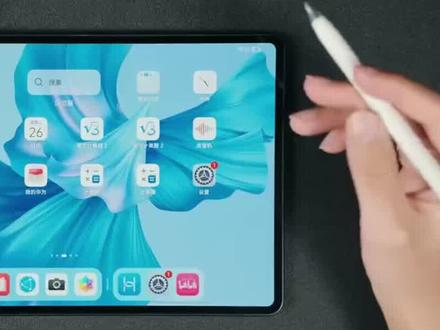
远程 pc, 也就是你可以通过你的平板来远程操控你的电脑,那只需要你的平板和你的电脑登录同一账号就可以了,这个不需要同一 wifi, 只要同一账号就可以了。给大家演示一下,我点开这个智慧生活,然后就能看到在我同一账号下的这个台式机,然后点 点进去他就有一个远程访问的这个选项,我只要点一下,然后就会发起远程访问,看到了吗?这个时候其实就是我电脑的界面了, 这个不是投屏,这个不是之前那个多设备之间的投屏,这个是远程操控。给大家看一眼我现在平板连接的这个 wifi, 然后我再给大家看一下我这个电脑连的 wifi, 它并不是一个 wifi, 所以这个就比如说你 出差的时候,你的电脑里有些东西,然后你想远程操控一下,或者帮助一下你的家人什么之类的,只要他们是同一个账号,你就可以在远程在不同 wifi 的情况下,用这个华为平板去操控你的电脑。
804鸿蒙平板推荐官-利嘉 01:04查看AI文稿AI文稿
这是一台正在运行 windows 系统的派的,他是如何办到的呢?其实他是在远程控制台 windows 电脑,操作也很简单,在平板和电脑上都安装出 des 和远控,在控制台中输入电脑的设备代码后, 你的拍的就可以远程控制电脑了,连上蓝牙键数,视频上的优化程度也比较高。点击拖动、滑动大字等,动作流畅,颜值低,能更方便对远程桌面内容进行编辑,操作流畅,让你手机派的操作 vidox 系统时有更好的体验。 而且用过他的都知道, tudes 在远程访问桌面时的体验,无论是清晰度还是颜值卡顿这些要点的处理上做的都不错。页面干净简洁,无弹窗无广告。个人版是免费的,操作也很快。这两年随着办公方式的变化,远程控制已不再单是 pc 到 pc 之间的互通,主流系统他也均支持互通操作手机平板与远控电脑也一样很灵活。 出差在外,临时需要响应领导的复杂需求,随便找个咖啡厅打开派的远程电脑,开机就能立即上手操作。而触屏操作、放大拖拽、选点修改也都很方便。安卓新版大幅提升了小屏使用的体验感,让你的派的不仅是派的。所以如果你 你的电脑是笨重的,其实完全可以考虑带个派的,外出办公或出差,直接上手机也是 ok 的。点击左下角提前免费安装 two desk, 突发情况即可及时远程控制你的设备开启移动办公。所以你们使用远程操控软件都用来做什么呢?来评论区分享一下。
5156一个非常朋克的技术 03:38查看AI文稿AI文稿
欢迎收看你评论,我来测系列视频。粉丝在评论区反映华为的没 pad 在 使用于远程的时候,鼠标操作有问题。首先我们去华为应用商店下载安装 就有远程,目前还没有鸿蒙原声版本可以看到,这里直接就让你安装卓翼通的版本下载。安装好 u u 远程后,我们登录就可以看到同一账号下的所有电脑了,点击在线的电脑就可以进行远程控制。 我这里先测试了一下粉丝说的鼠标,我这里的鼠标使用没什么问题,这里演示使用的鼠标型号是裸机 n 七二零, 不只是鼠标,屏幕触控我也试了一下,没有问题。 matepad h 键盘的触控板我也试了一下,也没有问题。但是这华为的 matepad h 键盘在又远程下无法使用,不只是远程控制时无法使用, 就连用远程登录账号时,这个键盘也是无法使用的。虽然原装的用不了,但是第三方的蓝牙键盘可以使用,我这里使用逻辑的蓝牙键盘试了一下,建议粉丝可以尝试更换一下鼠标或者键盘试一下。 既然鼠标键盘都撤了,也别等粉丝吹了。手柄也测一下这里测试的手柄模式啊,为安卓模式,好消息是 u u 远程的设备中可以正常识别手柄,坏消息是在 steam 中安卓模式的手柄无法正常使用。另外这手柄接收器的 xbox 模式和 switch 模式华为系统无法识别,所以也无法使用。 希望 u u 远程官方能早一推出纯血红龙版的 u u 远程。 网络延迟也给大家看了一下,不知道是卓一通的问题还是什么问题?这个网络延迟确实有点大,使用一远程这么久,在安卓 windows 还有 ios 系统都没有出现过这么大的网络延迟。 还给大家试了一下全屏显示,可以将平板设置为全屏显示,使用平板的分辨率。测试到这里还没有完,聪明的小伙伴们肯定会说,华为的 matepad and 则是鸿蒙系统,不是还有 windows 虚拟机吗? 我也给 windows 虚拟机安装上了 uu 远程,但是遗憾的是使用华为 matepad 还无法远程控制电脑一致显示这个优化连接路径。这个肯定不是 arm 版 windows 系统的问题,因为在小米平板无 红米 k 二十 pro, 一 加七 t pro 等等可是昂邦 windows 系统的设备上我都测试过优优远程可以正常使用。并且我测试了一项,使用电脑来远程控制华为 matepad 这 windows 虚拟机是可以的。 于是乎我就有了个想法,返回鸿蒙系统,使用左一通的又又远程能控制 windows 虚拟机吗?你别说,这样的操作还真可以。粉丝们还想看折腾点啥的可以分享在评论区,我们下个视频,再见,拜了个拜!
35金镶宇 00:59查看AI文稿AI文稿
我就是想简单分享鸿蒙 pc 安装虚拟机的教程,发了五次都被限制,我不知道该怎么办了,兄弟们,我尽力了,主播太惨了,希望能得到大家支持。接下来教程开始, 首先你得有这个,地球人都知道怎么得到。然后需要一个 windows 镜像包,点这里就可以了,这里就看你的网速快不快了,主包就很快搞定。之后就可以选择自定义配置系统了, cpu 核心选择六核心, 十六加五百一十二版本的老表内存推荐八 g, 二十四加一 g 的 老表内存选十 g。 不要咪咪摸摸,直接点这里。剩下就是全自动了,大概十五分钟,主包已经搞定了,可以直接点开机, 用四个手指划来划去就可以切换鸿蒙 pc 系统和 windows 系统,点这里。最后记得激动地活。
355小治的数码生活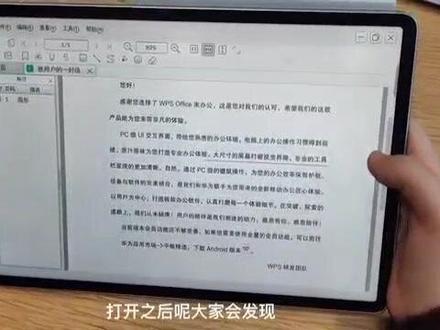 01:56查看AI文稿AI文稿
哈喽,小伙伴们,今天给大家分享一下 midpad air 首发的 cat 功能,我们都知道哈,有很多小伙伴正在写论文或者考研, 他们需要在中国之网上下载对应的期刊文档到平板上,那我们友商的平板呢?他们可能需要单独的再去转换格式,并且要下载专门的浏览器,用来浏览在中国之网上打开的文档。 那 matepad air 上首发的 cag 应用呢?不用那么多步骤,操作非常的简单便捷,我们一起来看一下。 首先我们在平板上找到 cag 的应用,打开之后呢,大家可以发现这个界面是和电脑端的 cag 是一样的,那现在我们在文件当中 打开一个最近或者是最新下载的文档,现在我们以这封信为例啊,打开之后呢,大家会发现,哎,这封信的文档可能非常长,如果我要进行对应的查找 或者是摘录的话,我们可以点击笔刷哎,就可以对于我重点的内容进行摘录或者是标注了,那我们标注的内容呢?在这边大家可以看到我只要一点就可以快速的跳转,非常的方便啊,如果想要清除标注的话,也可以直接用橡皮擦的功能去把它擦除掉。 那友商的平板呢?他们在 c a g 的时候只能阅读,不能复制粘贴。对于华为平板的 c a g, 我们搭配手写笔可以使用一键摘录的功能,我们找到一键摘录,可以用手写笔进行对应的文档的摘录。 好,现在我们就可以拖到中转站里面了,接下来大家就可以打开笔记或者 w p s 来进行对应的粘贴,非常的高效简单,快来用起来吧!
 02:28查看AI文稿AI文稿
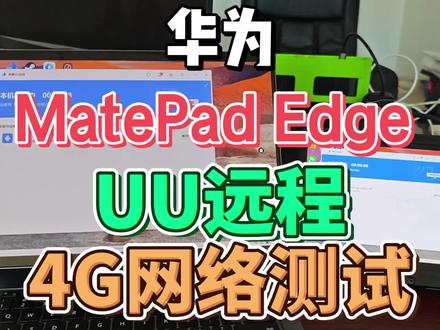
欢迎收看你评论,我来测系列视频。粉丝问,能测一下卓翼通的 u u 远程四 g 网络延时吗?把我手机的 wifi 关闭,然后将网络切换为四 g 网络, 然后将华为 mate 联上手机夜点的四 g 网络,然后分别打开卓易通和电脑上的 u u 远程远见,再将二者连接。 u u 远程远见,我打开了网络状态显示,大家可以看一下延时情况。 我这里电脑连接的是 wifi 网络,不是手机夜点。这段测试时长七分钟,网络延时大部分都在六七十以上,很多时候网络延迟都过百,这比我用预远程使用其他设备使 g 网络延时大非常多。 但是这个延时问题原因不在 u u 远程,我们把两台设备的网络连接到同一个 with, 再次打开 u u 远程的网络状态看一下,确实要比十 g 网络降了些。网络延时一般都在三四十,有的时候确实也过百, 虽然比刚才的四 g 网络降,但是跟优优远程正常 wifi 延时比还是差了好几倍。因为我经常使用优优远程串流,对这个网络延时还是比较熟悉的。这是我一部几百元的台电平板测试 u u 远程网络延时的视频,同样的 wifi 网络环境连接同样的电脑,这两分钟的视频中,网络延时变化基本都保持在个位数。相比之下,华为 matepad、 安卓一同使用 u u 远程,是的,延时表现就要大很多了。 u u 远程,我测试过很多安卓设备,平板、手机、电脑、游戏机甚至手表延时表现都很好,所以我觉得这个延时问题应该出在左翼通上。 最后还有一个关于使用 u u 远程时鼠标滚轮按下是退出这个问题,可以看到单独按鼠标滚轮时不会退出,但是如果同时加上移动鼠标指针这两个动作才会出现退出。 粉丝们还有什么想撤的,欢迎打在评论区,我们下个视频再见。拜了个拜。
13金镶宇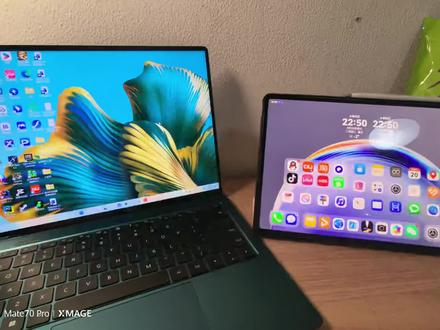 01:59查看AI文稿AI文稿
有朋友问我,我的平板已经升级了宏光六,但是我的电脑呢?还是一个 windows 电脑,他们能进行互联吗?互联功能怎么样?我出一期视频教给大家,给大家演示一下。首先我的电脑是华为 matebook x pro, 我 的平板是华为 matepad pro, 十二点二英寸, 先进行一下连接,首先我们点击电脑的华为电脑管家,点击我的设备,然后点击我的平板,它就可以进行连接,连接需要一定的时间, 连接上之后可以进行镜像的设置,我可以看这边包括一些操作他们都可以同时的进行, 然后我们也可以进行扩展,扩展的话我们的平板就相当于是一个扩展屏了,比如这边看着文档,这边在输入文字都是完全可以的。还有一个叫共享, 共享的话目前鸿蒙六点零是不支持的,只支持镜像及扩展功能,如果我们想要共享的话,是需要降级到鸿蒙四点三级以下的,不过日常来看,镜像和扩展已经非常的好用了。我们还可以进行协同的设置, 比如平板,至于电脑的左侧、右侧、上方、下方都是可以的,显示设置也可以设置,包括音频切换,我们觉得平板的音质好就用平板来播放,觉得电脑的音质好就用电脑来播放就 ok 了,点击断开连接,它就立马回来了, 这就是大概是平板和 windows 电脑连接的全过程,也是比较好用的。
75樱雨欲柔 01:34查看AI文稿AI文稿
哈喽大家,之前有几个小伙伴问我怎么又上着班又玩 steam 游戏,总说我不睡觉,呵呵,那必然是不可能的了。其实我是在班上午休和上下班路上用 ipad 玩的,用的那就是这个工具 啊。 steam 官方其实有个 steam link, 可以 把游戏投屏到手机 ipad 上操作,但是吧,官方这个软件电脑和 ipad 必须同一个局域网,下面其实不支持我出门上班的长情,而且我不知道是我网太差了,不如直接坐电脑前了,这次干脆都没连上。 软件最大的优点就是不同区域往下也可以玩,而且我试下来画面也很清楚,安卓、苹果、鸿蒙系统都可以下载,操作也不难。电脑端和 ipad 都登录同一账号设备里,找到咱自己的电脑输入密码,这样 ipad 就 可以看到电脑桌面了。手机也是一样的。 steam deck 的 平地它不就来啦?我最近本来想攒钱买 steam deck 的, 我的天呐,前两天价位暴涨,真的买不起,真的买不起啊!你们不知道,我发现这个软件的时候真的想说我的神,而且软件里又有这种虚拟游戏键盘手柄,都不需要一个 ipad 搞定所有什么胡闹厨房啊,互动小说呀,玩起来都轻轻松松的。不过我这个上班的场景可能有点小众啊,躺在床上玩 ipad 总有吧,只要你的网足够好,最高呢是到二 k 一 百四十四,真的非常非常清楚, 平心人生也上线了,躺在床上不好玩啊。而且软件本身就是远程控制软件嘛,游戏本身呢,还是在你电脑上运行,所以玩三 a 大 作也是绝对没有问题的,有这个需求的大家真的可以去试一下,蛮不错的,蛮不错的。好了,本期视频就到这里,我是猫妮,咱们下期再见。
35猫泥捡mani 02:39查看AI文稿AI文稿
哈喽,各位伙伴们,今天给大家分享的是华为全新的 matepie pro 十一的远程 pc 功能,有时候我们在家或者在公司的时候忘了带电脑,这个时候想要看一个非常重要的储存在电脑里面的文件怎么办呢? 如果这个时候您拥有一个华为全新的 mate pro 十一,就可以通过远程 pc 这个功能来调取电脑里面的文件,说非常方便给你的同事和朋友进行一个展示,具体怎么操作呢?接下来我给大家演示一下吧。 好的,各位伙伴们,接下来我们就来为大家演示一下我们全新的 matepad pro 十一的远程 pc 这个功能,首先我们要确保他们两台设备的这个更新哈,这个 matepad pro 十一是鸿蒙三点零的系统。另外我们的呃 pc 端的华为电 电脑管家的话,在检查更新里面我们可以看到他的当前版本,要是十三点零点二点三零零这样一个版本就可以实现我们的远程 pc 这个功能,那另外的话两台设备都要登录同一个华为账号,大家可以看到这个已经实现了。 那么接下来我们首先在这个我们的华为电脑管家里面右上方这个设置中心里面去进行一个远程访问,本机的一个开启啊,这里看到也是已经开启了,那下一步就是在我们的 matepad pro 十一的智慧生活当中, 好在智能设备里面 找到我的设备,也就是这台电脑哈,好,那进行一个连接,那现在已经显示已连接了,大家可以看到下面有 有一个小的按钮叫做远程访问,我们进行点击,哎,那现在的话,如果说当你的 pc 是处于锁屏、息屏和亮屏的状态化的 的情况下,就可以实现我们的远程 pc 这个功能了。那我们即使是在家或者说是在外 没有带电脑过去,然后只带了这个平板的话,我们也可以在平板上面去调取我们 pc 上面的这些文件呀,或者说是进行一个邮件修发,完全就像是在平板上面去一比一的复刻了我们的这个 pc 一样,非常的方便。那另外的话,如果说你不想别人看到你的隐私的话, 直接点击锁屏就可以把我们的 pc 端然后进行一个锁锁定了,那其实打开的话,我们可以看到这里有一个 呃,快组合键哈,然后我们按了这个组合键之后的话,它进去之后也是一个锁屏的状态,非常的保护我们的隐私安全。那以上就是给大家讲解的这个远程 pc 的这个功能。
 00:19查看AI文稿AI文稿
这不是简单的投屏,这是我的电脑,这是我的 pad, 现在我电脑上的画面是直接传到 pad 上的,我现在 pad 跟电脑没有做任何的有线连接,这不是简单的投屏,因为我能在 pad 上直接控制电脑,所以。
92付七十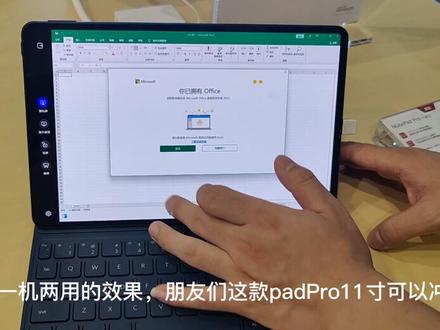 00:44查看AI文稿AI文稿
今天给大家讲一下华为 papro 适应远程电脑模式怎么打开?首先打开智慧生活,要登录华为账号,找点电脑模块进行连接 后点击连接电脑,然后点击下方的远程访问就可以了,点击登录就进入你的电脑了,这个功能的话能解决你的燃眉之急, 比如你办公室或者家里的电脑刚好有文件这些需要发送,这个功能就可以很好的解决电脑的版本,办公软件及安装的软件也是 可以运行的,从而达到一斤两用的效果。朋友们,这款大哥十一寸可以充了。
104奥克斯广场 01:31查看AI文稿AI文稿
哈喽,大家好,今天给大家带来的是华为智慧办公远程 pc 平板,可以远程连接我们的电脑,嗯,可以随时操控我们电脑上的文件,您可以随时打开和操编辑我们电脑里的文件, 出门带上我们的平板,就相当于带上我们家里的电脑,这才是真正的移动生产力。首先准备我们的 atopol 十一还有我们的 matoechamo, 他会生活更新到我们的最新的一个版本,然后打开我们的电脑管家,也更新到我们最新的版本,点击设置中心,选择远程访问本机, 我们的图板和我们的笔记本登录同一个华为账号,然后在我们的社会生活里,家居设备找到我们的笔记本,进行民间人士访问, 我们电脑的桌面就会显示在我们的平板上, 我们可以在我们的平板上编辑我们的文件,或者是编辑我们的图片,这样会让我们的办公看见的。高小今天的介绍就到这里了,期待我们下期见面。
2麦迪妈妈 00:22查看AI文稿AI文稿
华为的这个功能真的是太方便了,如果你家里有老人不会去操控他的平板,你可以通过远程去教他如何操作。 首先打开畅联进行视频通话,然后选择共享屏幕,这样在你的手机上就能看到他平板的操作界面,你可以边说他边听,你边圈他边点,我就不信他还能不会。
181纵横天夏科技社 01:08查看AI文稿AI文稿
出门在外,想临时用电脑别急,轻薄便携的华为 matepad mini 装一款专用软件,一键运行完整 windows 系统,揣包里随身带通勤,出差超省心。八点八英寸高清大屏,移动办公超顺手打开 wps 就 能编辑文档、表格与 ppt。 游戏爱好者畅玩各类 pc 网游。支持后台挂机升级,不占用平板本地性能。电商从业者可多开店铺,后台批量打理多家店铺。股民使用电脑端专业炒股软件,大屏看盘,行情分析更清晰,老师背课教学很实用。电脑白板 课件制作随心操作。短视频创作者能安装各类 pc 剪辑工具,随时随地剪辑、调色、处理素材, 全部电脑端软件都能流畅安装运行。办公、教学、炒股、开店、娱乐全覆盖。机身轻薄小巧,兼顾平板与电脑双重功能,省去购置笔记本的开销, 一台 matepad mini 就 能搞定全部需求。想要平板变电脑实现便携办公的宝子们,赶紧联系我哟!
12小斯学长的云电脑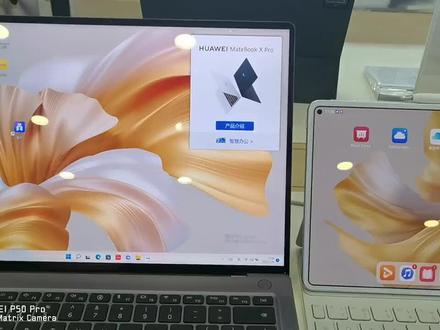 00:49查看AI文稿AI文稿
华为平板电脑远程 pc, 找到华为电脑管家,点击右上角四个,点击设置中打开远程访问本机,到平板上找到智慧生活, 智慧生活里找到电脑设备,点击连接,点击远程访问, 点击隐私屏电脑打开锁 平板远程就可以控制电脑了,现在可以体验非常棒。
10漂雪


