enscape材质怎么调真实
哈喽,大家好,这节我为大家分享一下通道贴图的一些进阶操作,那么现在我们看到的两个 boss, 他们的纹理呢,是一模一样的,但是我们看到的结果呢,是完全不同的, 右边这个呢好像非常的油光,那左边这个呢啊,纹理的反射就更加的细腻真实一点 啊,那在材质方面的话啊,在主要的区别在于他们的反射啊,反射通道的贴图不同啊, 可以看到右边的这个反射通道的贴图呢,是啊,这样的一个黑色哈啊,比较深一点的颜色,那他是通过自带的反照率啊,自动生成的一个反照率贴图,那这反射贴图的话,他就啊纹理呢就 不够细腻啊,那左边这个呢,是自己通过 ps 啊来去创建的啊,这样一个纹理贴图啊,那他的黑白对比呢,更加的分明啊,黑色的部分呢反射更强,白色部分呢就反射就弱一点。 好,那么接下来给大家演示一下怎么去制作啊,这样一个截图。好,我们打开 ps 啊,然后呢我们通过文件打开 啊,打开这样的一个文件贴图啊,好,那啊,我们要制作凹凸贴图呢,首先我们要把它的这个颜色啊,那颜色呢给它转换成黑白啊,当然我们这个已经是黑色的,那如果你的是带有带有颜色的,我们要把它转换成黑白色的。 好,我们可以点击图像,然后呢调整,这里有一个点击黑白。好,这样的话呢,我们就可以 把它本身的颜色给它去掉啊,好,去掉以后呢啊,我们再点击图像调整,里面有一个色阶啊,快捷键的是 ctrl 加 l。 好,那我们现在呢可以提高一下他的对比度,在 instape 材质编辑器当中,当高度通道里面添加贴土之后,那么黑色的部分呢,他是向下凹的,白色部分呢是向上凸的。 那在反射通道里面添加贴图啊,那他的黑色部分呢,是会有一个高强的反射,白色的部分呢,反射呢会比较弱一些, 那么利用这个原理呢,来调整一下这个木纹,在木纹深色的区域应该向下凹,所以呢我们要把它的黑色加强,那么浅色的部分呢,也要把它提亮,所以呢我们在这啊把色接的这两个 四块啊,左边呢啊,这个呢往中间拉,右边的这个呢往中间拉。好,这样的话,他白色的部分会更白,黑色的部分就会更黑,那么在设置他的这个凹凸的时候也会更加的明显啊。好,首先这个是凹凸贴图。 好,那么可以呢,另存为出来啊,保存出来一张。 然后呢我们再来设计一下反射贴图啊,反射贴图的话,跟他凹凸贴图呢,应该是正好相反啊, 因为向下凹的部分呢,他往往反射不会很强,那向上凸的部分呢,反射会比较强一点啊,所以说啊,像这个黑色部分呢,我们要把它反成白的,白色的部分呢给他反成黑的啊。好,那我们就点击图像调整,然后呢找到一个反 反向,把它翻转一下啊,好,翻转之后呢,现在整体呢比较黑啊,那我们可以呢继续用色间呢,适当的调整一下啊,图像调整色间好把,这个色间呢,我们可以把它整体呢再偏亮一点点啊,好,把这个灰度呢也提高一点点, 调整好之后呢,我们另存为保存出来一张图片,命名为反射贴图。好,我们打开材质编辑器,我们先为其调整一下反射,我们在反射通道当中添加我们刚才设置好的反射贴图, 我们可以看到这样的一个反射结果呢,就非常的真实,非常的细腻,我们可以适当调一下这张贴图的明度,让他越暗的时候呢,整体反射会变强,那么反射的这个对比度呢也会减弱。好,我们可以呢 加一点点凹凸啊,我们从这个高度通道里面添加贴图,把这张凹凸呢下载进来。 好,刚才加了进来以后呢,他的凹凸是比较强的啊,看上去就不是很真实。好,我们可以呢把他的凹凸直啊调到零点零二。不是,哎,把它削弱一点啊,这样就可以了。敬请关注本社教育,教你更多 su 小技巧。
粉丝1.9万获赞4.4万
相关视频
 01:07查看AI文稿AI文稿
为什么图炫出来总是不真实?那是因为你的材质没用好。今天给大家分享一个调节材质的绝招,打开 sketchup 中的材质面板,吸取需要调节的材质。点击编辑, 我们会看到电视机一样的按钮叫匹配屏幕上的颜色。然后我们打开设计师必备网站,此网站各位小伙伴自己去脑补,找到自己需要的软装颜色或者是设计意向图,放到屏幕合适的位置, 点击匹配屏幕颜色按钮,点击餐椅的布艺色彩,此时我们图中的色彩也匹配成功了。颜色我们可以通过 hls 进行微调, 直到调制我们设计意向的效果即可。同时我们本身的材质纹理没有变化,这种调节方式适合于所有材质,包括乳胶漆、木饰面等,小伙伴们可以去尝试操作一下。好了,今天的视频就到这里了。
6349四哥草图大师及实时渲染教学 00:57查看AI文稿AI文稿
分享一个小牌都可以快速掌握的写实地板的调整方法。你们那种方法都太复杂了。视频制作不易,请点赞留言加关注。 我们要充分利用 insect 自带的材质库啊。点击材质库。嗯,再点击下面的 word, 我们选择一个自己需要的材质,点击导入首选, 然后再关闭。现在在我们的 model 面板里面就出现了刚才选择的那个材质库,我们再赋予它。嗯,看见没有啊,看这个效果是非常的完美。 嗯,那我们再看一下它的材质球。 好,选择一下。看到没有?自带有固有色发型贴图与他的反射贴图。
625慧卜设计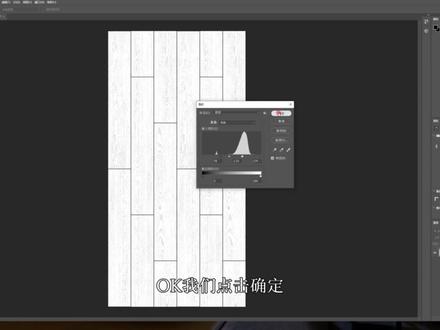 05:39查看AI文稿AI文稿
大家好啊,很多同学在使用 ins 渲染木地板或者木饰面的时候,总感觉自己的材质没有人家的写实,这是为什么呢?是因为 我们没有根据贴图本身来制作相匹配的反射跟凹凸通道的贴图。那这节课我们来讲解一下,如何通过一张贴本身的贴图,制作出他对应的反射跟凹凸的配套的写实材质贴图。 首先我们这里有一张本来的贴图啊,我们把它放在桌面上,就这一张这样的贴图,大家可以看一下。这一张贴图的话,很多同学就直接是这样用了,吸一下这个材质,然后打开这个材质调节,很多同学就直接把他呃这样用了, 使用反照率使用这个就这样用了,但用的感觉还是效果很平,没有什么很好的效果。那我们如何来制作他对应的 一个通道贴图呢?很简单,我们只需要两个步骤,首先我们找到这张图啊,我们在桌面上找到这张图,我们把它示范一下,我们把它拖到 ps 里面去, 让它打开 ps, 首先在 ps 里面我们找到 找到一个调整,它这里有一个去色,首先我们需要把它变成黑白的一个通道贴图,我们就给它去一个色,然后去色的话,我们要记得 ins 里面的一个规律啊,凹凸贴图是黑凹白凸, 那么我们这个黑色的需要凹进去,白色的需要凸出来,就我们这些缝隙需要需要凹进去吗?这个木地板的缝隙啊,表面的需要给他凸出来,其实他这个已经如果不讲究效果, 这个其实已经可以用了,但是我们为了让他更强烈一些,我们再点一下图像,这里点一下调整,这里有个射击,我们把他跟他拉的更强烈一些,让他对比更强烈一点,这两边的往这边拉, 这样让它凹凸对比更强烈一些。 ok, 我们点击确定,这样我们一张凹凸的一张贴图我们就好了,所以我们给它存储, 我们打个一,这是先记一下是一个凹凸贴图,然后我们再来制作第二张,第二张的话我们记得他那个反色的效果是黑色反色,白色不反色,那我们现在需要反过来了,对吧?我们这个黑色的地方我们 是需要不反射的,他这个是缝隙,那我们肯定需要不反射的,很简单,我们也点击图像,点击调整,这里有个反向,点击反向之后我们不要直接就过去了啊,这个对反射对比太强烈了,我们要把它调整一下,合适的,不要这么强烈,这么强烈的话整个会很油 很光滑,还是要我们点击设置, 把它稍微拉一下,那不要这么油, 如果一次性调整不好,没关系啊,我们再调整一下,我们可以多次给他调整一下射击 用,我们不需要做 这么强烈的一个反射嘛,尽量给他不要太强烈了。 ok, 我们点击确定,这样我们的一个反射的一个贴图我们就制作好了,我们把它存储出来, 我们给个三,你们也可以命名啊,命名一下凹凸或者反射,这样方便我们下次使用的时候更加好的使用。我这个是为了偷懒,我就没有打这个名字了。 ok, 然后我们在里面直接添加就好了,打开草图, 在这里凹凸,给到它对应的一个贴图,第一个我们是凹凸嘛,第二个我们是反射, ok, ok, 放,大家放大给大家看一下,这样我们的一个贴图的效果就已经制作好了。当然我们觉得这个凹凸的纹理或者太大的,或者反射的纹理太大的话,我们可以给他稍微再小一点,我们也可以把这个方向调整一下,我们如果想要束缚的话,我们给大家调整一下贴图尺寸,要反转九十度, 这样大家可以看一下,这样我们贴图表面就多了一些细节,对吧?多了一些反射的细节,因为他不可能整个物体都是很光滑的,他整个是凹凹凸不平的地方,是有的反射,有的不反射的,然后凹凸的话,我们觉得大了,我们可以把它,呃, 如果我们觉得这个凹凸啊,我们觉得他太强烈的话,我们可以把它适当的调小一点,但这个情况我感觉还行,这凹凸刚好合适。 ok, 然后我这个反射我们也可以反转一下,反转一下,然后再来 给他,呃,调整一下,或者我们可以不反转整体拉伸调整一下,其实刚刚那个效果不反转就挺好的,我们可以通过这个, 如果你想让他光滑,就那种木蜡木,类似于那种木蜡油的木地板,就可以拉往回拉一点,如果你可以想让他只有一点点反射,那种哑光的,你就可以把他拉回来,看见没?这就是一个哑光的一个木地板效果, 大家可以看一下,它表面多了很多一些反射的一些细节,不至于像我们刚刚开始一样那样平平无奇。 嘿,这节课我们就到这里了,关注董阿超,带你做设计界最卷的设计师。
104懂阿超咨询 01:46查看AI文稿AI文稿
大家好,这一期我们来讲一下材质的基础原理,这是一个木板材质,可以看出来没有调整的时候是很假的,我们需要调整材质的凹凸和反射,就会很真实,一分钟就会。我这里先添加了一个高度贴图,然后调整反射, 这时我们就需要考虑我们这个地板,在现实世界里,他是哑光的还是反光很强烈,我现在反射的粗糙度为零,所以可以看到有强烈反光,我现在需要调整到一个微哑光的感觉,所以把粗糙度拉大,可以看出来立马就有了效果。 然后它的凹凸数量我也要调整一下,数量就是强度的意思,如果要老木头感觉就拉大。我们这里要调的是复合木地板,所以不能太凹凸,它是很平的,只需要那么一点点就好。然后我再换另外一种材质给大家看看,换一个大家经常会用到的 瓷砖,瓷砖它是没有凹凸的,所以我们不需要动凹凸强度,我们只需要调整材质的粗细度,将粗糙度拉低一点,就会光滑,可以看到光打上去失误的感觉,这个就对了,太反光了会很假。 我再换另外一个材质,生锈的金属,现在这个是很平整的,没有多大质感。我先调整反射,就是粗糙度,任何物体都是有反射的,所以在这里需要给它一点点的反射,粗糙度就可以,这样会更真实一些。在这里我用它自己的高度贴图给它拉一些。 进阶教程要来了哦,比如现在是下雨天,我们需要一点水字在上面,我们点击反射添加贴图,我们找到自己的水字贴图添加上去, 现在就有水渍的感觉了,这个用在室外地面会更好,下一期讲室外材质运用,点赞关注不迷路哦!大家有疑问在评论区我会挨个解答的,我们下期见哦!
858设计师小斌(方间事务所) 01:03查看AI文稿AI文稿
亲们看一下这个沙发面料是怎么去调整,视频制作不易,请点赞留言加关注啊!这个材质我们去分析材质的四要素,一是固有色,二是反色,三是凹凸,四就是它的是否透明, 下面看了一下表面,他的固有色也就他是一个面料,第二他有凹凸,第三他是没有任何透明和反色的。啊,现在来调制这个材质啊,我们现在来加他的固有色, 故事就是这个反造力,我是建议在那个默认的面板里面去一条,直接打开,找到我们这个需要的面料。 米色布衣好,对吧?现在他就同步到这个 instab 的材质编辑器里面,好固有色,然后给他个凹凸贴图, 我们直接使用他们原有的固有色,使用反兆率。 ok, 现在就已经做好了,速度给他一点点就好了,不能太多。完全没有啊,也不太适合客观现象。好,这期视频就讲到这里。
290慧卜设计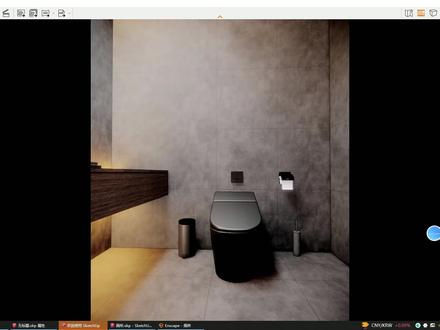 03:41查看AI文稿AI文稿
hello, 大家好,我们今天来练习一下如何去调整一个 escape 的参数,让我们渲染的更加的真实。我们打开我们渲染器之后,就出现我们渲染的一个页面,我们先点击我们的视觉设置, 我们视觉设置现在是一个比较凌乱的参数,点击主菜单栏样式这里我们选择没有,然后轮廓的话,我们可以调到零,更真实一点,如果把它参数调大,它就更像漫画一点。下面投影这里我们选择透视视图, 然后自动曝光,这里大家一定不要勾选上哦,然后曝光这些,我们就先不管他,视野也先不管他,然后到了我们的一个图像, 极景阴影饱和度,看色温我们也先不管它,然后我们把我们的运动模糊调为零,炫光调为零,泛光也调为零,按脚跟色散我们也是调为零的, 大气的话我们这些也是调为零。太阳亮度,夜空亮度,阴影锐度还有环境亮度都调为零,因为现在是室内的一个环境,不需要外面环境的亮度,我们保留我们人造光的亮度, 只留人造光一个参数。好,这些都归零了,然后到天空这边,我们这个地平线我们可以加载进来一个天空盒,也可以选择它里面的一些选项,我们现在室内就不需要 放自定义的天空河了,如果我们是能看到外面的一个景色,我们可以选择一个天空贴图,自定义的天空河会更加的好看,然后旋转为零,月亮大小也是零, 云层下面的选项都是归零,好,我们就归完零了。输出的这边我们先不管它,我们主要是调整曝光度,对比度,还有人造亮度这几个调,这几个基本就可以满足我们基本的渲染了。 先来调一下曝光度,我们想要它亮一点,我们就可以把它调高,稍微调大一些, 然后点击我们图像的这个极景,极景就相当于高光,我们可以把它调大,然后阴影我们不需要 这么黑,我们就可以把阴影稍微调小一些,饱和度的话我们现在这个饱和度就可以了。 seven 右边是一个冷色调,左边是一个暖色调,大家可以根据自己的一个需求去给调节一下,然后大气的话,这个人造光的亮度我们可以稍微调大一点,那么现在我们大概的一个感觉就已经出来了。 最后的话输出这里我们是有一个尺寸的,如果我们想要大一点,比较清晰的一个尺寸,我们可以输入大一点的数值, 这里勾选是使用式口的长宽,我们可以调整自己想要的尺寸。下面文件的格式我们默认导出是 p n g 格式,如果我们 点击这个应用 alpha 通道,这个就是背景是一个透明的。好,我们这个视频没证的质量 这些也可以调高一点,视频会更清晰,分辨率我们点一个高,等他的分辨率会更高。好,这期我们的视频就到这里了,大家下期再见。
235超幸运的陈😛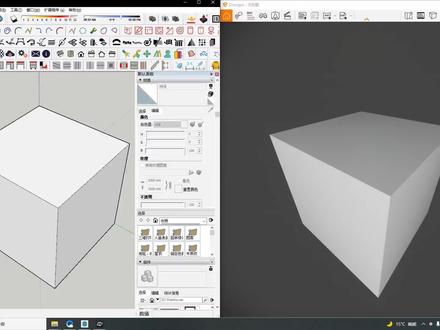 04:35查看AI文稿AI文稿
一个视频让你彻底掌握 instagram 的材质原理。大家好,我是随风。首先我们新建一个材质,将它赋予给物体,打开材质面板,可以得到反兆率、高度贴图、反射这三个通道。我只讲这三个通道。首先呢我们在贴图里面添加一张黑白格的贴图,将它的尺寸进行一个调节, 可以看到贴图就可以将我们的这张贴图赋予给这个物体。那么高度贴图是什么意思?我们在这里直接用黑白格添加到高度贴图里,可以看到它表面发生凹凸效果,我们将小影拉掉,可以看到它已经有这种这样的一个凹凸了, 那么他是怎么记录的呢?他是黑色的地方是凹下去,可以看到白色的地方是怎么样凸出来,他给物体表面形成了一个凹凸质感,那么凹凸就这样的一个原理,黑凹白凸,记住这一点就 ok 了。那么反射是怎么样去控制的?反射记录的是粗糙度,那么粗糙度是什么原理呢?粗糙 高度就是说越往右他是越亮的,你可以想象他现在有一张黑白颜色的贴图,控制他越往右是粗糙度越亮,越往左粗糙度越暗, 然后的话中间呢就是灰色,所以说我们可以得到越亮的时候,就是他是滑杆,越往右的时候,他的粗糙度几乎就没有的,就没呃,就没有反射,越往左呢,反射就越强,越往中间呢,那就是有一点点反射,但是比较模糊,就是反射模糊, 所以说我们得到了这个属性之后呢,可以怎么样去调节呢?我们直接将这张黑白格的贴图添加到反射贴图, 然后呢我们再将这个小影拉回来,可以看到此时黑色的地方怎么了?反射最强,白色的地方怎么了?不反射,那么这个时候呢,我们可以通过这个滑杆去了解到,此时黑色的地方好比就是滑杆最左边,那么白色 地方就是滑杆最右边,那么掌握了这一点呢,我们再将这个往左拉,往左拉拉到最左边,他现在完全由一个黑色的控制,可以看到现在反射是最强的,那么不反转的情况下,往左拉整张贴图都会变黑,那反转之后呢,往左拉整张贴图都会变什么?变白, 所以说越往左他反而反射就会越来越弱,所以我们有时候做反射贴图的时候,会把它做的反射最强,然后再反转,把它往左边去拉灰。知道了这个基本原理之后呢,我们去调节一个真实的一张材质,就有三个通道的材质, 我们此时呢打开材质面板,找到我的一个木地板的一个贴图,我们将这张木地板赋予给他,赋予给物体。此时呢我们再添加一张凹凸,就是他对应的凹凸,可以看到这张凹凸呢,就是说 黑色的地方怎么样?就缝隙他是黑的,黑的凹下去,那么灰色的地方就是凸出来,所以所以他表面就会形成这样凹凸效果。我们再添加反射, 我们将这张反射添加到这个位置,可以看到他现在已经有反射了,但是这个反射是不是不对?为什么不对呢?因为因为现在就是说黑色的地方反射是最强的,我们需要将它反转一下,将缝隙的地方没有反射,将木板反射调强, 在木板反射墙的基础上呢,我们再将木板可以稍微的往回拉,让他模糊一些,就好比就是把这个深色的调灰, 可以看到现在就是说我们制作完了就是一张比较写实的木地板,木地板效果,那么这个反射呢?我们如果将它关掉,现在刚才那个效果,就好比是我们把它调到这个一个位置的效果,现在应该 大家就能理解这个呃,材质原理是什么了,那么那么我们为什么要需要用一张,需要用一张贴图去控制这个反射呢?为什么需要我们去创建一张这样的贴图控制反射呢?我打开这张贴图, 我打开这个木地板的这个反射贴图,可以看到这个地方深色越往深的地方,我们的反射是越强的,我们反转之后呢,那这个深色的地方就会变白,那么白色地方就会变深,那此时呢他很深, 然后你再将它调灰,而且它表面有一些这样的纹理,你也可以记录它的,就是这个反射强一点,这个反射弱一点,这个强一点,这个弱一点,那么它表面就会有一些变化,可以看到它表面就会形成一些变化,我们就能记录到它的一个反射的表面的这些纹理细节,凹凸就算关了, 我们的这个反照率就算关了,他表面的因为有这张贴图,所以表面的这个细节还在,可以看到我在拉墙一些, 因为有了这个细节,所以我们的这个反射整个质感效果才会更加的真实。好了本期视频就到这里,如果大家觉得对你有帮助的话,希望能一键三连,顺便点个关注,我是随风,我们下期再见。
6580岁风Hz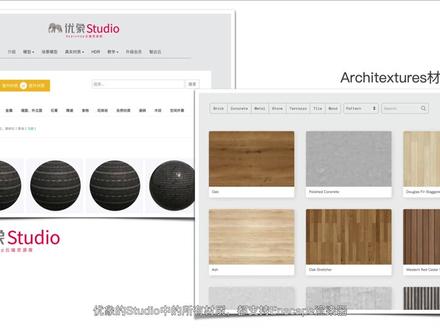 00:59查看AI文稿AI文稿
escape 推荐两个材质工具,一个是优像的 studio 中的真实材质库,另外一个是 architecture 材料编辑器。优像的 studio 中的所有材质都支持 inscape 渲染器, 其中包含室内材质和室外材质两大类,全部为 pb2 属性材质效果 pb2 材质本身是无缝材质外,更表现出材质应有的质感,包括室内设计师常用材质库室外建筑景观常用材质库 常用布料皮革材质。以室外应用为例,通过优像 studio 调用真实材质,我们可以快速对室外渲染做真实表现, 例如道路人行道等 pbr 才聚结合 instape 实时渲染,可以快速输出最终表现效果。
1892优象SketchUp 02:47查看AI文稿AI文稿
同学们好,今天我们来学习在 excel 中如何调出较好的木材效果。首先我们打开 excel 的材质面板,然后我们在 suv 中进入材质命令,输入 b, 按住 out 转换成吸管,我们吸取一下当前材质, 现在我们的 excel 的一个材质面板就打开了,我们直接去看凹凸贴图选项,我们点击使用返照率即可根据当前的贴图生成一个凹凸贴图出来。 我们在这里可以拖动这个滑块,调整我们凹凸的一个效果的强弱。 如果我们看不清楚我们凹凸的一个效果的话,我们可以在我们的 上面贴图,这里把我们原本的贴图材质给消影掉,现在我们就可以看清我们的凹凸效果了。 当凹凸效果调好之后呢,我们把箱里关闭掉就可以了。 接下来我们来看一下反射如何进行调整,在下方的反射粗糙度滑块里面,如果我们把它的粗糙度调的越低,那么他的表面就会越光滑,他的反射就会越强。 当然我们可以通过使用贴图来调整,跟我们的凹凸贴图一样,我们使用返照率来生成一个新的反射贴图, 我们可以关闭掉凹凸的一个效果, 同时关掉摄影 就可以看到我们凹凸的一个具体效果了。接下来我们进入到通道去进行一个调整,同样的在我们的通道里面,亮度越低,我们的反射就会越强, 把反射调到一个合适的一个大小。接下来回到我们的主菜档之中, 把我们的凹凸效果开启, 把效应同时归零, 我们的木材效果就调整好了,我们可以在着色里面改变它, 它的一个颜色, 同时也可以调整时间,看一下我们的木材在不同光照条件下的一个反射效果。
156西伯利亚板蓝根 01:45查看AI文稿AI文稿
我们来看一下布料的调整方式,那我们就快速的来分析一下啊,首先反招率这块他是有一个布纹贴图的,其次这块他是有凹凸的布纹的,凹凸质感是有的,最后反射和透明度都是没有的,那我们现在去调整一下, 如果不会分析的话,大家可以看一下我之前的视频。首先反招率这一块去增加一张不文的贴图, 在做这种布料的时候呢,建议大家尽量使用这种凹凸质感比较强的部位,他比较容易出效果。好,那我们将这个添加进去,这个尺寸纹理大小肯定是要调整一下的, 还可以更加细腻一点,颜色根据自己想要的效果去调整。 调整完成之后呢,反射这块分析出来,他是没有反射的,包括透明度也没有。直接来看一下凹凸这块,如果说你这块就想要一个干干净净的布纹效果,就可以使用添加反照率贴图, 将这个布纹呢作为凹凸贴图直接使用进来,那这个布纹的效果可以适当的调小一点点,不要那么的过 好,这样布料的材质呢,我们就调整完成了。当然其实像这种布料的座椅呢,我们做时间长,他是会有褶皱效果的,那我们想要表达这种效果的时候,就可以在凹凸这块去添加一张褶皱的贴图 好,添加好了之后,这个沙发瞬间就材质感觉变软了,那这个纹理其实可以适当的稍微小一点点吧,这个就要看你们自己想要的是哪种效果了。那这个布料的材质呢,我们就挑战完成了。
783营造嘉丽 01:57查看AI文稿AI文稿
你的材质还是没有质感吗?那是因为你的凹凸和反射通道图不正确。今天给大家分享一个完美通道的正确方式,我们打开这张木饰面贴图,以这张木饰面贴图为例,打开 ps 软件, 将木饰棉贴图拖入 ps 中。我们先制作一张凹凸通道贴图,点击图像,点击调整,再点击去色, 此时贴图变成了灰度图。凹凸通道的图是黑凹白凸的原理,所以我们需要把该图进行反向,在图像调整中找到 ps 中的反向, 此时黑色的位置就正确了。我们需要将图片的对比加大,在图像调整中找到色尖, 将两边的托点向中心移动,移动到理想的位置即可。这样我们就得到了一张完美的凹凸通道贴图,将其保存之桌面。 接下来我们制作一张反射通道贴图,反射通道贴图原理是黑色位置反射最强,所以我们还是要将其做一个反向,在图像调整中找到 ps 中的反向, 点击反向即可。这个时候木饰面表面便是反射位置,黑色的位置是反射最强的,白色的位置是反射最弱的。这样 我们就得到了一张完美的反射通道贴图,将其保存至桌面。我们打开刚刚制作好的两张通道贴图看一看,小伙伴们可以去尝试操作一下。好了,今天的视频就到这里了。
2600四哥草图大师及实时渲染教学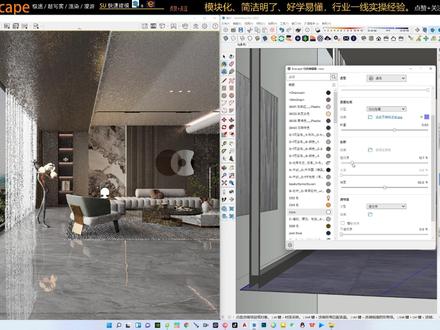 02:19查看AI文稿AI文稿
各位朋友大家好,今天我们讲一下这个瓷砖地砖的那个反射条法,很多时候我们很多朋友就是调这个瓷砖啊,他的反射他就直接拉这一个粗糙度,粗糙肚子里拉的话呢, 你还拉过来之后他但是你这里有,假设这个地方有灯的话,他就会显示灯就不是很好,所以我们一般不动这里用。今天讲另外一种调法啊,另外一种调法很简单,就是先把这个地面选中,复制一 完了以后,就把这个材质另外创建一个新的材质啊,假设给他一边 那个白的材质吧,先赋予他这样全部白了,白了之后呢,我们再把这个粗糙度拉到最低,拉到最光滑,然后把这个镂空,这里透明度啊,透明度这里也把它全部全透明,看这里就 已经亮光了,但这时候已经不可能这么亮,我们也会把高度贴图这里使用一张贴图,使用一张这个不锈钢博文法线贴图,把这个法线贴图改为凹凸贴图, 凹凸贴图之后,你看他就有这种扭曲了,是不是有波纹,波纹的感觉,但这个地方给的太大了,一般我们调到零点五,是啊,零点五不明显,看这里就有波纹很明显,因为他这张贴图本身有这个很多皂波,然后把这个贴图坐标调大,调到一百 啊,大家看这扭曲的这个时候你的那个灯光打下来,这个他不会反射那个灯啊,不会反射这个灯,然后你如果是触照度可以调 调的那个,你不想那么亮光,那就可以把这个调到大人他就有这种哑光的磨砂的感觉,下面我们下面我们看一下这个炫出来的效果啊,炫出来的效果一会就好 啊,这是没有处理的,就直接旋转,就这样,你看一下这个地面材质就是这样,是吧?好,今天就讲到这里,谢谢大家。
78唐工@室内设计