keyshot导入材质包教程
大家好,我是娜姐,欢迎来到 k 少的新生碾压教程的第二期,这一期我们来讲材质,我打开一个我之前调好的预设场景,这是我之前教程的一个场景,如果感兴趣的话可以去翻一下。 那么在这个场景当中有一些典型的材质,我们就拿它来讲一讲。首先 kiss out 的材质是非常简单粗暴,并且非常多的,非常好用。在左边的库当中的材质面板之下,我们能能够找到很多的材质,而且这些材质是非常容易 就被应用在这里的,比如说在这个地方,我模拟的霓虹灯管的这个材质,就直接用的这里 light 当中的 emissive 这个 light, 那么这个 light 的标志呢?就是它是一个发光,但是照明效果一般,我们能从反光当中看到它,它本身又比较弱,调节起来也非常容易,我们直接 从这拖过来,在这里松手就可以了,那你看目前他就变成了个白光。而如果我想把它变成一些其他的材质,比如说塑料的话,也非常简单,我们在左边找到 plastic, 在 plastic 里面,比如说哈尔的硬塑料当中,我们来到山里啊闪光硬塑料,我们选择这个蓝色的拖上来 松手,那么他就变成这个蓝色的硬塑料,非常的简单粗暴。在英文当中他叫做 drag and drop, 叫拖拽和松手啊,那这就是他的材质的基本选择,基本操作。前面这些人也是,我用的都是默认的 这个塑料材质啊,那么这些材质也完全可以用拖动,比如说下面有一个叫物的木头,我直接把它拖过来松手,那么这几个小人就都变成了木头,之所以他们都会变成木头,是因为 为这些材质被链接在了一起,所以一定要注意,如果你希望调节某个部分的话,尽量右键 解除链接材质,那么我们给他一个深色的木头看看这个头这个模型,这时候大家可以看到只有这个模型会变成这个深色的木头,而剩下两个这个小人的模型都没有变化, 那么我们用其他的试验一下,比如说我要把它变成 mato 金属的第一个路面的这个鲤鱼啊,我就用个基本的铝拖过来松手, 那么他就变成了一个铝的材质啊,一直是因为周围环境光的原因,他这个铝的材质表现力比较一般,而如果我们希望复制和粘贴材质的话,我们可以在原有的这个材质上点左 shift, 按左键在这边 shift 加右键,他就被张了过来,那么并且他们会 回到刚才我们所谓的链接的状态。好,那么我先给他改成一个简单的塑料吧,这个材质比较好讲,在 plastic hard 的山里里面,我给他一个红色的塑料, 那这时候他们都是红色塑料。如果我双击的话,在右边可以进入这个材质编辑的地方,或者我右键点编辑材质,也可以到右边项目当中的材质编辑。这给了我们一些拖杆,比如说粗糙度,那么目前他是高反光的,如果把粗糙度拉起来, 他就磨砂了,就是这么的简单粗暴,而折射指数呢,表达了他表面反射周围的这种强度啊,如果把他拉的很高的话,那么大家可以看到这个东西变得非常的闪耀,虽然可以说在基础材材质的调节方面非常的简单,但 如果我们想深入调节一些材质的话,还是有些进阶的地方的,比如说这个强的材质,我点一下材质图,大家可以看到这就是我从网上下载的贴图,然后贴图这里呢又分成了慢反射、 粗糙、凹凸以及这里的移位贴图来形成的。这个呢不在我们新手教程的讨论范围内,我只是告诉大家门槛很低,但是里面的内容很多,大家要存有敬畏之心。 好,那么这就是第二期,我们讲材质,在下一期呢,我们会来讲光,下一期再见。

粉丝2288获赞7004
相关视频
 01:09查看AI文稿AI文稿
本期给大家带来一套拼色中文材质包,内含海绵布料、绒毛纸张、环境灯光等等,材质球的数量一共有五千多个, 都是中文分类整理好的,另外还赠送了五千个 ies 灯光,四百五十张环境贴图和二百三十五张背景图,一共三十九个分类,总共大小为三个 g。 本套材质包是拼色十一专用版本,不支持其他版本使用,材质已经全部打包整理好了,通过百度网盘和阿里云盘分享,大家评论区自提。下载后安装方法很简单, 将解压后的中文材质包复制到对应的文件夹粘贴替换即可。最后,如果本套资源对你有所帮助,可以给我一个三连吗?说好的一分钟就是一分钟,废话不多说,我们下期见!
434北海的杀猪刀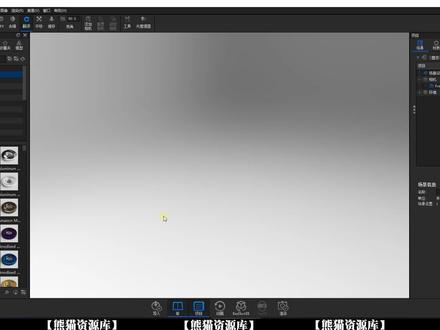 01:07查看AI文稿AI文稿
大家好,这里是熊猫救援库,今天给大家分享的是一款 kshu 材质汉化的一款插件。首先我们打开 kshu, 你原本的这个材质的话应该是这样子英文的,现在我们就会使用这款材质汉化的插件啊,把它汉化为一个中文的,或者是中英文双语的一个材质。 现在我们第一步需要关闭这个可以去,然后关闭你电脑上的杀毒和安全,然后我们打开我们的安装包,这里面双击这个图标, 这里如果你勾选双语的话就是中英文的一个材质,如果你不勾选的话就是中文的材质啊,这里我们查看一下路径对不对啊?这个材质的文件啊,就是在我们谁把这个地方的,如果你不是这个位置的话,你就更换一下,这里我们直接点击开始 啊,非常快速,已经害怕完成了,我们把它关闭,然后重新的打开我们的这个 k 秀看一下。 好,现在这些材质就被汉化为成一个中文的了,大家可以看到有些地方的话还是这个英文, 但是大部分的材质啊,都是一个中文的一个材质。好了这次的分享就到这里,感谢大家的观看。
106熊猫资源库 00:48查看AI文稿AI文稿
up 格式导入时勾选保留个别部件图像大小可在预设里更改。风景是横屏,人像是竖屏,相机可另调视角,调完左下角保存网格可定位置 场景下的加号,点开可展示全部模型环境里的旋转可调整光影材质图点开可添加各种材质纹理,表面颗粒感可用纹理造点来实现。 噪点预览,颜色可调整噪点颗粒大小。照明预设也会影响产品展示效果,先保存再渲染,输出和选项根据实际情况来。
25泰泰 03:36查看AI文稿AI文稿
这节课给大家讲一下怎么在 peco 中打开我们的模型和保存我们的文件啊,我们肯定要先把拿到手的模型导入在 peco 中才能操作它, 那我们可以在左上角这个文件这边找到这个导入,然后在你的文件目录中找到你的模型,把它点击打开就可以了。 也还有第二种方法就是直接打开我们的文件夹,然后把我们的模型拖入到 p 秀中,他就会弹出这些提示框, 这两种方法都是可以打开的,然后我们就来看看这个提示框里面的一些参数吧。第一个位置的话就是选择我们的模型,把它放在软件中的哪个位置选择,这两个都可以啊,那我更喜欢用的 就是保持他原来的位置就可以,然后我们看下面一个这个导入 lobers 我们就一定要勾选,然后这个相机视角我们也一定要点上,这样子更方便我们来查找我们的模型, 否则的话就要我们自己去找模型的位置了。最后这个材质和结构的话,就这个解除链接可以勾一下,就是按层级区分开我们的材质,然后我们就可以点击导入了, 然后再给大家演示一下不勾选调整相机视角吧,看看导入进来会是什么样子,我先把视角拉远,然后再导入进来。 好的,这样子就可以看到我们他没有自动给我们调整相机位置,要我们 手动这样子来放大缩写。好,这就是我们的导入。接着我来看看我们怎么保存我们的文件,一样的到左上角这里打开文件中找到这个另存为, 然后在我们自己的文件目录里面给他命个名就可以保存了。 还有另外一种保存方式,就是如果你想把贴图和 h d r 都一起保存的话,那你就要用这个保存文件包的格式了, 一样的找到你的目录,然后密个名字就可以保存了。然后我们一起来看一下保存文件包之后是什么样子的吧。好,我们这里就可以看得到这个文件包,他是看不到预览图的, 所以我们要给他好好命个名才知道保存的是什么。那我们现在打开来给大家讲讲里面的一些操作吧,他打开来就会有这种资源提取,就是把我们的贴图和环境保存到哪个位置, 我们一般不选第一个,第一个的话就是它自动保存到 qq 的自带文件夹里面,中间这个浏览的话就是我们自己选择一个文件夹,然后来收纳, 很通常都是用这个浏览,比如说我这里是收音机,我就把它保存在自己的文件夹里面,给他新建一个叫贴图的就可以了,然后选择他,他就会自动把那些内容保存进来给大家看一下吧, 他就会保存在这个文件夹里面。好的哈,那这就是我们这节课的导入和两种保存方法了,我们下节课再讲一下其他的内容吧。
349枣仁板栗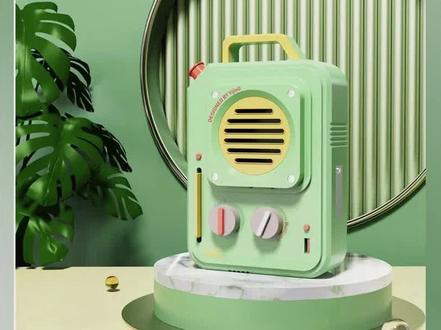 08:23查看AI文稿AI文稿
朋友们大家好,我是琢磨的小九老师,然后就有一些同学,有一些学员反映就是说领了这个职务资产对不对?就是不知道怎么样去导入 kiss 的。好,今天录个教程教一下大家。就是对于我们的资产一样的话,它首先就是因为它是一个三 d max 的文件,所以你要有一个三 d max, 对不对?三 d max。 然后这边的话就是我以 哪个模型我随便找一个,比如说这个黑色的,我就以这个模型为例,给大家举个例子。好,首先这一些大家可以看到有许多的这个职务资产对不对?但是呢他的一个文件格式是什么呢? 格式就是我们的这个三 d max 的格式对不对?三 d max 格式,首先我们要用三 d max 把这个植物模型给它打开,打开以后呢大家就可以发现就有这样的一个植物模型啊,我们不需要有其他的操作,大家可以跟着我一起来,好吧。呃,这个模型呢,大家导出的时候是有问题的,它是一体的,这个模型大家可以选择它是一体的,组的话 是也没有办法解阻的,对不对?这个是什么呢?我们来看一下,其实我们来打开它的这点,在这里有一个什么?有一个节点变音器,我们给它打开,打开以后呢,我们可以吸一下它的材质啊,吸一下材质大家可以看到它这个是什么? 是多维子对象,多维子对象呢?说明什么?说明他的模型呢?都被弄在了一起,然后呢我们可以干嘛呢?点击这里,点击这里有一个什么?第二个,第二个图标是一个修改器,我们点击以后呢可以找到, 可以大家可以看一下,这里有按元素选择,我们选择按元素选择,然后这里呢就会有这个材质 id 设置 id 对不对?我们可以比如说输入一, 刚才节点编辑打开他有几个 id, 可以看到啊?他有六个 id, 同学们六个 id, 六个 id 的话,我们就可以一一去给他进行一个分离拆开,首先你要把模型拆开,对不对?好,输入一,输入一以后呢点着点击选择 id, 我们可以看到他是一个什么?他是 这个根茎,对不对?我们点击这里啊,这边有一个分离,我们点击一下,比如说这里是根茎对不对?我们就输入一个根茎,然后呢确定他就分离了,对不对?然后这边再输入二选择,然后分离,是不是?这个是什么?这个是树叶背面, 树叶背面对不对?背面好,点击确定,然后呢这个也分离了,是不是?然后还有三选择 id, 这个是啥?这个是他的一个下面对不对?下面我们就继续点击分离,我们不确定了,就点击三,好吧,然后还有什么四选择,是不是我们的土壤对不对?土壤我们点击分离,然后土壤 土壤确定, ok, 还有什么?还有五对不对?总共有六个,五是我们的花盆,同样的分离确定,然后是六对吧?六分离啊,六选择,然后分离,一定要先选择后 分离, ok, 这样我们的模型我们回到这边,回到创建这边,他就是怎么分开的了?同学们看见没?他就是分开的了,分开的了,然后呢?呃,还有一步我们要操作一下,就是什么呢?我们找到这个多维子材质,不需要管他 就是什么,我们要找到一些跟他相关的贴图。同学们,呃,别看他这么多节点,这么多节点,前面的这些不需要啊?像这些对不对?这些连接的前面前端的这些我们都不需要,这些像这些连的我们都不需要,我们只需要末端的这个,只需要末端的这个 好,找到末端的这个以后呢?比如说我们就举一个简单的例子吧,对吧?比如说这个贴图,我们可以看到这个贴图他是第一个材质,还记得第一个是什么吗? 看一下这是第一个对不对?对啊,第一根,第一根是什么?是我们的根茎,对的,根茎好,这边呢就是我们的根茎的第一张贴图,对的,第一张贴图。好,这里可以找到他的名字,对不对?找到 名字以后呢,我们可以在这边呢找到对应的一个贴图啊,对应的贴图我们可以进去,对吧?找到对应的贴图,好,就有这样的贴图。然后呢你可以新建一个文件夹,把你对应的贴图呢都放在一个文件夹里,对对,好,就大概的去找一下,其实就可以了,不需要全找,不需要全找,我们只需要找到一些什么, 找到一些慢反射贴图,对不对?这种有颜色的贴图,还有一些发线贴图,像这种不透明度贴图找一下,其他的像 像粗糙度铁图需不需要找呢?如果你觉得有必要找,你也可以找一下,其实那我觉得是没有很大必要,因为对于花草而言,一般在 k 错的就是我们在渲染的时候呢,他们也不会作为我们的主体出现,对不对? ok, 就基本上找好贴图,分好模型以后呢,我们就可以选择文件导出,对不对?导出,然后我们就可以把文件比如说导到桌面,然后这边呢我们可以选择一个植物,对不对?植物然后导 导出格式呢?推荐大家导出格式就是 f b x 或者是什么 f b x 或者是 o b o b j 格式,对不对?推荐大家导出这两种,对吧?我这里就导出 f b x 吧,我们点击保存, ok, 这样的话我们其他的其实像动画这些,你不想导出摄像机这些你也没有,对吧?没有我们就不用选择或者取消选择都可以,我们直接点击确定他就在导出了啊,同学们, 导出以后,我们点击确定他就导出完毕了。以后呢我们桌面就会有这样的一个 f b x 的文件,对不对?有这样的一个文件,我们可以打开我们的 caster 的,可以稍等一下,我打开一下 caster 的 以后呢,我们就可以干嘛了?就可以,是不是点击文件我们可以干嘛?是不是导入?对对,当然你也可以直接拖入导入呢,我们找到桌面,找到我们刚才导出的植物模型,是不是直接导入他呢?就进来了,同学们,当然这个模型大小可能有点大,对不对?他进来以后呢,我们可以看一下他这个呢材质 都是可以单独去选择,虽然他现在可能是连接材质,比如说我们调个颜色看一下,哎,也没有连接材质对不对?我们就可以来看一下,是不是?比如说我这边呢就有一套贴图,是不是一套贴图,我这里的话就稍微的给大家演示一下怎么样去运用,好吧? 比如说我们的这个树叶对不对?这个叶子我们可以先选中它,我们打开材质图,打开材质图以后呢,其实我们也不需要用常规材质,我们直接改成塑料, 改成塑料以后呢,我们就可以把它对应的一个贴图给他拿进来测,比如说我们的慢反射贴图,凹凸贴图,还有不透明度贴图。对的,这几张是比较重要的,我们可以先连接一下,是不是这边凹凸呢?我们也可以去连接一下, 当然法线凹凸我们是要勾选的,对吧?然后这边呢是不透明度都连接一下,看见没?然后呢,我们需要把它的这个贴图映射类型啊,因为我们三 d max 的一个贴图呢,它都是什么呢?都是一个 u v 贴 图啊, u v 贴图,所以这边呢我们要把这个映射类型修改为 u v。 好,因为三张贴图都都在什么都在同一等级上,所以你修改一张呢,它三张都跟着变了,对不对?看见没?我们的植物模型呢,其实就已经贴上了一个贴图, 像这边粗糙度的话,一般植物它是带有反射的,所以一点点其实就可以了,好吧,当然你也可以导出它的什么,导出它的那个植物贴图,对不对?包括它里面的不是导出它的那个粗糙度贴图,对吧?像这里面的这个,这个是什么?根茎,对吧?根茎我们同样的可以打开接电边器去连接一下,呃,是吧?三张贴图我们都拿过来对不对? 像这个慢反射贴图,是不是还有我们的凹凸贴图,还有我们的这个光泽度贴图,光泽度贴图我们直接连接到注册度上,回头我们可以通过什么?通过要技术的颜色对他进行调整,对吧?映射类型修改为 uv, 对不对?好,这个呢就贴好了,当然下面还有这个花盆,对吧? 花盆我这里就提取了一张,我就直接一张一个 man 反射贴图贴一下,是 man 反射贴图,看一下, ok, 慢反射贴图,简单贴一下,像里面的泥土我们也可以贴一下,有些贴图我没有找,就不多找了,我们这边再看一下泥土,对不对?同样呢改成塑料,然后把我们的贴图 对应的拿过来,像这张呢就是我们的慢反射贴图,对吧?还有我们的粗糙度贴图,对不对?还有我们的这个发线贴图,都拿过来贴上好,贴上以后呢,把它修改为我们的 uv 贴图, ok, 看到没?这个图上呢也上去了,但这里的话我就直接用这个材质啊,我们就直接用这个材质赋予给他, ok, 是不是?然后这边的话,我就同样的用这个绿色材质,我们赋予一下吧, ok, 简单的给大家做一个演示,对吧?当然这个大家就可以,我们比如说可以脱一个厕所光 经典操作光来看一下效果,嗯,这个好像效果不太理想,我们可以换几个 hdr 看一下啊, 是吧?是不是整体还是很不错的?当然这里灯光的话,我们可能就是要根据你的一个需求去进行一个调整,是不是亮度可以稍微高一些,方便大家看效果 好,然后我们可以把背景改成纯色,像这个模型倒进来以后,是不是他可不局限于我们,只是局限于他这个颜色我们是不是可以干嘛? 我们是不是像这个凹凸脸上,我们可以在中间呢?给他加一个什么?加一个色彩调整,加一个色彩调整以后呢,我们可以去调一下,对吧?大家都喜欢这种翠绿色,我们可以把它的色调呢稍微的调的偏绿一点,然后像直,对不对?直就是亮度,我们可以调的亮一点,比如说可以调一个多一点,二点五,差不多吧, 是不是整个呢?这个草呢他就翠绿起来了,当然呢我们可以在图像里给一个摄影,然后高对比度,对不对?这样呢我们的植物就会看上去更好看一些。
191犀牛KeyShot部落 01:20查看AI文稿AI文稿
哈喽,大家好,我是思西,一个终身学习爱好者,今天想要分享的是 k 秀十一英文材质的汉化,之前分享过 k 秀十的汉化,十一的汉化其实和十差不多哦,这是我新找的一个汉化包,不过分享资源的网友说 k 秀九十十一都可以汉化哦。言归正传,下面开始汉化过程。 打开 k shirt 十一可以看到现在的材质都是英文版的。打开材质汉化工具, 找到 k 秀时机安装位置,找到材料文件夹,复制材质文件夹地址,点击开始下载,完成后关掉, 再打开 k 十一 查看材质,已经汉化成功了。 好啦,这里是世西,求个点赞,关注投币哦,比心!
91四夕的365天 00:47查看AI文稿AI文稿
怎样渲染出这种网格的材质效果呢?用 kiss out 打开一个话筒模型,其他部分附上材质,选择三粒 pie 材质附加给网格部分,双击这个部件,打开材质库, 关掉下面的炸毛纤维,然后将几何图形数据调到最小,打开编辑,将经纬数都变成二,点击图案变成穿插关系确定。最后再把这个材质连接到几何图形上面, 添加一个金属材质,连接到慢反射上面,这样金属网格的效果就可以完成了。
804A计划设计冉启 00:34查看AI文稿AI文稿
当你翻遍全网找素材时,别人已经结束工作准备回家了,你缺的不是天赋与努力,而是没有掌握高效工作的核心方法。不落斥巨资花了一千一百米 从外网买来了 east answer teacher materials 的专家级 teacher 的材质裤,无偿分享给大家,让你拥有一个高质量材质裤,快速出图,再也不用加班! 这个材质裤包含塑料、金属、橡胶、织物和皮革共五十种高质量的材质,一百三十一种不同的变化。看看这组效果图就知道这份材质有多顶了,我全部为你打包好了!
255犀牛KeyShot部落 00:47查看AI文稿AI文稿
如何选出这种冰块的效果呢?用 k 哨的打开一个正方体,打开这个正方体的材质库,添加一个花岗岩纹理, 再添加一个置换效果,将他们连接到几何图形上面,再添加一个划痕的纹理,然后将它加到凹凸上面, 这样还没有冰块的感觉,将它的材质变成玻璃,这样冰块的感觉就有了。复制一个这个冰块,去掉纹理,打开它的材质库, 添加一个薄片的功能,然后变成球形的形状,冰块里面的气泡就出来了,打开隐藏的其他物体,这样一个冰块的效果就完成了。
381A计划设计冉启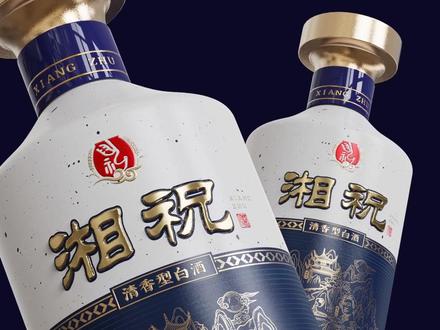 00:55查看AI文稿AI文稿
一分钟学会浮雕凹凸加烫金!上期有朋友问,用这个位移置换做的浮雕能给材质吗?答案是可以的。我们同样先给他做个浮雕,打开材质图,在空白处右键几何图形添加位移,然后把图形连接到位移上,再把位移连接到几何图形上, 把下面不需要的材质呢,我们先删除,再双击位移,调整位移的高度和三角形尺寸,这里调整到自己想要的高度就可以了。执行几何图形节点,浮雕凹凸呢就做好了。然后怎么给他上材质呢?比如我们想给他烫金,就在空白处右键材质, 给他一个金属材质,把图形连接到颜色上面,再把材质连接到材质标签上面。咱们下面这个白色贴图啊,就变成了默认的银色了,当然也可以调整他的属性,变成以测量的金,很简单吧,好了,机车掌握好,今天下班走。
669尖叫设计哈德力 09:39查看AI文稿AI文稿
今天分享一下 kiss 的一些调节插件的安装方法,还有就是呃使用的过程当中遇到的一些问题的一些解决办法,就是我平时用这个调节插件的过程当中我遇到的一些问题就分享给大家。 首先呢就是这个调节插件的一个各个软件的一个插件的一个下载,其实很多人的话去网上找找的话,各个地方去找找,别人要问别人要怎么样子的,我觉得呃都不用哈。这个调节插件呢是官方免费提供出来的, 免费提供给我们,所以的话我们只要去官方网站就是官网 k 帅的官网上面去下载下来就可以了, k 帅的官网三 w 点 k 帅点 car 哦,我们进去进去的话最好是用谷歌浏览器啊,谷歌浏览器有一个翻译,就是英文的 翻译,翻译成中文,然后的话就找到这里资源,这里一个下载,然后下载这里有个插件,然后我们点击进去, 然后这个界面就是推出来的一些插件的文件的一些下载,那么他这里的话直接下载的就是最新版本的 这一块,这一块是下载的是 k 硕最新版本的调节插件。现在的 k 硕是 k 硕十一啊,十一已经出来,所以的话你在这里下的话,如果你安装安装的是十一的 k 硕, 那么你就可以在这里直接点击对应软件的他的插件,他的调节插件就可以了。这里有很多的一些软件啊,包括三 d、 max c, 四 d, 还有三六零,还有我们熟悉的经常用的犀牛, 所以我开 ssu 包括非常非常多,可见真的这个这个渲染器支持非常非常多的一些软件啊, 如果说你安装的不是可以说十一,像我一样,我安装的就是可以说十,可以说十啊,可以说十十的话我们就可以放到最底下,这里有一个之前的版本,之前的版本你就可以点击这个,在此处这个点击一下, 然后这个界面就显示 k 硕之前的版本的下载,这些上面是 k 硕的软件,下面是他的插件,看到这里以前的插件,然后的话我们就可以翻这里是 k 硕十九八,那我安装的是十十的话,我就可以翻到我的对应的 软件啊,我用的是二二十五 ccd, 就比如说我这个是 windows 系统,就点击这个, 然后直接下载,直接下载到桌面就可以了。然后你需要就是说平时建模用的溪流 系列的话,你可以放到下面,这里有一个系列系列, windows windows 系统,然后这下面还有苹果系统各个的信用器线路,这些都有对应的一些调节插件,都可以下下来,下下来的话就可以,这个在这里我已经下载好了,然后这个是 p 错,十对应的是 c c d r 二十五, 二十五的他的对应的调节插件就可以直接双击他,直接点击同意,然后可以选择桌面啊,直接点击安装, 他在桌面上面就会生成这个调节插件的文件,那么这两个你就不用管他,这两个可以直接删掉,那这个 这个就是安装到二二十五里面的插件,直接可以剪切他,然后进入到我的二十五, 打开文件所在位置,进入到二二十五的这个插件的文件夹,点击进来,然后直接粘贴进来,粘贴进来之后就可以尝试一下,尝试打开一下我们的二二十五 可以试一下这样新建一个模型,然后直接选择扩展里面的接受,接受这个插件,然后点击这个第二个这个 rend 渲染, 这样就可以了。就是说你建好的模型直接就通过这样的一个插调,接的一个插件直接就调节进入到我们的皮座,就不用每次导入,还有导出就是非常的麻烦,我觉得是挺方便的。 那如果说你有模型有一些变动,就是说你增加了一些模型,或者说你这个模型有一些改动,你改动完了 角度的改动,包括摄像机这些新建的一些摄像机,一些角度改动完了之后,你可以直接点击这个更新,这第三个这个选项直接更新过去, 选择错了啊,这里更新的时候不要选择,不要选择这个对象,直接如果说你想所有的都导入过去,那就一个都不要选择,直接点击更新, 那么他就会更新到这个咳嗽里面,所以我觉得他这个条件的这个插件是非常方便的, 但是有些有些他们就说这里点击,在这里点击渲染 就没有弹出来,没有弹出咳嗽,这是有,呃,有一些小技巧的,我后面再说哈,我下面接下来我再说一下这个犀牛的,因为我平时我建模的我都是用犀牛来建 啊,下载犀牛的他的调节插件,刚才也说了,就在这里,这里这个犀牛 windows 系统的他都统一,就是比如说 q 上十统一都是用这一个调节插件,这个文件啊,你直接点击他下载下来,下载下来之后这个我下载到桌面有这样一个文件, 然后你双击他,双击他直接直接下一步,直接安装完了之后他会自动识别你的限流软件,然后自动安装到你的限流软件里面,然后我现在打开一下,我已经安装好了,看一下我的限流软件。就比如说我尝试一下之前建好的模型,我尝试一下这个插件, 刚才你通过这个文件安装的时候,他在 k 刷里面,他会有一个这个调节插件的这个 ui 图标可以出现在窗口这个面板,直接把它拖到放到这里都可以,放到一个比较容易点到的地方都可以。只不过说现在我们尝试一下 这个我建好的模型,直接 这个点的是第一个,跟那个 cc 有点不太一样,直接点击第一个, 这样就可以了,直接就过来,就不用说啊,我们总是需要导入啊,导出啊,我觉得是挺麻烦的,对我来说我是接受不了的,这里都可以直接编辑 说,我可以变动一下,来,尝试一下这个变动,变动一下位置, 再更新过去,这里更新的话是第二个图标,跟 cc 有一点点不一样,你自己看一下对应的英文说明就可以了,更新过去,然后的话他这边也会相应的会更新, 这样就可以了。所以我是觉得是非常方便的,就免得省的你导出什么 opg 格式啊, fbx 格式啊,然后再导进来,然后非常麻烦。而且的话你导入进来, 像 c 字底的话,你在里面分组分好了,或者说这个犀牛里面你分组分好了,那他过来的话,他的文件啊,命名啊,这些都是根据本身分组好的,还有命名好的直接导入过来是挺方便的,这个就是对应的怎么安装这个调节插件啊? 那我平时用的比较多的就是这个犀牛剑魔,还有 ccd, 嗯,渲染 ccd, ccd 主要是渲染一些场景,像百里图的话,或者说一些小场景,有可能我是用咳嗽渲染,所以的话会经常 这些文件倒来倒去的,是挺麻烦,所以的话这是分享这个插件的一个安装。那,那我当时安装的时候, 然后也遇到一些比较大的问题,其中最主要的就是我相信很多伙伴也会遇到这样跟我一样的问题,就说我安装了,然后我安装好之后,我点击这个图标,点击啊渲染,怎么也弹不出咳嗽, 听说文件没有自动打开,自动弹出来,这样的话肯定是不行的,这个插件的话用用的话肯定是不行,那是什么原因呢?在这里说一下,主要是一个可以说的一个安装的位置的原因哈。我当时在网上找了好多好多,找了好多个地方,找了好多, 没有人能够帮我解答这个问题,包括的话,因为很多很多高手用 k 帅的高手他们也不用这个常见他们也是从软件导出文件,然后再再导入,他们很少用这个,所以的话我也找不到解决办法。然后的话我后来就是安装这个 k 帅的时候,我 默认他的一个路径,就是我不改变他的路径,我按照的时候按照他默认的路径去安装,然后的话我发现一个一个小窍门嘛,就说你安装他的时候, 你可以不用安装在他的默认的入境里面,就比如说他默认的可能是 c 盘的那一个文件夹,那我不想安装在 c 盘,那我就可以安装,就比如说我这个,我安装在另外一个文件夹,结果我这个不是 c 盘,对吧?不是 c 盘,那我安装在这个盘里面,那要求的是 唯一的一个要求,就是说安装在这个文件夹里这个文件夹大家一定要安装 k 锁,一定要安装在这个文件夹里面,以这个文件夹为跟目录去安装 k 锁,安装进来,然后 k 锁你的 k 锁 整个文件在这个里面,那么 你从这些软件把模型倒进厕所里面,直接一键倒 过去是完全没问题的,这个是我自己去摸索出来的。我我没有说看到网上有谁说这样一个问这个问题,解决这个问题,那我就说 希望能够分享给大家,我也希望能够分享这个给我们用。经常用这个软件的朋友搜索也比较跟我一样比较懒的 后,也想的就是一键导入,这样的话觉得对于大家平时经常做渲染建模渲染的也是非常方便的。嗯,好了,今天就分享到这里吧。
593屿阔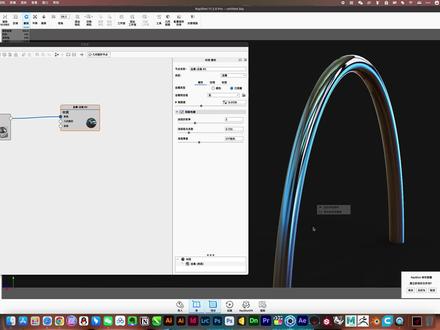 06:50查看AI文稿AI文稿
环环绕粗的,加细的,先生成一个材质贴图吧。一个点, 你可以按住 c 按一下。嗯,先调调整一下这个大小, 这个双面就去掉大小,自己稍微调一下,把这个改成线形, 下面改成 uv, 这个大小改成门店门。 没有吧。 衰减,衰减,最大十二。 然后图案间距 先把这个盖深一点,看得清楚, 现做的是粗的绳索, 所以可以稍微大一点。 这改车没有了, 我要新建一个 v, 也也就是凹凸的意思, 看一下大概的效果,这改成糊的零点四, 生存一下,看效果。 面数太粗了,这个改成零点一, 他就会惊喜一点,再调细一点 他就更行。嗯,这个太边缘太疯了一样 太锋利,可以调整这个高度, 这样子他就圆润一点吧。盖上面点纹身, tell me some, 太少了,太少了就会有那个病。 今天没事, 刚刚好。如果看这个图的话,他就是这种效果。黑白图,接着再做一个细纹啊,像这边没有接到一起。这个可以在 这个模式下按,按一下 c 就可以调整, 主要是挑战这个, 这个稍微动一下,它会自动帮你重叠,但是不是很好用,所以还是要有耐心吧。 七点了, 这样子差不多按下 c 返回,这样子他就结束了, 接着就做细的条纹,把这个复制。哎,错了,把这个复制出一个,先把同步关掉,不然他会影响到上面。然后按下细,把这个粗细调细, 按这个就可以了,调到这么细,接着这两个要混合一下,再移到这上面,所以还需要一个混合 色彩复合,这名字都取得。嗯,一个人理解就是两个混合在一起了。 my heart。 这两个混合的时候模式改成屏幕,屏幕类似,类似于正片叠底了,你可以看一下效果。 啊。错了,要先成 这样子,他就有细的纹,长凹在这个粗的纹上面, 至于这个太深了,你可以在这个色彩复合里边控制这个透明度来调节他这个凹槽深度,一般 太深了就看起来怪怪的,这样子这个伸缩就做完了。
41吴杨峰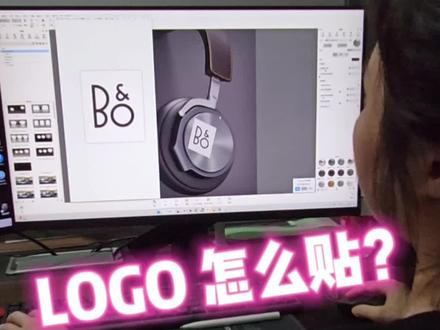 01:37查看AI文稿AI文稿
浩哥,嗯,我想问一下,就是我想要把这个图片贴出个耳机的 logo, 但是他有白边怎么办?你看你这个图片啊,他本身是一个 gbg 的格式。对,他贴上去之后,他 gbg 的尺寸多大,他贴上去也就多大,嗯,对吧?我教你个方法可以解决这样问题。你看你右边有个材质图给他点进去, 对,点进去之后呢,他会出来这个材质图的整个一个框架。那第一层呢?是什么呢?第一层的框架就是我们的 cd 纹的一个框架。那第二层的框架呢是什么?就是我们的这个 logo 的一个框架,嗯,对吧?然后我们把这个 logo 连到我们的不透明度上去, 对呀,对,你拧上去之后,你会发现你的这个 logo 啊,他这个黑色的部分就透过去了,嗯,对,对吧?他叫黑透白不透,那白色的部分就不透,所以我们在这个不透明度这个位置啊,给他顶级一个色彩反转, 这样,对,这时候呢,我们可以看一下我们的 logo, 对吧?他就是是在翻转之后,他白色的就变了。哦,明白了。哎,那比如说现在这个 logo 他是黑色的,我可以任意改他的颜色吗?啊?也可以,你看你这个,呃, 他这个最底下的一层,他这个塑料吗?对吧?他塑料呢,是被这个 logo 的颜色给他粘上去了,所以不可控,所以你把这个慢反射给他取消掉。嗯,这样,对,取消掉之后呢,你看他这块就会变色了,对吧?嗯,这时候你把塑料随便改个颜色,对,就我要改个混色。对, 你会发现他这个中间的这个 logo 的颜色也变了,但是他这周边的这个背景这块颜色也变了。对,因为他,你看这个 logo, 他这里他是这就这么大,对吧?他也就这么大,他周边的这块没有涉及到,所以我们在这里在是在反转后面再加加一个,是在复合 色彩复合。对,加完之后呢?他这个不是背景吗?周边是一个背景,那他这个色彩复合这里也是一个背景,我们双击这个背景,把背景的颜色改成黑色,黑透,这样子的话,我们这个变成黑色之后,他周边也就是变成黑色了,对吧?对,这样透过去了你可以随便改一个 logo 的颜色,你会发现他的变了。嗯,看一下。哦,对,这样就可以改了。对,好,明白了。嗯,谢谢豪哥。嗯。
3175学犀牛 keyshot 00:50查看AI文稿AI文稿
我们在 ks 渲染中经常遇到这样的问题,导入的模型是整体,实体添加材质后会被赋予同一种材质。那 如何在不同的面上赋予不同的材质呢?首先打开窗口中的几何图形式图,右键选择拆分对象表面,选中需要拆分的面,点击拆分表面应, 然后我们就可以看到模型的面被拆分了,可以单独赋予材质,我们换个场景看下效果。需要注意的是,不 同材质的面需要单独拆分,如果像这样同时选中两个面进行拆分,生成的模型中这两个面还是一个实体,只能被赋予一种材质。 ks 拆分表面单独渲染的小技巧,你学会了吗?
2455厚机设计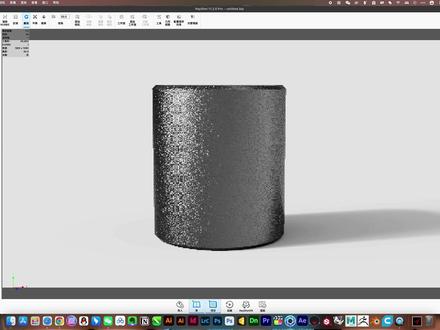 11:30查看AI文稿AI文稿
花按钮用贴图做的效果,先随便给他一个金属材材质,然后打开材质图, 这边就用这种四面的煎饺, 先给他一个位移突出,贴到几何标签, 再把这个纹眉贴图贴上去,点几何节点太大,把这个改小一点, 再生成一下,看不见是因为这个三角形面太大, 可以按住 ctrl c 看一下这个材质,把它的 这个效果改成圆柱。接着就是把它的大小调整到合适的位置,比如你的按钮凹凸的面,大概是 怎么笑吧, 像这样子基本就 ok 了,再按一下 c 返回,然后生成一下,看看 上面的线,不用管,等一下用贴图就可以去掉。 突出的太高,而且太尖,这个时候就要挑战一下,唯一的高度 减少一半。 一般这按钮它是经过切割的,实际上不会这么尖,所以要把它这个尖角去掉。 尖角去掉的话也很简单,其实就是调整一下这个面度,把它发白的位置按下吸看一下,把它发白的位置, 比方说正常一是从黑到尖角刚刚好,但是我调高一点, 他就不是刚刚好,他就等一到一半就没有了,就平了,所以这个时候你再生成一下,他就不是尖角, 所以用他的亮度去控制就可以了,就可以把他的尖角抹去, 像这样子他的尖角就没有 越高,尖角就越磨得越平。 接着上面这一块是不要的,底下也那个面也是不要的,这个时候给他增加一个贴图就可以了, 因为这两个要混合在一起用,所以这个时候这个 要给他增加一个 a, 等会把它上下都抹平掉, 要把这两个颜色混合一下,所以这个地方给他 选一个色彩复合,这翻译的名字不太好, 这样子接上去 再按一下这个看一下, 然后就可以通过这个去调整, 就可以用这种方式去控制他的。 如果你想要硬边的话,就直接把混合关掉,这样子就更直接一点。 现在生成没变化,那是因为你这复合里边这个模式要改成叠 家相乘, 这样子他这个效果就出来了, 就会变成是这样子一种效果,黑白两张图通过这个合并叠加, 呃,最好还是要把这个打开,混合打开,因为,嗯,那个太生硬了, 像这样子 再生产一下这个尖角, 也不要, 就刚刚好这个位置就可以了, 这样子这个金属的旋钮就 ok 了。 如果想要控制这个屏的高低,可以把温度 在调高 生存一下, 如果想要把这个细节,你也可以调整这个对比度,增加针里边的三角形尺寸,把它降低,它的细节就更新了, 这个旋钮基本上效果这样子就 ok。
46吴杨峰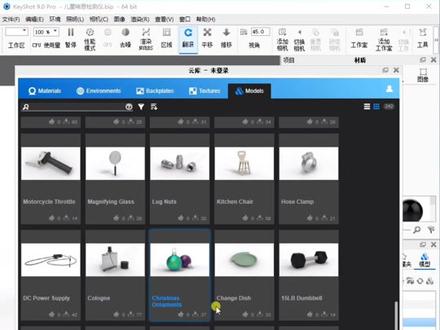 00:53查看AI文稿AI文稿
最近已经跟大家分享了很多的渲染知识,今天就给大家分享一下 ks 最新版本。 tsat 九点零最新版在材质上有了很大的进步,如绒毛材质,帮 大家调节出毛茸茸的效果,还有灯光的处理,不闻皮革的效果都有很大提升。环境光源,可以自由的制作自己的专属光源,只需一张图片。新增有些基础模型,便于我们搭建简单场景。另外云库也增加了很多的内容, 如材质球、环境场景、各类产品、模型、贴图等,为我们渲染提供更便利的条件。 还有更多强大的功能,关注私信我们,最新版本抱回家!
122厚机设计


