联想m7615dna驱动安装教程
大家说一下这个七六幺五网络打印机怎么安装?嗯,首先要保证呃这个机器的网线接到跟电脑在同一个路由器以下, 然后这个电脑崩,不用管他是无线连接还是有线,必须要连接到同一个路由器上面。 呃,然后就是要看一下这个不知道电脑的 ip 地址是多少,或者说路由器的 ip 地址在哪个端内,因为要把打印机也要调到这个端内, 然后按功能下箭头选择 网络,其引导方式选静态,一般不要选这个 dhcp, 因为这是自动获取,有时候 ip 变动之后就不能用了,选成静态的,然后点这个 ok 键,后边会显示一个小型号, 然后点确定接受,然后就要改改他的 ip 地址,然后这个的话直接按 ok 键就可以更改,按上箭头更改, 然后按这个上下箭头去选,选到跟店长在一个段内就可以了,然后直接点 ok, ok, ok, 选一个这个的话尽量选到二百左右,然后确定, 然后左眼码,这个一般都是二五五二五五二五五点零,呃灯改的话一样按三键头,然后按三下键去选择, 然后网关确定。呃,网关的话跟电脑一样,网关要跟电脑的一样,幺九二九幺六八点零点零零一,然后好了之后退出。呃能的话 尽量把打印机冲起一下,然后电脑这边 首先要保证他跟他在一个呃网络内测试一下,然后点确定。呃,就是在左下角点右键点运行,在这个里面输入 cmd, 然后点确定, 然后在这个地方打入 pimj, 然后空格输入你打印机的 ip 地址。 幺九二点幺六八点零点,嗯,幺九九,然后回车。 呃,这个后面要出现这些数字就说明是通的,那就说明这个连接的硬件方面已经 ok 了,没问题了。然后下面的话就是安装驱动, 我一般打印机驱动网下载,下载最佳启动。 呃,我一般都从这个打印机驱动网,也可以先输入这个打印机驱动网,然后再搜七六幺五 dna, 然后往下拉,这个地方有这个官,官方的话就是跟那个,呃,从官网下载是一样的, 然后打开门键打开,然后在这个里面找到这个 stat, 开始, 然后选择这个,然后安装驱动。 呃。然后安装多功能套装,然后是 然后咱们因为是网络连接,就点击这个就行,如果是用 usb 线直接连电脑,就选这个网络,选这个点下一步, 然后一般默认就可以。 然后就一般只要咱左下角拼的时候能拼通,嗯,就基本上没有什么太太大的问题。选中他下一步, 然后这个就直接下一步,然后开机。哎,一般默认就可以,然后是冲洗计算机。 嗯,开机之后我们先打印一个测试页吧,一般点右下角右键打开网络共享中心, 网络和共享租金,然后找找这个控制面板,如果桌面上有控制面板的,可以直接双击点开啊,然后查看设备和打印机, 一般这个就装好了。呃,正常情况下的话,他这不不会显示副本哈,因,因为我这个是之前装过一次。呃,所以的话,咱们打印测试页的话,点这个打印机属性打印这个 副本。呃,正常的,你们没有副本啊,然后点击打印测试发送成功。 好了,看看一般打出来这个的话,基本上都没什么问题了。

粉丝408获赞2496
相关视频
 01:21
01:21 03:27查看AI文稿AI文稿
联想七六幺五如何下载扫描以及使用扫描?首先找到官网,这也就是网址输到 com 之后之前就可以啊,我户的不用数,进入官网之后上边有个服务与支持, 点击进入之后啊,第三个驱动下载点击,然后呢选择激光打印机,第二个激光打印机往下翻找到你那个型号,我们是七零幺五就找到 m 七零幺五 找到之后呢,下载最多的那个就可以,一般都在第一个点击下载来学习教一下。 下载完之后打开双击打开进入之后最下边有一个 start, 这个点击进去找到你那个型号,点七六幺五,我们这个是点安装程序选择第一个多功能软件选择是 这安装的话很简单哈,有下一步的话就点的点下一步,有试的话就点的点试就可以了,安装需要一个过程,根据它的其实来就行, 这里是试,我选第二这个地方,注意一下 usb 里选的 usb, 你 插网线的话就选的第二个 u 线,我们现在是 usb 的, 安装完下一步一百人,然后点下一步,这样就可以。我们现在不要先重启啊,你如果在现场的话可以先重启一下,因为我们要演示这个蓝色的就是扫描软件了,那个担心不用管它。 扫描软件,进入扫描软件之后,你看他有个好久猫块点第一个,哎,我们选择标准模式就可以, 你确定设置完以后就不用再设置了。嗯,进入之后呢,它就是这样一个界面, 你那上面是照片还是文本?还照片,一般我们都用文本还照片就行,往下呢就是纸张的尺寸 a 四,你可以选择其他的,你要纸张小的话,一般都是 a 四,都默认是 a 四的, 这时候呢就机器里边,如果你稿不大好,或者像这种收据一类的,你就放下边,如果你上边没有书稿器的情况下,那激情也是放在下边,有上面有 书稿器的呢。你如果 a 四纸比较好的,你可以放到上边一摞,可以一摞一摞的放哈,我现在一张演示一下,推到最里边,上面显示 adf 准备就绪就可以了,就说明你已经识别到你的稿了。这时候点操作, 点击左左边这个扫描,他就开始了,他是如果你放一张纸,他就一张这样纸的扫,如果你放多张纸,他是一次性全部走完,然后扫好几张, 哎,机器会进入稿,注意上面有两个档杆,建议稍微夹紧一点,如果你不夹紧的话,他可能扫出来这个文档会有点斜。 锁完之后机器呢会啊,提示右上角有个保存,你点右上角的保存 这个界面呢,你看下边呢是你保存的位置,你可以不用选它默认是在那个里边,上边的是格式,可以是图片或是 pdf, 我 们以 pdf 为主啊,进入之后你可以拖到任何地方,这样锁门就完成了。
 00:55查看AI文稿AI文稿
联想打印机怎么连接电脑?朋友们大家好,今天给大家带来一个联想打印机连接电脑的教程,很多小伙伴都说不知道联想打印机怎么与电脑连接,打印别着急,第一步我们先确认打印机连接电脑的方式,分为无线连接和 usb 连接, 无线连接需要让打印机和电脑连接到同一个 wifi, usb 连接则需要把 usb 两个接口分别接入电脑和打印机。连接成功后暂时还无法直接打印, 需要下载对应型号的打印机驱动程序。我们打开电脑上的任意浏览器,在地址栏里输入这个打印机驱动网站, 进入网页后,在搜索框中输入联想品牌名称,然后开始搜索,接着只需下滑,找到与自己打印机相对的型号,点击这个界面,选择立即下载,下好后按照步骤安装,安装完成点击打印测试页无误后就可以正常使用了。
225打印机驱动 01:43查看AI文稿AI文稿
联想小新的笔记本做完系统触摸板不能用啊。然后先插上鼠标,先搜索这个 百度搜索官网,然后打上官网啊,这打好官网了啊,大官网点服务 碘伏,碘伏往下滑,滑到这个驱动与下载啊,帮助与支持里边的驱动与下载, 然后左边搜上驱动, 搜上要对应的型号啊,不搜型号的话搜那个 s n 码是比较准确啊。搜完之后就到这一步了啊。刚才输完 s n s n 码,搜完之后 这个不是下载触摸板了,他直接下载这个啊,主板的芯片芯面组驱动,还有一个叫串行总线驱动。 串行总线驱动这个下载完一次安装这个就好了。触摸板就好了啊, 同理,别的牌子哎,如果不知道打打什么就打客服电话。
 00:42查看AI文稿AI文稿
这是打印机驱动夹以后点开选择最后一个,选择打印机型号,七六幺五 点安装程序,网络应用,单机驱动电视,下一步,下一步,下一步 直接能搜出来,单机直接下入,这就可以直接就可以打印的安装完成。
 07:45260印派办公用品专卖店
 03:35查看AI文稿AI文稿
粉丝淘的家用激光打印机,第八百三十二台,怎么这台机器刚经历了沙尘暴吗?怎么这么脏,还少了个按键, 电源线也没有了,原装锡箔三方缝合没用扔了。本期是一台非常适合家用和办公的黑白激光打印机,三十页每分钟,打印速度 是自动双面。自带的送稿器呢,可以批量复印,扫描带一个 l、 c、 d 面板,机器的状态可以一目了然。纸盒是封闭式的,最多能装二百五十张纸。泡材方面,粉盒容量是两千五百页,一个粉盒不用倒废粉,自己动手能加两到三次的碳粉,省还是不省你说了算。 链接方式有两种,第一种是 usb 连接电脑打印,另一种是网线连接路由器,之后能在同一个 wifi 下,手机电脑都能打印。参考价格是五百八十到六百八十之间。废话不多说,开始翻新, 主板上没有小虫子,谢天谢地, 电影发热棍要换,属于是偶尔需要更换的耗材,搓指轮也是必换,别看外面这么脏,里面其实挺干净的。 搞定,干干净净换一个电源板的线, 搓指轮也换一个,这是换好的发热组件。漂亮。 纸盒的这个东西需要清理一下,纸屑搞定, 键盘全拆清理干净了,送稿器也是,最后把里面的壳装上, 能够正常开机,装上全新的吸附混合 头,可以提上去,更好的观察打印情况,效果不错,再试试。复印。玻璃稿台复印就要内容向下放,用送稿器的相反,内容要朝上按下复印按键就可以, 复印效果也没有问题。最后测试一下自动双面也没有问题。最后再来一点点细节。 嗯,果然面相都变了。恭喜这位小朋友喜提作业,好伙伴一台, 下期见!
216印小宇文印 01:20查看AI文稿AI文稿
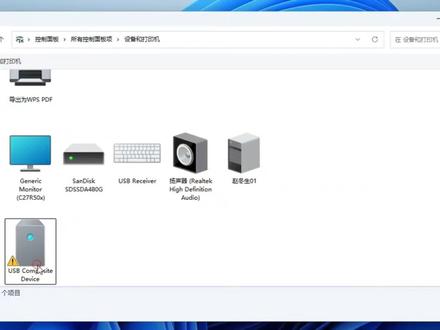
今天维修这台联想 m 七四五零 f 打印机报修故障, win 十系统上安装不上驱动程序,原 win 七系统上可正常使用线,换到 win 十系统电脑就不行了。打印机使用 usb 数据线 直连电脑,只识别到一个未指定设备有 sb composite device。 如果你的同款打印机有遇同样故障问题, 就可以确定是打印机不兼容高版本电脑操作系统导致。解决方法,给打印机重新刷入一个新的固件程序,即可快速兼容系统。 刷固件程序前,打印机关机状态下,按住面板上的数字五开机进入维修模式。成功进入维修模式,打印机屏幕会出现如图所示黑色小方块,同时电脑也会识别到一个新设备 brother, 这时打开固件程序,将文件拖拽至 brother 设备当中运行即可。 此时可通过查看打印任务,知晓固件传输实时状态,等待固件传输完成,打印机将会自动完成重启,自动完成安装。固件传输完成, brother 设备没用就可以直接删除了。 最后可以看到打印机已成功安装打印测试页测试一下可以看到打印任务发送成功,打印机也成功接收,打印机也成功打印,完美解决不兼容系统问题。
 01:17查看AI文稿AI文稿
联想 m 七六五零 d f 打印机报修故障为十一电脑操作系统上安装不上驱动程序。打印机使用 usb 数据线直连电脑,只识别到一个未指定 usb composite device。 如你的同款打印机也出现同样故障问题, 就可以确定是打印机固件版本过低,不兼容高版本电脑操作系统。解决方法,给打印机刷入一个新的固件程序即可快速解决不兼容系统版本问题。 刷固件前先将打印机关机,在关机状态下按住面板上的数字。五、开机进入维修模式。成功进入维修模式,打印机屏幕会出现如图所示黑色小方块,同时电脑也会识别一个新设备 brother, 这时打开固件程序,将文件拖拽至 brother 设备当中运行即可。 此时可通过查看打印任务知晓固件传输实时动态,只需耐心等待固件传输完成,打印机将会自动完成重启安装。固件传输完成, brother 设备没用就可以直接删除了。最后可以看到打印机成功安装 打印测试页,测试一下可以看到打印任务发送成功,打印机也成功接收,打印机也成功打印,完美解决不兼容系统问题。
 01:46查看AI文稿AI文稿
这一期给大家带来联想笔记本系列的驱动安装教程,那么第一步我们先打开联想电脑自带的联想电脑管家,打开来之后找到倒数第四个的 那个驱动的小图标点进去,这里可以检查驱动安装的情况,然后我们选择第一个选项图标点进去, 这里有个主机编号的东西,我们去复制它,复制完之后我们来到百度,打开搜索栏, 搜索联想的官网主页,点进去里面有个服务支持选项,打开来选择第一个驱动下载, 点击进去之后在搜索栏那边把你刚刚复制的编号复制进去搜索,这里面就能下载你所需要的驱动了,新版旧版都有,想要哪个就下哪个,我这里 就随便下载一个了,方便教你们下一步的安装步骤。下载完毕之后打开安装包,大家就正常选择就行了,这里安装过程有点长,我就直接跳过了,来到这个界面之后我们还是正常选择 后面的安装选项,选择精简就行了,安装过程就不给大家展示了,我这里还是直接跳过,节省大家的时间,这里就已经完成驱动的一个安装了。 最后给大家科普一个小知识,首先右键桌面找到控制面板,找到这个管理三 d 设置,选择程序设置,然后选择添加你要玩的游戏,添加进去点应用,这样可以提升你的游戏性能。 那么这个联想系列的驱动安装教程就到这里结束了,关注我们下一期给大家带来华若天选系列的一个驱动安装教程。
9630虾皮动漫设计


