精粤h610i主板怎么进入bios

粉丝2.0万获赞9.8万
相关视频
 04:40查看AI文稿AI文稿
装机觉得难,请找闪光枪。哈喽,大家好,我是闪光枪,今天我们讲一下今夜的刷 boss。 那你们刷刷 boss 之前,你看一下这个 boss boss 版本啊,这里看看这个首页主页这里啊,幺啊,首页这里进,进,进来就可以看到这个 boss 版本了,你看这个是 a m 五 i b 零零幺,对吧? 刷包子之前,我们先打开金悦的官网啊,百度一下,搜索一下金悦官网啊,然后点击金悦官网,然后找到你的在这个主页的菜单,搜索一下你的对应的主板,比如说我现在要刷这个 b 啊,是这个主板是 b 六五零 i。 好吧,我就把这个输到这个官网的上面这个这个提示框里面去啊, b 六五零 i 收到之后,点击他啊,进入他那个详情,然后这里这里有个技术支持,这个技术支持里面就有下载他对应的 boss, 你看第一个就是他的 boss 版本啊,这里有写日期的,这个更新的日期是二零二三年十二月二十九号啊,这个是最新的 boss, 他这个是三点零的 啊,看一下这个版本对应你现在的版本对不对?如果是一样的版本,就没有必要刷 boss 了啊,现在我先下载他这个最新的版本。好,点击这里下载啊,这个按钮,点完之后下载,找到他那个下载的目录啊,现在在正在下载啊, 下载完之后他这个要解压的,把这个呃解压文件 ir 这个文件解压到你的根部录下面去啊,找到这个解压的文件,解压好的文件,它上面有一个 efi, 这个考到你的优盘的根 目录下面去,然后把这个空优盘里面有一个格式啊,这个格式化,先把它这个磁盘管理,打开磁盘管理, 食盘管理,这里找到这个对应的优盘啊,他比如说我们这个优盘是盘符,是呃 h 是吧?这个 h, 然后我们点击它格式化,格式化之后选那个呃 f a t 三十二,这个快速格式化。确定啊? 好,现在我们把这个优盘已经格式化了,格式完完之后就把刚刚下载的那个呃 bose 文件,呃 e f i 这个文件夹,整个文件夹拷贝到这个优盘里面去了。啊,粘贴啊,复制粘贴。 ok, 现在已经烤好了,烤好之后我们就准备上机去操作 刷刷 boss 了。好,我们先重启一下电脑,把 u 盘插上去,一直按 f 十一 f 十一。 好,现在你看到 onlf 之一,它弹出了这个。呃,提示菜单啊,选择哪一个启动啊?现在只能看到这个 u 盘启动,因为我们没有接这个硬盘,所以说没有那个固态硬盘,它就只显示了一个啊, u 盘启动啊,你就选择这个 u 盘启动就行了。 好,他现在就到了这个界面之后他就开始刷了,你看他有英文提示的啊,就是按任何键继续啊。现在他在刷包时了,你看他这个有进度条了,首先我们看到这个进度条,这个进度条,你看他首先是刷的那个 fresh, 什么 fish 啊,这个你看有百分之三十了啊,百分之三十,这个时候一定不要关机,注意一个细节,一定要等他全部刷完自动重启才能关机,不然的话他刷的过程中你关机了或者重启了,会导致不亮机的,然后就要返场去刷包时了。 好,他又刷了一个,成功了,你看这个,这个选项已经成功了,这个时候还是不没有完全刷好的,他只是说有一些功能已经刷好了,所以说还要继续等待 好,这个时候我们已经刷完了,你看它自动重启了啊,我们按小键盘的 d e l 键啊,那个上下左右键 键,那个位置的 dl 键啊,进入 boss 看一下这个 boss 版本是不是更新了啊?优盘或者是好,现在刷好了,你看零零三啊,看到没?现在是第三个版本了,好,刷好了,睡觉。 注意了一个小细节的问题,是吧?他一重启的一瞬间,要不然就关机,要不就是把那个优盘,不然话他一直不不停的循环去刷包子,这样子就很麻烦了,刷到一半又不能关机,只要你一关机的话,他就会,他会有问题的啊,就就会刷死了。好,这个视频到这。
617广州庆达优数码 01:18查看AI文稿AI文稿
把 boss 文件解压到低旁,这个文件讲, 然后右键开始菜单点运行,一定要是管理员模式,打开吸烟目的, 然后这里输入,然后进入一旁,然后再进入刚刚那个文件夹, 然后输入 u p 回侧, 他会开始自动刷死,自动升级,等他结束之后重启即可。
 02:15查看AI文稿AI文稿
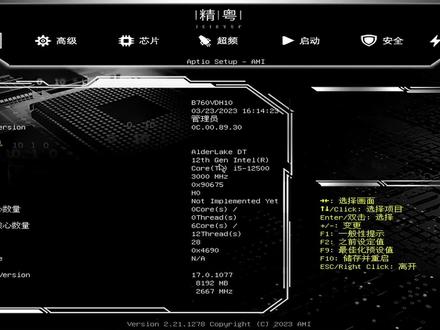
那些说金悦 bios 难用的是怎么想的,他比玉三家肯定是差一点,但是挺明白简单的呀。另外还有部分粉丝说白色的 bios 用惯了,不会用黑色的 bios。 今天我就来教教大家如何用金悦的 bios 开启 xmp 和内存超频。 首先是不要子排版,从原本的功能栏竖着排版变成了现在较为常见的横排版,其他没有太大变化。主页内我们可以看到, cpu 型号,内存容量, 内存目前的频率一目了然。如何开启叉 m p 呢? m p 的本意就是内存超屏,所以设定在了超屏大类目,这里我们选择内存超屏配置 d i m m, 我们选择叉 m p 文件一, 内存电压选择一点三五,这个要注意,你的内存是多少伏就选多少伏,一般都有标注。第二,末式选择一,选择一的性能更强。 长,下面就不需要调整了,直接按 f 十保存, 可以看到下面内存频率已经变成三千二。下面教大家如何超内存,还是到超屏选项。内存超屏配置, 把叉 m p 文件切换到自定义,如果是小超屏的话,上面电压和比例不用动,把内存参考时钟乘以内存的倍屏就等于它的实际频率。掏出小计算器, 一三三乘以二十四等于三千二约等于,然后要超到三千六,要幺三三乘以二十七,对,把这设置为二十七。这几个主要持续需要增加一点,增加一到二要反复调试,调试到系统稳定才行。 当然这个时序是越低性能越强,大家可以往低着调,不要一下子调太多就行,调太多会开不了机。最后按 f 十保存, 可以看到这个非常差的三星颗粒的金百达内存也可以轻松的拉到三千六,所以还犹豫什么呢?赶紧动起来吧! 想买主板或者装机的小伙伴可以直接私信我们,以成本价和一个装机费非常公开透明的一些配置单。
1.4万不装电脑(洋葱版)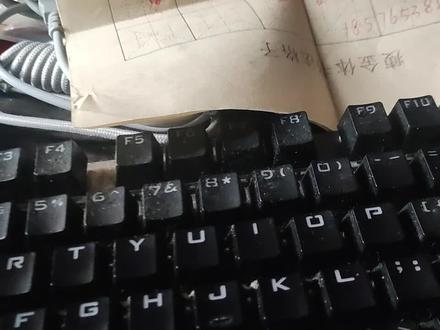 04:02查看AI文稿AI文稿
首先我们按一下,进系统之前按一下呃键盘,小键盘上面的这个呃 d 幺键,这个呃 d 幺键啊, 按完之后他打开这个主页的 boss 这个菜单,这个菜单里面我们首先要找到一个这个啊 mvme, 如果你是这种啊 m 点二的硬盘,你就看一下这个有没有安装成功,就是如果有的话就证明这个这硬盘没问题了,找到了啊, 然后打开完之后你再打开这个 csn 这个设置,这个设置里面要把它开启,他有些是默认是关闭的,关闭的话一定要开启,开启完之后啊,这个地方启动过滤,这个一定要注意啊,这个一定要选 uvfi u e f i 哈,啊,你选完这个之后就 ok 了,就可以进系统了,按一下 f 十,按下 f 十保存 保存啊,并退出,然后确定按,确定好,然后再说一下那个呃,怎么在 pe 里面装, 我们设置呃,插上 u 盘启动之后一直按着这个 fe 开机,然后他有一个那个 啊开机启动项,你看我这个是我的优盘,第一个是金士顿的这个优盘啊,第二个就是你们呃,这个硬盘的系统盘他已经认到了,有那个 window windows bot, 就证明这个东西是已经装好系统了了,现在我就如果没装好,他可能有没有这个选项,这个不管他,我们先如果先进入优盘哈,这个优盘 之后啊启动,用 u 盘先启动安装系统 啊,好,好了,现在看到, 所以看到我们现在已经是进到 p e 的小系统里面了。首先我们先分区,用这个分区工具啊, 分区工具我们先快速分区,快快速分区,一定要选这个 guid 这个选项啊, 多少区,多少分多少个区,自己自定义,或者是用他那个快速分区里面他会有一个啊默认的快速选项,但是我建议还是用自动吧,自己分多少个区,每个区多 少容量,这个我就不操作了啊,大哥,操,搞完之后一定记得这个东西要选好啊,搞完之后就确认,确认之后就就等等他啊分,分完之后 ok 了就关闭他,关闭他之后再来安装系统, 系统选项是用这个这个安装,每个的版本不一样啊,他这里有提示,直接这个安装就行了,你把这个 u 盘, u 盘,这个系统 啊,优盘里面的,呃镜像一定首先要把它复制到系统里面去,就优盘里面去啊,你看我们这这 这个是一个 u 盘的系统啊,一个 安装好之后下载之后它有一个 ios 的这个这个文件,你用这个自动安装的这个方法这个软件它就会识别到这个呃 ios 的文件,如果你找不到的话,你也可以打开这里,打开这里去,去寻找啊, 去寻找这个优盘里面的这个系统,比如说啊,这个 他就确定了,他就一般的他会自动寻寻找的。装的时候一定要装吸盘啊,吸盘的就是默认的这个系统的这个吸盘啊,然后确认等待完成啊,这一步等待完成就可以装好了。
3226广州庆达优数码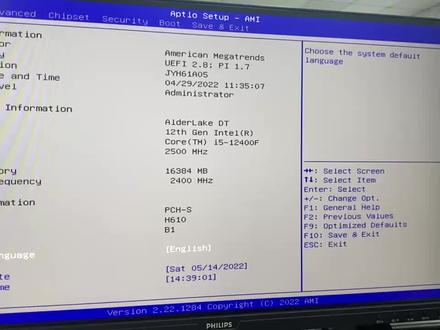 00:34查看AI文稿AI文稿
开始 把这个位置,这个位置改大一点,如果是零的话,他就会去读 c 科,默认的我们现在是改的六百,六百他会除以四, 然后下面这个你也可以改一下,不改的话不影响,主要是改这个改六百,这个摸着是零,现在改成六百。
 00:55查看AI文稿AI文稿
很多兄弟说有那个来电启动啊,就是那个断电后启动啊,不会操作啊?这边先进到外头,然后 找到芯片这个按钮,然后这里面有个 p c h i o 配置,这里面 找到来电恢复状态啊,旁边有血,选择断电后恢复供电交流电源状态,然后把它打开 开机,然后再把冷唤醒,冷唤醒就是通过网络,冷唤醒就是远程控制唤醒电脑,把这个也一起打开啊,这样设置就好了。 哦买噶哇。
362杭州星晟电子(老图钉)


