客所思p10怎么添加插件4.0

粉丝1769获赞1.9万
相关视频
 02:23
02:23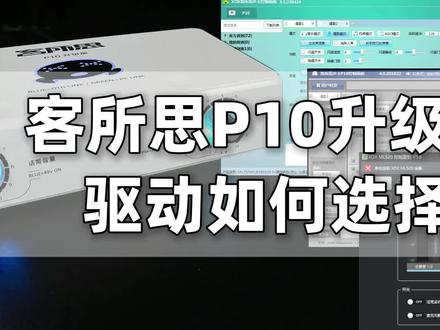 00:50
00:50 01:41查看AI文稿AI文稿
呃,接下来我们说一下怎么样子去加载这个插件啊?我现在用的就是这个梦露的六六六,然后五二零的话,跟六六六是一样的加载方式的话。 呃,我们看一下这个插件,现在是没有添加插件的默认的插件,然后我们添加插件的话,首先打开这个 安装包,这个压缩包我们把它打开, 打开之后我们找到这个目录的安装目录,在 c 盘的这个文件夹找到,如果你的声卡是五二零的话,这里会显示五二零,如果是六六六的话会显示六六六,我们打开,然后打开看到这个有个 b i n 文件文件夹,我们把这个 diy 文件夹拖到里面去,直接拖过来,然后拖过来这里会显示一个替换,我们全部替换就可以了。 好,替换好了之后,我们把这个面板推掉,重新打开面板。 好,我们现在看一下这个就是添加进来的插件全部添加进来了,特别简单,我们可以看一下这个插件,比如说这个 都有的,这个都可以全部都可以添加进来。好,这个教程就到这里,谢谢大家观赏。
290客所思声卡调试 01:21查看AI文稿AI文稿
哈喽,各位朋友大家好,咱们今天说一下那个克斯斯皮实这款声卡,首先大家看到这款声卡小小的,白白的 看,看到我的手拿在手里刚刚好,之后看到四皮石网络引歌台,然后我看到这里,这里是耳机的插孔,耳塞的插孔之后 他有两个耳塞,和耳机的插孔有什么区别呢?耳塞和耳机区别并不是很大的哈,其实也是都是一样的麦克风插孔,这是六点五五麦克风插孔,咱们乐器用的那种线塞的话,一般就是用这种话筒的,然后话筒二,然后接地 鞋子, d 砖子,然后 usb, 首先大家连接的话,也就是连接 usb 线啊, usb 线,黑色的 usb 线,给大家看一下是什么样子, usb 线吗?就是这根线材,然后连接上插在咱们的一个电脑上就可以,就可以正常正常,就是说使用啊,或者说这一类的也是没有问题。 克萨斯 p 十连接的话还是蛮好看的,非常好看,我给大家连接一下看一下。好,稍后我为大家带来 cos 四 p 十如何连接驱动,如何安装驱动,安装一下驱动以及教学。
 04:50查看AI文稿AI文稿
好,接下来我们来处理一下这个 p 幺零声卡,然后升级这个最新的我领驱动的一个教程。现在三点零的版本,四点零的版本的抓安顿之后有些会提示用不了,我们看一下会出现这种问题,三点零的版本 打开提示要激活,这个版本已经停用了,然后四点零的版本, 好,四零 m 可以打开。接下来我们说一下这个怎么样子更新这个五二零的这个版本的这个啊驱动,首先第一个就是把这个三零零和四零零的这个面板这个原件把它卸载掉。 第一步是卸载,我们处理之前的话,我们把这个杀毒软件啊或者是防火墙这些软件把它退掉, 好卸载找到这个卸载程序,嗯,这个卸载完了,然后再把这一个四点零的也卸掉。 接下来我们把这个驱动卸载掉,新的这个驱动我们把这个驱动先把它禁用,禁用,然后点开这个设备管理器, 点右键选择卸载启动,我们注意看见这里如果设置有这个删除子设备的这个,一定要把这个勾,把它勾上点卸载,这时候 会提示我们充值电脑,我们点否就可以了。然后接下来把声卡的这 usb p 十的 usb 线拔了,等三秒再插上去插好,插好之后我们这个驱动看一下,点右键卸载, 我们继续卸载这个驱动,卸载之前的话也可以把这个禁用掉, 嗯,好,再刷新一下,看到没有?现在卸载时候他没有那个可以删除的话,就说明这个驱动已经被卸载干净了,如果有删除的话,我们继续把它勾上来卸载, 卸载之后的话一定要提示你重启的话一定把 usb 线把它重插一下就可以了,不需要重启电脑。然后 卸载好了之后,卸载好了之后,这里只会显示这个 x o x p 幺零,它不会显示其他的,这个就是说明这个驱动马上卸载干净了。好,接下来我们升级固件,升级固件下载对应的这个固件升级包解压, 解压出来的话里面有两个文件,我们选择这一个有图标的以管理员运行 好。出现这个对外框的话,我们把 usb 线拔了, 把它等三秒再插回去。 usb 深卡的 usb 线插好之后,我们可以把这个关掉,然后从这个位置点开这个设备管理器,先把这边的 把它禁用,然后点右键卸载 刷新,升级好了之后刷刷新好了固件这里会显示这个 m o o n, 这个 l p, 这个五二零,这个就说明这个固件升级好了。 接下来我们就安装这个五零的驱动,同样的把这边先禁用,禁用的话让这个设备处于一个空闲的一个状态,这样子我们就可以对他更新或者是升级,打开, 打开这个最新的这个一点六四 耶耶耶, 好,这个就是整整个的安全这个升级的一个过程,升级好了之后就能看到这个五菱的驱动了,我们打开这个面板 测试一下声音,可以听到如果是总流量有提示的话,说明这个升级是成功的, 我们可以设置一下这个参数,把这个话筒监听开关打开,这样子就可以听到话筒的声音,然后这个参数这里是成幺二八,这样子系统运行的话可以会更稳定一点,这个就是整个升级的一个过程。
766客所思声卡调试 03:10
03:10 01:57查看AI文稿AI文稿
这期视频我们来讲一下克索斯 p 十系列声卡驱动下载与安装好,首先我们打开浏览器, 输入输吃点 c, 写在这里搜索驱动 p 十, 只要搜索型号就出来了,然后点击这个, 这里有个下载资源,我们点进来立即下载,或者官网下载,点击立即下载,普通下载, 打开它,这里是正在下载的这个驱动,这里是我昨天下载的,由于我下载了,我就把它取消了,我就直接用昨天这个就行了,都一样的啊, 好,下载出来就等于就是这个嘛。然后右键解压到当前文件夹, 右键以管理员身份运行,点击四 啊,点击下一步,点击安装, 点击完成, ok, 这样就按 安装好了,然后加载,这时候他提示没有检测到你的设备,那你就直接给他贴上就可以了,然后这里有效果系列的可以选择, ok, 这期视频就到这里。
700炜大聊音频 02:25查看AI文稿AI文稿
科索斯 p 幺零原来的老款驱动啊,很多人安装了这个官方的驱动呢,正常是使用不了的,那么需要进行一个五二零固件的一个升级, 升级的话呢,有升级的这个文件包啊,如果不知道怎么下载的可以跟我要,这是我装在客户上面电脑的一个固件升级包啊,看到没有? p 幺零啊, m l 五二零 包括这个固件升级的安装,然后升级完了之后呢,就是这样的一个面板, 我们要打开这个话筒监听的开关,升级完了之后啊,自己麦克风才能听到声音, 然后这些的话呢,文字都有标的啊,一个是监听你自己听到的声音大小,这个是伴奏内录,这个是主播放,这个是话筒的声音大小, 干声原声录音啊,三杠四,这个主录音一杠二啊,都是一些咱们录制音量后面底下这个效果咱们可以自己选择, 如果说选择出来的效果呢,环境音比较大,噪音比较大,咱们可以进行调节,在他的降噪啊,初始的这个页面点开 进行啊,一个降噪模式,像这个 input 给 output 都可以进行一个调节啊,直到降到了自己比较合适的位置。 在一个参数的页面,我们的采用率选择是四十幺零零啊, a s i o 缓冲区我们选择的是一百二十八, 其他的没什么了,像闪避开关这些,根据自己的需求再进行设置,或者打开,上面都标有中文的字母,咱们简称汉化, ok, 今天的教程呢,也是帮客户安装的,同时分享一个,如果同样使用 p 幺零的玩家啊,有不会操作的可以私密啊,这边帮助您完成升级。
 01:46查看AI文稿AI文稿
大家好,下面我给大家讲一下克索斯 p 十控制面板的使用,我们先打开克索斯 p 十的控制面板, 科索斯 p 十控制面板完了就说就是这个界面,这个机架的界面是这样的,我们打开话筒的监听开关打开,这样完了就能听到自己的声音,上面总共是六路 记录。主录音这个东西我们不要往下拉啊,这个就是推到最顶就行了, 干声录音,这个我们不用麦克风的音量,这个是推到最大了啊,我们先让麦克风小一点,往下拉,拉到自己 认为合适的位置,拉到底就麦克风就没声音了啊。 主播放这个我们也不用管 这个一般的就是电脑的系统的就是声音,就是比如说游戏的声音啊,网页的声音,他是从这儿出来的,我们不用管这个 伴奏声音就是从这一路拉的啊,往下拉伴奏就声音小了,拉到底没有伴奏了啊。 最后一个总监听就是自己耳耳朵的声音,自己耳机监听的声音,拉到底就没有声音了,推到顶,推到顶声音最大, 这个就是科索斯 p 十控制面板,有需要科索斯 p 十控制面板的可以联系我啊,调试的也可以联系。好了,今天就讲到这儿,再见。
53夏天声卡 01:13查看AI文稿AI文稿
喂喂喂,哈喽,你们好,还是你们 cc 今天呢客户使用着他的一个杂牌麦克风,然后呢还有一个 p 幺零声卡啊, p 幺零库克斯 p 幺零声卡,来,咱们一起听听他的,我给他调的这个唱歌质感啊。
34Cc音频工作室


