长城x6全模组电源接线教程
home 系列安装教程直出现板 home 系列为直出现板。电源端线材已焊接,在电源内部 找出电源的二十四 pin 线材,接到主板二十四 pin 口上,插头要插到位,扣好卡扣。 cpu 的 八 pin 由四加四 pin 组成,组合在一起接到主板八 pin 口上。 显卡的八 pin 由六加二 pin 组成, 显卡的八 pin 口需要将六加二 pin 组合在一起,显卡的六 pin 口直接将六 pin 插上,沙塔口可以接在硬盘或者光驱上, 大四 d 可以 为风扇供电。

粉丝1.9万获赞1.5万
相关视频
 03:45查看AI文稿AI文稿
最近经常有好多朋友买到了个长城的电源啊,不知道这个模组线是怎么接,然后今天我们拿了一个长城的 x 七,其实 x 六、 x 七、 x 八他们都是一样的啊,我这个的话是三点一版本的,三点一版本的就是显卡这个供电啊,是新的这个接口 啊,是新的这个接口,然后这些线呢都是从电源里面拆出来的。首先这个最大的这个啊,能看到的,这个是给 cpu 那 个主板供电的啊,是给主板供电的,我们把它拆开来, 然后这里面呢要注意看一下啊,这边有个 at 插,这个是接主板的,然后是 psu, 它是分了两组啊,这两组是接电源的, 这个线呢是接在电源的这个地方,叫二十四片的 at 叉。两主线啊,它是一大一小啊,这个一般是不会接错的,我们把它接上就行。 好,接好以后,这边是接主板的哈,然后来看到我们的第二主线啊,这是 cpu 的,是给 cpu 供电的, 然后这个 p s u 这一边啊,它是接了一个电源的,不要搞错了,接电源的,然后这边有 cpu p c i 杠 e 啊,这边 这边的话就随便接。如果是三点零的话,这边是有三组是一样的啊,我这三点一的只有两组啊,这一组是接 cpu 的 啊,它是八加八供电的,八加八供电的。 然后我们再来找到显卡, 显卡呢,如果你显卡是最新的啊,是那个就是五零系列的,它就是这种接口啊,记住了,那个 psu 啊, psu 它是接电源这一端的, 插反了它是插不进去的。然后这边呢还有一组是老显卡啊,如果你是之前的四零系列啊,或者 a 卡,它有些还是这个就是, 那就是六加二就是八拼的啊,它提供了两组八拼的这个接口,然后 psu 还是一样啊,我们是接电源的, 嗯,把它接上就好了,然后剩下来的呢?这就是沙滩线啊,沙滩线现在用的比较少,如果有机械盘或者沙滩接口的固态呢,就用这个,这个 记住了,这个 p、 s、 u 是 接了一个电源,剩下来空下来是接了一个,就是硬盘什么的,它是在这个 cpu 的 下面啊,我们可以看到在这边,在这边啊,中间这一排 直接接在这边就可以了啊,这个因为我们暂时用不到就可以不接啊,用不到可以不接。 嗯,多下来还有这么几组线,目前大部分都是那个 m 点二接口的, m 点二接口的,所以这一排是可以不接的啊,然后这样的话,这这个电源我们就已经把它全部都接好了。 全部都接好了啊,可以看到都接好了,长城的叉六、叉七、叉八都是一样的啊,所有的都是一样的,这个接好以后就可以去装机了。
 01:56查看AI文稿AI文稿
长城全模组电源安装接线教程不同电源型号、接口类型基本一致,只是布局和数量略有不同。我们先接电源端的二十四拼, b s u 字母为电源端,找到电源端二十四拼对准卡口孔位, 插上后卡扣要卡到位。安装十六 p 显卡线材,找到电源端十六 p。 十六 p 显卡线材两端都是通用的,不需区分任意一端接入电源即可。如果显卡接口为老八 p, 找到电源端八 p, 则电源端需要接八 p 线材。同样 p s u 端接电源,八 p 口 安装六 p n i d e sata 供电找到电源端六聘,同样 p s u 端接电源。二十四聘接到主板上,注意接口卡扣的方向。 cpu 供电接到主板上的八加四聘上电源的八聘线可以分成两个,四聘 接口上的卡扣一定要卡到位。显卡供电线的另一端是六加二,八 p 接口,八 p 需要把六加二合在一起,但六 p 直接插上就行, 接口上的卡扣一定要卡到位。显卡供电线的另一端还是十六 p 接口,安装时要插紧,防止松动烧接口。 六拼另一端的 sata 接口可接硬盘、光驱等。六拼另一端的大四 d 接口可接风扇等。
 04:55查看AI文稿AI文稿
hello, 大家新年好,我是 ipad 音的程序员老顾哈,过年这会儿呢,为了本地跑更大的模型啊,我就给自己呢入手了一块二手的 rtx 三零九零简存呢,是二十四 gb 的, 但买回来发现啊,原来主机的六百五十瓦的电源呢,已经不够用了,所以啊,我又在京东上呢买了一个长城的一千两百五十瓦的电源呢,已经不够用了,所以啊,我又在京东上呢买了一个长城的三百块钱,我天,太贵了, 所以呢,不得已啊,只能自己硬着头皮呢啊去安装了。好的,那废话不多说啊,就开始分享一下我安装的一个心得吧。好, 首先呢,这是一个电源的模组啊,我们呢要把各个硬件的供电线呢插在这个电源上面, 这里呢主要有五类啊,主板供电线, c p u 的 一个供电线,显卡的一个供电线,还有固态硬盘的供电线,包括我们的风扇供电线, 我们呢就依次啊找到每条线自己的聘数啊,然后呢分别插入电源呢就可以了哈, 那这里可以看到 ps 预测呢,它基本上都是接电源的,并且呢它有防呆机制啊,就是它有卡卡槽,然后另外一侧呢,它就是接我们的主机的啊,所以说也很明显。 好的,那把供电线都插入电源之后呢,接下来我们就要把旧的电源呢从这个主机上啊拆卸下来可以看到啊,这个 六百五十瓦的旧的电源啊,他是一个非模组的,相对来说非模组的电源呢要比全模组的要便宜点,不过呢,他的线呢也是会比较乱的, 这里这个拆卸啊也是一样的,说到上面的五类嘛,你只要按照上面的五类啊,把这个供电线依次拆下啊就可以了。 好的,那么拆完旧电源之后呢,我们就可以开始安装我们的一个新的电源了哈,首先呢我们把这个新电源的线啊从后侧都往前侧去放,这样呢方便我们在前侧主板上安装,可以看到这个线非常的非常多啊,不好整理哈, 然后看到我们的一个正面啊,我刚刚把三条线拉过来了,分别是主板线啊, c p u 线和一个显卡的线,手上握的是一个二四 p 的 一个主板的一个线 啊,供电线我们先插上去啊,这里的话要反复确认啊,把它就是插插紧,然后现在是一个显卡的,它是八加六频的一个供电线,我们也插上去, 那接下来的话就看到了这个八频的一个 cpu 的 供电线了,这个相对来说比较简单啊,直接插上去就可以了, 那这样的话我们三大件的话就已经插完了啊,再次确认一下,因为插的不紧的话,很有可能导致它损坏好。反面的话我们还找到了另外两个,一个是什么呢?我们的风扇啊,你看到我有六个风扇,所以它接六个头啊,这个风扇的供电线插上去, 然后呢找到我们的固态硬盘的一个供电线啊,哎,我找了好久,然后这边的话找到了啊,插到那个我一个固态硬盘上面去,左边的话是固态硬盘的一个数据线啊,不用管它。 好至此呢,所有的供电线呢都插完了,我呢把它固定一下啊,固定完成之后呢啊就大功告成了,等于说就开始做一个收尾工作了哈。 好的,那今天这个电源的一个安装呢,到这里呢,基本上就已经结束了啊, 那为什么我一定要说一下这个电源的安装呢?因为在新机购入的时候啊,像厂商基本上都会帮你把电源都安装好的,像其他的 cpu 和 gpu 的 话,你自己插插就可以了,相对电源呢,它会比较的复杂,因为线比较多, 所以呢,今天也趁这个机会给大家发一期这样子的电源的安装视频。哈哈,当然我的显卡还没到啊,我的显卡到了之后呢,我这边电源的线可能要再改变一下,但是没关系嘛,基本上的原理呢,都已经会了,所以说相对来说会比较简单了哈。 好的,那今天视频呢就到这里了啊,谢谢大家收看啊,大家新年快乐哈。
 01:57查看AI文稿AI文稿
电源上的各种连接线应该怎样正确安装?我们以这款 x 七长城七百五十瓦全模组为例,首先我们找到这个 atx 连接线,首先找到连接线上的 top 三,然后再找到电源上的二十四平 atx, 然后这根线分为两部分插入电源, 另外一头 at i 插在主板的二十四频供电接口, 这样我们的主板供电线就接好了。我们再找到 cpu 字样的连接线, 我们找到这个 top 三字样的接口,然后电源上找到这个四加四 cpu 的接口有三个,然后把 top 三这一头插入其中一个,另外一头我们找到主板的左上角写有 apx 十二幅字样, 这块主板是一个八加四的 cpu 宫殿,然后我们把其中的这个八屏宫殿插入右边这个八屏,然后左边这个八屏可以分为两个四屏, 然后插入一个四频供电,这样 cpu 供电我们就接好了。接着我们找到带有 pcie 的数据线,接着我们把 top 三这一头线还是插在刚才这个四加四 cpu 三组中的其中一个插入,然后另外一头 pce 的插入 显卡的供电结构,我们这一块显卡是一个双八屏的供电,我们把这个连接线给他并好, 并成一个八平,然后对准这个接口插入即可。然后这个连接线有两组,另外一组我们以同样的方法插入电源,接上线插即可。最后一种连接线比较多,电源你给了三根都是 是一样的。我们找到这个 top 三接口,是一个六品宫殿接入电源,中间这四个六品宫殿都可以插,随便接入其中一个,然后另外一头,这是一个沙塔宫殿,一般用于机械硬盘的接口,这边是一般插一些辅助接口,风扇宫殿。
2730半颗糖豆 03:55查看AI文稿AI文稿
哈喽大家好,我是向野,欢迎来到大萝卜树们。最近啊我们这个长城的店员买了不少,很多小伙伴收到店员之后都来问我们客服,这店员到底该怎么接线呢?不要急啊,今天我们就分四步来跟大家讲一讲这店员该 如何连线呢?首先第一步,收到电源之后别急着打开,咱们先要确认一下自己的电脑需要用到哪些接头的线。以我身边这个华硕 z 七九零吹雪的主板加上 g 家的幺六六零 s 的显卡为例。 首先主板的二十四聘主供电线是不能少的,然后再看主板的上方会有一个 cpu 辅助供电的孔位,不同的主板需要的接头不一样,好比我这个是八加八,有的主板可能是单八聘,也有的主板可能是八加四,根据你的实际情况而定。然后就是看你显卡的右上角,这里有一个显卡的 辅助供电位,我这张卡呢是三八 p 把不同的钱卡,根据你的实际情况去选择合适的接线。当然如果你还有机械硬盘,赛塔的固态盘以及其他的一些扩展设备的话,也要确认一下需要用到多少赛塔接口 好。第一步,确认完我们主板和前卡所需要用的接口之后,我们打开我们的电源,拿出我们的电源主体 以及众多的模组线。第一个就是我们的主供电线,就是可以看到最大最长一共有二十四平接口的就是主供电线,它呢连接的就是我们主板的主供电的位置。第二种呢就是我们的 cpu 的辅助供电模组线,在模组线的街头边上呢,会清晰的标注 cpu 三个字母, 一定不要把它和显卡的辅助供电弄混了。第三种呢就是我们的显卡辅助供电线,在接口上会有清晰的批 cie 四个字母,这个是界限卡的。第四种呢就是我们的赛塔和 ade 这种接机械盘和其他一些扩展设备的线,赛塔接口大家应该会比较清楚,就是扁扁的一个长矮而行的这样一个接口,这是第四种线,总共呢就是这四种线,根据你自己的需求去选择。第 第二步就是把我们所需要的线材给取出来,多余的线材我们就放到一边,不去管它。第三步呢就是把我们已经挑选出来的模组线, 首先呢先接到我们的店员本体上,以我手头的这个长城叉七为例,从上往下他标注的比较清楚, 分别是显卡和 cpu 的辅助供电的接口位,赛塔海第一的扩展设备的接口位,以及我们的二十四 p 主板主供电线的接口位,那么只需要把对应的接口接上去就可以了,注意 的就是某组线写着 paper three 的这个接口是接在电源本体上的,一定不要接反了哟。好,第三步我们已经完成了,现在已经把某组线接到电源上了, 那么只剩下最后一步就是把我们电源模组线的另一端接到主板的对应接口上,那么首先就是这样一个二十四拼的主供电线,然后就是我们主板上方的 cpu 的辅助供电线, 把它给安装好,要注意呢, cpu 的辅助供电是四加四组成的八平接口,有的主板是八加四,就需要把这个 cpu 的模组线头掰一下, 掰成两个四 p, 根据你的实际情况去使用。紧接着呢,就是我们显卡的辅助供电线,同样也把它给插上去,同理呢,显卡的披萨与辅助供电它也是由六加二组成的八 p, 有的显卡呢,可能需要八加六这样的组合,那么 就需要把这个八品给掰成六加二,然后使用其中的六品,多余的两片就放在边上,不用管他了,一定注意这两个线不要弄混了。最后呢,如果你有机械硬盘,塞塔固态盘或者是其他的塞塔扩展设备,再把塞塔的某组线给介绍对应的设备就好了。好了,以上就是我们 这种全模组电源的连接线的简单教程,看完之后你是不是学会了呢?还有什么不了解的,欢迎随时留言告诉我们,我们希望能出更多更有用的视频提供给大家。今天的视频就到这里,我是香烟,咱们下期再见。
3859大萝卜数码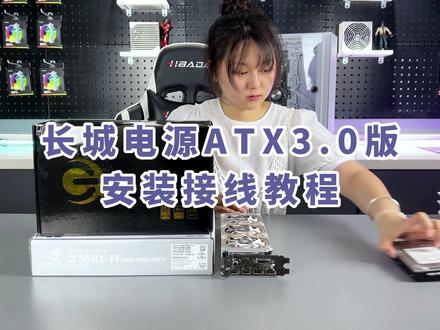 03:00查看AI文稿AI文稿
长城电源 a t x 三点零版安装接线教程,准备好一台 a t x 三点零电源和装机配件,取出电源主体,取出线材包 电源的全部组件,全部的电源线材。 第一根二十四片主板供电线一份为二双头,一端插电源端防呆设计,注意卡扣方 像 另一端接主板二十四聘上也要注意卡扣方向。 电源提供两条单八 pin 的 cpu 供电线演示,主板为十二 pin 供电,所以两条单八 pin 都要接上, 把其中一个八聘分成两个四聘, cpu 供电八加四的形式接在主板上。 显卡供电一单八拼音转六加二,显卡和 cpu 可通用,接在电源八拼孔位上,显卡供电 为一拖二,两个八 pin 六加二,把其中一个六加二合在一起,接在显卡八 pin 孔位, 单六直接接在显卡六拼孔位。显卡接线二双八拼转十二 wiper, 两个八拼端接电源, 十二 wiper 接显卡, p c i e 五点零 显卡接线三十二 wiper 转十二 wiper 标有字母 c, 一端接电源 p c i e 五点零接口, 另一端十二 wiper 接显卡。 把 p c i e 五点零这里的六聘为一拖三, s a t a 二大肆第一六聘接电源, s a t a 的 l 型接口接机械硬盘,旁边小口为数据传输, 剩下的大四地可以接。机箱风扇可多个串联在一起,注意不要插反。
 02:54查看AI文稿AI文稿
哈喽大家好,我是团子,今天呢想给大家分享的是来自长城的猎金 f 十一千瓦白金全模组电源,外包装呢依旧是大家很熟悉的 黑银电镀材质,包装上面也是标注的非常的详细,这款电源呢支持八零 plus 白金认证, atx 三点一规格,最新的五零七显卡,整个规格呢是非常不错的。 打开包装就是电源主体,这款电源有黑白两色,团子入手的呢是这款白色的零件方面是有扎带螺丝背胶的金属名牌和二十四 p 的 电源短接器。线材方面呢给到的是支持三 c 认证的白色电源线,连接线部分呢有一 根二十四 p 的 主板线,两根八 p 的 cpu 线,三根二加六 p 的 pcie 线,一根 pcie 五点一线, 三根沙滩线。所有的线材呢都是采用的是压纹工艺,会更加的柔软耐磨,整体呢都是非常有质感的。那接下来呢就是电源主体了,尺寸呢是一百五乘一百五乘八十六,比长 常规的 a t x 规格呢是大一点,不过呢没有影响,就算是团子这款紧凑型的 a t x 机箱呢都是颜色合供的,它的顶部呢给到的是十四厘米直径的自动启停风扇,功耗呢高于百分之三十五就可以自动转动,散热效果是非常出色的,在五 a 七约实测中呢风扇噪音一直是低于五 十分倍的,那旁边的散热风扇呢都直接破五十多了,人耳听起来真的是非常静音,一点都不吵。在侧面呢是有电源接口和开关键接口,这边呢给到是五个八拼,三 个六拼,一个 pcie 五点一接口和一个二十四拼主板接口,整个接口包含了五十到四零级以下显卡,兼容性是超级强的。在配置方面呢,两颗日化的四百二十伏三百九十微法的电容整合起来呢,就是四百二十伏七百八十微法,支持 一千瓦的电源,人有一辆,满屏拉满也是安全感满满。搭配到了 l l c 加同步整流 dc to dc 稳压电路的高效 组成方案,所以这整个 f 十电源呢,拥有超低损耗,超高效率的优势。那从电源信息这一块呢就能看到,在十二伏的单路输出当中,电流是八十三点三三安,核心功率为一千瓦, 远远高于白金八零 plus 的 要求的,所以这一款电源的节能效果是超级高的,更拥有过压、过流、过功率、过温、短 路五重保护机制,就算是五千米的高海拔都能稳定运行,那装机过程呢,膛子就简单略过。经过了双烤机和游戏实测啊, f 十带动 i 七 处理器加上五零七零 type 的 显卡呢,真的是超级轻松的。总结一下,这款长城 f 幺零一千瓦白金全模组电源,是超级适合喜欢大型游戏的发烧用户,追求超频呢也不在话下,不管是外观还是显卡都是特别有细节,很契合需要组装黑白机箱不同需求的小伙伴。 现在呢,更是六张多就能到手,相当于六毛多一瓦,更别说长城还有十年质保,不仅省心还能用着放心。那以上呢,就本期视频的全部内容了,喜欢团子小伙伴不要忘记一键双击加关注,让我们下期见,拜拜!
 02:16查看AI文稿AI文稿
近期长城又推出了新一代淡化甲电源 spark pro spark s 八 pro 八百五十瓦淡化甲白金牌全模组电源。在打开包装后,首先看到的是一整包线材,其次是电源 ac 线, 接下来是一包扎带用于锂线电源,上面还有一张保修说明。最后就是电源主体了,电源主体尺寸为一百四十乘一百五十乘八十六毫米, 标准的 atx 电源尺寸。模组线材采用高级扁排线材,装机时内部走线更加整洁美观,其高品质镀锡铜线材质也兼具优良导电性与防氧化、防腐蚀等防护性能。 s 八 pro 用的是第三代碳化加黑科技,开关速度和导通损耗都比灰机架构强一截,理论寿命比灰机气垫长百分之三十。 这项技术的应用使得电源在高负荷下依然能够保持高效运行,不仅降低了能源损耗,更延长了产品的使用寿命。电源配备十二厘米的温控风扇,支持智慧启停,在轻展时风扇可以处于低转速或者是停止状态,它的一个转换效率就直接能通过一百一十五 八零 plus 的 一个白金认证,在常温二百三十伏的环境下,它具备额定功率百分之一百一的荣誉输出能力, 符合 atx 三点一规范原声支持 pce 五点一标准,配备原声十二伏二乘六接口,单接口最高可提供六百瓦电力,无需转接线即可直接为显卡提供澎湃的动力。接下来我们也跑个游戏吧,我们看到游戏正在载入,大概是两百一十多瓦。 好了,正在进行这个地平线五,一个非常标准的三 a 大 座,到了一定的负债,显卡疯狂转,电源也转,因为这个负债快过四百了,跑分结果出来呢,非常的顺畅。 呃,五零八零吧,极端的画质,最高的画质一百八十帧,这也是非常好的成绩。那么当然这些也是得益于我们电脑最基础的一个地基就是电源了,电源能够给予还不错的支持。 前面就是关于这款电源的测试情况,不管是在负债非常猛的 cpu 和显卡同时刷卡,还是在我们正常的玩游戏,这款电源都能够给予非常稳定的输出,它不仅仅是电源,更是你主机稳定运行的坚实后盾,是开启白金新纪元的关键一环。
 03:55查看AI文稿AI文稿
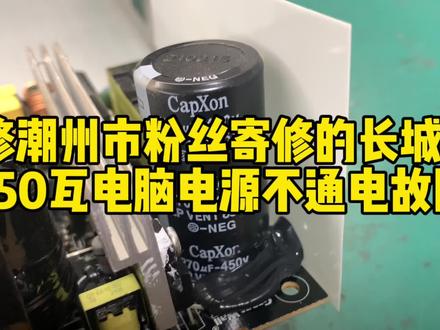
下面开始通电,哎呀,吓我一跳,哈哈哈哈喽,大家好,今天来维修一个电脑电源,先来看一下这个电源的品牌还有参数, 这个电源的品牌是长城的 p 六,型号是 g m 杠六五零,也就是额定功率六百五十瓦的。那么接下来就先点个关注,然后再一起看一下这个电源是什么问题吧。这个长城电源是潮州市的粉丝寄过来维修的,故障原因是不通电, 那么在开始拆之前,先来通电测试一下,看故障现象,现在通电之后,测试仪上的指示灯都没有亮,也就是说连待机电压都没有, 所以现在按开机键也是没有任何反应的。那么接下来就把外壳上的螺丝拆掉,看这个电源上的标签还是完好的,看来这个电源是没有被修过的。好的,现在电源的外壳我已经拆出来了,这个散热风扇用的是十二伏零点三安的。 接下来的话再来看一下电路板,先看一下输入的保险,估计保险的话已经是损坏了的,仔细观察保险确实是已经熔断了。 然后再看到辅电变压器旁边的这颗八角芯片,天灵盖都已经被炸飞了。以后再来检查一下其他原件吧。前级大电容用的是一颗八十五度二百七十微法四百五十伏的电容,整流槽的话用的是一颗十五安八百伏的。 然后再把背面的绝缘塑料片拿掉,发现上面也有烧黑的痕迹,但是仔细观察对应的位置,并没有发现明显烧黑的原件,那么下面开始用万用表逐一检查下看吧。 好的,经过一番检查之后,我已经把查到损坏的原件给拆下来了,目前就发现两个损坏的原件,一个是芯片,还有一个就是保险, 并且芯片周围的原件我又重复的检查了一遍,并没有发现损坏的了。现在的话新的芯片跟保险我都准备好了,接下来的话就把它们都装上去吧,安装的过程就不再展示了,大家稍等我几分钟。 好的,现在新的芯片我已经装上去了,在通电之前先来检查一下,看确认没有问题之后,接下来准备通电试机。 大家拿好手机准备通电,通电之后发出嘣的一声,吓到我了,不知道是什么原件炸了, 断电之后仔细检查,发现是前面装的芯片又炸掉了,这个不应该呀,芯片周围的原件我都足以检查过一遍了,确认都是好的了, a few moments later。 最后经过一番检查之后,终于发现是辅电变压器的问题, 因为前面检查只是用万用表简单的测量了一下通断而已,并没有用电桥测量电感量,那么接下来的话就用电桥测量下给大家看。先来测量初级的辅助药组, 现在测量的话电感量只有零点三微横,而且 q 值比较小,然后再到主要主测量,主要主的话只有二点八微横而已。然后再来测量主要主中间跟两边的引角,这个的话是六点五微横, q 值的话也是低于一。 接着再到另外的一边,这边的话一点一就值的话也是不到一的。现在测量的这个是刺激的药组数值的话也是很低的。最后因为这个辅电变压器没得更换,所以这个电源就没办法修复了, 那么本期视频又是翻车的一天,那么视频到此结束,感谢大家的观看,我们下期再见!
 02:52查看AI文稿AI文稿
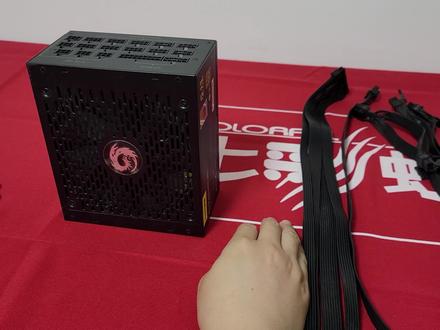
大家好,我是阿坤,今天我就给大家介绍一下全模组电源如何接线,这款电源是长城巨龙两千瓦金牌全模组,他已经可以带得起市面上所有的显卡, 这款电源呢也是矿工的最爱,所以大家也戏称他为矿龙。我们可以看到他的接口是非常的丰富,也是非常的全。我们在接全模组线的时候,首先可以先把他的主板主供电模组线给他先接上, 我们可以看到他的主板是二十四平,基本上所有的主板统一标准也都是二十四平下来呢。我们接 cpu, 有的主板上他是有单八平的 cpu 供电, 然而有的主板比较高端一些呢,他是八加四品或者八加八品,我们这里为了演示就只接上一个 cpu 八品的,如果大家使用的是八加八品或者八加四品的高端主板,那么我们切记一定要把剩下的宫殿一定要给他接上, 这样才能为 cpu 提供更大的电流,支持 cpu 更大的工号。现在我们一次接的呢是显卡的供电, pcie 供电, 我们可以看到显卡呢,他供电都是由一个八品转换成一个八加八品。 大家在给三个八 p 的高端显卡接供电线的时候,我建议用三路 pcie 模组线,这样做的目的呢就是防止某一路显卡因为供电的电流过大而造成温度 过高,我们可以把电流均匀的平分在这三个模组线上。铁头娃当然也可以尝试一根模组线给三零九零供电,我是不敢这样尝试的。好了,我们现在要安装的是撒塔硬盘, 他的供电我们也知道这种接口呢,他一般是用于机械硬盘,二点五寸的笔记本,二点五寸的固态硬盘,还有光驱,我们现在装机用的主要存储呢就是 m 点二固态, 如果我们想安装大容量的机械硬盘,我建议就把萨塔接口这个供电给它接上 好了。我们现在来看最后一个模组线,这个模组线呢是机箱的四片风扇宫殿,这个宫殿线呢,我们平常也是用的非常的少, 如果大家用不上这根线,大家也可以不用接,因为我们是为了演示,所以全部给大家接上了。以上就是全模组电源线的连接方法,还是非常简单的, 大家如果想了解更多关于电脑的知识,请持续关注我,我是阿宽,我们下个视频再见。
174阿宽电脑 05:06查看AI文稿AI文稿
今天我要开箱一款八百五十瓦的铂金全模组电源,就是这个啊,来自猎金部落的该名 plus 八百五十瓦。那猎金部落呢,属于长城电源的电竞品牌,该名 plus 啊,就是猎金部落的新系列。这款电源呢目前还没有上市啊,价格未知, 据厂家的人说啊,性价比非常不错,而且啊质保十年。这款干面 plus 系列有八百五十瓦,七百五十瓦,六百五十瓦三个型号,那通过这个盒子的印刷内容啊,其实我们就可以判断出这三个型号应该是共用包装的,你看这个地方啊, 他都标了八百五十瓦,七百五十瓦和六百五十瓦,如果是单独包装的话,那肯定不会是这么标这个呢,也是节约成本的一种方式吧。好,那么翻开包装的上盖,我们就可以看到这款电源的内部包装啊,同样没有什么花里胡哨的地方,他的附件啊有保修卡,模组线, 长城安全电源线,还有啊就是这个扎带和螺丝。那附件都拿出来之后啊,这边呢就是电源主体了,各位可以看到这个电源本身啊,还有这个塑封膜包裹啊,非常的少见。 我量了一下啊,这款电源的长度呢是十五厘米,对于小机箱来说啊,还算是比较友好的。然后电源的顶部呢是一个十四厘米的风扇,中间有该名 plus 系列的 logo, 电源侧边啊也有相关的这个标识和 logo 来装饰,整体风格非常的简洁朴素。那电源的这个底部啊,就是它这个产品名牌,各位自己看啊,我就不一一念了。 这里呢有欧盟 ce 认证啊,还有我们中国的三 c 认证,那需要注意的呢,就是这款电源啊,为宽幅电压电源, 估计啊是为了节约成本啊,所以呢,他只做了这个一百一十五伏的八零 plus 铂金牌认证,按照长城官方的说法啊,其二百三十伏的表现呢,也是要优于八零 plus 铂金牌标准的,只是说啊, 没有单独再去做过认证。另外啊,官方还告诉我,这款电源是按照标注功率的百分之一百一的标准来设计的,也就是说八百五十瓦的版本呢,实际上是九百三十五瓦的标准。这款电源呢一共有四个 c p u p c i e 八拼接口和一个十二伏二乘六的接口, 在绝大多数的情况下啊,基本上是够用的。这款电源的模组线啊为扁线材,整体看上去啊,没有发现什么明显的问题,包括啊,它的这个气味啊,也不刺鼻。那么在配置方面啊,它有一根主板的模组线, 两根一拖一的 cpu 八拼的模组线,一根一拖一的 pcie 八拼模组线,包括啊, 这里还有一个支持六百瓦功率的十二伏二乘六的模组线。好了,电源主体和模组线呢就说到这里了啊,下面呢,我们就用它带一下五零九零 dv 二,看看它的稳定性和工况到底怎么样。 那现在呢,社事平台就搭好了啊,五零九零 dv 二和九八零零叉三 d。 等会呢,我们就只单烤这个显卡,然后我们烤半个小时啊,再来看,嗯,它的这个噪音和温度,那现在呢,各位可以看到啊,这个 机子是开的,但是这个电源的风扇没有动,很显然啊,这个电源呢是支持风扇自动启停,那么一会呢,我们要测试噪音,为了减少影响,我把这个 cpu 散热器的转速给固定了,相当于这个电源风扇转起来就是它的噪音了。 现在我们看一下它的基础噪音是多少,大概呢就是四十三 dba 左右。好,那么半个小时之后啊,我们再来看最终结果, 现在已经烤机差不多快四十分钟了哈,我们来看一下啊,现在的室内温度呢,大概是二十摄氏度多一点,整机的功耗呢是七百瓦。好,我们来看一下现在的噪音,那现在的噪音呢是四十八点五 d b a 左右,比刚才还多了五 d b a, 那 通过这个热成像检测,电源内部最高温度大概也就是四十度左右。然后啊,很多人会关心 十二伏二乘六接口的温度,那么我也用热成像检测了它的温度呢,大概是五十到六十摄氏度之间,那么整体看来呢,这个电源烤一个五零九零 d v 二还是可圈可点的吧。其实五零九零 d 啊,对于一个八百五十瓦电源来说,还算是有点超纲,不过单纯打游戏的话,问题不是很大。 好了,那么本次视频呢,就到这里了啊,最后呢,我拆开了这款电源,给大家看一下它的内部构造和用料,具体呢我就不品鉴了,有兴趣的朋友呢可以逐真分析。总体来说,这款面向游戏玩家性价比向的高性能电源还是挺值得关注的, 比如二七零 k 九九五零叉,搭配一个五零八零五零七零太九零七零叉 t 的 啊这些用户,这款电源呢,即使大牌也有十年质保,还是八零 plus 白金认证,用起来呢也会更加的放心。好了,就这么多了啊,非常感谢大家收看啊,看新品一键关注吃瓜大师,我们有缘再见!
8吃瓜大师 02:36查看AI文稿AI文稿
今天我们解析长城 crps 电源转换模块,这款模块专为私油机箱垂直安装设计,支持双 crps 电源接入,最大输出功率两千瓦,可实现多路电压转换与供电输出。外观方面,模块整体结构紧凑,长度约一百三十三毫米, 宽度约一百六十点三毫米,厚度约十六点四毫米,重量约二百三十克。模块左侧为转换电路,右侧为供电输出接口,支持三点三伏 五伏十二伏、负十二伏五伏待机多路输出。配备两组 cpu 供电,四组 gpu 供电,以及硬盘与主板供电接口背面无元器件,设计简洁可靠。 核心电路采用大厂成熟方案,三点三伏与五伏同步。降压控制器采用茂达电子 a p w 七幺五九 c 双路输出设计,集成软启动与多重保护功能。 降压开关管选用英菲灵 ipd 零六零 n 零三 l g 耐压三十伏导阻,低大电流工况下效率更高。 五伏待机供电由德州仪器 tps 五四六二八负责,四点五至十八伏宽压输入,六安稳定输出。负十二伏供电采用德州仪器 tps 五四二三幺转换方案,适配服务器低压供电需求 保护与控制部分电源管控芯片维委权 w t 七五二七 r a 实现输出、过压、过流、欠压全面保护运放。采用异法半导体 l m 三五八 低压比较器为德州仪器 l m 三三九,配合多路取样电阻,精准监测输出电流与电压。 滤波系统采用贵迷宫 p s g 系列固态电容,二百七十维法十六伏规格超低 e s r 高文波承受能力,保障输出纯净稳定。模块还配置蜂鸣器,异常状态实时告警,进一步提升使用安全性。 整机具备过流、过压、短路、多重硬件保护,接口丰富,扩展灵活,适配 ai 服务器、工作站等高功率供电场景。 长城这款 crps 电源转换模块方案成熟,采用茂达、英菲林、德州仪器等器械,搭配高品质固态电容与完善保护电路, 两千瓦大功率输出多路供电接口紧凑结构设计,适配四油机箱与服务器供电需求,是高性能算力设备的优质供电方案。
52充电头网


