ns大气层hekate安装升级
做了大尺寸双系统的朋友,正版系统提示更新了,能不能点?怎么更新才不破坏虚拟系统?今天三十秒教会你!首先记住一个原则,更新操作必须在正版系统里完成,一定不要在虚拟系统里面联网更新。首先按电源键开机,进入引导菜单,选择正版系统。第二步,进入正版系统后,连接 wifi 去设置主机, 主机更新按提示下载并安装,这个过程和普通 switch 完全一样,放心点。第三步,更新完成后,机器会自动重启,开机进引导,选虚拟系统就行, 虚拟系统完全不受影响。注意,更新正版系统不会影响虚拟系统的版本,两个系统独立运行,千万不要在虚拟系统里直接点更新。你更新正版系统时遇到过问题吗?评论区聊一聊,关注我,此位置双系统保姆级教程持续更新!

粉丝2281获赞1.1万
相关视频
 05:53查看AI文稿AI文稿
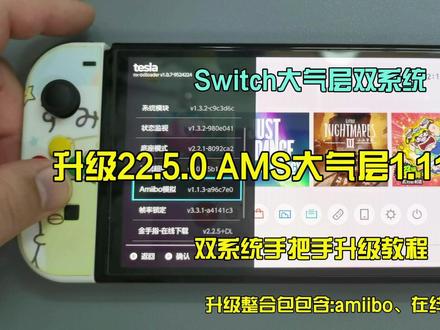
大家好,这里是异能点玩本期视频呢,给小伙伴带来的话呢,就支持二十二点五点零的大气层,一点十一点二的整合包,那此款整合包的话呢,是包含超频插件的 l 加下我们就可以呼出我们的超频插件。 超频插件的话呢,集合了我们日常使用的一些,包括 amabibo 啊超频以及底座模式,还有金属纸以及在线金属纸,这些功能 我们都是可以实时期更新是使用的啊,我这边已经测试好了。好,接下来的话呢,话不多说,接下来的话呢,我们开始本期视频的更新内容。首先把 switch 关机, 关机之后我把内存卡呢拔出,通过读卡器的话呢,我把内存卡呢插到电脑上,我们切换到电脑的画面, 切换掉的画面之后,左边的话呢是我们内存卡的根目录,我把所有文件的话呢全选,然后取消掉 e m u m i c 和安安任天堂的两个玩家之后,其他文件的话呢,我们右键删除,当然你内存卡呢,如果有汉化补丁 mod 以及进入这文件的话呢,记住一定要提前保存,我这边没有就直接删除了。 本期视频的整合包的话呢,会放到视频的最后方,有需要的小伙伴可以自取。 右边的话呢是本期视频所用到最新的大气层,支持二十二点五点零的大气层整合包。我们把所有文件呢全选,然后右键复制在内存卡的根目录的话呢,右键粘贴。有需要自备主机,改机,购买整机或者维修的小伙伴呢,都可以私信我。 整合包拷贝好之后的话呢,我们把内存卡在电脑当中弹出,我们切换到 switch 的 画面,切换回 switch 画面,我们把内存卡呢重新插回 switch, 然后我们开机 进入大气层后台之后我们选择左边启动,我们选择第一个大气层虚拟系统。进入系统,我们进入相册,选择第三款 d a y 开头的软件,选择上面的选项,安装选择 switch 二十二点五点零点两次。 所有的选项的话呢,我们都选择右边的,升级好之后我们选择右边重启, 重启进入大气层后台之后我们选择左边启动,我们再次进入大气层虚拟系统, 进入系统,我们进入设置左边拉最底下点一下主机,这个时候你可以看到你的 switch 的 话呢,就是跟我一样了,已经升级到最新的二十二点五点零了,大气层的版本的话呢是一点十一点二,这个点 e 呢当前是虚拟系统, 虚拟系统的话呢,在运行游戏的时候呢是没有任何问题的,所有的游戏呢都可以允许游玩。 好,接下来的话呢,我们继续操作,我们把 switch 呢重启电源选项,重新启动,我们开始升级我们的正版系统。 重启之后我们选择左边启动,我们在进入第二个大气层单系统之前的话呢,一定进入我们的正版系统,把 wifi 关掉或者开启飞行模式,这里的话呢,我已经开启飞行模式了,我们直接进入大气层单系统。 接下来操作话呢,我们是离线升级我们的正版系统,正版系统的两种方法,一种在线升级,还有一种就是离线升级,两种方法呢都可以,如果说你平时正版系统没有用的情况下呢,正版系统不升级也是可以的。 我们进入系统,然后进入相册,同样的操作选择第三个 diy 开头软件,同样操作选择上面选项,安装选择 switch, 二十二点五点零等两次。 这里的话呢,提醒校办啊,在线升级,有一部分老款的二代国产芯片的话呢,是不支持在线升级的,所以这里的话呢,推荐校办,为了安全起见的话呢,离线升级更好。或者说如果说你没用的系统情况下呢,不升级也是可以的, 所有的选项呢,也是一样都选择右边的,升级好之后也是一样选择右边重启,进入大系统后,我们选择左边启动,我们进入第三个机身正版系统, 我们进入系统进入设置左边拉最底下点一下主机,这个时候你可以看到呢,你的系统的话呢,跟我一样升级到最新的一个二十二点五点零了,当前的版本的话呢,最新的话呢,就是二十二点五点零,可以支持正版系统在线去游玩正版游戏。 那我这里的话呢,裸连 wifi 网络的话呢,会慢一些,我们可以进入商城可以看一下。好,我们可以看到机器的话呢,是可以正常进入到正版系统去联网进入商城,并且又玩正版游戏的 好操作。至此,我们的双系统的话呢,就全部已经升级为二十二点五点零了。那我需要自备主机改机,购买整机或者维修的小伙伴呢,都可以私信我。也 在本店改机维修或者购买整机的话呢,都会做到本人的一个亲自焊接软件上呢,会做到本人的一个永久的用问必答,售后无忧。好了,那本期视频呢,就到此结束了,感谢大家观看,喜欢的小伙伴记得点赞评论加关注,谢谢大家,我们下期再见。
715易能电玩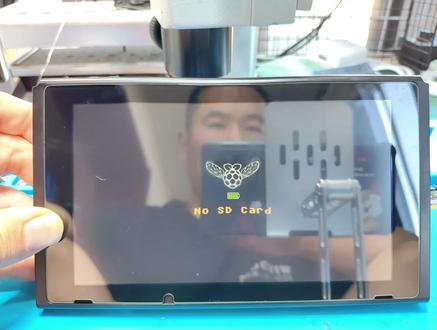 00:55查看AI文稿AI文稿
告诉你一个没有内存卡直接进入双系统正版的方法,最近呢很多小伙伴更新了最新的大一层,但是发现进正版报错,虚拟系统也进不去,那小谭在这里介绍一种直接进入正版系统方法。首先呢把 sd 卡给拔出来, 然后开机它就会显示这个 no sd card 这个界面,然后咱们按咱们的音量加减,同时按咱们的主机啊,就自动地进入正版系统了。 这种方法呢,就可以让你暂时的先玩一下正版系统,等待最新的内存包出来之后啊,再去更新一下你的内存卡, 你的虚拟系统就可以进了。以上呢就是咱们双系统 switch 没有内存卡直接进入正版的方法,那这期就这样,希望能够帮助你,咱们下期见。
142京修堂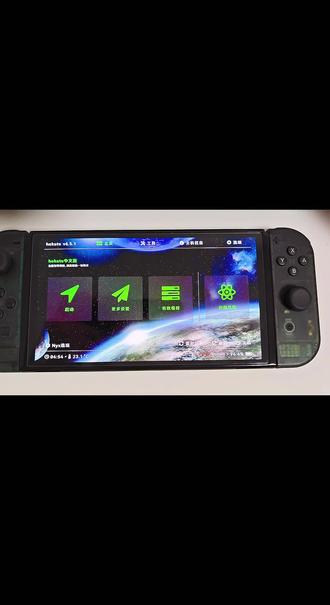 05:45查看AI文稿AI文稿
哈喽,大家好,这个视频呢是教大家如何创建大气层的虚拟系统 啊,这个什么时候能用到呢?比如说啊,购买了新的内存卡,同时呢我又不需要把原来的数据导到这个新内存卡里边啊,我们要创建一个新的一个虚拟系统,那如何去快速的创建呢?那正常我们创建的时候会点 虚拟系统,然后是直接创建,这个方式呢是比较慢的,在整个创建的过程当中有可能会耗时比较长,比如说十十多分钟到二十分钟之间。那今天教大家方法呢,这个创建呢,用时会比较快一点 啊。首先呢我们点击工具,然后进入 sd 卡分期管理, 这里选择确定就可以了。然后在第二个选项,这个 mmc, 我 们把内存拉到,其实八 g 就 够用了啊,拉到八 g, 那 这样我们创建之后呢,在虚拟系统里看到,呃,机器的内存就是八 g 大 小,剩下其他的内存全都是可以安装游戏的。然后我们下一步, 然后进行分区, 然后按照电源键开始,现在就开始备份了。 嗯,这个过程其实还是挺快的,几分钟就可以搞定 i。 嗯,这一步完成了,然后我们点击确定,点击关闭,然后点到主页,点击这里虚拟系统, 你看这里写的是关,是咱们没是没有创建虚拟系统的,然后我们点击创建,创建之后呢,正常来说,如果我们没有选择那个虚拟分区的话, 就点击 sd 卡文件,这个创建虚拟系统,它会非常的慢,我们点击 sd 卡分区,然后第一部分, 嗯,这个速度是非常快的, 就是如果按照正常的步骤来讲的话,它这个过程用期用是最快的卡的话也得耗时个十多分钟左右。 如果是慢的卡咱就不用说了, a 一 的卡有可能得二十多分钟才能创建完这个虚拟系统,但是如果用这个方式的话,整个全程下来也就几分钟时间。 let's go。 嗯,好了,这样就好了,耗时是一分五十四秒,咱们虚拟系统就创建完毕了,你看这里显示已经是开的一个状态了。
17O!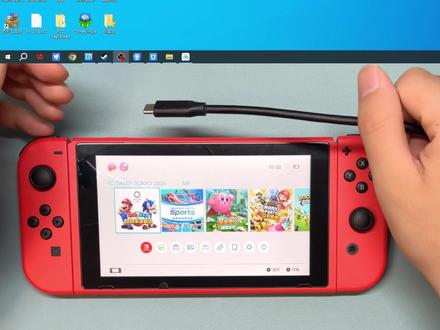 09:07查看AI文稿AI文稿
全网最详细的 switch 游戏下载安装教程给你们录制好了啊,游戏在哪里下载的?怎么安装? 然后就算你是小白,只要从头看也能学会啊。我们直接开始,首先你的这个 switch 必须是 安装过大一层双系统的,然后我们准备一个 windows 电脑,然后一根这种 type c 口的数据线,一端插在这个 switch 上。 好,我们先打开,随便找一个网。呃,就是浏览器啊,我个人推荐的是谷歌或者你自带的都可以。然后这个网站,大家记一下, 这个网站如果说看不清的话,可以进我主页粉丝群啊,粉丝群里面比较清楚。好,我们点进去,点进去之后我们这里看到一个搜索框, 这个全站呢可以改成 switch, 也可以,也可以不管它。哎,我们比如说我们想要下载塞尔达相关的游戏,我们输入这个关键词,塞尔达。 这时候呢,呃,所有塞尔达相关的游戏它都会出来,我们以这个旷野之期为例, 点开它,点进之后呢,我们就是这个右侧有三个这个网盘的链接,不管哪个网盘都可以啊,我个人用的是百度,用哪个就点哪个百度网盘,我们先获取一下这个游戏资源, 然后这时候呢,就看到一个文件夹,这个文件夹点进去 密密麻麻一堆文件,不知道下哪个,对吧?这里给你们讲一下啊,如果说有整合包的话,只用下一个整合就行了,其他所有文件都不需要下载啊。 如果说没有整合包一堆文件的话,我们下载一个本体,一个补丁加一个 dlc, 这个 upd 开头的就是补丁,后面数字代表着这个版本就是版本新旧啊, 这个数字越大版本就越新,如果说你想玩这种旧版本的游戏的话,你就你就装一个这种旧版本的 这个整合后面这个 v 一 点六点零也是版本啊,这个版本又比较老,我们就不装它了,我们装这三个啊,我们就不下这个了,人体补丁加 dlc。 好,我们如果说你电脑上面没有这个对应的网盘的话,你们先下一个这个网盘啊,点击这个客户端下载,然后 windows 下载 windows 版,下完之后记得安装一下。安装完之后呢,这个网盘你们登录一下, 这个是登我自我,是用我自己的网盘演示的啊,手机登录,微信登录都可以。 好,登录上之后呢,我们点击这个下载, 输入一下这个验证码, 四 e p k。 好, 这个时候就跳出来让你选这个下载路径了,我们点击文件夹浏览,然后找一个,我们存就是存东西的盘, 新建一个吧,新建一个游戏文件夹吧, 这文件夹名字就选就写成游戏,然后选择这个游戏文件夹这个路径就设置好了,设到这个游戏文件夹里面,然后点击下载, 这个时候呢我们就可以看到这个传输速度了,我们一定要等到这个进度条下载完成之后才可以安装啊, 如果说这个进度条不走完,我们直接安装的话是会报错的, 我们先等一下这个进度条。 好,游戏马上下载完成,下载过程的话就跳过了,直接下载完成之后我们我们到这个已完成这里啊,直接查看这个文件所在位置, 或者说我们打开我的电脑,然后找到我们刚才创建文件夹的位置啊,刚才我们是在 d 盘创建的,这个游戏文件夹已经下载到这里面了。好,下载完成之后,我们 打开我们的 switch, 按住按键不要松,随便找一个游戏啊,按 a, 按 a, 进入, 这时候呢我们就跳到这个前端了,像素的前前端,点击 d dbi 这个弹窗,我们可以无视它,我们选择运行 m t p, 运行 m t p, 然后按 a, 这时候呢我们就弹出了一个倒计时,然后插入我们的数据线,连接好电脑的数据线, 如果插上数据线之后,它会闪退,显示失败,或者是一直倒计时,就是说明你的线有问题啊, 换根线就好了。好,插上去之后,我们的电脑会来打开此电脑给你们看一下,打开我的电脑,这里会出现一个 switch 的 硬件, 然后我们点开这个 switch, 这时候我们会看到很多文件夹,不管有再多文件夹,我们都认准这个五号,这个五点进去,这个五是里面是空白的, 这时候我们把下载好的文件直接拖到这里面就行了啊,直接全部拉进去, 全部拉进去之后呢,这里会出现一个进度条,然后主机上面也会出现一个进度条,等这个进,等电脑端这个进度条走完之后,游戏就已经安装成功了。 好,这里的这里的话呢,我们快进一下啊, 然后这个呢就是已经下载好的样子,机器上面会显示一个游戏安装完成,就是我们装完的时候要注意一点,装的时候不要碰到这个线,如果说碰到这个线的话,它是会断的, 会显示安装终止。好,我们拔线按这个房子键,这时候呢,我们就看到这个换位器已经安装成功了, 我们直接打开它就可以正常用完了。 还有就是这个金手指啊,金手指的话一个视频给你们讲不清楚,金手指比较复杂,到时候我会单独去出一出一期视频给你们讲这个东西啊, 它这个版本是必须要对版本的,你像我们装这个一点九点零的版本,如果装这两个进入日是用不了的,我们必须装这个一点八点二和这个一点八点二的进入日匹配上才能用。呃,然后再说一下这个游戏如何如何删除啊? 选中这个游戏,然后按加号点数据管理就可以直接删除了 整个下载游戏,然后上传游戏的过程呢就到这里了,这就是一个全步骤啊,如果说有什么不懂的话,你们直接去我的粉丝群里面问我就可以了。好,感谢大家的观看啊, 这个账号呢会持续更新各种 switch 相关的教程资源,各种攻略。呃,可以关注一下我啊,非常感谢。
6913晴天电玩 05:27查看AI文稿AI文稿
hello, 大家好,这里是飞哥电玩,今天呢给大家出一期啊,双系统的 switch, 如何的去重新创建制作啊,大气灯虚拟系统的一个教程,今天呢给大家出一期。呃,在操作之前啊,咱们先需要准备几样东西,呃,像读卡器, 双系统的啊, switch, 然后呢? windows 的 电脑,还有事先准备好的大型系统包啊,咱们先需要准备这几样东西,准备好了啊,咱们开始接下来的操作。 好,咱们先将内存卡啊取出,然后插在读卡器上,然后连接到电脑上。好,咱们连接一下, 咱们画面回到电脑上啊,找到此电脑啊,双击进去,然后找到电脑读出来的内存啊,好,咱们先右键,直接将内存卡格式化掉,右键 格式化,嗯,一般格式的这个大小啊,一般都是幺二八啊,咱们点确定啊, 好,格式化完毕完毕之后,咱们点开这个硬盘啊,点开这个储存卡,然后呢,找到咱们需要啊传输的,放的系统。 好,咱们接下,咱们接下来放的就是二十二点一的最新的大系统包。好,找到之后直接 全部选中啊,直接全部选中,拖进内存卡里,松手即可。好,这个传输的过程直接就快进了啊,咱们的大气层系统文件已经传输完毕啊,好,咱们找到这个盘先,咱们不要直接拔出啊,咱们一般先是右键点属性 点工具检查一下这个驱动器此盘啊,看有没有问题,扫描一下,不要直接把好它,这边显示已成功扫描啊,没有发现错误,咱关闭。然后呢,右键弹出即可啊,右键弹出。 好,咱们回到游戏机上。好,咱们内存卡已经插在机器上了啊,已经开机了,咱们开始接下来的操作,咱们点启动啊,点真实系统, 这个过程我就加速了。 好,成功进入真实系统,咱们点开设置, 左边滑到底啊,咱们看一下当前版本。好,当前的版本是十六点零点三啊,这是一位粉丝邮寄过来啊,装满游戏,然后升级一下系统,版本有点低了,嗯,大家可以看一下我接下来的操作啊。 好,嗯,因为版本有点低啊,咱们直接给他进行升级啊,点开相册,然后呢找到这个固件升级啊, 好,选择安装第一个,然后呢咱们往上滑,找到第一个选项,二十二点一啊,这是二十二点一的系统固件,咱们直接选最新的啊,第一 a 键就行。 好,继续保留安装继续啊,一直选第二个就行。 好,呃,接下来咱们重点来了啊,呃,这个时候它已经选选啊,就是提示更新已经成功了啊,咱们点重启, 嗯,这个时候呢,有一些就是粉丝或者是一些玩家,他可能就会直接啊去选择创建虚拟系统啊,他会就可能会直接选择这个 啊。创建,嗯,咱们不要这样做,咱们升级过后啊,一定要先去真实系统确定一下,嗯,升级是否已经成功啊?升级到最新的版本,嗯,是否是进入真实系统没有进行黑屏,或者是一些其他的一些情况要确定了,要确定 啊,没有一些其他的情况,其他的问题了之后啊,能正常进入之后,咱们再开始进行创建。好,嗯,此时啊,已经进入了真实系统,咱们确定一下版本,看一下是多少。 好,当前的版本已经升级到啊,二十二点一了,已经没问题了。好,现在可以了,没问题了之后咱们再长按电源键啊, 选择电源选项,然后重新启动。好,因为咱们的虚拟系统他本身就是基于真实系统去复制的另外一个系统 啊,咱的真实系统没有问题的啊,不会出现问题。嗯,咱们所创建的虚拟系统也不会有问题的。嗯,你像有些他可能直接升级过后,他不去确定一下版本,不去进不进真实系统看一下,嗯,会不会出现其他情况,他直接创建, 嗯,可能你本次创建的就可能会出问题。好,接下来咱们开始啊,点第四个选项训系统,然后创建, 然后选择第一个 sd 卡啊,选择第一个即可。然后呢,咱们就等待这个进入条创建完成啊,就可以了。嗯,以后呢,咱们传输游戏,安装游戏啊,玩游戏都是进入大气层训系统就可以了。 好,本期的内容就分享到这里了。呃,如果说大家还有不懂的啊,都欢迎啊,欢迎大家在评论区留言或者说或者说私信啊,都是可以的。好嘞,嗯,感谢大家的观看啊,感谢。
308飞哥电玩 03:08查看AI文稿AI文稿
哈喽大家好,今天给小伙伴们出一期 n s 大 气层升级系统保姆级教程。首先进入大气层虚拟系统,然后打开相册,找到 tencent switcher b 插件并打开。 由于固件二十点零版本起步转区,新版系统直接运行,极易爆错卡死,甚至直接变砖,这里主播借助该软件将机器切换至国际服即可解决。这里打开插件,选择全球版本, 到这主机国区转国际区,操作完成,关闭主机并取出内存卡插回我们的电脑主机。 好的,回到我们的主机并打开 n s 内存卡。这里带大家简单做一个数据的备份, 这里为存档与自制主题,根据需求自行选择是否备份。 接下来打开 amazon 文件夹, 将 contents 文件夹备份,此文件夹包含有游戏汉化文档以及 mod, 到这重要文件备份完成,回到内存卡主页面,保留一米五 m m c 以及添斗文件,其余文件即可删除。 下面找到大气层升级文件与最新 n s 升级系统部件,覆盖进内存卡即可。 好的,接下来将内存卡插回主机,找到 david 升级插件,并在软件中找到固件升级包,跟着主播操作即可。 好的,到这大气层固件以及 n s 固件升级完成,重启主机即可运行新的固件,感谢您的耐心观看!
 03:03查看AI文稿AI文稿
本期视频呢给大家带来的就是思维持,在安装游戏和运行游戏的时候呢,显示报错或数据损坏,那么这些问题呢都是怎么发生的?那么怎么解决 好了,那现在目前市面上我们所使用的插件主要就是 aw 和 dba 这两款插件, 那么 aw 呢,那么这款插肩它是支持 nsp 和叉 ci 格式的一个安装, 目前呢游戏的安装呢文件呢一共有四种,那么一种呢是叉 ci, 还有一种是 nsp, 那么还有两种呢,一种是叉 cz, 还有一种 nsc 的格式, 那么这四种格式呢,我们用 dba 去安装呢都是可以的,那么我们包括通过 sd 卡的安装,那么 mtp 通过数据线跟电脑连接安装,还有 ftp 呢,那么 wifi 的模式模式下跟电脑一个连接安装游戏呢都是可以的。说到安装游戏,那么目前现在使用来说呢,最稳定的方法呢就是把游戏拷贝到内存卡,那么再通过内存卡来给此维持安装游戏。 我们常用的一个安装的软件呢,就是 aw 和 dba 两款插件,那么现在 dba 展示的这款 dba 插件的话是四种格式呢都是支持的,其实我们日常使用呢,这款插件呢就可以过了, 那么这边看到呢,这个是 sp 的一个插件,前端我们先 a 进去看一眼,那进来见完之后呢,这边会显示有三个选项,我们正常选项,第一个呢我们选择 sd 卡,第二个呢我们选择 yes, 第三个呢默认就可以了,那这样设置之后 后呢就是我们默认安装到 sd 卡,第二个呢就是我们安装之后呢游戏安装包呢是删除的,那第三个呢,默认就可以了,不用去管他,我们选择下面的开始呢按 a 这个游戏或者说插件之类的前端呢?好了,那这边呢是 dba 游戏安装的一个教程, 那么关于游戏文件,那么我们下载游戏的时候呢,那么很多小伙伴呢就会存在几个问题,也就是我们在安装游戏之后呢存在几个问题,第一个问题呢就是在安装的过程中呢,他游戏呢会显示一个报错,会显示游戏文件损坏,这种提示呢其实也是字面的意思, 也就在告诉我们游戏的文件呢是不完整的,这种时候呢,我们需要重新去下载游戏,现在下载游戏,那么一些免费的软件在下载的过程中呢,那么会造成游戏 文件的一个损坏,那么大家要注意,那么最好的办法呢,就是用原版的网盘提供的一个官方的 app 去下载,那基本就可以解决这种文件损坏不完整的一个问题,因为资源里面的资源大部分百分之九十九点九九九呢以上的都是完整是完好的, 大部分的发布者那都会测试好之后呢才会发布的。好了,那本期视频呢就到此结束了,感谢大家的观看,喜欢的小伙伴记得点赞加关注,谢谢大家,我们下期再见。
1109易能电玩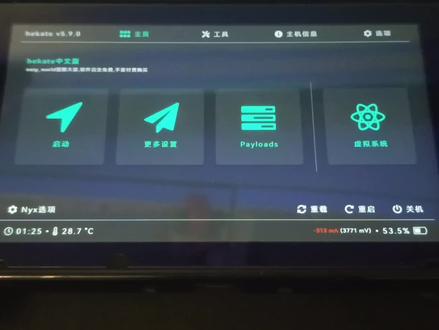 05:05查看AI文稿AI文稿
今天呢把思维吃的 h e k 做了一下升级, h e k 呢,做了升级以后,今天给大家做一个保姆级的教程,现在升级完以后,大家看这个界面已经是中文的了,咱们来讲解一下它里边所升级的东西是怎么去升级。 嗯,大家能看清吗?现在已经是系统到十五点零一了,十五点零一以后咱们把这个解压缩, 解压锁完以后也要把这个 ams 十五点零一也要解压锁,解压锁完以后就是这个样子啊,上面新建了一个十五点零一这里,他,他是他这里面的系统物件。嗯,剩下的呢,这里面呢有一个教程,也就是他的日制 这个升级的日志,这个日志呢我也做了一下啊,里面呢把 dba 升级到最新版本啊,哎,也升级了 路系统的外接手柄插件,这样的话呢,你都可以直接去连接。嗯,像索尼的手柄啊,插 boss 的手柄了。嗯,也做了一个简单的啊,采用呢,也就是说一堆一堆外头的一个中文的 a 十一开的一个界面啊, 还修复了呢,也就是升级到了最新的金手指与特也特斯拉的匹配的问题。下面呢咱们把这个卡到内存卡里啊,也就解压完以后是这个样子,大家看见没有,这是卡到内存卡里, 咱们全部拷贝到你的内存卡,咱们开机,开机以后会出现这个界面,咱们取消也好完成也可以啊。嗯,咱们看一下虚拟系统,没有虚拟系统,你看这个是在停用的 过程,咱们中文呢就好操作了,咱们先创建,创建以后咱们一般情况下咱们在 sd 卡文件啊,分区就不要了,分区到时候设置比较麻烦,咱们就直接 sd 卡文件。哎,创建,创建这个过程呢,大概来有十来分钟,创建完以后咱们稍后去操作, 这时候呢,经过一会呢,他就做完了,做完了以后呢,咱们进行关闭,关闭以后咱们选这已经选择已经有开启了,开启了,看好了,是 emmumc 文件咱们关闭还是关闭点启动,启动以后咱们进入虚拟系统, 此时咱们进入系统,进入系统以后点一下设定,设定以后咱们会选择主机,主机时候咱们会看一下你的系统,看见没有,变成了十一点零点。 am 四一点四零 e, 这个 e 的情况下一定记着 e 就是虚拟系统的存在,咱们这时候要到机器里操作,咱们进入相册,进入相册,走,咱们进入,也就是 day b r e a k 这个软件啊,咱们选择。呃,这时候十五点零一就起作用了,一直按 a 啊,不用去触屏操作,一直按 a 啊, 哎,如果说检测你这块有问题,这就是十五点零一这个提示,这个版本是有问题的,是报错了,他会这直接让你退出,如果没有问题直接就能升级了。好,我重新拷贝了一下,重新拷贝了一下,肯定是有文件丢失, 这个考虑完以后就没有问题了。十五点零一我们选 a, 一直按 a 啊,到这里还需要一还是需要一个检测,检测完以后继续按 a, 按 a, 按 a, 按 a 好安装, 安装完以后他会有一个充气,充气完以后咱们基本上就要完成了,不过还没有完成哦,视频看到这里了,大家记得点赞关注哦。 好,这次充起完了,充起完以后咱们到里面去看一下,咱们进入系统,进入系统以后咱们点一下主机,好, 能不能看清楚,十五点零一,一点四零一,这时候呢,还没有完事啊,咱们进入相册, 咱们需要装一下前端,嗯,还是进 awoo 啊,这样进入 aw, 咱们在这里 sd 卡,这时候呢,咱们这个前端就有用了,这个前端三款前端,咱们进行去安装 sd 卡。嗯,是的 是的是的是的,好,这时候你的前端就基本上装完了,此时呢升级也算高一段落。 这里面有一个联机的设置啊,大家看一下 dbi 呢,也做最新的重置最新版本。好了,本期视频就到这里吧,咱们下期视频再见。
459掌机百科 01:23查看AI文稿AI文稿
今天来教大家大气层怎么更新系统,首先拿出我们准备好的大气层安装包,没有的点个关注,我发给你们。我们进入 hackate 首页,点工具, usb 工具,再点 sd 卡,然后拿出数据线连接电脑, 打开 u 盘,把除 emmake 和 nintendo 文件以外的文件全部删掉,再把准备好的大气层文件全部复制进去,然后弹出 u 盘, 我们再回到主页,进入虚拟系统,点击相册, 再点击 daybreak, 再点击二十点五的这个文件夹。接下来看好我的操作,按着我的步骤点就行, 然后等这个进度条跑完, 再点 reboot 重启。这时我们再进入虚拟系统,查看大气层版本,有用的话就点个关注再收藏转发吧,或者进群找我要安装包,谢谢大家的支持!
124泸州switch维修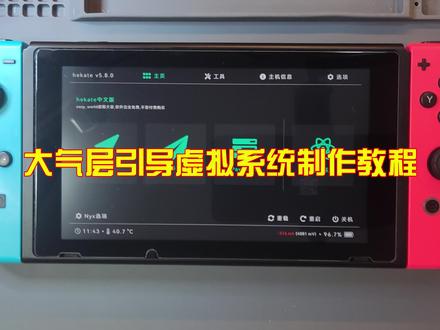 01:12查看AI文稿AI文稿
我说一下这个大气层虚拟系统的制作,首先进去系统以后点这个虚拟系统创建 gmc, 选择 sd 卡文件,然后现在就是等待 做好了点关闭再关闭,然后点启动选择自动识别, 做完了。
212小铭新能源 电玩维修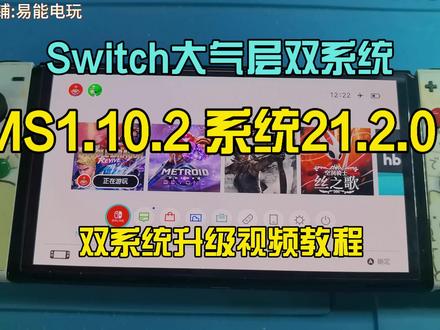 04:32查看AI文稿AI文稿
大家好,这里是异能电玩本期视频呢,给小伙伴带来的话呢,就是支持二十一点二点零的最新的大气层,一点十点二的最新组合包, 此款组合包的话呢是集成了大气层超频插件的,超频插件的呼声方式呢是 l 加下键,包括在线金融指还有帧率显示超频呢,都是正常使用的。这边呢已经把小伙伴全部测试好了。好,首先的话呢,我们把 switch 关机, 关机之后把内存卡拔出,通过读卡器插到电脑上,我们切换到电脑的画面。好,切换到的画面之后呢,左边是我们的内存卡的目录,我们把所有文件呢全选, 然后我们取消掉 emmc 和 nns 天堂两个文件之后的话呢,其他文件我们可以右键删除。当然如果说你内存卡当中有浩瀚补丁 mod 及金属纸文件的话呢,记住一定要提前保存,那我这里没有直接删除了。 本期视频所提供的整合包的话呢,我会上传到视频的最后方,有需要的小伙伴呢可以自取。那那右边的话呢,就是支持二十一点二点零的最新的大气层,一点十点零的最新整合包,我们把所有文件解压之后的话呢,全选,然后右键复制在内存卡的根目录呢,右键粘贴。 有需要自备主机改机,购买整机或者维修的小伙伴呢,都可以私信我,也可以在淘宝的直接搜索易能电话四个字呢,也可以找找本店,那在本店改机维修或者购买整机的话呢,都会做到本人的一个亲自焊接软件上呢,也会做到本人的一个永久的用必打,售后无忧。 拷贝好文件之后的话呢,我们再把内存卡呢在电脑当中弹出,然后我们切换回 switch 的 画面,切换回 switch 画面,我们把内存卡呢重新插回 switch, 然后我们切换一下开关机键开机,开机之后我们选择左边启动,我们进入第一个大气层虚拟系统。 那这里升级系统的话呢,跟小伙伴讲一下啊,也就是我平时用哪个系统升级哪个系统就可以了, 当然如果说你像我一样正版系统也有用,虚拟系统免费玩游戏的系统呢也有用,那我们双系统跟着视频教程操作全部升级就可以了。 进入系统,我们进入相册,然后我们选择第三款 diy 开头的,我们选择上面选项安装,然后我们选择 switch 二十一点二点零点两次所有的选项呢,我们选择右边重启, 重启之后我们再次选择左边启动,我们进入第一个大气层虚拟系统。进入系统, 然后我们进入设置左边拉最底下点一下主机,我们可以看到呢,如果说你跟着我操作的自此的话呢,我们的虚拟系统呢,已经升级到最新的二十一点二点零了,大气层版本一点十点二结尾的一呢,这边是虚拟系统。好,接下来的话呢,我们升级我们的正版系统,把 switch 呢长按三秒, 然后点选项重新启动。重启之后我们选择左边启动,然后我们进入第二个大气层单系统。在进入第二个大气层单系统之前的话呢,你的正版系统呢,一定要开启飞行模式,或者把你的 wifi 呢进行删除进入系统,然后我们再次进入相册, 我们选择第三款 diy 软件,然后选择上面选项安装,再次选择 switch 二十一点二点零点两次,所有的选项呢都选择右边的, 整理好之后我们选择右边重启,重启之后我们再次选择左边启动,我们进入第三个机身重码系统, 进入系统,我们进入设置左边拉最底下点一下主机,我们可以看到呢,这个时候你的正版系统呢,已经升级到最新的二十一点二点零了。好,这个时候呢,我们就可以把我们的 wifi 呢可以开启, 然后我们连接一个 wifi, 连接好 wifi 之后我们可以进一下商城。 好,自此的话呢,我们的正版系统呢就可以正常联网游玩正版游戏啊,包括金商城去购买正版游戏都是可以的啊。好了,那如果说你是跟着视频操作自此的话呢,我们的双系统呢,也全部升级为二十一点二点零最新的系统版本了。 好了,那有需要自备主机改机,购买整机或者维修的小伙伴呢,都可以私信我,也可以在淘宝呢直接搜索易能电话四个字呢,也可以搜索本店,那在本店改机维修或者购买整机的话呢,都会做到本人的一个亲自焊接软件上呢,也会做到本人的一个永久的有问必答收无忧。 好了,那本期视频呢就到此结束了,感谢大家的观看,喜欢的小伙伴记得点赞评论加关注,谢谢大家,我们下期再见。
1375易能电玩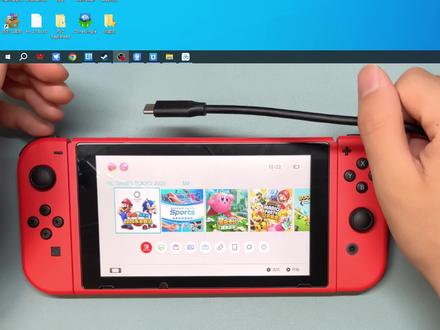 09:07查看AI文稿AI文稿
全网最详细的 switch 游戏下载安装教程给你们录制好了啊,游戏在哪里下载的?怎么安装? 然后就算你是小白,只要从头看也能学会啊。我们直接开始,首先你的这个 switch 必须是 安装过大一层双系统的,然后我们准备一个 windows 电脑,然后一根这种 type c 口的数据线,一端插在这个 switch 上。 好,我们先打开,随便找一个网。呃,就是浏览器啊,我个人推荐的是谷歌或者你自带的都可以。然后这个网站,大家记一下, 这个网站如果说看不清的话,可以进我主页粉丝群啊,粉丝群里面比较清楚。好,我们点进去,点进去之后我们这里看到一个搜索框, 这个全站呢可以改成 switch, 也可以,也可以不管它。哎,我们比如说我们想要下载塞尔达相关的游戏,我们输入这个关键词,塞尔达。 这时候呢,呃,所有塞尔达相关的游戏它都会出来,我们以这个旷野之期为例, 点开它,点进之后呢,我们就是这个右侧有三个这个网盘的链接,不管哪个网盘都可以啊,我个人用的是百度,用哪个就点哪个百度网盘,我们先获取一下这个游戏资源, 然后这时候呢,就看到一个文件夹,这个文件夹点进去 密密麻麻一堆文件,不知道下哪个,对吧?这里给你们讲一下啊,如果说有整合包的话,只用下一个整合就行了,其他所有文件都不需要下载啊。 如果说没有整合包一堆文件的话,我们下载一个本体,一个补丁加一个 dlc, 这个 upd 开头的就是补丁,后面数字代表着这个版本就是版本新旧啊, 这个数字越大版本就越新,如果说你想玩这种旧版本的游戏的话,你就你就装一个这种旧版本的 这个整合后面这个 v 一 点六点零也是版本啊,这个版本又比较老,我们就不装它了,我们装这三个啊,我们就不下这个了,人体补丁加 dlc。 好,我们如果说你电脑上面没有这个对应的网盘的话,你们先下一个这个网盘啊,点击这个客户端下载,然后 windows 下载 windows 版,下完之后记得安装一下。安装完之后呢,这个网盘你们登录一下, 这个是登我自我,是用我自己的网盘演示的啊,手机登录,微信登录都可以。 好,登录上之后呢,我们点击这个下载, 输入一下这个验证码, 四 e p k。 好, 这个时候就跳出来让你选这个下载路径了,我们点击文件夹浏览,然后找一个,我们存就是存东西的盘, 新建一个吧,新建一个游戏文件夹吧, 这文件夹名字就选就写成游戏,然后选择这个游戏文件夹这个路径就设置好了,设到这个游戏文件夹里面,然后点击下载, 这个时候呢我们就可以看到这个传输速度了,我们一定要等到这个进度条下载完成之后才可以安装啊, 如果说这个进度条不走完,我们直接安装的话是会报错的, 我们先等一下这个进度条。 好,游戏马上下载完成,下载过程的话就跳过了,直接下载完成之后我们我们到这个已完成这里啊,直接查看这个文件所在位置, 或者说我们打开我的电脑,然后找到我们刚才创建文件夹的位置啊,刚才我们是在 d 盘创建的,这个游戏文件夹已经下载到这里面了。好,下载完成之后,我们 打开我们的 switch, 按住按键不要松,随便找一个游戏啊,按 a, 按 a, 进入, 这时候呢我们就跳到这个前端了,像素的前前端,点击 d dbi 这个弹窗,我们可以无视它,我们选择运行 m t p, 运行 m t p, 然后按 a, 这时候呢我们就弹出了一个倒计时,然后插入我们的数据线,连接好电脑的数据线, 如果插上数据线之后,它会闪退,显示失败,或者是一直倒计时,就是说明你的线有问题啊, 换根线就好了。好,插上去之后,我们的电脑会来打开此电脑给你们看一下,打开我的电脑,这里会出现一个 switch 的 硬件, 然后我们点开这个 switch, 这时候我们会看到很多文件夹,不管有再多文件夹,我们都认准这个五号,这个五点进去,这个五是里面是空白的, 这时候我们把下载好的文件直接拖到这里面就行了啊,直接全部拉进去, 全部拉进去之后呢,这里会出现一个进度条,然后主机上面也会出现一个进度条,等这个进,等电脑端这个进度条走完之后,游戏就已经安装成功了。 好,这里的这里的话呢,我们快进一下啊, 然后这个呢就是已经下载好的样子,机器上面会显示一个游戏安装完成,就是我们装完的时候要注意一点,装的时候不要碰到这个线,如果说碰到这个线的话,它是会断的, 会显示安装终止。好,我们拔线按这个房子键,这时候呢,我们就看到这个画面之线已经安装成功了, 我们直接打开它就可以正常用完了。 还有就是这个金手指啊,金手指的话一个视频给你们讲不清楚,金手指比较复杂,到时候我会单独去出一出一期视频给你们讲这个东西啊, 它这个版本是必须要对版本的,你像我们装这个一点九点零的版本,如果装这两个进入日是用不了的,我们必须装这个一点八点二和这个一点八点二的进入日匹配上才能用。呃,然后再说一下这个游戏如何如何删除啊? 选中这个游戏,然后按加号点数据管理就可以直接删除了 整个下载游戏,然后上传游戏的过程呢,就到这里了,这就是一个全步骤啊,如果说有什么不懂的话,你们直接去我的粉丝群里面问我就可以了。好,感谢大家的观看啊, 这个账号呢会持续更新各种 switch 相关的教程资源,各种攻略。呃,可以关注一下我啊,非常感谢。
386晴天数码电玩 03:22查看AI文稿AI文稿
大气层怎么升级? 先开机,然后进入 开这个四选一界面,然后呢我们去把大气层的清理系统打开来,千万不要去点到机身的正版系统, 你在进入的时候一定要清楚的知道自己进入的是哪一个系统,如果升级到正版系统的话,被绑的是 自己承担责任了。然后呢现在我们进入机器, 先看一下这个 十点二,呃, 这边十点二点零,然后呢是大气层的一点二点四, 我们要对 break 去直接给他升级,看的是这边 ams 杠一,三点一点零,这个就是机身的系统, 你给他升级一下,这样你就可以用大气层的训练系统来玩最新的游戏了。 直接选右一直选右,各种右一直右,等待他进度条跑完,这样子就完成了大气层系统的升级, 不要以为他卡进度条了,他是肯定会跑完的,需要的就是我们的耐心。 直接点充气,然后我们看看充气后机身 系统版本, 看一下。啊,这边是 已经升级了啊,十三点一点零,然后一点二点四,这个是最新的大气层的系统,一个游戏都没有,所以呢现在我要去装游戏了,那么教程就这样了,再见。
148绯本有空耳 04:56查看AI文稿AI文稿
大家好,这里是上海能电丸本期视频呢,我们就来讲解一下 switch 硬破以后,大家首次拿到机器的时候呢一些使用方法,还有安装游戏的教程。那么首先呢我们拿到机器之后呢,我们轻按一下开机键开机, 那么开机之后呢,我们选择左边的启动,那么最左边呢就是一个虚拟系统,可以玩所有的免费游戏,那么右边呢就是我们的正版系统,我们依旧可以联网去玩我们的正版游戏,那么我们进一下我们本期的正题虚拟系统, 我们进入系统以后呢,我们可以看一下系统的版本,那么在这里呢就可以看到大气层的版本,那么十五点零点零呢,是目前最新的任天堂版本, ms 呢代表大气层一点四点零呢是大气层目前最新的系统,结尾的意呢就代表 虚拟系统。那么我们安装游戏呢是怎么安装的呢?平时呢我们只需要进入相册,那么我们平时用到的两个插件呢,就是 aw 和 dba 的两个插件,我们先进 aw 进来之后的这个提示呢,我们直接点确定,那 a 是确认, b 是返回,逻辑是一样的,那第一个通过 sd 卡安装, 那游戏呢?我这边默认呢都给大家考到一定目里面了,那么 aw 安装呢就进一 f 里面的 aw, 那这里面只要是这里面的文件呢,大家就可以从 aw 里面安装, 那安装游戏呢是需要预论安装空间的,那在我这边购买内存卡的小伙伴呢,内存卡呢都会给你们考满,也就只有一个可安装的一个空间,那所以呢,我们按照游戏的过程中呢,一定要一个一个去安装,那选中一个之后呢,按手柄的加号键,那么记住一定安装在 stea 卡,不要照到内部内存, 否则会污染正版系统。那在安装的过程中呢,我们不要任何操作,只需要耐心的等待,那就可以了。那安装好之后呢,他会问你安装完成是否从 sd 卡中删除安装文件,那么我们点试呢,安装包就删除了,记住一定要点试,我们把这里面的游戏呢都给他安装一下, 那 aw 呢,是可以安装两种游戏格式的,一种是 nsp 格式,那么还有刚才我们所安装的那个游戏呢,是叉 ci 的格式,那是都是可以安装的, 那安装好之后呢,我们点试呢就可以了,安装好点完试之后呢,按手柄的 home 键,那游戏就会出现在首页了,因为刚才我们安装的呢是这个游戏的,一个是本体,一个是这个游戏的补丁,那安装好之后呢,这个游戏呢,我们就可以像正版游戏一样去游玩,那包括我们的关游戏和筛 游戏呢,都是一样的。好了,那游戏的部分呢,就不跟大家解释展示了,那么我们继续用下一个插件去安装,那这边呢可以看到呢,还有一个插件呢,我们刚刚指的第二个插件 dba, 我们进去,进去之后呢,我们选择第一个通过 sd 卡安装, 那游戏呢,也是在 e game 里面,我们进 e game, 那 e game 里面呢,有一个 dba 的这个文件夹,那么 dbi 的安装呢,是可以安装叉 cinsp 和叉 nsz 格式的都可以安装,那我们选择游戏文件, 轻按一下 a, 那第一个呢,我们给他选择装的 sd 卡,那么第二个选项呢,就是问我们是否安装之后呢,删除安装包,我们选择 yes, 那第三个呢,默认我们选择下面的开始,按一下 a 就可以安装了,在安装的过程中呢,我们也是不要 和操作,只需要耐心等待呢即可。好了,那安装好之后呢,如果我们想继续安装的话呢,我们轻按一下 b, 那么可以返回到,那么可以看到呢 egame, 然后 dba 的这个文件夹,我们继续安装下面的这个 anc 格式文件, 一样的,上面选择 st, 第二个选择 yes, 然后最后选择下面的开始,当出现这个时候呢,就已经是安装好了,安装好之后呢,我们也是一样,可以先直接按一下小房子键,那游戏就会出现在首页,我们测试一下 好了,测试呢都是没有问题的,那么另外呢,就是我们平时呢,如果玩完之后呢,想带机的话呢,轻按一下关键键就可以带机,如果要关机或切换系统的话呢,就是在死位置的亮屏状态下,我们 长按三秒关机键,电源选项关闭电源,那死为时关机以后呢,因为死为时有个机制,也就是过十秒之后呢,主板会通电自减,为了我们减少误操作呢,我们关机之后呢,可以看一下后面,稍微等一下 跳绿灯之后呢,那思维师呢,就是彻底关机了,开机的话呢,我们就清一下开机键, 我们切换系统的话呢,就是选择启动,左边的话呢就是虚拟系统,右边的话就正版系统,想进哪个系统就进哪个系统,中间两个呢就忽视我们平时用不到,那关于这两个系统的使用呢?那相关的升级系统里面会用得到。 好了,那本期视频呢,就到此结束了,感谢大家的观看,喜欢的小伙伴记得点赞加关注,谢谢大家,我们下期再见。
1345易能电玩 02:40
02:40


