AX5374对比AX210
a x 二幺零 gs 无线网卡内置 intel 公司 a x 二幺零芯片,支持最新 wifi 六网络,具有高速传输、低延时、高稳定性的特性。三频设计峰值速度五千三百七十四兆,兼容市面上所有的双频路由器和未来的六 g 网络。其中五 g 频段 理论速度支持两千四百兆,百分之九十五信号强度下实测速度超过一千九百兆,满足家庭千兆网络使用。内置蓝牙五点三功能,可同时连接蓝牙键盘、鼠标、耳机、游戏手柄等设备,方便日常使用。十五厘米六分贝高增一双天线,可三百六十度旋转调节,具有出色的穿墙效果, 保证信号强度及传输速度。无线网卡芯片设计有屏蔽罩盒、骑行铝合金散热片,降低信号干扰的同时,在高温环境也能保证网络稳定可靠传输。

粉丝8.4万获赞4.3万
相关视频
 02:27查看AI文稿AI文稿
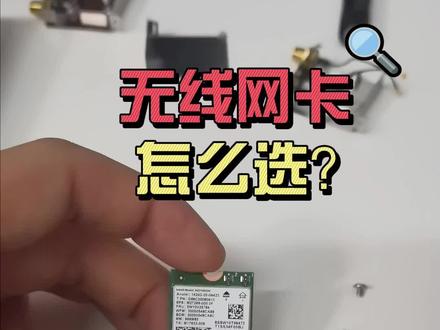
哈喽,大家好,咱们现在很多主板已经有内置的一个 wifi 功能了,但是如果说我是以前的老电脑,也想拥有 wifi 功能的话,要怎么样才能实现呢?那今天跟大家分享一个给电脑加装无线网卡的这么一个过程来,咱们看一下 现在就是这两台需要加装网卡的电脑,这边这台他是一个华硕的 h 六幺零的主板,然后在他的主板的 l 接口部分是有预制的网卡接口的,也就是在里边的这个位置, 这个是 cnvi 协议的接口,然后咱们的无线网卡在这他是直接可以接到这个上面的。对于有 cnvi 接口,一般情况下选用的就英特尔的这款 h 二幺幺的无线网卡,那如果像像这台电脑,他是一个比较老的型号,也想 加装无线网卡,它主板的 l 部分没有集成无线网卡的预支口,那在它的主板下边可以看到它是有这样的 tcie 插口的, 像这种呢就可以通过这样的转接卡,包括转接线把它接入无线网卡,那需要接入到的型号就是这个英特尔的 a x 二幺零的网卡。这两款网卡我们看到它在插口方面是有一定的区别的, 也就是支持 cnvi 协议的只有一个活口,而需要插到 p 三 e 插槽上呢,是有两个活口,这种的网卡通常兼容性更强,可以支持 ngff 的接口。 其实主板上的 pcie 乘一的接口,包括老电脑上面的 pce 乘十六的接口有很多作用的,像我这边的这个 就是一个 m 点二的一个转接卡,通过他就可以给电脑扩容插入一个新的 m 点二硬盘,放在这上面给电脑扩容。然后如果说有的 显卡过于大,比如说像用的这种卫星的魔龙这种三槽,或者说两条半的卡挡住了这边的一个 pc 插槽,那可以通过这样的一个 延长线把这个 p 三一插头延长出来,然后再把这个转接卡插到这个延长线上面,实现一个固态硬盘的扩容, 那现在就把这两个网卡接到机箱上面。
260沐楠电脑DIY 03:14查看AI文稿AI文稿
这边拍个视频教一下怎么装这个无线网卡啊?首先像这个机箱他是 这边是有几个螺丝,然后这边是那个这个铁片啊,然后这边是那个你主板上的接口, 这边接口是他插槽是有长的有短的,像这种无线网卡他是要他这个边是短的,可以插在这边这个短插槽里,但是你插长的也是也是能用的,不影响 啊。首先你需要把这边对应插槽的这个这边这个铁片现在给大家拆下来,嗯,螺丝刀直接拧掉,拿起来就可以。 嗯,然后呢,这个无线网卡他是有送这个 一根蓝牙的线,还有一根那个还有一个螺丝,螺丝的话可以不用用,机箱上有啊,需要把这个蓝牙的线插上,那个他有一个蓝牙,这头是个小的,把这个小头插到这边的接口上,嗯, 注意这个他是有方向的,别插反了。好。然后这边网卡这里要对准下面那个插头,把它这样放进去, 对准直接按到底就行了,这边螺丝孔也可以对上,这样就是装对了,先把螺丝 啊螺丝拧好,固定好之后把蓝牙这根线插上,如果你不用蓝牙可以不插。 呃,蓝牙线的话,他是要插到你主板上的这个 usb 的针脚上,嗯,像这个机箱他是有上面有写的有 usb 一, usb 二,这边有个空的的,是这个这个位置啊,他这个针脚是有九根针, 然后这根线的接口也是有九个孔,有一个是实心的,实心的那个位置要对准这边九根针不是有一个是空的吗?就没针的那个位置要对准那个实心的,这个是有正法的,不然插不进去会被挡住, 对准把它按到底就可以了, 这样网卡就算是装好了啊。然后他还有他送的那个天线要拧到这两个接口上。 嗯,这样拧紧之后这个天线后面这边是可以转的,你说他能旋转这个,把它这样竖下来就可以了。好,这样就算是装完了。
5109小胡爱折腾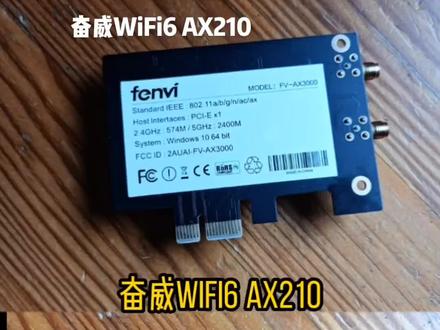 00:59查看AI文稿AI文稿
今天入手一块 a x 二幺零的网卡,仔细观察,这块网卡是扩展而来的,所以我们今天拆解一下,验证一下。话不多说,直接开干, 仔细观察,有四颗,嗯,内六角的螺丝,那找到一个内六角的螺丝刀,对四颗螺丝一一拆下来,然后取下这个散热片,铝制的散热片 我们就可以看到,嗯,有一块密 m 二接口的 axl 零的网卡清洗可见。那如果把这个网卡拆下来,是可以放在笔记本里使用的, 所以呢,买一块这样的网卡,既可以在台式机使用,也可以在笔记本电脑使用,是不是一举两得?
129丰哥说路由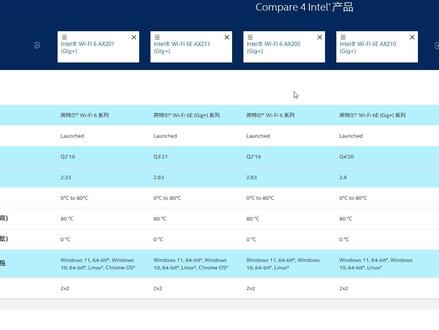 03:54查看AI文稿AI文稿
哈喽,小伙伴们大家上午好,前两天给大家做了一期视频,给主板加装无线网卡,今天给大家讲一下英特尔 ax 二零零系列的四款网卡的区别,价格和安装方式。因为名字都差不多,所以说对无线网卡如果不太了解的小伙伴们都会晕头转向,那今天咱们直接进入正题,给大家讲一下。 小伙伴们看到的这张表格是我从英特尔官网和各个网站查阅的资料整理而来,如果说有什么不对的地方,欢迎大家指出啊!有无线网卡基础的小伙伴们可以直接截图使用,红色字体是重点。 这里首先我们要清楚, a 叉二幺零是 a 叉二零零的升级版本, a 叉二幺幺是 a 叉二零幺的升级版本,这四款网卡的统一参数大家看一下就行。然后咱们直接说一下他们不同的地方, a 叉二幺零和 a 叉二幺幺支持 wifi 六 e 也就是支持六 手机频段。 a 叉二零零和 a 叉二零幺蓝牙版本是五点二。 a 叉二幺零和 a 叉二幺幺蓝牙版本是五点三。 a 叉二零零和 a 叉二幺零网卡平台适用性和兼容性都更强一些,它可以支持英特尔十代以上 cpu, 也可以支持英特尔四代到十代的旧平台。值得一提的是, a 叉二零零和 a 叉幺零可以在较新的 amd 平台上使用, 而 a 叉二零幺和 a 叉幺幺由于使用了英特尔特有的 cnvio 二协议,只能在英特尔时代以上 cpu 中使用,相当于英特尔将一个完整的网卡一分为二,一部分集中在 cpu 中,一部分做了网卡模块,所以 a 叉二零幺和 a 叉二幺幺已经不能算是完整的网卡,无法脱离英特尔 cpu 使用。 a 叉二零幺和 a 叉二幺幺的优势是相同于 a 叉二零零和 a 叉二幺零的情况下,工号和发 发热量会小一点。这里说一下这四款网卡的价格,然后仅供参考,大家小伙伴可以看一下。然后说一下单网卡升级适用于升级网卡使用 啊。据我所知,十二代主板华盛内置的 wifi 网卡网卡为 a x 二零零啊,十代主板好像也是 a x 二零零,如果说用起来有小问题的话,可以升级为 a x 二幺零最新的零零三版本,如果说没有问题的话,不建议升级 啊,笔记本电脑升级同样。然后你把你之前的网卡啊发给那个淘宝卖家,淘宝卖家就自己会给你推荐啊。使用什么产品 说一下。网卡和铁盒加天线产品,适用于主版 io 挡板有 m 二网卡插槽的啊。咱们以这个华硕 h 六幺零 m 杠 a 为例, m 二网卡接口协议为 ngif 啊,杠 cnvi 接口,也就是说它可以同时支持上面四款网卡啊。比较推荐的还 是 a x 二幺零,一定要弄清楚自己的主板网卡接口协议再进行购买啊。成品 pci 一产品,适合于绝大部分没有 m 二网卡接口的主板,需要在 pci 一上接口上安装,且只能安装 a x 二零零和 a x 二幺零啊。这里推荐还是 h 二幺零。 最后再再给大家说一个问题,就是为什么 ax 二零为 ax 二零零的升级版本,价格却差不多,值不值得升级呢 啊,这个回答就是个人查阅网上资料具有主观因素啊, ax 二零零大部分芯片都供货给的那个华硕微星主板的制造商了,然后十二代还是在用这个 ax 二零零,嗯,所以说市场上 ax 二零零的存货比较少,然后就是价格比较高一点, ax 二幺零只对这个 wifi 六亿有提升,国内还不能使用啊,所以说需求量小,然后价格也不会很高。很多 网友都反映这个早期的 ax 二零零网卡啊,较早版本有这个 wifi 和蓝牙断流现象。如果说你也有这种问题的话,就是说推荐升级这个 ax 二零的最新零零三版本更加稳定啊,差价的话也不到十块 啊。上一期视频的人后台有很多粉丝,呃,也问我就是说这个无线网卡在安装驱动中遇见了很多各种的小问题,然后下一期视频的话给大家,呃,总结一下这些这个常见问题和解决办法啊,感兴趣的小伙伴可以关注一下阿普,然后最后感谢大家的观看啊,谢谢大家。
722极客之心小哥 00:32查看AI文稿AI文稿
笔记本网卡怎么换餐桌?冷静不要慌,先确认电脑已关机,放静电拧螺丝,别卡扣去后盖,看到电脑主板不要乱,先拔开电池供电线,再找到网卡的 位置,一般都在主板的侧边。拧开网卡螺丝,将网卡斜插入,当看不到金手指时,向下按卡,完事拧上螺丝固定两根天线,没有顺序,放心按接回电源线盖后盖,先别着急上螺丝,先开机打开任务管理器,核对网卡信息, 确定没问题再回去拧螺丝。记住,沉着冷静不要慌,换个网卡不是事,这里是巅峰玩家,我们下期再见!
9602巅峰玩家 01:00查看AI文稿AI文稿
哈喽,大家好,今天说一下英泰尔无线网卡区别是什么呢?首先呢,第二个数字,零呢,是代表 wifi 六一呢,是代表 wifi 六 e, wifi 六一呢,多了一个六 g 的频段。第三个数字呢,一是代表呢,英泰尔特有的 c n v i o 二的协议只能在英特尔十代及以上的 c p u 上使用 a x 两百 a x 二幺零呢,平台适用性更强,支持十代以上, c p u 也支持时代以前,也可以在较新的 a m d 平台上使用 a x 二零幺和 a x 二幺幺。由于使用了 c n v n 二 a 的协议, 相当于英泰尔交易部分完整的网卡呢,分一为二,一部分集成了 cpu, 中一部分做成了网卡模块。所以 a x 二零幺和 a x 二幺幺呢,其实不能算有完整的网卡,无法脱离英泰尔 cpu 的实用。 好了,感谢大家观看这个视频,谢谢。
981孔乙吉 04:02
04:02


