惠普打印机p1108驱动安装教程
惠普 p 幺幺零八打印机驱动下载于安装方法,浏览器输入打印机驱动,点 cum 搜索框输入 p 幺幺零八回车, 这里有一个列表,我们选择这个驱动往下选,这里有原装驱动,也可以选择其他的下载,一般用的都是电信下载,我们点击运行驱动,下载好以后自动运行,我们点击自动安装,点击下一步,安装完成以后都是勾, 这里呢显示有几个叉,我们再次点击自动安装,点击下一步,都是勾了,说明驱动已经安装完成了,我们把打印机连上电脑,右下角提醒已经安装完成。其实呢,这里有一个坑, 打印机没有安装完成,我们打一个测试液可以看一下,打个测试液以后发现打出来的是一个传针, 不知道什么情况,就把这个打印机驱动安装成了船针,这个时候呢是有错误的,我们可以看一下这个打印机的端口,右键这个打印机选择打印机属性,选择端口, 在这里放大可以看到打印机是 f x 传针端口,还不是 usb, 我们点击添加打印机手动添加,添加本地,选择最新的 usb 口,点击下一步,选择 p 幺幺零八,点击下一步,这里还是点击下一步, 等待安装完成,选择不共享,点击下一步,点击完成,这个时候呢打印机驱动已经安装完成,这两个是不一样的,一个是传真,一个是打印机驱动,装完以后我们需要打一个测试液看一下,现在已经打印了,提醒这个错误呢是正常的,是否 粉盒的技术到了,需要我们更换粉盒的芯片,我们这个惠普的打印机可以直接加分使用提醒就不用管他。本期视频到这里就结束了,有什么问题可以在评论区留言,我们下期再见。

粉丝1.3万获赞11.4万
相关视频
 06:36查看AI文稿AI文稿
惠普 p 幺幺零八幺幺零八,不是幺零零八,跟幺零零八幺零零七差不多,都是用那个八四八 a 的事故来的。 这机器很耐用,但是比幺零二零差。 呃,驱动怎么安装呢?这个机器安装驱动有点特别,跟别的有点不一样。有什么特别呢?你看现在我打开我的电脑计算机,然后里面这是我的关区啊, 其他的没有了,是吧?然后我们接上那个一个死逼,看看有什么变化,我们把一个死逼接上去,然后把电源开起来。接上去 啊,你看你接上去之后,你会发现他这里就直接在弹一个叫做关关区出来的,这个是惠普自带的,也就是说你不用到网上去找那个驱动软件,你就直接 接上去就打开计算机,然后这里面就直接会弹出一个叫做 cd 驱动器的东西,像关关机一样的。这关机是我本身电脑,这是这个是接上去之后他自己弹出来的,拔出来,你看,哦,线拔出来就没有了, 把它接上去, 嗯,你看就加上去了,对吧?啊?这里就可以直接打开, 打开之后这里这里面就可以安装了啊, 应该就是这个,就是这个,是他这个这个 hp 这个这个,打开这个就不用去网上去下载,也不用光盘,你看在这里吧,是吧? 然后还有一个就是你打开控制面板,四杯白云机的笔, southern, 哎,有点慢, 你打开之后,你看这里面启动是还没有安装好的。是没有,但是他下面会给你刷的,这里有一个关区和关盘,就是这个啊,你打开好就在这里, 我们来安装一下吧。三七,打开这个 sit up, si, sit up, 这个啊,我们必须接受,下一步,傻瓜型的,就直接下一步,下一步就好了, 这转的过程可能需要一点点时间,看你电脑快慢,这个好像感觉比较智能一点,连机动都不用去往上钻,直接接上去他就有了, 直接按到它完成就可以了啊,软件就按了。这么好了,我们就不要注注册吧,不要注册,打一下测试一下,测试一下,这个就打一下,下一步 完成啊,那个就在这里, ok, 漂亮, 这样就安装好了,但是这个机器用八四八,这个机器 如果是用那个代用西服的话,有些是比较浅的,特别是打那个 pdf, 打 pdf 有时候更糟糕, 这个机器就有这个问题,然后如果太浅的话,你打太浅的话,如果不想换水果的话,就在里面可以调一下 啊,在哪里啊?这里啊?哎呀,已经调到最深了,这里可以调,你可以调到最深调 浓度啊,这里也可以把它调的调在这个长轨嘛,这个暗嘛,调在这上面效果就稍微好一些。还有就是里面那个分辨率,分辨率也调一下。分辨率在这里好像没有这个新应用 啊,这个设置就已经好了,调到最深,然后这个调调在这个上面,这个按他的字体就黑一点,然后你再在这个常规首选,按理首选相机里面, 首选项里面他默认那个打印的分辨率是六百个 bpi, 你就把他选到一一千二,一千二,选大一点,选大一点,选大一 点。之后看这里面还有这个打印机功能,将所有的文字打成黑的,把这个勾上去,这样打印出来就稍微好好一些,不会太浅。嗯,大概就是这几个东西 测试验 现在打的速度明显就慢了一点,这样的速度可以打那个不干胶, 因为打这种的话看不出,你说打 pbf 打那个发票就看就有差别,跟打这种的话看不出差别。
985打印机出租 汕头本地商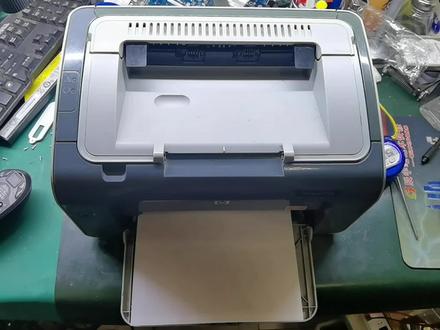 02:14查看AI文稿AI文稿
惠普 p 幺幺零六保姆级的打印机安装教程,今天他来了,这款机器呢就是人们常说的一机传三代,人不在了,机器却还在的神机,不需要从网上下载,我们看一下应该怎样安装这台机器的打印机驱动, 我们先把电源插上,然后把机器开机,这时候我们可以听到机器转动的声音,直到这边这个红色的指示灯变为绿色,说明就绪已经正常了。 数据线我们先不插,这时候的话我们把画面切换到电脑上面,我们首先点开始,然后点击设置,点开设备往下拉,这边有个设备和打印机,我们点开把画面拉到中间,方便我们操作,然后我们再把画面放大, 这时候的话我们需要把数据线插到电脑上,我们可以听到噔的一声,说明电脑的话现在已经认到惠普的打印机了,我们选择这个 光盘,选择浏览文件,打开 cd 驱动器,我们把它点开,这时候的话在这个里面有一个惠普的图标,我们双击把它打开, 直接点击下一步,现在的话他就已经开始往这个电脑上面复制。这个打印机驱动到这边的话,我们不需要操作任何东西,他会自动把打印机驱动安装到电脑上面的,把注册产品对号去掉,再把打印测试页对号去掉,我们点击下一步, 这时候的话打印机驱动的话就算是安装完成了。然后我们到这边鼠标点右键,选择打印机属性,我们直接点击打印测试页,我们这时候就会发现打印机已经能够正常的处置了,到这边的话打印机驱动的话就算是安装完成的。 好,今天的视频的话我们就分享到这边,感谢大家的观看,再见。
2368辰宇笔记本快修 01:45查看AI文稿AI文稿
公司新到的惠普打印机 pe 零六拆机安装保姆级教程,惠普这款打印机就是人们常说的机器还在,人却不一定在的神机。首先我们打开产品外包装, 取出主机,正确取出机器内部的胶带焊防损卡件, 取出机器上部的卡纸,打开机器的上盖,把吸股内部的卡件取出, 注意机器内部橘色的卡件也要取出。 抖音这里橘色的卡件也一并 取出, 把拉环拉出,把吸股重新放回机器内部即可。 机器外部物品有电源线、数据线、光盘、三包证等。 现在演示以惠普 p 一零八为例,安装驱动等步骤,打开此电脑,选中惠普机器自带文件夹,选中安装驱动, 安装成功,打印测试即可。第二,安装驱动方法是打开一个万能驱动网址,驱动天空里面搜出自己想要的打印机型号,驱动,下载抖音。如果这期视频帮助到你了,请您一定要收藏加关注,下次节目更加精彩!
302关与运维


