RGEG3000CE路由器配置教程

粉丝44.4万获赞107.3万
相关视频
 05:21查看AI文稿AI文稿
想要搞懂路由器呢,一定要学会路由表的配置,那如果你还不太会配置路由表的话,我们今天花上一分钟时间来快速学会路由表的配置, 那么我们今天通过一个案例来给大家说清楚这块的问题,那我们这里有个需求, pc 一和 pc 二想要互通,那么中间呢,经过了两台路由器, 同时呢我们需要给两台路由器配置路由表,他们俩之间才能互通,因为呢我们两台主机是属于不同的网端, 那么首先呢我们提前呢也是做好规划啊,那么这台主机我们并给他配置 ip 地址,此网页码我们做好预设,那么这台主机呢,我们也是配好地址是幺七二的,也是做好提前做好预设。那么接下来我们只 需要配置这两台路由器,两台路由器,首先我们给两个路由器两个接口分别要配置对应的 ip 地址,咱们不管是交换路由器房产来说,我们配置 ip 地址的方法呢都是一样的,那现在呢,我们先打开咱们的路由器一, 那么在这呢,我们为了呃好区分,我们先给路由器配置一个设备的名称,那么我们比如说给他配一个 r 一,好,这个时候呢我们先进行配置接口一的地址,那么我们接口一的地址呢,我们给他去 是零杠零杠一,我们配的 ip 呢是幺九二点幺六八点二点一,然后呢我们这里取三十倍走,行吧。好,接下来我们再给咱们这个零杠零杠零领口配置 ip, 就是我们这台主机的末日网关,那么就是九二点幺六八点一点一,幺九二点幺六八点一点一,这里是二十四位子啊,行吗?好,这里少了一个空格,我们这里要打一个空格。 好了,那么这时候我们第一台路由器两个接口配置好。好了,接下来我们配置第二台路由器,第二台路由器,同时我们也是先给它取个名字,设的名字呢,比如说是啊,二, 好,现在我们也是先给一号扣零杠,零杠一,我们配置 ip 地址呢是幺九二 点幺六八点二点二,那么他是三十位增长。好,那么接下来呢,我们再给这个零杠零口呢,我们配个 ip 的人,他的 ip 地址呢?是幺七二点幺六点一点一,他是一个二十四位的 死亡的吗?那么这时呢,我们全部我们都配置好了,配置好以后呢,我们先用 pc 一去测试拼一下 pc 二,看能不能互通啊,那么在这点我们直接去拼测一下就可以了。 好,那么我们来比心一下,幺七二点幺六点一点一百啊,我们发现他肯定是不能互通的,所以说首先我们要想跟他互通,先要找到自己的网关,那么就是幺九二点幺六八点一点一,他有没有去往这个目标 级的路由呢?是没有的,所以说我们可以通过两种方式去配啊,第一种我们直接配置一条静态明细路由啊,那我们在了解配置路由同时呢,我们先要了解他的一个格式啊,其实咱们说学技术啊,一定是学方法, 方法学会了,任何品牌设备咱们都可以去弄了啊。比如说我们配的录入格式,你看前面 ip o 的时代,这个我们是一个固定格式,那么后面更的是目标网站需要你要去往哪里,那此往野马是一个范围,就你这个 目标网络的范围是多大的一个范围啊?那第三个呢?是吓一跳,每一个参数我们就了解清楚啊,那么接下来呢,在这里呢,我们针对这台路由器而言的话,他如果想要去往 gc 二这个幺七二段的话,那么我们下跳是肯定要交给跟他互联这个地址啊,就这个接口,这个地址啊,就是咱们这里的幺九二点幺六八点二点二啊,就是这个接口, 接下来我们去直接给他去配找,那么我们先用一个静态明细,比如说我们 ip router static 啊,那么要 幺七二点幺六点一点零这个网站,此网年码是二五五点二五点二五点零啊,那我们要想去网这个网的呢?下一天呢,我们交给幺九二点幺六八的二点二, 幺九二点幺六八点二点二,我们就已经定义了他可以过去,但是过去当他回来的时候找不到路由,所以我们在这台设备上还要配一个回来的路由去,我们想要去往他直到二点一这台这台网关上去, 所以说我们这里可以配一个明细路,当然我们也可以配条区什么路,就是我们八个零楼,我们就是呢用八个零楼去配 ip router 四台,这个啊,零点零点零点零啊,我们用八个零来代替的话,这是只可以匹配我们所有的 ip, 直到幺九二点幺六八点二点 一上面。好,这个时候我们再用 pc 一,我们再去拼一下,咱们 pc 二幺七二点幺六点一点一百,那么我们这个时候呢,应该是可以平通的,看 我们是不是可以通关。好,那么今天呢,其实我们讲两种方式啊?哪种方式都可以啊?我们讲一个静态明细,以及我们默认漏油的配置。
2952网络工程师老张 04:44查看AI文稿AI文稿
五分钟学会路由器基本配置,路由器基础配置呢?我们来拿模拟器去给大家讲,这个 pt 不好抓包,所以没一个异味。一样, 因为这个默契使用。他是借助于微博啊这个虚拟化的产品的,当你装在 ess 三当中也可以,你然后通过 y 界面,通过网页去登录他 啊,我知道很多小伙伴还在用他一个 chise, 对吧这个问题,嗯,总而言之,这个模拟器现在并不好用,他很多命令不支持,他只能支持一些最基础,最基础,也就是我们所谓的新手小白用的产品 啊。作为一个高端玩家或者一个自身的网络工程师的这个学习爱好者,你要用一 v, 那我来搭建一个小实验啊,这就是录游戏,你点右键开机再 的优点,开机就可以了,就两个四 k 的游戏连在一起。当你要加华为的话,他也可以加这边的。华为我目前支持一个是华为的 usg 六五零是华为的防火墙。 那我们可以给这个路由器接口配 app。 那首先斯科的产品会问你 yes 或是 no 啊,不要挑这个 yes, 因为你敲 yes, 他会跟着他提示所,因为他的 yes 是做一些。呃,触手画的配置是让你去做一些预备预设啊,华为就没有这玩意。斯科呢?不要做这个东西了啊,因为你要做这个很很麻烦,这样我们接敲个洞,这边也是敲个洞。 斯科的产品加载完之后,你会发现他读了很多乱七八糟东西的模拟器会快一点啊,真机会读的很慢,真机之外会加载很多东西,读的很慢。然后接下来你看到的是他的这样一个模式,叫肉体斯科,跟华为默认的魅力,他都是英文的。那我在这里简单介绍一下斯科的配置。首先看一下斯科 斯柯呢有三大基本模式,第一个叫用户模式,这个用户模式长什么样的?就是你们现在看到这种肉藤加坚固号, 刺客道路线名字末就叫肉疼,肉疼指的就是路由器。然后呢,这个模式能做什么事情?你可以通过一个问号,这个问号敲完之后,你可以看到他,他展示了很多内容出来, 这些是什么,就是告诉你他后面能接什么功能,能做什么事情啊,当然我们现在不会大家每个都讲啊,然后他后面还有个冒害更多,如果你敲一个回车就按的键,就没 一个一个显示啊,这样子一个一个显示,但是如果你敲的是一个空格,那他会一页一页的显示,就会显示很快啊,这种丝跟华为都是一样的。这个模式呢,我们做不了太多事情。如果你想对这个四科的游戏做一些配置,你需要进入到下一个模式, 通过这个 efo 这条命令,你可以进入到另外一个模式,应该不,这个妹妹是干嘛呢?进入特权模式, 特权模式怎么做?哎,他是这种井号键,井号键呢,他能做什么事情?敲封号也能看到很多事情啊。当然我们重点不是在这个特权模式,因为特权模式还不是他最终的基本模式,虽然东西很多,他需要挑一个叫咖啡。他们的 这条命令呢,可以让你进入到全局配置模式, 这是他最基本的操作,让他全局变成模式,长这样,我们简称到全局模式, 在全区模式能做什么事情?比如说配置 ip 地址,你可以配置 ip 地址,怎么配置?很简单, 宾车 face 叫接口,如果不知道命令的话,敲一万,不知道命令,你可以按个问号,问号他会提示你后面可以敲什么。然后我们进入接口,你进入他的这个标记的 e 零杠铃杠接口,这个接口的带宽是十杠 e 零杠铃,那现在变成了接口模式, 这个接口模式不叫基本模式啊,它属于另外一个高级扩展模式。其次你可以在接口上面去配置定制,叫 iphone, 我们可以去配一二点一点一,然后此网也好是二五点二五点二五点六,这是配置 ip 地址。然后配完之后呢?因为四科的产品,他接口摸是断开的,这个接口虽然说连着线,但他是断开的,你需要把这个接口激活,就写一个功能,打开这个接口功能,只要能够上当,这个功 功能是激活接口。除了这个之外呢,还没有结束,我们还有一条基本命令是干嘛呢?是退出啊,这条命令是退出, 这个还有一个叫修改设备名字 house nine, 别把我们改成 r e, 这样的话,你看敲了这条命之后,他的这个名字从肉括号卡费变成了 r e, 所以这条命的是修改设备名, 修改式的名称简单吗?来支持这款配置,关注我,了解更多网工技术。
2410网工班长(网络工程师) 02:52查看AI文稿AI文稿
今天给大家讲一下路由器的配置,家里面有光猫,有路由器,你需要配置路由器啊?路由器的话目前设置方法分两类, 第一类现在很少了,就是还在用以前那种老光猫,老光猫是不带拨号的,你需要在路由器里面,呃,选择那个宽带拨号模式上网 下面会出来出现那个让你输宽带的账号和密码,你把它输进去,然后设置一个 wifi 密码,这就可以用了。呃,第二种是目前主流的就是宽带 运营商给你的光猫已经集成了路由功能,就是说他自己已经有天线,有 wifi 信号那种的方式的话,呃,还是设置 管理员账号密码,然后在上网方式里面选择动态获取。但是额外需要注意一点的是,这个你需要改一下 like 地址,有的时候是不需要改,但是这个点你要知道,就是我们的所有的网络设备都有独立的地址, 这这个地址在这个局网里边,这个地址是不能重复的,是唯一的。如果说你的光包是幺九二点幺八点零点一,你的路由器需需要改改网段,就是把幺九二点幺幺八点零点一这个零。第三位改一个网段,改成一一点一或二点一就行了,不冲突。 然后设置一下我的密码,这是第二种。第三种就是路由器串路由器,就是我已经设置好前面的路由器和光猫的连接了,我家里面还有盲区,我需要再串一个路由器,串一个路由 的话,呃,也是一样的步骤。呃,注意一点就是设置管理员密码,然后呃模式是动态获取,还是需要改一下兰口地址, 以此类推,你往后面加第三个,第四个、第五个都都是这样设置的。呃,家庭里面因为数量是有限的嘛,顶顶多 两到三个路由器,而且家里面人口也不多嘛。呃,不会出现什么大的问题,这样设置的话,路由器看路由器,但是如果说是在企业中,你需要这样设置,需要看路由器的话,你需要注意,如果说你从 主路由交换机、总交换机往下面串路由器的话,一个路由器串一个路由器,每次路由器下串的时候都会设计到一个 nice 转换, nice 转换如果成绩过多的 话,他的网速会大大衰减,这是一种不科学的上网方式。其实企业这种最佳的最佳的设置方式就是, 呃,路由器都和总交换机进行数据交换,避免多次的 nice 转换导致的网络延迟,这样是比较合理的。路由器设置其实没什么说的,就这么几点。
72巩义市东大安防 07:13查看AI文稿AI文稿
大家好,我是网络工程师阿龙,今天我们演示一下两台路由器如何配置静态路由,实现两台电脑互通的实战操作。打开 en i 是 p, 从设备区拖动两台路由器, 两台电脑到工作区, 然后依次用网线将他们连接起来, 可以随意拖动布局。 接下来可以全选一次启动所 所有设备,也可以一台一台启动设备。 现在龙哥开始给他们规划 ip 地址, pc 幺和二一,我使用幺九二点幺六八点幺点零这个网段。沿马二十四位 pc 幺的 ip 地址为幺九二点幺六八点幺点幺零零, 网关为幺九二点幺六八点幺点幺, 网关地址就是二一路由器的巨灵杠铃杠铃的接口 ip 地址。 r 一和 r 二之间的网段,我使用幺二点幺点幺点零这个网段。野马二十四位 二一的距零杠零杠一的接口 ip 地址为幺二点幺点幺点幺。 r 二的距离杠零杠零的接口 ip 地址为幺二点幺点幺点二。 pc 二和二二,我使用幺九二点幺六八点二点零这个网段。野马二十四位网关地址就是二一路由器的巨灵杠零杠一的接口二 p 地址。 pcr 的 ip 地址为幺九二点幺六八点二点幺零零,网关为幺九二点幺六八点二点幺。 ip 地址规划后就开始配置,先配置 pc1, 根据规划信息来配置 pc1, 配置完然后点击应用, p 四二也是一样,照着配置, 然后点击应用。现在我们在 pc1 去拼一下,肯定不通的,因为路由器没有 ip 地址,也没有路由, 我们开始配置路由,为了避免混淆,先修改设备名称,这台为 r 一, 进入到巨灵杠铃杠铃,配置 ip 地址为幺九二点幺六八点幺点幺,野马二十四位。 然后进入到距零杠零杠一,配置 ip 地址为幺二点幺点幺点幺,岩马二十四位。现在我们登录到第二台路由器, 这台设备名修改为二二,进入到距零杠零杠零,配置 ip 地址为幺二点幺点幺点二,眼满二十四位。然后进入到距零杠零杠一,配置 ap 地址为幺九二点幺六八点二点幺,野马二十四位。现在我们再去拼一下,肯定不通的,因为没路由,不通, 聘网官是可以通啊,因为 r 一有 ip 地址吗? 我们可以在 r 一上查看路由表, 是没有幺九二点幺六八点二点零的路由的,没有路由,路由器售 不到数据包,就不知道怎么转发。 我们在 r 一上配置一下静态路由,先写目的网络, 然后再写吓一跳,告诉二一吓一跳怎么走。原来吓一跳是幺二点幺点幺点二, 所以吓一跳就写幺二点幺点幺点二。 回车再次查看路由表,有路由了,现在再去拼一下,不通,为啥? 因为 r 二路由器没有 r 一的幺九二点幺六八点幺点零这个路由,所以不通。现在我们登录到 r 二,配置一下静态路由, 告诉二二去往幺九二点幺六八点幺点零这个网段吓一跳,应该走幺二点幺点幺点幺。我们查看一下二二的路由表,可以看到有幺九二点幺六八点幺点零这条路由了,那么现在去聘就能通了,怎么样,你学费了吗?
7670网络工程师阿龙 03:04查看AI文稿AI文稿
三层降温机和路由器直接互联,那么我们到底如何配置?那么很多粉丝呢都不会,那么今天呢我们就专门录一期视频给大家介绍一下,我们来先说一下这个兔补加购啊,上面是有台路由器,那么我们下面是放一台三层将机, 三层交换机下面接了两台 pc, 那 ip 地址分别是幺九二点幺六八点一点二和幺九二点幺六八点一点三,那么他们的网吧呢,分别是三层交换机上尾栏一的地址,也就是 幺九二点幺六八点一点一啊,那么我们路由器和交换期间做一个三层互联,路由器的接口是直接可以配置幺七二点幺六点一点一,但是呢交换机这个接口是直接配置不了地址的,我们需要单独的划分一个尾烂,然后呢把这个尾烂呢加到这个啊,一口暖水 给尾烂配上地址就 ok 了。好,那么现在我们就直接来开始给路由器先做一个配置啊,我们首先呢给路由器配置一个,还回口一个测试地址, ips 一点一点一点一,然后呢是三十二位,好,那么这个地址配完以后呢,我们接着在 g 零杠,零杠呃领口上配一个 ipips, 叫幺七二点幺六点一, 一点一,然后呢是三十位左右吧啊,那么我们这个配置就做完了,那么再接下来我们就给交换机做配置,那交换机呢?首先是英特 fs 尾烂衣啊,配一个 ip 就是我们 pc 的网关幺九二点幺六八点 一点一,二十四位啊,那么接下来我们再创建一个维莱二,我们作为和路由器的互联,然后呢把这个一口加入到 啊这个尾烂二里面是英特 facet 零杠零杠一, pot 零科太补修改我们端苦类型 xs, 然后呢再加入尾烂为二。 ok, 那么我们加以后呢,接着给尾烂二配上地址 at 的拽词幺七二九幺六点一点二,然后呢 三十位,好,那么我们最后呢,我们需要加上我们的缺绳路由,直接输入 ipus static, 零点零点零点零,零点零点零点零代表所有的地址,那下一条呢是路由器的接口,地址幺七二点幺六点 一点一。好,那么我们交换机这时候呢,我们就做完配置了,那在路由器啊,我们还需要加一个回程路由,那么我们叫 ip 注册,在这个来,幺九二点幺六八点一点零,然后呢是二五点二五五点 二五五点零,夏天呢是路交换机的啊,地址幺七二点幺六点一点二。好,那我们加了配置和,我们接下来看一下 pc 机能不能心通路由器的一点一点一点一的呢?进 一点一点一点一,没错啊,这时候呢,我们就可以拼空了。好,我们再来看一下 pc 二呢,拼一点一点一点一。好,那我们这时候呢就做好了一个三层专机和路由器的一个护理的一个配置方式啊,大家可以去点赞收藏呀,可以反复多看几遍。
1471网络工程师老张 00:30查看AI文稿AI文稿
你遇到过这种情况吗?路由器同时连接了砖网和互联网,该怎么配置呢?以这张图为例,这台路由器左边连了砖网,右边连了互联网,下面还连了内网。 配置方法分为三步,第一步要配上 ip 地址,三个接口都要配。第二步配上路由,三条线都要配。第三步配着 nat, 互联网接口是一定要配的,专网接口要不要配 nat 呢?欢迎评论区交流,关注我,学习更多网络实操技术。
1230跟着百哥学网络 03:19查看AI文稿AI文稿
今天来给大家介绍一下我们的工业四季五星四六七提幺六零 s 来看一下,这边有一张这个宣传单, 好机器的本体,然后有三根针线,一张联通的物联卡,一根枪口线, 一个电源,这样子的,下面呢我就来给大家讲解一下如何使用。 继续拿开,然后 这个物联卡的话,我们已经提前准备了一张卡了,这个这张卡你先不用 好,电源的话我们是提前准备的啊,这个电源也行,可以用这根插口线,这根插口线的话是用来连接一些这个使用插口传输数据的工业设备的啊,现在我们这里也用不到。 然后我们先插卡,拿个什么东西,比如说我家用的这个螺丝刀,捅一下这个黄色的圈圈,他的卡槽就会弹出来。 好,你再把信用卡放上去,放好再插回去,这样就摆好状态了。好,我们再来点根线, 我们这个是,这个是四 g 权限,这两个的话是 wifi 权限啊,你们接接的话,推荐时都全部接上来, 首先准备鸡汤,之后呢 就直接可以充电了,这里的话是这个十二伏的电源接口啊。好,这两个是网口,拉一下,拉拉口 啊,前面的话四个指示灯,四个指示灯, sos 灯,定格灯,还有垃圾灯,找到指示灯啊, 让我哥给他充电,已经充上电了,看看这个灯, 系统灯常亮,现在是常亮的状态,表示他正在启动这个系统。等等会呢,这个系统呢,他就会进入一个慢闪的状态,说明 说明这个系统是已经启动成功了,现在系统 灯是慢闪一个状态,说明他已经启动成功了。好,这个另一个灯现在是快闪,他是在拨号的状态,等他像像现在这样变成这个闪亮的状态,表示他已经拨号成功了。好,现在我们这个热机的话是已经可以上网的一个状态了。
1宠物市场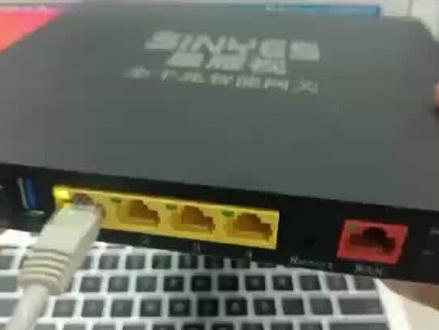 03:22查看AI文稿AI文稿
切记路由器的设置方法,首先拿到手背之后 给设备充电,拿一根网线接到电脑上面来,然后看一下电脑获取到的 app 地址是多少 啊?这个地方要把 ip 地址要设成自动获取啊,啊?要设成自动获取, 你可以看一下他获取的 abd 值是多少,看一下路由器 abd 值是幺九二幺六八七点一,那我们就打开, 希望你们喜欢, 然后点一下这个,双击 选这个 w 人口啊, w 人口,然后根据自己的生活方式, 一种是你的前端已经有路由器了,那么这个地方选的就是动态获取,点动态获取,然后下面这里点保存就可以了,其他的不需要填。如果家里面 用的是宽带,那么这个地方选的是 ads 号, ppv 拨号,然后在这里是宽带账号,宽带密码是在运营商那里拿到的宽带这个密码啊,在这里填,填完之后其他地方也不需要动, 然后这个地方点保存就可以了。 如果需要更改路由器的 ip 地址,那么就说就在这个地方更改就可以了啊, 默认 ipd 是幺九二幺六八一点一,那你可以根据自己的需要,是吧?改成二点一啊,三点一啊,四点一啊,对吧,或者幺零点一啊,改完之后点一下保存就可以了。
73大肚鱼 06:59查看AI文稿AI文稿
大家好,我是乌克,上期介绍了一台我淘到的这四二零五小主机,这期我们用它来做个软录油系统,不过他只有一个网口,所以我就打算采用单网口录油方案。 我们平常看到的软陆游大多是双网口或者多网口,但单网口小主机也是可以直接做软陆游使用的。 单网口软路由有单币路由和旁路,有两种方案。实现这两种方案的前提是你的网卡是支持千兆全双工模式,如果不支持的话就没有办法了,不过目前的千兆网卡大多都是支持这个模式的。接下来的视频我会详细介绍这两种方案的配置方法,保证让大家几分钟内就可以搞懂。 单纯一个软陆游系统,我建议安装在优盘上就可以,因为软陆游系统大部分时候都在内存运行,对硬盘性能 并没有太多要求。软路由系统我建议选择 oppo urt 系统安装包,在鞍山无线论坛可以下载到。制作 oppo wot 只需要用到软件 discongel 和下载镜像包。 打开 spa, 选择好镜像包,然后我们插入一个优盘,并在这里选择优盘的盘符。 确定好镜像路径和优盘路径都没有问题,就可以点击写入按钮,写入镜像。看到写入成功的提示,系统盘就已经制作成功了, 此时可能会跳出优盘未格式化的提示,我们不必理会,因为 windows 是认不到这些分区的。接下来把优盘插入到小主机里,并连接好键盘和视频线。第一次启动时,我们需要稍微修改下配置。开机后先进入到 boss, 把主机设置成优盘启动,重启后主机就会从优 盘启动并进入到跑马页面,耐心等他跑完。此时的软路由系统已经启动,但他的默认地址是幺九二点幺六八点幺点幺。如果和你目前使用的网段有冲突的话,就需要手动修改下。在软路由界面中按一下回车,然后输入以下命令,进入网络信息界面, 按下键盘上的硬字键,移动光标,修改默认 ip 地址,把 ip 地址改到现有网段下。 修改好了以后,按下 esc 键,退出编辑模式,再按下冒号 wp 五保存设置,最后输入 vivo 重启软陆游,这样 ip 地址就修改好了。 今后主机运行时是不需要接键盘和视频线的,只需接入网线和电源即可。然后输入修改后的 ip 地址,就可以登录到 oppo wrt 后台了。 路密码软路由制作者都会提供,只要看到网卡,这里标注为千兆全双工,就是符合做单网口路由条件的。 首先说一下当地路由的接线方法,如果想要软路由不好,光猫就必须设置为调节模式,然后将所有有线设备接入一个交换机。按照上图把线接好之后,在 oppout 里选择网络中的接口选项,然后点击旺口的修改选项。 在基本设置里,将协议改为 ppp o 一拨号模式,并且输入宽带的账号密码。在物理设置里,把乙泰王氏配器改到与烂同一端口, 比如我这里烂在 eth 零,那就把忘爷选到 eth 零,然后点击保存设置,然后再选择烂口设置在物理接口这里,取消桥接接口的选项。这一步很关键,他起到了隔绝忘 口和烂口的作用,点击保存,最后把望六的接口也选择到 eth 零里,点击保存并应用,让所有设置生效。设置完成后,汪口会自动拨号, 如果拨号成功,他会获得官网的 ip 地址,但我们看到目前并没有获得 ip 地址,说明拨号不成功。没关系,我们回去把所有设置再检查一遍, 原来是设置忘口的物理接口时忘记保存,设置了,再把它改回到 eth 零保存并应用设置。然后我们再回到主界面查看,这时 ip 地址已经分配下来,说明拨号已经成功了。再到网络加速选项中开启所有加速选项, 打开几个网页试下,可以成功打开。网页的加载速度也挺快的。实测下来,这台软陆游可以轻松跑满我家三百兆的带宽,且 cp 又占用最高不到百分之二十,用这四二零五小主机来跑五百兆以下宽带,绝对是大牛拉小车。 至于网络中的无线路由器,只要设置到 ap 模式就可以了,他的工作就是负责无线部分的转发。如果路由器没有 ap 模式选项,只要将网线接入无线路由器的烂口,同时关闭 dhcp 服务来使用,效果是一样的。当然,如果你不想再多摆一个交换机, 也可以直接用无线路由器的烂口,把所有有线设备都接到烂口上就 ok。 由于软路由负责了主要的工作,在拼模式下,无线路由器的负载很低,对性能要求并不高, 只需要考虑无线部分的信号强弱就可以了。所以这个方案可以选择廉价无线路由,只要确保所有的蓝口都支持千兆就可以。 航路游的设置相对单 比路由还要简单一些,只要将两部路由到网关指向对方即可。如果你之前只用一台无线路由器的话,只需要改动一点点,就可以将软路由接入到你的网络中。 具体接线方法如图所示。主路由主要负责拨号和 nat 转发,转发后的数据在经过旁路由来实现各种高级功能。 oplurt 的旁路由功能也是在接口中设置,旁路由不需要拨号,所以可以将两个旺口删除。 然后我们点击烂口的编辑选项,在常规设置中的 ipv 四网关中填入主陆游的 ip 地址,在 dns 服务器中填入一个有效的 dns 地址,在物理设置选项中去掉调节接口, 设置好所有选项以后记得保存并应用。在进入到主路由的设置页面中,在 dhcp 服务的默认网关选项中填入旁路由的 ip, 这样就 可以了。如果你的主路由 dhcp 选项中没有默认网关设置,也可以将 dhcp 功能关掉。当然在网络中加一台交换机也是可以的,这样以来各个网络设备位置的摆放可以更灵活。 相比网上几百甚至上千块一个的软陆游主机,单口软陆游方案可以利用大家手头的闲置小主机或者笔记本来快速搭建软陆游系统, 顶多就是在花几十块钱买一个交换机,组网成本非常低,是非常值得推荐的一种方法。而且单口陆游方案只需要一根网线就可以拨号上网,设备摆放的位置也相对灵活, 比如用一根网线就可以将软路由接到自己房间里放着,而常用的两条网线方案,设备摆放就没那么方便了。至于单臂路由和旁路由方案哪个更好?个人感觉单臂路由方案在性能利用方面更极致一些,但对于家庭 或者小型企业网来说,设备的性能往往都是过剩的,所以这两种方案的性能差别几乎体现不出来,大家可以根据情况灵活应用在各种场景中。好了,今天的内容就是这些,我是乌克,如果你对软陆游有兴趣,欢迎关注我,大家下期见。
565乌客 04:07查看AI文稿AI文稿
哈喽,大家好,这里是网络专家 vlog, 我是你们的黄老师。今天的话帮一个同学呢调试他的一个搅拌站的一个网络, 然后这个同学的话是在一个五线城市的,那么今天的话我们就来看一下五线城市的网络是什么样子的吧。我们先从图片看一下 他这个网络连接的话就是用一个华为的哎呀路由器来拨号,这个哎呀路由器呢是哎呀幺二零 c, 然后的话他只有两个端口的,一个端口拨号,一个端口呢接他的内网, 然后他的内网下面的话就接一台交换机,交换机的话就配置有那个固定 ip 以及一些的 cp 获取的,包括无线的话都是从这个路由器呢获取 ip 的, 然后的话他们内网里面的话就出现了非常多的这种 ip 地址冲突的杠精啊,我们切换镜头给大家看一下, 现在呢我就已经远程到他电脑的这里了,我们可以看到他内网里面使用的这个网段的话是幺九二点幺六八点一点一这个段的, 然后呢这里面的话因为他内网里面呢的一些不规范的 ip 规划,从而呢就导致了他这个 ip 地址冲突啊,所以后面的话我们要给他做一个改造,把这些 ip 地址的话都用 固定的,然后呢啊在这个 ip 地址池里面的话设置一下,让这些 ip 地址的话有规范的发布啊。然后今天的话我主要给他配置了一个 用这个路由器来拨号,我们可以看一下这个路由器拨号的命令啊,因他 face 大二一就是我们创建一个拨号口, 然后的话我们就输入他的这个用户名密码,然后呢配置了一个 apple 跟 paper 两个的配置啊,因为我们不知道运营商那边啊用的是哪一个协议, 这里的话我们就配置了一个 mvt 策略,我们这个 acr 三千,我们来看一下这个策略是怎么写的, 这个呢就是 acr 三千的一个策略啊,我们是允许所有的 ip 地址呢都可以进行这一个 mvt 的转换。配置完这个 acr 之后呢,我们就在接口下面引用了我们通过这条命命令 媒体奥特曼三千就引用了这个 acr, 在这个拨号口里面,最后呢我们通过配置静态路由 iplustart 零杠零,杠零,然后呢吓一跳就指向这一个拨号口, 通过这三步的配置的话,这个电脑呢拨拨号呢就成功了。然后呢我们在第二个接口下面的话,就配置一个内网的地址,以及使用接口下的一个的 cp。 我们切换镜头过去看一下 这个樱桃 face 机零杠零,杠一呢就是他的内网接口接内网交换机的,然后 ip 地址呢,我们配置了一个幺九二点幺六八点一点一,然后通过 奥迪 cp clint face 这条命令的话,只能这个接口呢可以给我们内网的主机分配粒子。 配置这条命令之前呢我们需要在全局下面配置那一个 dscp, 因为如果我们全局没有配置这一个的话,那么这一条命令的话是不生效的, 这样的话我们下面呢就可以在这个机零杠零杠一这个口呢接一台傻瓜式交换机,或者是没有配置的华为交换机, 再接上我们的这个电脑就可以使用了啊。那么今天的视频呢,就到这里结束了,如果大家喜欢我的视频,可以点击关注,再见。
180网络专家vlog 16:39查看AI文稿AI文稿
大家好,今天我们来看一下这个虚拟局网的一个配置。 呃,虚拟局,呃,我们这边呢只有只有一个交换机啊,只有一个,所以说这一个,嗯,这一个划掉去做,然后我们需要做什么呢?就是这边呢有两个电工程式战机和工程式战二,然后这个 plc 一千二的漂 c 一和工艺单元二,一千二的漂 c 是两个。我们要求什么呢?要求呢?这个工程师站呢,他接在这个,我们把它接在这个 工程师在 a b 呢,我们接在这个这边呢接三克,这边呢接四克。然后我这边这个工程师在二呢接五克,这边呢接六克。因为我们的这个交换机上 它是有这个八个孔,也就是我用这个三四五、六十四的孔分别呢接我们的两个工程师站,两个 plc 最后要实现什么功能呢?就是我们的这个工程师站已经呢,他可以左边的这个票 ce 进行通信,通信就是可以通信。 然后我们的右边的这个工程师站二呢,可以和这个公益单元二呢,他是可以通信的,然后这个这个工程师 两个工程是占的是不能通信的,然后呢这两个 plc 呢也是不能够通信的。还有一个就是,呃,二和四,你写这边啊,二和四 是不能通信的,也就是工程站二和。呃,公益单元一就是我们的这个有五口和四口,四口和五口是不能通信的,也就是工程师站二不能访问这个公益单元一,然后三口和六口 三六这两个口是不能通信的,也就是工程师这样一样的是不能访问 plc。 呃,这边这右边这个 plc 的也就是公一单元二 就实现这一步,而且呢就是其他的口,其他的口就是一,就是我们的工程师站一二呢,他接到剩下的其他口就是一二七八一二七八口,这些口呢是 不能使用的,也就是我们的电脑接到这个一二七八口上的,他都是访问不了我们的这个呃公益单元,两个公益单元的,呃,我们今天呢就 组一下这个小型的这个狙吗?然后我们来看一下, 看一下,然后呢现在呢是打开我们的这个呃路由器,这个路由呢我们昨天才买回来的,然后它的访问的 ip 地址呢是十点幺八点幺八点二五幺,这个呢它是固定好的, 就是默认设置的,我们访问他这个时候呢需要登录一个账号密码登录一个账号密码登录,然后大家看到现在呢我就登录进来了,登录进来呢我们可以把这个呃原来配置的这些参数呢给他这个删除掉, 别说我 恢复黑色出厂设置啊,黑色出厂设置之后我们重新这个配置一下, 哎呀 呃,然后呢恢复完之后,这个时候呢要重新的设置这个用户名和密码, 我们还是用前面的, 还是用我们的这一个 jhg thj 艾特一二三,然后密码是读书少 确定把密码回折分别再输一点啊,我们把密码往上一改,这就可以了啊, 然后我现在重新登录一次输入密码 好了,大家看到我现在呢就登录到了这个 tp 令和这个它的型号在这啊 tlsg 二二零八 d 这一个交换机,交换机呢?大家看到这个地方我的三四五六口,三四五六口呢是插了这个网线的,就来联络设备,我的三口、 三口和六口是我们的两台 pc, 然后呢四口和五口呢接的是我们的两台 两台 plc 啊,然后这个里面的话我只用这四个口,他要求呢这个一口一二七八口的电脑插上是不能工作的,不能访问到 plc 的,所以说我们这个时候呢,可以先把这个一二七八口的给他禁用来禁用掉, 你在哪禁用的?在这个地方跟的。呃,二层交换,二层交换端口管理,这边二层交换打开端口管理,端口管理这边配置这些端口啊,比如说我这个一口一口禁用,二口也是禁用啊, 一口禁用一点一用会显示操作成功。我们再来看一口禁用的,二口也禁用,禁用操作成功,然后呢禁一次的配置这个七口和八口禁用, 然后八口说一个尽量尽量。呃,下面呢可以看到这个地方,比如说我们看一下我的一口二口,所以这个七口八口是进去的一个状态,现在我只用这个三四五六啊, 只用三四五六,大家可以看到他的一个呼吸状态啊,匹配的一个拆除状态,速率和双攻啊。呃,这边呢我们不说啊,涉及不到这个时候,我们来看一下现在这个情况呢,呃, 现在呢没有设置这个虚拟局域网,就是我们在我的这一台电脑上,这一天这一台电脑呢是我的这个 pc, 二我是可以访问这两个 plc 和一个 pc 的,我们现在先来访问一下这个,呃, pc 一 是三零啊,他的 ip 地址是幺九二点幺六八点零点三零,我们来访问一下他, 大家看到他是访问是没有问题的,我现在访问这个 p l c 一, p l c 一,左边的这个 p l c, 他是我们的,现在我们访问左边的这个 p l c 啊, 他的 ip 地址呢是十二,大家看到我们仍然也是可以访问到的,然后我们现在访问一下右边那个票谁,他的 ipd 只能是二十,那就按幺六八零点二十车, 大家看到他也是也是有这个通信的,怎么没有问题呢?全是防不了的,但这不满足我们题目的要求,我们现在来依次的来设置一下,设置一下在这个 yvi 这个地方, vi 呢就是咱们的虚拟处理网。首先呢要选择这个 八零二点一 qvla, 这个地方有奇韵的微蜡,奇韵微蜡的时候,我们这个时候我们新建两个微蜡,新建两个微蜡,比如说十,然后描述呢是十呢,是跟 a 连接的,跟这个 pc a 也就工作在 a 年级,这个描述也可以不添啊,添这个微烂需要新建两个微烂,然后呢这个微烂呢是呃,我们的三口和四口,三口和四口,然后呢选择这个,选择我们的这个,他给他的这种啊,要打标这个微烂的标签,然后选择添加 哦,添加微辣的时候要先要启用这个功能啊,先要让这个功能使用,重新启用应用确定,然后呢这个时候就可以添加了啊, 然后这个时候继续添加微赖十,微赖十呢?三口和四口是微赖十添加,大家看到这个地方就添加了一个微赖的 id 是十,然后呢成员端口的三口和四口,因为我们的三口和四口呢是工作站 a pca 和这个漂 ce 进行通信, 也就是我这个地方,这地方工作站 a 呢跟我们的 p、 l、 c、 e 呢运我们的三口和四口,这边呢是五口和六口,也就是三口和四口,我们运的是 微辣十,五口和六口用的是微辣十一,这样子我们继续来操作啊,继续来操作,然后再新建一个微辣十一, 实际呢是跟工程师在 b 来进行操作的,我现在这个操作呢在这个工程师在 b 上啊,这个 pcbpc 电脑 b, 然后呢他呢是五六口,他给选择他给的单口五六口,然后呢添加 添加成员就好了,这时候就好了,来这地方看一下微赖十三次,微赖十一,五六对,微赖十一。 然后呢配置保存一下,我录个屏啊,我录屏,然后继续来看操作,然后在这个端口 端口隔离这边二层交换端口隔离隔离这个里面的话需要需要配置这个端口转发,比如说我们的三口和四口是一组的, 单口和四口是一组,这边选单口三,然后这边选单口四,利用也就大家看到单口三呢,他只能转发到这个端口四啊,然后还有一个就是我们的单口四呢,只能转发给单口三, 你就看到三只能发给四,四呢他只能发给三。还有一个就是五和六是一对,但是中五呢只能发给端口六应用,大家看到端口 五发给端口六,然后端口六呢只能发给端口五,端口六只能发给端口五,并用这些端口呢,其他端口一二七八呢,已经禁用了,这个不用管,大家也可以看到。就是,呃,如果默认状态下端口隔离我们没有设置的话,大家看到端口一,他对应的端口一和八都是可以转发的。 这个地方配置完之后我们点这个配置保存,确定保存一下配置。然后呢我们来测试一下,现在呢应该是配置已经完成了,完成了需要测试一下,我们来看一下 我们现在来我现在的电脑,现在登录的这个电脑是工程师站 b, 要求呢,我的 b 呢只能访问工艺单元二,工艺单元二的 ipb 只能是二十,我们来试一下给车。然后呢测试大家看到通信正常。然后呢我们再来看一下工程师站, 这个 b, 他的要求呢不能访问这个公益单元一,公益单元的一的地 ip 地址呢是点幺二,来测一下啊幺二, 大家看到这个是这个地方呢,他是不能访问的,请求超时,从这边呢测不到这边通,通不到这边。然后呢我们再测一下这个工程师站,就我的这个电脑跟这个电脑通不通,要求呢也是不能通的, 我们来试一下,我这个另一个电脑的 ip 里只能是三十,这个地方呢也是不通的,也满足我们题目的一个要求。 然后呢,呃,还有另一个,另一个电脑上,另一个电脑上,另一个电脑上我们看不到,因为我在这个电脑上录屏。哦,我测一下,测一下之后 另一个电脑呢?拼测,我们的就是另另一个电脑,就是我们的 a, 这个电脑工程师在 a, 然后呢拼测这个工艺单元一,我目标挺好,试一下。呃,我刚试过,是没有没有问题的 啊?没有问题的,那还有一个要求,就是我们插在这个插在这个其他的孔上,有时候插在这个一二七八孔上,往一个地方看啊, 呃,在这个单场管理放在首页这个地方,我我们呢要还要求呢,插到一二七八口上都是访问不了,一二七八口都是用不了的,我现在试一下把我的这个,呃,把我的 plc, 也就是我现在呢把,我们刚才不是试了这个工程师站 b 跟这个工艺单元二呢是可以同性的,现在呢 我把这个工艺单元二呢给他插到其他的口上工艺单元二,工艺单元二呢接的是五口,我把五口呢拔掉,拔掉插到其他的,比如说这个七口上。五口拔掉插到七口上, 我们在这个地方看一下状态啊,我们刷新一下,大家看到现在五口呢,我拔掉了,拔掉之后呢插到了七口上,但是七口呢没显示,因为七口呢现在是禁运的一个状态啊,大家看到七口呢,我们是断开的禁运的一个状态,我们来试一下, 刚才呢我从这聘这他是通的,这两个是通的,现在我们试一下,然后呢他的 ip 地址应该是二十, 大家看到这个地方这个时候呢他不通了,所以我们其他口呢是被禁运的一个状态。接下来我把它插回来啊,来看一下, 现在这个地方五口是没有网线的,我现在把 plc 二呢工艺单元二呢给他插回来,插回到五口上,插回到五口上的,我刷新一下就可以看到状态,大家看到我们的五口上的我的这一个网线给我插回来了,插回来之后呢,我们再试一下他两个右边的这两个是通不通的, 继续拼,这个就是二十,右边这一个微单元二的 ip 地址是二十回车。 嗯,请去超时插回来,开始开始要重启,下面 我没怎么夸你 啊, 哈哈, 你把系统重启一下, 系统重启一下,他就会把这个,因为我们把这个网线工程师占二给公益单元二,我们把它拔了一次嘛,我们把它重启一下,试一下 在重启中。 重启之后呢,我们登录一下, 登录一下现在工作没问题的,我们看一下它的功能。嗯,隔离是不是打开了?打开配置仍然在没问题,然后我们测一下, 然后继续测一下这个腰,这个二零通通,大家看到我这个一二零呢,是通的。
 01:00查看AI文稿AI文稿
输入默认登录账号密码 配置向导设置管理密码自定义设置 局域网 app 纸可更改自设,防止 app 地址冲突。 接口模式设置接入宽带数,点击即可更改 wl 口 链接方式,根据上网环境选择后拨号上网,输入运营商给的宽带账号,点击完成等待重新连接,即可 重新输入设置好的账号密码,登录后台管理。
107专业网络设备 00:45查看AI文稿AI文稿
基础配置完成以后, 点 app 管理里面的 app 设置,这里可以看到我们上线的 app 数量, 然后点击无线网络配置,点击新增, 输入网络名称,认证类型,选勿拍。二、 psk 加密算法,选 ad 格式, 设置密码,点击确认,这样就添加上了。
650专业网络设备 03:34查看AI文稿AI文稿
今天咱们模拟一下 h 三 c 路由器的基础配置,这个网络拓扑适用于小型网络 路由器通过运营商提供固定 ip 方式上网,路由器下面连接交换机,交换机下面连接 pc, pc 使用 dhcp 的方式获取 ip。 由于模拟器的原因,路由器连接运营商无法模拟其他设备连接,如下, 路由器 g 零领口连接运营商,路由器 g 零一口连接交换机,交换机 g 一零一上联路由器,交换机 g 一零二下联电脑 连接好之后全选启动设备。 接下来我 我们配置路由器主要分为六个步骤,一、配置本地用户名和密码,这个命令和配置交换机类似,具体操作如下, 二、开启 tellnet, 如果我们需要远程管理的话,需要开启这个服务。 三、配置 one 上网接口,老规矩,进入接口添加描述配置运营商给分配的固定 ip, 这里只填写 ip 地址和子网野马, 然后要在这个接口下开启。 net 实现内外网地址转换。四、配置内网网关这个网关地址就是咱们交换机底下的电脑自动获取到的地址中的网关。 五、配置 dhcp 创建地址池首先开启 dh cp 服务,然后创建地址池指定 ip 地址范围配置网关地址就是咱们刚才在内网接口下配置的那个地址, 配置运营商的提供的 dns 地址。 六、配置默认陆游下一条地址设置为运营商提供的网关地址。 大家最后别忘了 c first 保存, 接下来咱们验证一下,打开 pc 的配置界面,发现已经可以获取到地址了,如果在现实网络环境中就可以连接互联网了。
1217网工张同学 01:06查看AI文稿AI文稿
如何在路由器上面配置外部页面管理?我们以华为 a 二三二六零路由器为例啊,来给大家演示一下。首先登到路由器当中,使用 sos 进入到系统视图,输入 interface g 零杠零二,进入到路由器的管理口,配置管理地址呢为幺九二点零六八一点一杠二十四位的眼码, 使用 display 类似查看一下是否配置成功了。然后 q 退出,输入三 a 进入三 a 认证视图,配置用户名和密码,配置用户的优先级为十五,配置用户的服务类型 为 h t p, 配置完成之后呢 cut 退出。最后在系统设置下面呢,我们输入 h t p server imbo 来开启 h t t p 服务。这样的话呢,路由器就配置好了,我们用一根网线连接电脑和路由器的管理口,将笔记本电脑的网卡地址啊配置为幺九二零幺六八一点二,野马式 二十四位。最后我们只需要在笔记本电脑的浏览器当中去输入刚刚配置的路由器管理地址,就可以看到路由器的登录页面了。然后输入我们刚刚给路由器配置的用户名和密码,这样的话呢,我们就可以登录到路由器的外部管理页面了。
765尚诚云课堂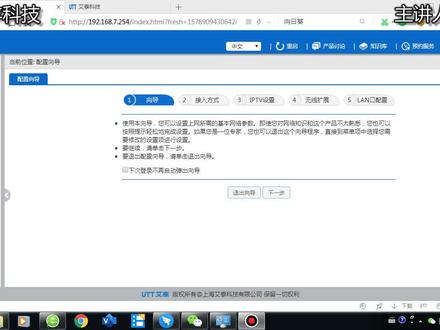 14:11
14:11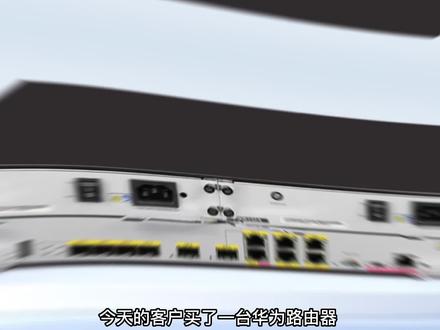 02:38查看AI文稿AI文稿
今天的客户买了一台华为路由器,想要配置宽带拨号的一个功能,那么我们如果想要收入高的话,那么我们必须要去学会 命令行的一个配置,我们想要来配置这个宽带拨号呢,首先我们要,呃先进入到设备的配置仕途里面去啊。然后呢进行一个拨号的一个规则啊进行,嗯,拨号啊, dna, 嗯,待了杠入了啊,进去呢,我们允许所有的 ipv 四啊的流量啊给大家进行通过啊啊, pip 拍卖的啊。 ok, 现在我们定完规则以后呢,紧接我们要说啊,创建一个咱们拨号的一个接口 a 二一啊, 接下来我们需要配置,呃,用户,呃,比如说我们,呃咱们宽带账号,呃,账号是什么我们就填什么,好 创新完账号以后呢,我们这里还要再关联一个。
1454网络工程师老张 08:27查看AI文稿AI文稿
各位猜大家好,欢迎收看土地公司带来的科技生活视频。那么今天我们继续这个家庭组网系列啊,上次我们这期视频发布过后啊,也有个小伙伴跟我说,哎呀,这个家庭装修快完了,然后呢,正好要组网了,说明我们的视频还是非常有用的,对吧?所以今天我们来拆这个路由器,开拆, 我坐下马,震撼看那清, 哎呀,不得不说这京东这个包装还是非常到位,也非常的细心。呃,细心,简单粗暴啊,直接用保鲜膜缠了五 n 圈。 那么现在看这个大脚是不是特别不像路由器?你看大家,呃,经常看到路由器可能这么着,或者一个巴掌那么大来,你看啊,你看路由器这么点,对吧,你看这玩意, 这个人能放得下十几台路由器了。这个路由器是我选的 tiplink 的 w a r 幺七五零系列, 这个东西也确实是像题目所说的将近一千块钱吧,但是我为什么选这么贵的游戏,是因为有它原因的。首先我们上回提到,因为他这个有扩跃层的方案,所以我们的组网的方式是用的这种 ap 的方式, 就用这种 a p 面板进行组网,把这个网线插到后面,然后这个东西按一下这个,然后就可以上网了,当然这需要 p o e 的交换机,我们上一期视频也都说过了, 但是这个时候呢,就需要一个东西,就叫 ap 管理 ac, 它可以设置胖瘦模式,一种模式是可以让他单独组网,就说一个面板呢,就是一个 wifi 热点,这现在基本这无线 ap 都会说什么胖瘦一体胖 ap 模式呢,是 ap 独立工作,无限组网,成本低,瘦 ap 模式呢,需要搭 搭配,就是 tplink 无线控制器,也就是我们俗称的 ac 吧。然后这个东西呢,它自带 ac 功能,就是如果要单独去买一个,呃,如果要我分开买的话,需要 先买一个 ac, 然后再买一个带 poe 功能的路由器,这个时候基本上是基本上得五六百块钱了,再加上如果我这个不是无线的,就我买那种有线的路由器呢,我需要买 ac, 就是 ap 管理,还需要买这种有限的企业级路由器, 然后呢?因为他不是无线的吗?不像这种是有天线无线的,在一层的话,我就要多铺设好几个点位。 ap 管理单独的有一个型号就是 tlac 一百是可以管理一百个 ap, 然后 tlac 三百是可以管理三百个 ap, 而且因为他没有无线, 不像这个是有天线,我还需要多布好几个这种点位,这一个东西百兆口的是一百八十九,千兆口的是二百八, 这一个就两百多。但是我铺一个点位,我还要去铺线的话,你让大家装修,大家这装修人工费再加上这个拉线这个钱,再加这个点位线,基本上一个点位的价格也需要在两三百,至少是两三百三百块钱左右吧。所以说呢,呃,我我买了这个路由器呢,就是这个,你看啊, 支持 ac 功能,这个可以管理十台 ac, 呃,对于家用来说是完全够用了,以后我就省去这么多东西,相当于我大概算了一下,省去了四个点位, 还有这些什么一百块的那个 acap 管理,还有四百块的有线路由器,我可能甚至还需要一个,呃,两三百块钱的,一个 poe 供电,这个加起来多少?基本上就得快两千块钱了, 所以相当于我省了两千多块钱,然后买这个大概不到一千的路由器,省了这堆我觉得还是在 整体组网方案。脸还是比较直的啊,你不要看他单价贵啊,因为他省去了好多东西,而且他这种就企业级的,企业级的话也理论上来讲会更加稳定啊。那么现在把它打开看看, 我这么大一个箱子里只有一个路由器,我真的不知道这里面有什么东西啊,感觉他都要比我坐着都要高了。 对,我们今天就来一探究竟。看这种啊,这个包装好浮夸呀。我的天呐,我看那个京东的评论里就有说包装浮夸,你看这里什么都没有,就是一个支撑的, 就是感觉像那种全套,咚咚那种全套。嗯,那个这个东西先不管了,然后呢,里面就是一个路由器了,我们首先看, 你看就长这样,能看到吗?就长这样,你不要以为他是什么啊,安装手册企业级,因为他这个呃设置的方式包括一些用途也比较专业,而且呢设计的领域比较多,所以可能你看这安装手册都比普通的说明书要厚很多 啊。这写一个内有配件。哇,这还不错哎,不像小米的那似的,都不告诉我那个配件在哪。你写一个,你看啊,内有配件就说你不要把这个东西就直接扔掉了,对吧?里面还有东西呢,就像这样,我们现在要把这个大招请出来了啊, 我的天呐,这个真是实在,我的天呐,你别看这箱子这么大,他也就这么一个玩意啊,就是一个大全套啊,还有一个内有配件,这配件指的就是一根线,然后就是一这个,我的天呐,这个东西 掂在手里很有分量感,我的天, 哇,这个包装非常仔细,真的是一分钱一分货,哇,这拿着好霸气,霸气贼喽。哇, 比脸还大的路由器,我就不把它拆的特别细了啊,就把它开,因为我这个路由器等到装上基本上要等明年年初了,所以呢,如果大家想要看我怎么设置怎么用的话,我估计等到明年了, 对,所以就是大概先给大家介绍一下,在这个主管方案,还有这个,把这个路由器开一下,让大家开开眼界,对吧?毕竟不是给大家开个眼界,是我自己开个眼界,然后带大家看一看,对吧?因为我之前也没有见过这种企业级路由器。哇,这个真的是非常的,这个是整一圈是 一个金属,我这个真的是非常奢华,你看我以前用路由器都是塑料的小米路由器三,包括 tp 定的。原来我一般都用 tp 路由器,路由器比较多,期间买过一回小米路由器三,但是因为它是百兆口给换掉了吗?说到百兆口,我跟大家说一下,这是全千兆口,而且它有个什么好功能,就是说 它可以转换 w n 口和 l n 口,你还记得吗?就是上一个视频,如果不知道 i w n 口还有个 a 是啥啊?你去看看一下我们上一期视频,我们这个上一期视频说的比较详细啊,这样说明你就可以帮将好最多四路宽带同时扩展到这个路由器,你懂这个意思吧? 因为这个五个口啊,你在家装里头肯定是不够用的,你知道吗?家装你一层的话,你假设一层有两个屋的话,基本上一一面墙要有一个八六盒接口的话,呃,窗户那面墙不错,一个屋基本有三个墙,三面墙三面墙就是一屋三 外面接口,你一层的话一般都得两个屋吧,或者你就算两个屋一共六个接口,六个接口的话,这已经不够了,所以你肯定是要后置交换机的啊。就说有的时候,如果,呃,你比如说你自己买了一路联通的宽带,然后你有那个歌滑之类电视,他送你一路宽带,然后你觉得歌滑的可能比较烂之类的, 然后你就把它也接上去,然后把联通也接上去,这样就可以同时用两路宽带,这样的话整体速度来说是会加的迅速,更加的快,反正就是可以这么干。但是呢,我你也没必要故意为了这个功能弄两路宽带啊, 你看其他的兼具 ac 管理功能,然后多种认证方式,还可以微信连 wifi, 就比如有人来你家造访的时候啊,你就可以给他微信推一个什么东西,让他下载啊,一个东西啊什么之类的,然后才能连接 wifi, 还可以动态域名服务,这基本上是现在的路由器标配了。然后就是待机数量比较多, 我当然你在家里的话,你待机数量多少?假设你家里有十个人,每人有两台设备,才二十台设备,这一支是基本上几百是几百台设备,所以基本上不用担心你的设备数不够,尤其是在家里呢。啊, 我只是在家里啊,你要企业组网,你虽然买的企业路由器,但是你的策略完全不一样,你不要把这个火轮一弹啊。所以我们这一系列只是家用的,你知道吧?因为我现在正闹的就是家用的,所以可能就是 也不算是经验之谈,反正跟大家分享一下啊。大家就今天就算是大概听我说一下这个网络这个方案,然后也开开眼界,你看这个路由器,叭叭,这是六爪鱼,哈哈哈,那么就这样了,今天视频我觉得差不多得了,如果大家有对家乡组网方面的更多疑问的话, 欢迎提问啊。虽然有可能我也不会,但是正好我也学习一下大家,这样咱俩就都会了,对吧?对,本节目就到这里,感谢来收看,我们下期再见。拜拜!
167土鲸工作室

