zb怎么删除遮罩的模型
接下来我讲一下隐藏和显示,在讲隐藏和显示的时候,我先给大家讲独立显示,因为独立显示的话是不需要合并模型的。好,不需要合并模型的,当你选中模型之后,比如说我希望这个圆球进行独立显示,对吧?那么只需要点一下这个孤立, 这个孤立命令,好吧?点这个孤立命令,他就可以被独立出来。当然还有第二种方法,就是这边,这边子宫就这个地方有很多小眼睛,看到没?咱把不需要的模型他的小眼睛给关掉,给关掉,也可以完成独立,好吧? 好,独立显示。讲完之后讲一下隐藏,还有显示啊,这个的话就需要把模型先合起来了啊,先合起来了,这个隐藏和显示他的属性不一样的,不一样的, 这个讲的是一个整体的模型之间怎么样?怎么样让整体模型里面的局部隐藏显示出来。好,要完成一个模型里面的局部隐藏显示,咱们就需要让这个模型保持独立的分组,也就是不同的颜色, 不同颜色,这个时候我们按下 ctrl 加 shift, ctrl shift, 同样的我需要这个圆球独立显示出来。好, ctrl shift 按住,点一下这个圆球,除了圆球以外,其他的正方体全部都被隐藏了,对不对?好, 那么怎么样显示呢?同样的按住 ctrl shift 在空白区域。空白区域,咱们上节课还是上上节课?已经讲过了啊,什么叫空白区域?在空白区域点一下,单击一下,那么就全部显示出来了,全部显示出来了。好,接着我再给大家追加一个,嗯,反选,也就是隐藏了之后怎么样反选? ctrl shift 点一下 圆球。好,圆球独立显示出来了,现在我希望正方体显示出来,圆球隐藏掉,那么就按住 ctrl shift 在空白的地方这样框一下好,就执行的反选。好吧,是不是很简单? ok, 那么今天的内容呢,就讲的差不多了啊,最后一个就是遮罩了,遮罩,遮罩,只需要按住 ctrl 就可以在球体上面进行一个任意绘画了,咱们画出来的黑色这个东西就叫做遮罩,好吧,好,不仅可以画,还可以在空白的地方进行单击 反选。好吧,空白的地方进行单击就是反选好。按住 ctrl 在空白的地方进行框选一下就是把遮罩给取消掉。好,在没有遮罩的情况下,在空白的地方按住 ctrl 单击一下就是全选,好吧,好,按住 ctrl 框选一下就是取消掉。 ok, 那么咱们今天又讲完了哟这些命令,呃,各位小友就自己多练习一下,好吧, ok, 拜拜。
粉丝240获赞1874
相关视频
 05:10查看AI文稿AI文稿
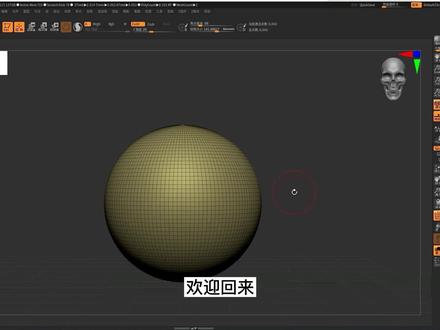
欢迎回来,那么这节课我们讲一下遮罩的使用,那么为什么要使用遮罩呢?首先第一个问题啊,因为有时候我们雕刻的时候不希望雕刻到某些地方, 这个时候你就需要使用遮罩了啊,或者是不想雕刻的时候影响到某一部分区域,这里我们打开对称呢,是有命令的,我们可以按 x 键打开对称,或者呢在这个菜单变换里面,我们默认情况下这个对称是关闭的,是吧? x 键就是激活对称,那 可以对称的时候呢?你可以选对称 x 方向或者 y 方向或者 j 方向,那么这里也是一个常用的啊,末日是 x 方向是吧?那我把关了用 y 方向就是上下的方向,那么这方向的话呢,就是前后的方向,我选 x 方向最好的,你一次就选一个方向就好了。那么我现在雕刻, 你看他都是整个物体都会被影响,怎么样才能够不影响其他的部分呢?比如我想绘制一个遮罩,那么纸雕刻的时候影响上面的部分,下面的部分不影响,这个时候我们经常制作的时候,制作眼睛啊,鼻子嘴巴的时候经常会用到啊,我们 按住 ctrl 键直接在这个上面绘画,按住 ctrl 键在这个物体表面涂抹,那么保证选择的工具是 max 可喷遮罩笔啊, max 可喷他可以直接在这个物体上进行绘画,选中这个工具之后,我们再雕刻,然后被遮罩的区域啊,就不会被笔刷影响了啊。画上去好像有很多马赛克, 因为我们的面数不够,那么遮罩的话呢?还有绘画在这边的里面都是通过顶点来存储颜色的,那么点越多,那么就是越清晰,我们按 ctrl d 啊,细分两侧,然后再画这个遮罩,你看这就细致多了啊,那么一旦我们雕刻之后,就是这好像就有个眼睛了,对吧? 那么通过遮罩的话呢,可以创建很多个形状啊,那么怎么去掉这个遮罩呢?我们按 ctrl 键框选一下空白处,框选啊,注意就是去掉遮罩,那么怎么对遮罩进行反转呢?我们按 ctrl 键点选,就是反转,比如我这是个眼睛,我这个我这个时候可以放心大胆的凹进去啊,这是个眼睛啊,对吧?先把键平滑一下, ctrl 框选空白处,这样我就很容易 的就雕刻了一个眼睛啊,那么由于这个遮罩呢,限定了一定的区域,那这个可能是他的耳朵,那我可以先画个耳朵,对吧?点一下, ctrl 点一下就是反转遮罩,然后再使用移动笔刷,这样我也可以使用移动笔刷啊,按下 bmg 这个移动笔刷,我把耳朵一拉,是不是就可以马上做出耳朵来啊? ctrl 框选去掉这个遮罩,那么遮罩的话呢,它有软硬之分,这啥意思呢?我们画一个遮罩之后, 反转他卡圈,点一下往里面进行雕刻的时候,比如我用克雷贝利亚普这个笔刷往里面进行雕刻的时候,那他这个边缘,你看这个边缘是很硬的边缘,对不对?那有的时候我们希望这个边缘过度啊, 要这么硬,要软一点,柔和一些。怎么控制这个遮罩呢?那么就需要遮罩进行羽化了,怎么样对遮罩进行羽化呢?我们按 ctrl 键点一下这个遮罩,再点一下这个遮罩,点一下,点一下,点一下,多点几次,那么遮罩呢就进行了羽化,他的边缘就变模糊了,这样我们在雕刻的时候,你看就不会有刚刚这么生硬了啊, 边缘他的过度啊,就会比较柔软一点啊,那么我这里又会是一个遮罩,那么相反的有这个模糊遮罩,边缘 ctrl 点这个遮罩就是模糊了啊,这样他就会中间会有一定的过度,那么有模糊就有,就有锐化,模糊是按 ctrl 键点,我们只要按 ctrl 键点遮罩就会变硬,相同的,你雕刻出来这个地方就没有过度啊, 他就是一个比较硬的这个遮罩。那么除了在物体上可以绘制遮罩之外的话呢,还有别的工具也可以绘制遮罩,按住 ctrl 键我们再点选,再点点下去,我们就会发现有好几种遮罩的方法,第一种的话呢是圆形遮罩,我们按 ctrl 键,我们可以凭空拖出一个圆,看到吗?哎,一点,那么他前后全部都照到了,这个时候再雕刻,那就形成了一个圆形的遮罩, 所有的遮罩操作都是一样的啊, ctrl 点的话呢是羽化, ctrl 点的话呢是锐化,那么我们也可以通过菜单的命令进行操作,在这里面我们可以找到几个遮罩,比如我这里 绘制了一个遮罩,对吧?那么我可以点模糊遮罩变远变模糊了,这样我雕刻的时候它过度就比较柔和啊,那么这个反选遮罩,那么你也可以通过按钮点清除遮罩,就把它清除了啊,全部遮罩,那就直接把整个都遮罩了,你就不能操作了啊,那么全部遮罩的话呢,一般我们按 ctrl 什么都不选的情况下,按 ctrl 点一下空白数就是全部遮罩, 那么大部分时候我们会通过快捷键操作,方便一点啊,锐化遮罩,那么除此之外的话还有扩展遮罩跟缩减遮罩,扩展的话呢就把遮罩变大,缩减的话就把遮罩变小,扩展了之后我们再锐化,我们一般扩展和锐化配合使用,放大一点 润化一下,放大一点润化一下,你看这造就变大了,缩减的话呢是相反的,变小一点锐化,变小一点锐化,变小一点锐化。好, ok, 好,这个是个圆,那么还有一个曲线遮造,曲线遮造呢,通过一条线画出来点一下,因为是对称打开的,我按 x 线把对称关了啊,通过这条线呢,你就可以遮造某 有一个部分,那么当然我们拖出来之后不仅仅只是一根线啊,按住 ctrl 拖出来,不要松开 ctrl 键,按住 out 键,你看它可以变成弧线。有阴影的这一边就是被遮着的那一边啊,有这个影子的这边就是被遮着的这边,大家可以看一下,这边没有影子的呢,就不会被遮着。 我们拖动按一次奥特键就是变弧线,按两次奥特键就是变成转角,这可以绘制不同的形状,那么相同的按 ctrl 点的话呢是模糊,按 ctrl 点的话呢是瑞华泽照。那么这张里面还有很多啊,就讲几个非常常用的啊,那么首先是这个矩形是非常常用的啊, 那么可以框出一个框框进行制造,还有一个是正方形,画出来是正方形的啊,矩形有两种球,也有两种球的话呢,就是正圆形的球,那么前面这个的话呢,是椭圆形的球啊, 可以看一下啊,都比较简单啊,这个是配,那么当然还有套索,套索就自己画一个啊,画一个遮罩啊,按住 ctrl 键才有这个选项,注意一定要按住,这几个是我们比较常用的。 ok, 那么这节课的话呢,我们主要讲解了一下遮罩的使用啊。 ok, 谢谢大家。
9543d游戏建模教学课 00:54查看AI文稿AI文稿
张老师,嗯,这个我感觉太不好做了,有什么快的方法吗?这个绳子,这个啊,简单,我教你。首先呢我们从这里面挑出一个柱来接受编辑状态,连一体生成多根线,往后物体先折边, 然后先拍网格,三个立即调到尺寸,一定是调成二,按照 shift 加 ctrl 键进行复制,按距离复制,这里一定是一 好,只要这样再来一定是一好,只要这首先打变形下也要统一该是哪个左歪手扭曲,这里改成五十回收,把这个笔刷 创建插入眼,笔刷笔触打开取悦模式,笔刷下面我们进行一个修改,连接点拉伸这个量曲线分辨率一般改成十左右,最大八角改成九十。好,完成,就这么简单。
1147翰林雕刻培训基地 02:44查看AI文稿AI文稿
好,换回来,本节课呢,咱们来讲一下关于这个遮罩啊,遮罩的三个关于 ctrl 键的一个这种技巧啊,第一个呢,咱们按着 ctrl 键在这里画这个遮罩的时候,有没有看到这里会穿过去啊? 第一个呢,有个同学在这个笔刷这里哈,笔刷这里他是怎么样呢?他只是直接这有个自动遮罩吗?他只是直接把这个背面这个点一下,那你现在在画他也没有用的,他也是会传过去是不是?所以呢, 他的技巧哈,第一个,按住 ctrl 键,你要点亮这个 ctrl 按住 ctrl 键要点亮这个背面遮罩,这个才有用。好吧,这样子呢,他他才图不过去,是不是啊,一定要记得哈,这个呢,需要按住 ctrl 键点击点亮, 让他再去画这个遮罩,才不能穿过去,好吧,啊,这是第一个,第二个呢,讲 下这个大家有没有看到现在怎么去涂这个遮罩的时候,他是不是边缘还是很模糊啊?那很同学呢,他直接就把这个 j 这个摔剪子拉到负一百,现在再按的时候。好,稍等一下哈, 好,现在呢,按住 ctrl 键,你看他还是零,是不是他还是零。好的,这里松开之后呢他他就是负一百,是不是?你看现在我按住 ctrl 键他还是零,是不是我松开他就负一百。所以呢,咱们按住 ctrl 键的时候,需要把这个 j 摔,简直哈拿了负一百,他才变得比较尖锐,是不是说这个呢,也是一个技巧哈,按住 ctrl 键去拉他,哎,不是,你先拉完再去按 ctrl 键。 好,你看现在他有点反应迟钝啊,你看好现在先拉为零吧。好,拉为零的时候呢?如果我现在呢再去拉为这个负哈,按住 ctrl 键他还是不会更新的,是不是?所以一定要按住 ctrl 键去拉他,他才可以,是不是?好,这呢是第二个技巧啊,第二个技巧, 第三个技巧呢是这里有个拉链 boss 哈,比如现在呢,咱们画这个褶罩哈,弄小点吧,画这个褶罩,咱们想画的平衡一点, 是不是得把这个点亮,有同学说,哎,老师我已经点亮了,为什么画还是不没有这个尾巴呢?你要按住 ctrl 键的时候点他 啊,你看现在他就有这个尾巴了,是不是啊?这个呢是一个非常好的技巧哈,大家呢可以去看一看怎么去弄的更加好看,是不是?好,就三个技巧,大家可以去参考一下,好吧。 ok, 好,如果想 要学习更多免费知识,可以来到老师这个五八这个软件里面哈,这里面有很多插件,笔刷都可以下载使用。好了,这里面有很多教程可以报名学习哈,直接点进去之后呢,就可以可以来到咱们这个网站了,好吧。 ok, 好,先讲到这里。
 01:34查看AI文稿AI文稿
首先呢这里呢我选择一个圆柱体吧,对吧?然后我们按 ctrl 加 d 呢,对它进行细分,细分的话我为了大家看得看得清楚,看得明白,我把细分删掉。好,这儿呢我就选择一个五角星,呃,五角星呢?直接拽出来啊, 大家看到这个精度啊,并不是给的特别高,他呢边缘还是有很多锯齿的对不对?这个锯齿呢,我们是可以让他消失掉的,那我们正常呢,通过遮罩挤出的呢, 是不会这样子对不对?能看到吧,是有锯齿的啊,这个锯齿很明显,那我们怎么解决这个问题呢?好在子宫锯这里边缘环这几种啊,这几个菜单呢是可能很很少人用啊,其实分别对应的是遮罩的一 个边缘环,还有一个组的边缘环,还有一个包括隐藏的边缘环。那我们不说那么多,我们只先把快速把问题解决掉。怎么去除遮罩这个边缘拉扯的什么锯齿对吧?好,首先呢我们先选择一个什么呢?选择一个 ctrl 加 w, 是不是啊?通过遮罩我们就生成了一个什么 一个组,是不是你看这个锯齿就越来越明显了,但是呢大家仔细看一下,我们点击组环,将这个抛光力度稍低一点, 有没有锯齿,是不没锯齿了,这大家能看看懂吗?这两个区别应该能够看出来了吧?
 00:46查看AI文稿AI文稿
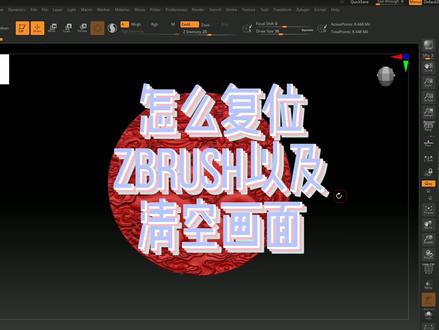
ok, 我们说一下这个 z brush 怎么复位啊?就是怎么清空画布啊?首先呢这边有很多这种 toross, 我们怎么把它清空呢?点这边右边这个啊,点这个 r 就可以,他又清空我们所有这种以前的这种 toros。 然后呢我们再加上我们的花布里面有很多 这样一个画布,但是没法清空,就很多乱了这样一个,但是没法去操作,怎么去清空呢? ctrl 加 n 快捷键啊, ctrl 加 n 金普金空画布,所有就是我们的 zbra 就干净了啊。 ok。
71西安云造建模师 01:48查看AI文稿AI文稿
好,有个同学说,老师,我现在有一个比较标准的这个面,对不对?好,我给他按个 ctrl 键遮罩一下,直接点击这边的提取,大家看一下哈,咱们用这个子宫具里面的提取,这里面看的是没问题的,我给他提取当面就可以了,再看一下, 直接点击这里面的提取,但是点击接受之后呢?好,他会变成怎么样呢?大家看一下,他变成了这样子哈,我点击孤立按钮,你看他没有厚度哦,这是为什么呢?经过我了解哈,他是点了这个在片的时候点了这个 deni max, 所以他就不行了哈, 所以一定要记得,如果是在骗的时候,不是实体的时候,千万不要点这个 dana mas 哈,他是不行的,你看现在我给他返回来,返回来我给他使用这个 dana mas, 或者现在是标准的哈,你看我直接先提取的 时候,他也是没有问题,你看他是有厚度的,对不对?他是有厚度的。好,我们再给他删掉。好,如果你想要加密,你可以直接 ctrl 加 d, 或者呢,直接用这里面的 jadamar 就可以了。 好,咱们过来这边有一个 jellymask, 对不对? jellymask 给他点击一下双倍的,你看再点击 jellymask, 他就可以加密他这个面嘛,对不对?好, 现在怎么在按住 ctrl 键再点击这个提取的时候,他就没有问题了啊?你看他就是实体了,对不对啊?那如果他是一个 用 denim max 的时候,他就不行了,大家看一下,用这个 deni max top 一下,你看好看这 w 同一下这个主,再给他进行这个提取,你看,哎,他就又变成这样子了,是不是?所以呢?很重要这个知识点哈。很重要这个知识点。 datamas 呢?不适合这个片,只适合这个实体。 datamas 呢?适合这个片,也适合这个这个实体。好吧,就这几种情况,大家呢要自己去复习一下,总结一下啊。 ok。
 02:36查看AI文稿AI文稿
欢迎回来,那么我这里啊把圆柱体啊删除点一下,删除只留下一个球,那么对于球来讲的话呢,我们在操作的时候经常会遇到不同的情况,那么就需要显示和隐藏物体的,为什么要显示和隐藏物体?而有些时候我们在雕刻的时候有一些这个遮挡,这里调整一下啊 啊,我随便调整一下,比如只想看到某一部分啊,另外一部分的话呢,我并不想看到,这个时候就需要进行隐藏跟显示的操作了。 在这个 z brush 中啊,隐藏跟显示的操作是通过 ctrl 加 shift 的键实现的, ctrl civic 键按下去之后,这个时候这边就变化了,可以看一下变成了一个虚线框,然后我们拖动就会拖动出一个绿色的框框,那么如果你不是这个虚线框的话,注意你要选择他啊,在这里虚线框 ctrl 现在键按住了之后点进去就可以选择了,我点一下,那么被框里面选中的这个物体保留下来了,那么框里面没有选中 的物体,他就隐藏起来了。 ctrl shift 键,我们点一下空白的地方,这样就能全部又显示出来啊, ctrl shift 键 保留 ctrl shift 的键点空白处全部显示出来,我们再来看一下这个其他的操作怎么进行反向选择呢? ctrl shift 的键先选一部分,我现在想显示下面这个部分了,上面这个部分不想显示了,我们刚刚说的 ctrl shift 的键点空白处就全部显示出来了,但是呢,如果我们不要点我们框选的话,就变成了反向显示,点一下就整个就显示出来了。 好,这是一个比较常用的一个操作,那么他的话呢,还有很多别的操作, ctrl shift 的键是保留,还可以按 ctrl shift、 alt 键三个一起按,戳出来的框的话呢,你会发现它的颜色不一样了,变成红色的了,那么这个的话呢,叫剔除,剔除,剔除不想要的啊, 反向选选择一下,那么有保留也有剔除,红色就是剔除,绿色就是保留,这样就可以把我们有的时候在操作的时候,有些东西被挡住了,你不 方便雕刻的时候,我们可以保留点一下显示出来。那么除了这个方框之外的话呢,是不是还有别的工具呢?的确有不同的形状,我们就按 ctrl 线的键按下去之后,在这里啊进行选择。比如有这个套索工具,那有两种啊,第一种是方框,第二种是套索, 别的这些的话呢是剪切工具。后面我们会讲到选套索,套索的话呢,卡罗西部的键也是一样的啊,只是呢他是一个套索哎,选中一部分框,选就是反选卡优西部的键,点选就是全部显示出来。卡优西部的键,奥的键都是一样的啊,就是跟我们刚刚的方框的操作是一样的,只是换成了一个套索,所有的快捷键都是一模一样的。 这种套索的话呢,比较适合选择比较难选的一些形状啊,他不是一个正方形的。另外的话呢,这个套索工具啊,在边上面点击的话,他可以整个的隐藏一个循环边可以看一下整个隐藏某一个循环边 看到新发现,点一下就可以显示出来。好,现在我们把它换成默认的这个方框,那么这个的话呢,就是我们的显示和隐藏工具,好,谢谢大家。
4953d游戏建模教学课 00:37查看AI文稿AI文稿
三 d 美术夹心小技巧,让遮罩丝斑顺滑,一招教你变丝滑,导入你的遮罩素材,在需要刻画的地方拉出遮罩, ctrl 加 w 三个组,敲重点,敲重点!在灯箱的笔刷栏里打开 smos 笔刷文件夹,选择 smos pro 笔刷,在边缘进行一个涂抹的大动作, 把除了图案以外的地方进行遮罩。打开右侧几何编辑体,在边缘环一栏中点击环组,取消遮罩, ctrl 加鼠标左键点选花纹,这样做出来的花纹边缘丝滑干净。还不点赞收藏一下?关注栗子奖,分享不停歇!
767栗子酱爱做游戏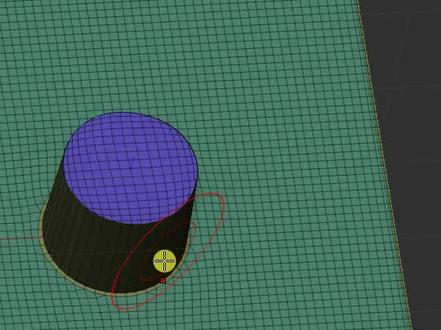 01:48查看AI文稿AI文稿
讲一下怎么制作这种比较光滑挤出的模型啊?怎么来讲一下方法?好,我先回到我一开始这里面,一开始这里面,然后那级别也没有了,那就那就可以了哈,开始弄一下,直接按照 ctrl 键给他画一个遮罩就可以哈,画个遮罩,然后 ctrl 加 w 键给它分一个组就行, 看这个 w 分个组。然后呢,咱们需要的是找到灯箱这里面的这一款笔刷,一定要回到笔刷这里哈,回到笔刷这里有个平滑笔刷。 好了,咱们只需要找到这一款笔笔刷就可以了,双击一下,按按着序键,他就出来这个笔刷了,有没有看到这里啊,他就可以出来这个笔刷啊,一定要知道这个方法。 然后呢咱们只需要按着细节就可以给他进行这个平滑。按着细节就可以给他进行平滑啊,你也可以把比方放小一点点,慢慢来,不用着急哈,太大的话他就会缩小这个模型,差不多就可以做个演示嘛。 ok, 之后呢, 咱们只需要回到这边,找到这个几何的编辑,里面有一个边缘环,找到这个主环,把这个环数改为一就可以了,这个不变,直接点击主环,哎,他就可以增加到这样子的一个状态了。 ok, 之后呢咱们也可以再进行一下这个平滑哈,因为他这个有一些小小变形吗?你也可以用这个移动笔刷稍微去拉扯一下边角,让他变形,不用太大啊,反正就是弄回你原本的这种状态就可以了哈,也可以按照细节给他调小一点这个平滑的直,再进行这个平滑就可以了。 ok, 之后呢咱们就直接隐藏中间这里,给他遮罩一下,再给他显示隐藏好这防选隐,防选遮罩就可以了,让他咱们再打开操作轴,你看直接往这边挤出来,你看是不是效果就非常的好了?就这么简单,咱们取消遮罩 对不对?这样子立刻就可以得到一个非常光滑的挤出模型,是不是就这么简单啊?大家一定按照老师的步骤去试一下,非常的好。
 00:30查看AI文稿AI文稿
张老师怎么了?我这个地方合并我还发现多了一个,怎么快速的把它去掉?这个简单,我教你。首先呢我们点击 b 键,就是我们的比刷来,然后 m 键步找到这个啊,摸摸淘宝捞这个,那么它是破图的网格进行一个移动,我们选用这个笔刷,然后直接可以对它进行移动, 那么他只移动我们选中的这个网格的这个部分,那么其他部分他是不会碰到的啊。把它移出来以后呢?然后我们用之前上一个学的对它进行隐藏,然后删除隐藏、整理编辑修改图符,三通隐藏好,问题解决。
798翰林雕刻培训基地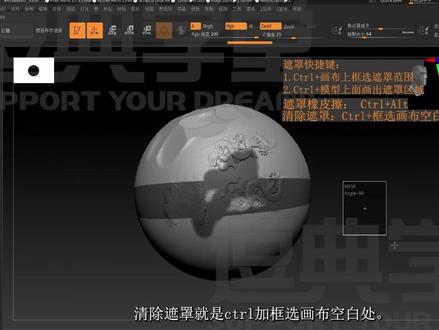 00:33查看AI文稿AI文稿
zb rash 常用工具遮罩快捷键接下来我们来看一下遮罩。遮罩的快捷键是 ctrl 加画笔或者鼠标选取遮罩范围, 然后 ctrl 加 out 就是橡皮擦车照反选是 ctrl 加鼠标或者画笔,点击画布空白处 清除遮罩就是 ctrl 加框选画布空白处。整体的遮罩呢是 ctrl 加点击画布空白处。
206逗典学堂 00:23查看AI文稿AI文稿
教主,我想把这个底座去掉,怎么去?这个简单,我教你。首先呢,我们按照 ctrl 加 shift, 然后点击我们的笔刷,找到我们的隐藏,按着 ctrl shift 加 out, 把它隐藏掉,然后在我们的工具下 找到工具,修改后图里面余额三处隐藏,然后封闭孔洞,好了,问题解决。
381翰林雕刻培训基地 00:30查看AI文稿AI文稿
三 d 美术夹心小技巧,有没有这种感觉?高魔雕出来该做的细节都做了,可就是感觉精致度不高,看 大佬的图都只有膜拜的份,你和大佬之间可能差的只有这一步。首先导入模型卡瘦加 d, 提高细分级别。 工具栏下方的表面栏,点击造波,左下角插入高度图,右边调节参数,记得选择优惠模式。参数放这里了,大家可以参考点击确认搞定,来看看对比吧!还不点赞收藏一下,关注励志奖,分享不停歇!
399栗子酱爱做游戏 08:24查看AI文稿AI文稿
欢迎回来,我们第一次打开这部 rush 就会出现这么一个界面,那么这个的话呢就做灯箱了啊,灯箱的话呢,我们点一下就可以把它关闭,再点一下就可以把它打开,它是有快捷键的,它的快捷键是逗号,我们按下逗号键就可以关闭,按一下逗号键就可以把它打开啊,那么这个灯箱是干什么的?它呢?是我们这部 rush 软件自带的一些模型, 还有贴图或者笔刷呀,材质什么这些啊,在这个里面,比如这个项目和工具里面都是模型,那这两个有什么不同?它的格式不一样啊, 项目的话呢是 gpr 的这种格式文件,文件要大一点,包含材质信息或者什么别的啊,工具的话呢,只包含模型信息,他的格式是 gtl。 项目的话呢是 gpr 格式,比如我想打开这个模型,我可以双击就可以打开它, 我们可以打开某一个模型进行操作了啊,想要换别的模型,我们再双击一次,问你要不要保存点一下?不要保存再打 拍一个。那这个里面的话呢,还有一些有工具,刚才讲了笔刷的话呢,就是这不让写自带的一些笔刷啊,当然你也可以在网上下载一些别的笔刷,文理的话呢,就是只贴图等等这些啊,阿尔法的话呢,就是笔刷用到的啊,在这里面 默认的话呢,就是这些阿尔法啊,笔刷里面的,在这里面的话呢,也可以给你赠送的,那么当然你也可以到网上下载你的笔刷,材质等等等等这些啊,都是默认的,这一般的话相对用到的比较少啊,我们大部分时候还是使用它默认的,基本上就够用了。好,我们点一下把它关闭啊。 那么我们一般情况下,创建一个物体之后,生成多变形网格物体之后拖出来,然后进入到编辑模式,这个时候呢,我们如果用标准笔刷进行雕刻的话,就会发现非常粗糙啊,可以看到,那么一般如果大家不喜欢这个材质的颜色的话呢,可以在这边进行切换啊,末日情况下,它的材质颜色是红色, 我可以把它换成一个白色的,看的更清楚一点,你可以看到,那么我选择的是 base ctrl 一个基础材质,那么在这里画了之后,那么有的时候我们经常要对他进行面数啊,这个面呢进行一个细分,原因就是对他的面进行细分了之后,我们才能够雕刻的更清晰。 我们找到工具里面有几合体编辑这个面板哦,点一下这个细分网格,这里我们点一下细分网格,这个时候的话呢,他就进行了一次细分,我们再画画的话,就会感觉清晰很多,是吧?那么他的面数也变多了,那么怎么看到他的面数呢? 这里我们可以按一下这个按钮绘制多变形线框,快捷键是 shift 加 f 键,我也可以按 shift f 键看到它这个线框,那么面数越多的话,画的就越精细,那么我再细分一次,点一下细分网格,细分网格的快捷键的话呢是 ctrl d, 我们按一下 ctrl d 也可以达到相同的作用,那这个就面数更 多了。在细分层级里面,我们细分了三次,那么我们可以拨动滑块可以回到最低的成绩,那么这是第二次细分,这是第三次细分。通过这个滑块的话呢,我们可以切换到不同的细分成绩, 那么呢也可以通过快捷键进行操作,快捷键的话呢,我们可以按一下 shift 加 d 键, shift d 就可以退后一集,按 d 的话呢,就是前进一集,这是第二集,这是第三集,我在吸粉,意思啊,有四集了啊,这个时候到最高成绩的时候,再按 d 的话呢,他就不能再前进了啊,按 shift d 还是可以后退, 那么也是一样,回到最低层级的时候,再按下面的 d 就有失去作用了啊。 ddd 下面的 d, 这个应该是这步上去最常用的快捷键,所以我们一定要把它记住。 ctrl d 为什么要细分呢?因为默认情况下网格的面数比较少,那么如果我们想要雕刻,比如人物表面的皮肤,还有他的纹理,或者比较细小的 这个细节的话,面数不够的话呢,我们是雕刻不了的,所以这个时候才需要细分啊,按地或者高的层级,这个时候你看我就可以雕刻一些比较小的东西了啊,或者我笔刷小一点, 雕刻一些比较小的这个细节的,那么如果是面数比较低的情况下,你在画雕刻细节的时候,你是雕刻不了的,那么这一节的话呢,主要是讲解了一下这个这步绕行的细分操作,我们讲一下这个动态网格的使用,那么动态网格的话呢,是一种平均画风网格的方法。我们先来看一下啊,先创建一个球, 然后把它转换成多边形,再拖出来,再用到编辑模式,如果会发现两个球的话呢,是因为画布没有清空,按下 ctrl 加按键就可以清空画布材质,我修改一下, 上节课的话呢,我们是讲了细分,通过细分之后呢去雕刻模型啊,这是一种常用的细分方法,那么还有一种呢,常用的细分方法呢是动态网格,那么这种细分的话呢,会有些 问题,制作模型的时候,好,这里我先把它移动一下,会看的更清楚,那怎么样对他进行移动呢?我们可以使用这波纳西的移动笔刷啊,这样我们又可以学习一个新的笔刷,叫移动笔刷,我们点开这里我们就可以找到移动笔刷,叫做木笔刷, 那么这个笔刷这么多的话,选择有的时候不是很方便,我们可以通过这个快捷键方式进行选择。我们看一下木笔刷的话,这个移动笔刷是 m 开头的,我们首先按一下 b 键,在任何地方按 b 键就可以出来这个笔刷的面板,再按每个笔刷的开头字母 bm, 那这样就过滤掉不少笔刷了啊,那么就会列出所有 m 开头的 b 刷,那么这个时候呢,木笔刷的是 bmg 啊, bmg, 这个时候我们可以看一下,我们可以对物体啊,对他进行移动了 啊, sf 移动之后啊,就会出现一种情况,比如像是这样,这边我移动的比较多,那这个网格排列的话呢,就比 比较远,这边网格排列呢就比较密集,这边比较稀疏,那么如果我们还是使用这个重建细分,尤其是对物体,对这个结合体啊,造型修改比较大的时候,如果我们还用这个前面讲过的这个这个细分网格的话,就是 ctrl d 细分,细分,细分,细分,好,我细分了五次,是吧?那么就会发现他的网格呢就不太均匀。 我们找到标准笔刷,标准笔刷按下 b, 按一下这个 s, 按一下 bsj, 就可以切换到标准笔刷。标准笔刷工具啊,在这里面雕刻,你看这边好像非常精细啊,但是雕刻到这里啊,他就会粗糙一些。好,我笔刷再小一点,大家可能会看得清楚一点, 看到吗?这边这边网格密集的地方细分之后,他的面数变得更多了,所以他雕刻就会比较清楚,那么网格稀疏的地方,他在雕刻的时候还是比较模糊啊,所以这个时候我们不能一味的去使用这个细分网格对他进行 雕刻,还有他的这个操作,所以这个时候我们回到最低的成绩,我们这里有两个命令啊,一个是删除高级,还有一个的话呢叫做删除低级。删除高级的话呢,就是把我现在在第一个成绩,对吧?第二个成绩,第三个成绩删除高级的话呢,就把当前成绩以上的成绩啊进行了删除, 你看最高成绩就是删了啊,删除低级的话呢,就是把当前成绩以下的人第二个成绩,第一个成绩进行删除了啊,好,这里我保留第一个成绩,删除高级。那么动态网格的主要出现呢, 就是为了让网格均匀。怎么打开这个动态网格?我们到这里面我们可以找到丹丹麦系,我们只要点一下这个按钮,他就会有一个动态网格,这个时候我们点一下会发现他这个网格排列的非常均匀啊, 便于我们对他进行雕刻的时候,每个格子大小一样,就不会出现刚刚那种情况。那么雕刻了之后的话呢,每个地方的精度啊,都是保持一致的啊,那么这里面有个比较重要的参数,我们先看一下,叫做分辨率,分辨率 的话呢,我们讲的直白一点的话呢,就是他这个格子网格的密度啊,如果我们设置六十四,这个密度比较小,数字比较小的话啊,这个格子啊精度就比较差,那么数字比较大的话,这个格子的精度,他的面数啊就会越多,但是我们设置了之后,他好像没有产生任何作用啊,原因就是使用这个动态网格,我们必须要按 ctrl 键框选一下 空白的地方,你看他才会进行更新。那么在使用他的时候,我又把它设置为一百二十八,我们再按卡条键框选空白处,这个时候发现他依然是没有修改的,这里参数依然是没有作用,对吧? 原因是什么?因为他探测到你没有改变过这个物体,他就不会更新,所以我们随便画一笔,再点一下,那这个时候他就会更新了啊,比如说他会有一个自动更新的啊,你可以按 spa 键随便画一笔,再对他进行更新。那么如果是二百五十六的话,再点一下啊,没有作用,随便画一下,哎,你看他就更新了啊,这个面越多的话精度越好,这么雕刻的就可以 越细腻一下。那么动态网格是我们主要造型用到的一种网格方式,所以他的话呢是最常用的,基本上呢,这两个的话呢,根据他们的特点不同的话,我们主要使用动态网格进行造型,为什么他适合造型呢?因为在变化比较大的时候,比如我要做调节一个手指是吧?或者一个触角之类的, 变化比较大的时候,这个时候他格子不太均匀的,是吧?我们用动态网格点一下,哎,他又是一致了,那么动态网格的话呢,就比较适合用来造型了, 那么一旦我们形状确定了,想要雕刻细节了,这个时候的话呢,就比较适合细分网格啊,这两者的不同不是只用一个啊,两个的话呢,要配合使用,首先就是使用动态网格造型,我们的工作流程就是这样啊,先用动态网格造型,那么到达一定时候啊,我们再使用细分网格对他进行细分操作了之后雕刻细节,当然 在中间的话呢,有的时候还需要对他进行一个拖铺啊,这个我们后面会讲到, ok, 这节课就讲到这里,谢谢大家。
4873d游戏建模教学课 00:55查看AI文稿AI文稿
背面遮罩,当我们在一个比较薄的面片上去雕刻时,会发现面片的背面也受到了影响,这样的情况在做比较简单的雕刻时可能不会出现什么问题,但是随着时间增长,雕刻更加复杂的时候,可能会出现正面的面穿插到后面, 后面的面跑到前面的面去了的情况。当我们想要雕刻的效果只在模型的一个面起作用,不想影响其他面的时候,就可以打开背面遮罩的功能,我们点击笔刷 自动遮罩背面遮罩,开启背面遮罩,这时候再来雕刻,会发现在正面的雕刻对背后的面基本不会有影响了,不过也是基于这种凸起的雕刻而言, 如果是叼进去的结构,背面还是会受到一些影响的,这就是背面遮罩的用法了。
175DCGART 05:36查看AI文稿AI文稿
好,大家好,我是晨曦老师,那我们今天的话呢,来给大家讲讲 jb 的一个遮罩的一个使用,那其实很多人就可能听到这个名字呢,还是比较陌生哈,那其实遮罩话也是我们在 jb 里面呢用的比较多的一个工具,那这工具主要的一个作用是什么呢?可以给大家简单介绍一下。 如果说有同学有使用过 sps 的同学的话,你应该知道啊,其实我们有一个蒙版工具,那其实我们的所谓的这个遮障的其实跟蒙版呢,其实作用是一样的哈,作用是一样的, 那一般我们使用遮罩呢,我们可以给一个区域呢去进行一个呃绘制,那我们可以看到现在会出现两种颜色啊,一个是黑色,一个是灰色啊,那我们绘制这些区域呢,就是黑色部分,那这个黑色部分其实相当于就是我们没有办法去进行一个处理的一个位置啊,我们可以这样去 理解,就是编辑不到的一个区域啊,我们可以通过这样一些遮罩的一个方式呢,去制作一些小的一些效果啊,这个是完全没有问题的。那遮罩我们到底怎么去进行一个使用呢?那就是梦幻的给大家简单的介绍一下,那我们按住 ctrl 键呢,就会进入到遮罩的一个模式啊,那遮罩模式呢,有非常多, 有几种,大家可以来简单看一下。在这边啊,其实也就是在我们放置笔刷的这个位置啊,我们点开一下,这边就会有几种啊,一种是画圆的方式是吧?我们想要这种比较圆形的这种遮罩,也可以通过画圆的方式啊进行,然后呢还有一种就是 我们这样的一个拉线的方式啊,就这种 其实像各种各样的一些形式啊,大家可以稍微了解一下。还有的话就是这个,然后这个是套索形式, 就我们可以框自己画一些这种奇奇怪怪的一些形状,是吧?去给他进行一个绘制,然后还有我们的一个绘制模式啊,就自己手动绘制你想要的一个区域 啊,还有一些比如说正方形啊,这样的一些各种各样的一些形式啊,我们可以通过这样的一些形式呢去进行一个遮罩,那下面遮罩下面的话呢,我们也是可以去改变它的,那大家可以看到现在下面的话是一个这样的一个绘制版啊,这样一个绘制一个机嘛,其实它就是一个绘制形式。那这边的话,你比如说有点的形式 啊,然后有我们绘制,然后各种各样的一些奇奇怪怪的一些点,他其实是一个点,就是一些区域点点一下他就会有,他有很多种形式,他可以根据想要的一个形式啊,那比如像这种拉点的方式, 是吧?其实挺多的,然后这种套索 跟上面的一个简单的一个处理是差不太多的啊,一般的话大家可以根据这样的一个需求啊去进行一个改变。那其实我们画遮上哪张简单啊?我们只要按住 ctrl 键,然后呢通过想要的一种形式呢,就可以去给他进行一个处理了。 那我们遮罩画好了有什么样一个作用呢?比如说我们现在是要做一个小的嘴巴, 好吧,我们就当他是一个小笑脸啊,我们给他换绘制一下,那比如说我们像嘴巴的话,他是不是相当于我们需要把这个位置给他往里面呢进行一个处理啊?那其实我们遮罩的话呢,边缘呢,也是可以进行一个模糊的啊,相当于进行一个羽化啊,我们可以按住 ctrl 键,然后点这空白的区域 看没有你点空白的区域,他就是进行一个羽化,如果说我点黑色这个区域呢,大家再看一下啊, 我们按住 ond 键加考考卷加昂科键,我们点中间这个区,他就会实,看到没有这个边缘他就会越来越实啊,这是一个区别。然后其实我们会折上呢,可能说我们在绘制过程中说我想要这个地方进行一个擦除,那怎么办呢?考卷是绘制啊,考卷加昂科键是减选的意思 啊,擦除的意思可以这样理解,那我们可以把这样一些我们不需要的区域是吧去来进行擦除,那我们这边也可以把羽化一下,是吧?或者是一点点 啊,这样一个小的一个操作,那比如说我确定好了,那我就把这个嘴巴呢去给他进行往内部啊进行一个挤压,那这个怎么办呢?我们看着啊考试这样的点一下我们空白的位置啊,像这样的话呢,遮罩可以进行一个翻转, 这是一个遮罩翻转的一个使用,大家也可以稍微简单了解一下,那比如说我翻转之后呢,我们是不是可以相当于使用到我们的移动工具 是吧?给他往内部这样进行一个移动,那这样我们想要的,比如说一个嘴巴的一个效果啊,就出来了,这也是遮罩的一个比较简单的一个小技巧啊,大家如果说想要做这种嘴巴呀,或者说做一些效果的时候呢,可能会用的啊,可能说这个没有画的很好啊,简单给大家进行一个介绍 是吧?大家可以了解一下,这是一个制造的一个使用,其实也简单的话呢,就是只有几个键啊,一个几个界面,一个是 ctrl 会制 啊,一个是 ctrl 加 on 的键减选是吧,绘制跟减选的一个使用,然后呢我们绘制好了之后呢,我们可以按住 ctrl 键啊,进点则选择模型,没有绘制遮罩的区域呢,选择它呢可以进行一个羽化,那我们按住 棒特健加 ctrl 键呢,我们去剪的时候呢,不管点哪个位置啊,都是进行一个实体啊,进行边缘的一个硬度的一个处理,然后呢我们按住 ctrl 键的画边缘啊, 位置边缘点一下边缘点一下我们界面窗口啊,点一下还可以进行翻转啊,这是一个遮罩的一个简单的一个操作使用,大家也可以去尝试一下这样一个小命令哦,那我们今天分享的话就到这里喽。
12小白学建模


