华硕s14拆机教程

粉丝580获赞4303
相关视频
 04:13
04:13 02:55查看AI文稿AI文稿
嗨,各位网友,感谢观看本期视频,今天视频内容是给客户更换笔记本固态硬盘,这款笔记本里面固态硬盘是 m 点二接口,本期原装是两百五十六 g 容量固态硬盘,在没有拆机更换之前,我现在开机看看是不是这款华硕笔记本,轻薄的手感不错, 属于 vivo box 十四十四英寸轻薄笔记本电脑。好了,现在已经进来了,看一下标配是不是两百五十六 g 硬盘。这是来自闪敌,两百五十六 g 容量,不带 npm 协议,固态闪敌,固态硬盘质量还可以, 大品牌质量有保证。客户说容量太小了,叫我再加一个五百 g 容量,我拆机看看有没有硬盘槽位,如果有二点五英寸硬盘槽位,就给他装一梯机械,如果没有只能更换原来固态硬盘。先把背后几颗螺丝拧 下来,然后把这机壳这个位置轻轻扒开就可以了。大家认真看一下我的手势动作,真的非常简单。看完这个视频,想必大家心里有底吧,应该大家一看就懂了,接下来我们就像翻书一样扒开就可以了, 看到了吗?是不是非常简单呢?我现在看看里面结构是什么样子。看来没有二点五英寸硬盘草位只有一个 m 点二。草,看来只能更换原来固态硬盘了,这里内存草也没有,都是集成内存, 其他也就不管了,我还是先更换硬盘再说吧。我先找一块硬盘过来,我今天给他上这款三星九八零系列五百 g 固态硬盘,上面给标签读写速度达到三千五百兆每秒,而且带 mvm 协议, 看起来速度一般,但是三星固态硬盘质量应该 ok, 我这个人不喜欢有售后问题嫌麻烦的人,所以要上直接上大品牌的固态,小品牌用不到几个月,这里问题那问题真的麻烦,而且数据无价啊,各位老铁们是不是?好了,我先拆下来原来固态硬盘, 拧下螺丝轻轻的取下来,刮开我们新固态硬盘包装盒,取出来我们的小小一块固态硬盘, 这个黑色外观还是我们经常看到标线,现在我们轻轻的插上 n 点二插槽,注意一下插槽方向, 不要插错了,但是放心,插错了也插不进去,现在用螺丝固定好就可以了,更换固态硬盘是不是很简单?本期视频就分享到这里了,而该视频 适合推荐小白观看,希望能给你带来帮助。装好固态硬盘后,接下就是给他安装系统就可以了,对了,首先要分区一下,四 k 对齐一下, 这样子再安装系统就没问题了。安装系统教程视频应该网上很多,大家可以搜一下。好了,今天就到这里了,我们也要说再见了,拜拜!
127PT义修哥 04:30
04:30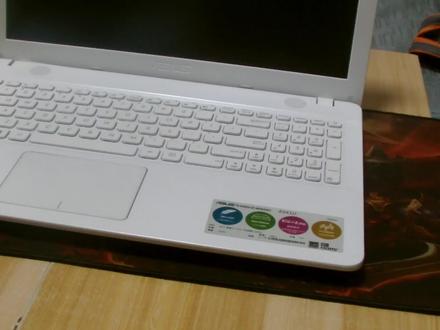 13:06查看AI文稿AI文稿
哈喽,大家好,我是小马哥,今天从客户手里拿到了一台这个华硕的 a 五四幺优一款,呃,白色的超宝贝。 呃,客户这个机器呢,他是速度比较慢,然后今天呢我们给他做一下的这个硬盘升级,然后我们来看一下吧,然后话不多说,下面我们就开始拆机啊,这个拆机之前呢,我们这个螺丝已经我把它拆掉了,一共是二三四五六七 九啊,一共是呃十颗螺螺丝啊,一共十颗螺丝。然后呢这个机器呢,我们拿过来之后呢拿这个塑料卡片,然后我们顺着这个卡片,顺着这个 这个机器的边缘拿这个塑料卡片进行滑动啊,撬开以后进行滑动就可以了, 然后我们再把侧边这边再划一下, 我们能听到清脆的声音,是这个卡扣啊,他是下面是这种塑料的卡扣,嗯,我们看一下的,这基本上就是都已经撬开了, 这么拆机感觉好暴力是吧?嗯,好,这样我们四周呢就都划开了,划开以后,然后我们就可以把这个他这个键盘和呃啊贝壳是一体的,所以说我们打开这个 贝壳之后,键盘就可以下来了,我们看一下下面啊,有一个是键盘的这个排线和触摸板的排线,然后我们把它拿下来, 然后做的时候不要用力过猛,然后扯断了排线。 我们看一下啊,这个就是那个他自带的这个机械硬盘, 我们现在把它拆下来,它有两颗螺丝固定的, 这样呢我们就拿下了这个机械硬盘,当然他是一个东支的,东支的五百 g 五千四百钻的一个机械硬盘,呃,这个速度是确实很慢,呃,客户 想让机机器呢稍微有一点提升,所以说我建议给他换了一个固态硬盘,他存的资料没有,没有说是特别的多。然后我们把硬盘这个盘架这边上 有四颗螺丝,我们拆下来, 嗯,然后我们拿到一个这个全新的两百五十六 g 的萨塔这个接口的这个固态硬盘, 然后把螺丝拧上, 我那个时候十九二十岁啊,我当然觉得自己很帅,哇,那么多钱,三天去动静花五十几万, 现在我遇到了一个很坏很坏的人,所以我需要你们微信给我。其实华叔这款机器做的这个塑料感特别的强, 然后这个做工其实我感觉,呃其实很 low。 嗯,让我们把 硬盘上之后螺丝拧上,用大家看一下,看一下我们的最上边的那个,呃,螺丝,因为这个机器到我手,我不知道其他 人有没有猜过维修过,应该是没有的。然后但在我这里看的话,大家能看到那个绿色的最上方那个绿色的那个东西,那个电池啊,幺八六五的电池,他已经在裸露在外面啊,好像缺了一半那个保护装置 啊,是感觉这个做工实在是太一般了, 两个扬声器,然后无线网卡好了,这样呢,我们就把这个固态硬盘啊换完了,换完毕以后,然后我们把这个触摸板的排线和键盘排线接上。 我想跟你结婚,你是不是要用七年的时间考虑清楚,我给你七秒钟时间让你想。我来是想告诉你我没有搭错车,可惜车开的太慢了,我赶时间,我永远都不会忘记命运 啊,这我们就把这个硬盘呃升级完成,然后下一步呢,我们就是把这个壳都给他摁好,摁好以后,然后 我们就给他重做个系统,要换新硬盘之后里面是空的,什么东西都没有了, 然后做系统的这个速度呢啊,我就做一下快进吧,这个相对来说会占了一部分时间啊。 转头 啊,好了,系统我们装完了,然后我们把驱动装一下,然后给他装一下的这个常用的软件,现在我们看一下后面再装着驱动,然后我们把呃其他软 qq、 微信啊,办公软件,然后我们同时进行一下安装,看一下这个呢就是我们安装完固态以后重新做系统,你看在我们这个在多任务处理的时候看一下的这个, 呃,第一个是处理器的性能,我们可以看一下的多任务处理,再一个看一下我们的硬盘这个东西其实我们在同时运行的时候啊,他们都在工作,而且我们看一下速度还是很快的, 所以说为啥有些呃机器比较慢的一些的机器,就是都是机械硬盘的机器,一定要建议升级固态硬盘的,这样呢会使我们的这个呃办公或者是做一些其他事情时候呢,会更有效率。所以说有些机 机器我们升级的这个硬盘还是有一定的作用的。嗯,看我们看一下还是很快的驱动,然后包括常用软件啊,我们就基本上就装完了。 所以说大家可以看一下自己的机器是不是很慢,如果觉得自己的机器特别的慢呢?是不是也需要也升级一块固态硬盘呢? 然后以前机器的开机速度是真的很慢,是开机大概得有需要三分钟的时间,然后我们这个全都做完以后,驱动也都需要了,然后我们重启大概看一下时间。 biu, biu, 皮卡丘,皮皮皮卡丘, 我们看一下。嗯,开机速度还是很快的。嗯,大概也就是十秒钟左右。嗯,好了,下面我们这个视频呢就完成了,我们关机。好,我们下一期视频再见。
 09:08查看AI文稿AI文稿
华硕玩家国度 rog 换十四拆机清灰除尘,更换导热硅脂。
 02:58
02:58 00:57查看AI文稿AI文稿
高端的游戏本,这个已经是 lg 历来的一个比较大的一个优势啊,比较紧凑。然后这个是内存槽,我们取下电池啊,我们拔下固态, 固态硬盘采用的是英特 etb 的啊, etb 的 nvme 固态硬盘 可能啊,再看一下这个网卡啊,他是躲在固态下面啊,为了节约空间嘛。 然后内存的话它绑载一个八 gddr 四三千二频率的,最大可以扩容到四十 gb, 然后侧面的出风口可以看一下,风扇的扇叶也是比较密的,然后电池的话是。
 06:05查看AI文稿AI文稿
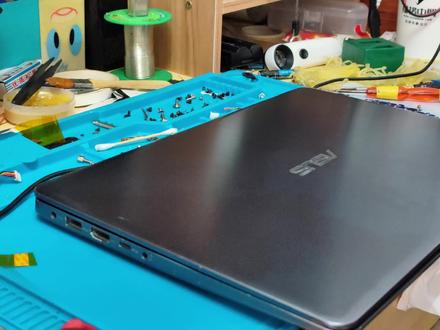
今天我们来看一台华硕的笔记本啊,这个从客户那边拿过来的,拿过来是没有打螺丝的,这个都没有上螺丝,是客户自己拆掉的,这个不是我提前拆的啊,这个型号是 s 四百四千微, 我们先拆开看一下, 那是没有硬盘的哦,这个硬盘是客户自己拆走的,因为里面有重要的数据, 拿过来的时候客户是说这个屏幕是有问题,然后主板不开机,我们先拔掉电池看一下,接个口的电源看一下, 我们插电看一下电流跑到零点四度,看一下有没有超标, 没有跳变啊,基本上应该是内存有问题,我们把内存拔掉,再看一下 电流还是还是卡在里面,是 没有调料,看一下内存颗粒有没有烫,没有问题。 你好, 正常,正常来说应该喝一大瓶的, 试一下,用板砖 内存的话,他还是电流还是跑到里面四度啊,但是他供电基本上已经输了,我们先刷个 boss 看一下吧, 报纸刷好之后,我们来通电看一下。 屏幕亮的,看, 屏幕亮了,但是屏幕是亮的,这个但是他屏幕是有问题的,那平线也是有问题的,另外他这个十一颗,十一颗也是有问题的,十一颗也是要换的, 可以看一下这个,这个硬盘架子螺柱都断掉了,这个屏幕支架这两个坐姿应该也是断掉了, 来看一下啊,这个架子都断掉了,断掉之后都没办法,这个屏幕就是一晃一晃的,这个 c 可也是要更换的,我们等一下跟客户沟通一下吧, 接着把屏幕给他装好, 屏幕都已经装上去了,我们来 给大家开机看一下, 哎,机器粉啊, 工作领导应付三项, 这个电池接口我们先不插啊,因为这个到时候客户要装硬盘, 到时候自己不小心又把桌板烧了。
 05:50查看AI文稿AI文稿
哈喽,大家好,这里是大拿电脑维修店,我是你们大拿姐分享日常维修,今天给大家分享一个干货啊,华硕的飞行堡垒 fz 五三 v, 然后电脑的话是青灰,这个电脑现在已经开机了,那证明大拿姐已经给他试过键盘触摸板都是能正常使用的。 那就是废话不多说,我们开始进入这个拆机清灰的这么一个干货分享视频啊,好,我们先关机, 那这样关机完了之后我们翻过来,翻过来之后呢,大大姐看了一下,这个机器的话,是先拆底壳螺丝的啊,底壳螺丝我大四的给大家讲一下,一二三四五六七八九十一共十颗螺丝,同时这个位置有一个胶垫啊,有一个胶垫就软胶垫底下有颗螺丝,十一颗螺丝, 就这个地方有一颗螺丝啊, 然后这个螺丝的特性的话都是很长,但是这两个稍微粗一点,就是你最好就把它分成第一排,第二排,第三排。那么拆完之后我们把这个底壳给它拆开,用户说这个机器他用了好多年啊,但是一直都很好用,也没有清过灰,没有拆过,只是感觉最近有点热。 那我们从底盒拆的话呢,我们还是要找找,找出一个突破点啊,找出一个缝隙,慢慢的划一下,塑料的最好。是啊, 底壳我们就拆开了,拆开之后呢,我们就能看到这个机器的全部面貌,记住了,这个光区的话呢,不能随意抽,如果说刚才丹丹姐的视频你看不懂,一定要倒回去重新看,不要抽光区,抽光区就会把面板 给他拽掉了,因为螺丝放在这个地方,他不是在外壳上面,所以他不能动,这个是机械硬盘,这个是固态硬盘,这 这个是南桥减卡, cpu 大概就这么一个组织啊,然后机器的话呢,应该还是可以再加一条内存的啊,然后电池在这个位置,我们先把电池的排线给他拔了, 好电池拔了,那我们就是确认断电了,然后再把这个散热风扇给他拆下来,拆下来之后呢,清理散热风扇,涂散热硅脂, 那这个风扇的话呢,他是插把式的,就是往里插的,那我们要拔下来的话呢,我们最好也是顺着他的接头 往上往上慢慢的啊,扶住这两个小旁边的胶垫,慢慢往上提啊。 风扇拆下来了,这个散热铜管这台机器他已经用了很多年,他肯定干了,干了话他附着在这个上面了,等于说他吸吸在上面了,我们千万不要往上去拎他啊,会变形。那我们就晃动一下 散热片,我们就拆下来了,摸一下散热规矩干了。随后呢我们就把这散热口给他清理一下,所谓散热不好呢,主要是这个封口堵住了啊,封口堵住了,再加上这个散热规矩,干了他才会散热不好啊。 还有重点给大家讲一下,这个螺丝的话是八颗,一二三四五六七八,八颗螺丝一样长,所以没有技巧,你就把它分开放,八颗螺丝一样长, 风扇的三颗螺丝跟这个散热器的这个螺丝八颗螺丝不一样,所以你把它分开放不会错的啊,太干了,一定 要收藏,然后关注加点赞。那我们先把机身给他扫一下,那这个风扇的话,我们先拿这个刷子给他刷一下,然后再拿这个空气压缩机,然后再给他进行除灰啊,那这个机器的灰的话,我们已经扫干净了啊,风扇我们也给他处理过了, 区别很大哦,这个旧的干掉的散热规矩,我们给他擦干净,散热片这头也要擦干净啊,那擦干净之后呢,我们给他涂新的散热规矩, 那三十柜子给他涂开了之后,然后我们开始上色的三十片风扇 排线啊,往下插的,往下插的,不要插反了,插一定要慢一点,往下怼,如果怼不动,那你可能是反了啊。好,都上好了之后我们就领螺丝,八颗,三颗。 那所有螺丝我们都上完了啊,八颗,三颗。最后的话我们把这个电池给他插上, 一定所有的操作是第一把电池最后插电池啊,那插上完之后呢,这个机器我们基本就是清灰的部分,我们就完成了,底盒也要扫一下,那底壳我们已经给他扫过了,盖上盖子, 像这个盖子的话呢,丹丹姐,建议你是从这个风扇的这边啊,先扣,就是倒挂的那种,就倒挂的那种,先从这边挂上,然后呢这边就按一下, 四周的话捏一下, 好,可以了。然后呢就是一二三的把螺丝上回去就行了, 第一排四个,第二排三个,第三排四个。那这个机器我们清灰全部过程完成了,我们开机看一下, 开机屏幕亮了啊, 好,正常进行系统了,我们敲一下键盘,好,键盘可以用,充满也可以用,那用户的话刚好在现场,那我们就交给他侧机。那这个华硕的飞行堡垒的 fz 五三 v 的这个清灰分享视频到此就结束了,如果没有学会的话,那你就来回倒看两遍,我觉得肯定能会,喜欢我们的还是关注一下哦,拜拜。
1138大拿电脑维修店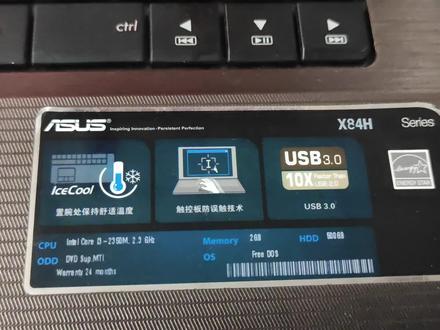 02:56查看AI文稿AI文稿
大家好,我是郭康办公,今天给大家拆一个华硕的笔记本,刑案是华硕车八四排斥 这款笔记本,也是一个老款的笔记本,一二年的笔记本是使用没问题,就是客户携带的时候摔地下,把后盖还有那个充电插头给摔掉了,我们拆开更换一个插头应该就可以了, 现在可以看到这个后盖螺丝已经摔掉了,我们现在先把后盖拆掉, 这个螺丝看着也不像是机器上原装螺丝,好像也是后配的,我们等一会给客户配 两个新骡子。 我们现在是拆掉硬盘,电池还有内存条都拆下来, 然后把网卡的这两个天线拔掉。接下来我们把后盖所有能看到的螺丝全部卸掉, 现在我们把后面的螺丝全部已经拆完了,我们翻过来, 我们现在把键盘拆掉,键盘的上侧有几个卡点,把卡点按进去,把键盘翘上来, 拔掉键盘下面的盘线,键盘就可以拿下来了。接下来我们把键盘下面能看到的螺丝全部一一拆掉, 现在我们把光君写下来,把笔记本翻过来,光君下面还有几个螺丝也拆掉, 螺丝都拆完之后,我们把键盘下面开关排线还有鼠标排线都拔掉,现在我们把上盖撬下来,撬的时候我们最好从一个角开始撬上盖取下来之后我们下面就看到了主板, 拔掉主板上面插的排线, 这个散热风扇旁边还有一个螺丝,我们拆 下来之后主板就可以取下来了,现在我们可以看到这个充电插口这个地方已经是掉下来了,我们等一会测一下主板,看有没有问题,如果没问题,我们换一个插口,然后固定一下。 好,这次的视频就给大家拍到这里,希望大家点赞关注。
255国康办公


