matlab7.1安装步骤
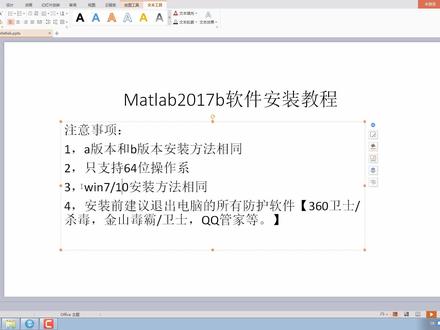
大家好,这个教程呢给大家演示如何安装 mate 版本,我们安装的版本呢是二零一七 a 版和 b 版的视频,安装教程呢是一模一样的,所以呢我们这里呢只给大家演示一个就可以了,以下呢是他的一个简单的注意事项, 支持呢温七温八温十的系统安装,第二个呢是只支持六十四位的电脑操作系统,这个呢稍后会给大家演示如何去查看我们自己的电脑位数。 第三,安装前呢推出电脑所有的防护软件,三六零卫士,三六零杀毒,金山独霸,金山卫视, qq 管家等这些杀毒软件呢,如果安装了的话,在电脑的右下角这一块区域呢都可以找到,找到之后你就让他们右键全部退出,退出之后才能保证软件的一个正常安装, 当然了,我们安装成功之后呢,所有的杀毒软件都是可以正常打开去运行的。以上就是我们在安装之前需要注意的地方,接下来呢给大家演示如何去查看自己的电脑位数。 win 七系统,在桌面上 找到计算机 win 十系统呢,找到此电脑,找到之后呢,右键属性打开,里面有一项是系统类型,系统类型的后面呢就显示了电脑位数, 这里显示是六十四位的话呢,那么就可以安装,这里显示是三十二位的话呢,那么就没有办法去安装,只能降低版本的进行安装好的,这是如何去查看自己的电脑位数,接下来呢,在本站直接下载好我们的安装包,一个是 a 版,一个是 b 版,这里呢我用 b 版呢给大家做演示,因为 b 版呢他是一个中文版, 下载下来之后,他是一个压缩文件,需要提前呢在电脑上安装好挤压缩工具,安装好之后呢,这里选择右键挤压到当前文件夹 开始进行挤压,这里呢需要注意的是,大家在挤压过程中呢,如果出现了文件丢失,文件破损等这些挤压报错的情况呢,那么说明我们的安装包呢,在下载的时候出现了一个网络不稳定的情况,导致了安装包没有下载完整,这个时候就需要删除掉安装 包,重新进行下载,直到下载下来的安装包呢,能跟这里一样顺利的挤压完成为止,才能基本上保证我们这个安装我们这个安装包的没有问题,这是第一点,第二点呢,整个挤压过程中对电脑不要做其他任何操作,挤压时候的电脑 cpu 呢使用率是特别高的,这个时候如果去运行其他程序,很容易造成我们挤压失败, 所以说呢,我们在挤压的时候呢,只需要等待就可以了。 解压完成之后呢,双击打开解压好的文件夹,打开之后,首先我们需要安装的是虚拟光驱软件,因为我们这两个安装包,我们的安装包呢是一个光盘影像软件,所以呢需要先安装一下虚拟光驱, 点击一下虚拟光区软件,这个文件夹打开之后呢,右键以管理员身份运行一下 uso 这个应用程序,然后呢进入到安装相 选择下一步,这里呢选择接受,然后呢点击下一步,这一步是一个安装路径的选择,根据自己的习惯可以安装在 c 盘,也可以安装在其他盘符,安装 c 盘的话,直接点击下一步,安装其他盘符的话呢,需要将字母 c 选中之后呢更改成我们需要的盘符,比如说我现在想要安装在 d 盘,那么只需要将字母 c 选中之后呢改为 d 就可以了。 冒号后边这个路径呢,大家不要去更改盘幅,更改完成之后选择下一步,这一步呢我们直接安装就可以了,直接点击下一步,然后呢到这里我们将桌面上这个图标呢给它去掉, 在桌面上创建图标,我们去掉,没有必要在桌面上创建,然后呢点击下一步开始安装这个呢很快会安装完成,安装完成之后呢,我们就保持我们现在这里的设置运行,前面打勾,然后呢点击结束,跳出环形界面, 然后呢选择一下我们的输入注册码,打开输入注册码对话框,然后呢选择注册表,我们安装包里面有一个注册的文件文本文档,我们将它双击打开,打开之后呢将里面的注册名和注册码呢依次选中复制粘贴, 选择第一个注册名,选中之后 ctrl 加 c 复制,然后这边 ctrl 加为粘贴,后边呢是注册码, ctrl 加 c 选选中之后呢 ctrl 加为粘贴,粘贴完成,点击确定,然后会提示注册码已经录入,我们点击确定,这样的话呢虚拟光全键呢就安装完成了。接下来呢我们返回上一步, 开始加载一下我们的安装包,也就是我们的 dbd 杠一和 dbd 杠二,首先呢我们需加载的是 dvd 杠一,鼠放鼠标放进去之后呢,右键选择由 ltr a i s o 这个 啊第二项,选择第二项之后呢他有一个下拉菜单,在下拉菜单里面呢选择第一项加载到驱动器,选择第一项加载到驱动器,我这里是 h 盘,大家呢选的时候不一定是 h 盘,但是呢选择加载驱动器就可以了, 加载之后打开此电脑,打开之后呢可以看到这里有一个 cd 驱动器 h, 这就是我们刚才加载进来的, 这就是加载进来的,这是我们的二零一七 b 的一个啊加载的文件夹,我们双击将它打开,打开之后呢在里面找到 sup, 这个就是我们的安装程序,然后呢右键以管理员身份运行,打开, 然后这个我们这个驱动器呢就可以关闭掉了,保持我们这个安装包就可以了。 这里呢运行之后他会自自行的先行复制,复制完成之后呢会安装我们的一个 c 加加的简单程序。 好的完成,完成之后呢他默认我们四家家的程序,然后安装,安装完成之后跳到我们的这个设置界面 有点慢。好了,进入到设置界面之后,这里呢首先选择的是第二项使用文件安装密钥,下面是不需要 ntnt 链接,选择第二项。然后呢点击下一步, 一步呢是一个许可协议,选择一下是,然后呢点击下一步,这一步呢我们需要选择的是上面这个,我已有我的许可证,文件安装必要 在这里选中,选中之后将它放在一边。接下来呢返回到安装包里面,安装包里面呢有一个密药的文本文档,我们将它呢打开,打开之后将里面的产品密药呢选中之后 ctrl 加 c 复制,复制完成之后呢, ctrl 加 v 进行粘贴,粘贴过来之后选择下一步, 这一步是一个安装路径的选择,可以根据自己的习惯呢安装在细盘,也可以安装在其他盘符,但是这里这里建议大家呢还是安装在其他盘符为好。 我们这个二零一七的 matel 文件呢,还是比较大的,毕竟呢 c 盘是我们的系统盘,安装程序多的话呢,也不是太好,所以说呢,这里建议大家更改盘幅,那么更改盘幅 的话呢,只需要将第一个字母 c 选中之后呢更改成我们需要的盘幅就可以了,比如说呢,我现在还还是这样想将它呢安装在地盘,那么我只需要将字母 c 选中之后改为 d 就可以了。这里需要特殊强调的是,冒号后边这个路径千万不要去改动, 后期的话我们需要这个路径,大家呢跟着我的教程呢,要给里面复制文件,如果说你私自改动了路径的话呢,那么到时候找不到我们的安装位置那是很麻烦的,必须这里呢跟我保持一致,只需要更改盘幅就可以了。冒号后边的路径大家千万不要去更改, 这个呢千万不要去更改。好的,接下来呢盘幅更改完成,点击下一步,这一步是一个安装产品的选择,根据自己的需求选择我们需要的产品,如果看不懂的话,那么跟我一样,这里呢直接默认点击下一步就可以了。 这一步是一个安装前的确认,确认没问题,我们点击安装开始进行安装,整个的安装过程中呢,对电脑不要做其他任何操作,安装时间一般在二十到三十分钟左右,当然电脑配置不同的安装速度不一样, 但是不管多长时间,我们还是要强调整个安装过程中呢,对电脑不要做其他的任何操作,因为安装时候的电脑 cpu 使用率呢也是特别高的,这个时候如果运行其他程序,很容易造成我们安装失败,所以说呢,我们只需要等待就可以了。这里还有一点需要强调的是我们这里的百分比, 滚动条里面的百分比呢,只是起一个参考作用,它不代表任何的一个安装时间有时候会长时间停在某一个百分之上不动, 是因为呢,后台有一个大大型的文件,在安装这个文件没有安装完成之前呢,我们这个百分之十是不可能向前移动的,所以说呢, 大家必须要耐着性等待,千万呢不要因为长时间不动关闭了我们的安装窗口,这样操作的话呢,再次安装是很难再安装成功的,所以说呢,我们必须要等待 电脑系统没有任何问题的情况下呢,这个是百分之百可以安装成功的。 好的安装到一半的时候呢,我们这个时候会出现一个需要 dvd 二弹出 dvd 一并插入我们 dvd 二,这个时候呢,我们返回到安装包里面,运行我们 dvd 二这个光盘隐形文件。同样的方法呢,右键选择 ult i a i s o, 然后呢加载到 h 盘 加载完成,加载完成之后呢,我们再次点击一下,确定他就会继续安装了,这个时候安装呢 就知道安装完成,接下来呢我们继续等待,安装完成之后呢,这里直接点击下一步, 然后呢显示已完毕,然后呢我们点击完成,点击完成之后,我们需要将我们的图标找到,然后发送到桌面上,这个时候呢我们打开此电脑温器呢,打开计算机, 打开之后在地盘,我因为我们刚才呢安装的是地盘,如果大家当当时呢选择的是一盘的话,或者其他盘符的话呢,那么就打开你选择的那个盘符,我这里呢是安装在地盘,所以呢我们就打开地盘,打开地盘之后,后边的程序是一样的,打开厨房 face, 然后呢打开 matel, 打开二零一七 b, 然后呢在里面找到 b i n 这个文件夹,将它打开,就可以看到我们 matel 这个图标了,这就是为什么当时修改路 的时候呢,需要大家只只需要大家呢修改第一个字母,也就是呢只需要修改盘幅,而不需要修改后面的原因,因为如果你修改的话,这个就很难再找到了,所以说呢,我们这里只需要修改第一个盘幅就可以了。好的,我们继续找到这个图标之后,右键选择发送到桌面,快捷方式 发送过来之后不要关闭。接下来呢返回到安装包里面,打开 crack 这个文件夹, 打开之后呢在里面找到 ls ens e 杠 s t a n d a l on e 点 lse 这个许可文件, 这里面呢有两个, l s e s e, 我们需要用的是下面这个更 s t a n d a i o n e 这个将他呢右键进行复制,直接粘贴到我们的安装路径里面,选择粘贴。 ok, 粘贴完成之后,接下来 再次返回到安装包里面,打开上面这个二二零一七 b 的这个文件夹,打开之后里面有一个 bin 这个文件夹,我们双击打开,然后呢找到 windows 六十四这个文件夹,可以看到呢我们安装路径里面呢也有一个 windows 六十四,我们安装包里面这个 windows 呢,需要将它复制的 复复制到我们的安装路径里面,并覆盖掉之前的这个 windows 六十四的文件夹。接下来我们操作右键选择复制,然后呢同样在这里呢右键选择粘贴, 粘贴之后呢这里又出现同命名的文件,那么我们就直接替换他就行了。 提款完成,关闭所有窗口,关闭我们这个安装包的窗口,不要关闭我们这个安装路径的窗口,我们还要用到将它放在一边,双击运行我们桌面上生成的 mate 图标。双击之后呢,这里需要等待一些时间,因为呢这个文件特别大,所以呢比较慢。 好了,进来了,进来之后呢选择第二项,在不使用英特耐特的情况下,手动激活, 选择之后呢点击下一步,然后呢这里我们选择第一项,输入许可证文件的完整路径,包括文件名,我们选择一下,选择一下之后呢,点击下面的浏览, 打开导入窗口,打开导入窗口之后,我们看一下我们这个安装路径,我们需要导入的许可就是我们刚才复制 来的这个许可,那么上面呢就是他的一个安装路径,需要导入我们完整的安装路径,包括我们的许可文件名,那么我们就按这个路径来查找,首先是此电脑找到地盘, 打开之后找到蒲光 fus, 选择下面的打开,然后呢找到 matel, 选择打开,找到我们的二零一七 b, 选择打开,然后呢找到 b i n 这个文件夹,选择打开。 接下来呢我们选择一下我们的刚才复制进去的来粉丝许可文件,将他呢选中之后呢点击右下角的选择,这样的话就选择进来,选择进来之后呢,我们点击下面的下一步, 然后点击完成, ok, 这样的话就完成了我们的安装和破解,接下来呢我们双击运行一下我们的 matel, 看是否能正常打开, 这一次打开呢有点慢,因为这个第一次打开他需要加载一些加载项,所以呢特别慢,大家呢必须要耐心等待, 正常情况下应该是一分钟左右时间,所以呢必须耐心等待。好的已经进来了,这个就是我们 mate w 的一个主操作界面, 进来之后呢,大家就可以在里面进行工作了,我们的视频安装教程呢,到这里也就给大家演示完成。

粉丝1.7万获赞9.7万
相关视频
 11:53查看AI文稿AI文稿
这个教程给大家演示如何安装买 clip 软件,我们安装的版本是二零一七的,然后的话这个教程是二零一七 b 版本的,安装之前看一下它的注意事项, 这里我们二零一七 a 版本和 b 版本安装方法是相通的,然后的话如果是安装 a 版本,也可以按照这个教程进行操作。这里大家一定要知道,如果你安装 a 版本,也可以按照这个教程进行操作,然后的话我们二零一七只是支持六十四位操作系统,如果你是三十二位是安装不了的,必须升级到操作系统 到六十四位才可以进行安装。如何查看自己的操作系统位置,右键点击计算机属性,如果是 win 十,这个叫磁电脑,右键点击磁电脑属性,然后这里有个系统内, 这里必须要六十四位操作系统,如果是三十二位安装不了的,要升级到六十四位系统才可以进行安装。 第三个,我们 win 七和 win 十安装方法相同,不管是 win 七系统啊还是 win 十系统,都可以按照这个教程进行操作。第四个,我们安装前建议大家推出电脑的所有防护软件,像三天的位置差多,今天都把今天的位置扣个管家,这些把他们全部退出,因为有的时候不退出就会阻止我们软件的正常安装,导致我们软装安装失败。 接下来的话我们进行具体的操作,这个软件的话比较大,然后的话我是 a 版本, b 版本都可以下载下来。这个教程的话我们是安装的是 b 版的,所以的话 a 版本我就暂时不用他,我们右键点击, 反正外部,然后的话看一下它是一个 vip 的压缩包,然后的话我们有十一点二,级别很大, 因为它这个 z i p s 包我们要安装就要给它进行挤压,加,右键点击 matelive, 然后的话二零一七 b 版的,我们直接把它挤压到我们的单独的文件夹里面,现在的话 我们等待一下,等待他即将完成,这个话,我们直接把 a 版给他删除了。 a 版 b 版安装方法是一样的,这个没什么用,如果你是安装 b 版,也可以按这个教程,直接就按成 b 版就可以了,就安装 a 版就可以了,然后这个教程我们是安装 b 版,我直接把 a 版就给删除。两个安装方法都是一样的, 我们等待它解压结束,等待一下可能需要个一两分钟, 加完成之后打开解压的文件夹,然后我们看一下我们这个二零七版本,他是分了两个部分的,两个 so, 因为他是 so, 所以的话我们要安装一个虚拟光驱软件,然后的话我们可以给他进行加, 然后安装。接下来的话我们打开虚拟光驱软件,然后的话先给他安装一个虚拟光驱软件,双击运行 uiso, 下一步接受一路,下一步这个软件非常小,我们直接把它安装在 c 盘,不用更改。 安装好之后,然后这里需要我们输入注册,输入注册码,然后这有一个文本文档,注册的文本文档打开之后我们把它输入进去, 然后点击确定,这样的话就安装好了。接下来我们后退一下,回到我们刚才解压的文件夹, 我们首先我们加载第一个 iso 文件,它分了两部分,我们首先加载第一部分,我们安装好虚拟关系之后,我们右键点击这个 iso, 它就会出来一个选项, ultiaiso 这个选项,我们直接选择加载到驱动器 i 盘,我的是 i 盘,你的有可能不是 i 盘,这个没什么影响,最主要就是要把它加到驱动器里面。 加载进去之后我们打开,今天你看一下,这里会有一个可移动磁盘设备,就是我们的 ipad, 这就是我们刚才加载进来的二幺二零一七,然后的话加载进来之后,接下来的话我们就可以 给它打开,打开之后我们可以找一下,这里面有一个 i c e t o p 的应用程序,这个就是我们的主程序,我们可以双击运行它,建议大家右键点击,以管理员身份运行它,这里正在复制文件,等待一下, 然后这里是安装向导,有两种方式,一种是使用账号登录,一种是使用安装文件的 meal, 我们选择底下这个使用安装文件的 meal, 我们选择之后点击下一步, 这里是否要接受条款,我们肯定要选择接受,点击设下一步,然后这里我们要选择我已经有了安装文件 mil, 点击一下这里,接下来的话打开我们刚才夹的文件夹,这里面一个 mil 的 文本文档,我们打开,打开之后把这个密号全部复制, ctrl 加 c 复制,然后的话 ctrl 加 v, 把它粘贴过来,这是我们的密号,我们文本文档已经给出了,然后的话粘贴进来之后点击下一步,这里默认的话是安装的 c 盘的,建议大家更改一下,我们 c 盘只需安装系统就可以了,现在的话我就把它扔在 d 盘,直接把这个 c 更改为 d 就可以了, 我的地盘空间要看一下,一定要足够大,然后的话这里大家根据自己的需求进行选择,需要安置哪个盘,就把这个字母改为你的盘数就可以了。然后这个路径大家看一下,一定不要使用中文,我们使用英文路径,最主要把这个盘数 更改好之后,然后的话我的上面的地盘,这样的话就可以点击下一步,然后这是我们产品,需要哪个产品就打勾,如果不需要的话就把前面这个勾取掉就可以了,这样的话我就全部给他安装上,直接点击下一步,这是我们的需要安装的一些信息, 然后接下来的话我们只需要点击安装就开始安装我们的这个软件了,点击安装 现在的话正在装 matlab。 然后的话我们安装这个软件的时候,建议大家不要再运行别的软件了,就是不要再同时一边的话玩游戏或者一边的话再制作别的软件,然后又再安装这个, 我们耐心的等待这个软件安装完成,安装的话可能需要二十分左右的时间,然后的话这里有个滚动条,显示他是安装进度,这个滚动条只是起一个参考作用,有的时候可能停在这里感觉 好像不动了一样,这个都是非常正常的,我们软件是全自动安装的,接下来的话就不需要进行任何操作的,安装之前看下右下角,如果有三天的位置,等防控软件全部退出,我的电脑没有安装,所以的话这就不用退出了,接下来的话建议大家就不要再动键盘和鼠标了,我们耐心的等待, 只要我们的系统没有问题的话,我们这个软件的话百分之百是可以安装成功的,我们等待吧 安装到百分之五十六的时候,然后跳了一个窗口出来,大家看一下这里提示,弹出 d v d 页信的话,让我们输入 d v d 二,然后继续。接下来的话我们继续打开刚才夹的文件夹, 现在的话我们加载我们的第二部分进去,方法和加载第一部分是一样的,右键点击我们 dvd。 二,然后的话选择 ultiaso 加载到驱动器 i 盘,现在的话我们加载第二部分, 加载进去之后,加的话我们只需要点击一下,确定现在的话就继续开始安装, 现在的话已经在滚动了,现在的话我们就继续等待,等待它安装完成, 安装完成这有个配置说明,我们不用管它,直接点击下一步就可以了,然后的话这里点击完成, 安装好之后,我们桌面是没有的,然后呢开始菜单,所有程序里面也没有,我们刚才是安装 d 盘的,我们找一下,很好找到,打开我们的 d 盘,我们是安装在 p i o g i o m 这个文件夹里面的,然后这是我们的 买个 apple, 然后的话我们打开继续打开,然后这里面有一个 b i n 的文件夹,我们打开 b i n 的文件 一下,这个就是我们的 maclip, 大家看一下对不对?我们右键点击,然后把它发送到桌面快捷方式,然后的话这个就是我们的 maclip。 然后的话我们接下来先不要打开它, 我们继续打开刚才解压的这个文件夹,拿到我们这里一个 c i a c k 的文件夹,我们把它打开, 打开之后,然后这里面有一个 l i c 的文件, l i c e s e i t d a l l n e 的 l i c 文件,接下来我们把它复制一下,复制到我们的安装路径里面, 这个就是我们的安装路径,刚才的话我们已经找到了,我们就直接把它复制到这个里面粘贴,这样的话我 我们这里还有一个文件夹,按二零一七 b 的文件夹,我们打开,打开之后继续打开 b i n 的这个文件夹, 然后这里有个 win 六十四的文件夹,然后大家看一下我们这个安装路径里面也有一个 win 六十四纹身机的文件夹, 然后我们复制复制它,然后把它粘贴过来,粘贴过来之后我们把它给覆盖掉,这里提示是否确认要替换它,我们点击设把它给替换掉。 ok, 现在的话我们 拷贝了一个 l a c 文件过来,然后把这个 win 六十四的文件也给它,已经替换掉了。接下来我们运行我们的 nl 桌面上已经有快捷方式了,我们直接双击运行, 等待一下, 等待之后这里提示让我们激活软件,然后我们这里选择在不使用 inter 的情况下手动激活,选择这里,点击之后点击下一步,然后这里 有两个,我们选择输入许可证的完整路径,我们点击,点击之后点击浏览,浏览到哪里?我们刚才拷贝了过来了一个 ic 文件,我们就是要浏览这个 ic 文件,然后这个就是他的路径,我们按照这个路径给他找一下桌面计算机底盘, p, l, g, r, o, m, 然后的话埋头在然后的话继续打开 b i n 的这个文件夹,找到我们刚才拷贝过来的 l a、 c 文件,然后我们点击点击选择, 选择好之后,选择好之后,然后的话我们点击下一步, ok, 这里提示激活完成,我们点击键完成,这样就可以了。接下来的话我们再次打开我们的 mate lab 软件, 正在打开, 稍等一下, ok, 已经完美的打开,没有任何问题。 我们的二零一七的话,我们如果是 b 的话也是安装方法是一模一样的,现在的话是 b, 我们 a 的话安装方法也是一模一样的, 这个大家要学会变通,欢迎大家持续关注我爱装软件教程网,更多精彩软件持续更新中。
67我爱装软件 05:34查看AI文稿AI文稿
哈喽大家好,欢迎来到本期视频,今天说一下迈特 rap 二零二零如何正确安装。首先我们打开从银额种子下载的安装包, 将它进行解压, 解压完成之后我们点开 文件夹,找到 mate f 的一个安装包,点击右键点击装, 然后找到 s e t u p, 点击右键以管理员身份运行, 这边他会弹 弹出一个安全中心报警,我们点击允许反问,然后他会弹出一个安装窗口,然后我们点击高级选项,选项里面点 我有文件安装觅食,我们可以看到一 个许可协议的一个界面,我们点击四,然后点击下一步这边我们可以看到他会跳转到一个页面,需要我们输入文件安装秘药,然后 我们找到我们从银额种子下载的安装包,找到它里面会有一个安装密码,我们 点七将它进行复制, ctrl c, 然后我们我们这个 间安装秘药也可以从我们言和总之那个图文安装教程里面找到,然后我们点击下一步,这边我们点击浏览, 然后点击此电脑,我们安装包,找到我们安装包所在的位置,点击 点击最后一个文件,点击打开,然后点击下一步,这边我们可以选择软件的一个安装路径, 我是安装在一盘,点击确定,然后点击下一步, 一般对于我们出对于初学者来说,我们直接点击全选就行, 然后点击下一步,这边勾选将快捷方式添加到桌面,点击下一步,点击开始安装, 可以看到我们这边已经在进行安装了,这个的话需要等待的时间会久一点,安装完成之后,我们点击关闭, 找到之前下载的安装包, 打开第一个文件夹, 找到我们软件的安装路径为止, 将文件夹进行复制,来到路径位置进行粘贴, 点击替换目标中的文件,然后找到我们的图标,点击 发送到桌面。快捷方式可以看到我们桌面已经有六件 以管理员身份运行,可以看到 二零二零已经可以正常运行了,有需要的小伙伴可以留言六六六,我免费发给你。好,本期视频到此结束,谢谢观看。
1854言尔种子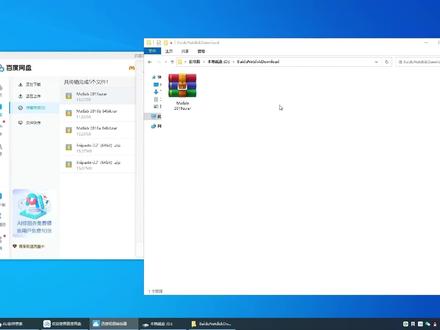 03:44查看AI文稿AI文稿
现在安装 metal life 二零一九版本,如果没有软件包的话,可以关注 iu 软件管家,在软件安装目录里面找到 metal life 二零一九二零一九 a 版本, 这里有那个百度网盘下载链接,复制到浏览器就可以下载,下载好软件包之后,鼠标右击软件包挤压到 meta lab 二零一九 a, 剪好之后打开剪好后的软件包,点击第二个, 找到安装程序,鼠标右击,以管理员身份运行, 点击下面这个文件安装密要,点击下一步,点击。四,点击下一步, 这里输入安装密,要安装密要不知道的话可以在这百度网盘,可以在这个微信公众号这里找找。第六步,安装步骤,然后复制 ctrl 加微粘贴,点击下一步, 这里是默认安装在 c 盘,可以在 d 盘创建一个 at lab 二零一九 a 版本,然后浏览, 选择刚刚创建的文件。呃,刚刚创建的软,刚刚创建的文件,然后点着选择,点击下一步,这里是默认安装所有产品,然后点击下一步, 选择桌面,点击下一步,点击安装, 安装完成后点击下一步,点击完成,现在是激活部分,然后点击剪好的软件包,点击第一个鼠标右键复制 b 文件夹, 找到自己的安装目录,这里是新建了一个 matlab 二零一九 ai 文件,点击打开这里 有一个 b 文件,然后在这里鼠标右键,然后粘贴,粘贴完之后,然后再点击 b 文件。 桌面上没有 matlab 图标,所以说可以手动添加,鼠标右键发送到桌面快捷。四,然后双击,点击桌面的 matlab 图标, 然后点击下面这一个,不使用 internet 情况下手动激活,点击下一步,这里点击第一个浏览, 还是浏览刚刚那个解压好的软件包?第一个点击最后一个文件, 点击选择点击下一步激活完成,然后再双击桌面的 meta lab 图标, 到现在 出现这个页面是安装成功。
65眉川苦茶 04:44查看AI文稿AI文稿
大家好,今天给大家带来 meta liber 在 mac 电脑上下载安装以及激活使用教程。本次教程所提供的安装包是二零二三版本的。首先先带大家了解一下 meta liber 的这款软件对电脑配的配置要求, 最低要求呢是十一点六以上的系统,然后在后续的话,十一的系统将会嗯,无法使用。 然后芯片是支持英特尔芯片,也支持 m 一 m 二芯片,在这我们可以看到他这个 m 就值得。呃, m 一 m 二系列的芯片 对于电脑的一个内存的要求是最低是四 g b, 建议呢是八 g b 以上,这是麦特莱博这款软件对电脑配置的要求。 呃,我自己用的电脑呢是 m 一芯片的内存是八 j b。 呃,系统呢是十三点三点一,我这款电脑运行这个这个软件是没有任何问题的,如果你的电脑配置呃和我的电脑一样,那么可以放心下载安装这款软件。 好的,说完对电脑配置要求,那么软件安装 boss 哪里可以获取呢?我在这里提供一个下载地址。嗯,打开微信搜索小木学堂,关注以后回复 metal level 就可以下载啦。 安装包下载完了之后双击打开,打开之后我们看到里面有这几个文件,第一个就是软件的安装程序,启动它进行安装,不过呢,我建议大家先把电脑断网,断网安装的话可以嗯,避避掉一些不必要的。 呃,步骤,然后呢?点击程序启动软件中, 嗯,出现许可协议,点击是然后点击下一步,然后输入文件的安装 me 要安装 me 要呢,在安装包里面是有的,打开这个安装激活教程, 然后最上面就有输入这个这一串 meal, 输入之后点击下一步,然后选择许可证文件,这个文件也是在安装包里面, 也就是这个文件,我们先要把它拖动到电脑桌面上,然后返回安装的 步骤里面,点击浏览,选择桌面,然后点击呃复制过来的这个文件,然后选中里面的文件进行打开,打开之后点击下一步, 然后再点击下一步,这是安装位置,不用修改,直接点下一步就行。嗯,这里是他所有的一个产品,大家可以根据自己的需要来选择。 嗯,全部安装完成大概有三十个 g 左右啊,所以根据自己的几个个人情况来进行选择就行了,然后我这边就只选择这一个软件就行,选择完成之后点击下一步, 然后点击开始安装,接下来耐心等待软件安装完成, 安装完 v, 然后关掉安装界面,返回安装包, 然后打开激活文件,里面有一个黑色的文件,我们以鼠标右键进行拷贝,然后打开右侧的一个呃这个文件夹, 然后右击空白位置,选择粘贴进行选择替换,替换成功之后,软件也就激活完成了。 接下来关掉安装包,点击启动台,找到安装好的软件启动,打开之后软件就可以正常使用了,而且已他已经是中文版本的。 好了,那本次的软件安装教程就给大家带来到这里,如果你还没有软家装包,或者不知道从哪里获取这款软件的话,我给你提供一个下载方式, 打开微信搜索,关注小木全堂,然后回复 matlab 就可以获取了。安装过程中有任何不清楚的地方,请在后台给我留言,我看到后会第一时间回复。
420木凡133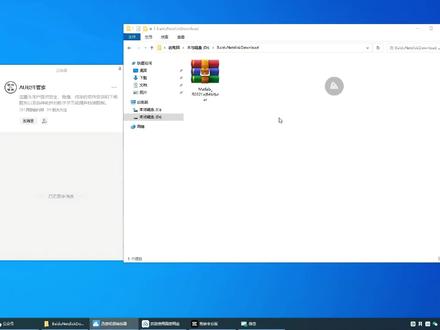 03:38查看AI文稿AI文稿
现在安装 meta lab 二零二一 i 版本,如果没有软件包的话,可以关注 iu 软件管家,在软件安装里面找到 meta lab 二零二一 i 版本,这里有百度网盘下载链接,可以免费下载, 下载好之后,鼠标右击软件包,挤压到 metal lab 二零二一 i 版本, 软件包剪好之后,双击打开剪好的文件, 选择第二个,双击打开,如果没有这种光盘,光盘像文件的话,可以鼠标右击,然后挤压到 mate level 二零二一二零二一,我这里可以双击打开, 打开后鼠标右键安装程序以管理员身份运行, 选择高级选项,点击我有文件安装密要,点击四,然后下一步,这里安装密要可以在微信号上,然后微信公众号上找到。 第六步, ctrl 加 c 复制,然后 ctrl 加 v 粘贴,点击下一步,这里文件密要点击浏览, 找到自己自己下载的软软件包,然后挤压后的,然后点击 第一个,再点击最后一个,点击打开就就可以了,然后点击下一步,这里是默认安装在 c 盘,可以在可以在 d 盘然后建一个,建一个文件 名称是不可以出现中文的,然后选中它, 然后点击下一步,这里是默认安装所有产品可以自行的选择,我这里是默认全部安装,然后点击下一步, 点击加快捷式,添加快捷式,点击下一步,点击开始安装, 安装完成后点击关闭, 然后找到 gr 后的软件包,点击第一个,点击第一个,选中 b 文件,右键复制, 然后再找到自己新建的那个 metal level 二零二一 ai 版本,这里有个 b 文件,鼠标右键选择粘贴,点击替换, 这里左边是没有 matlab 图标的,所以说要需要手动添加。点击 b 文件,找到 matlab 图标,鼠标右键发送到桌面,快捷。四、 点击桌面的 metal life 图标, 安装成功。
123眉川苦茶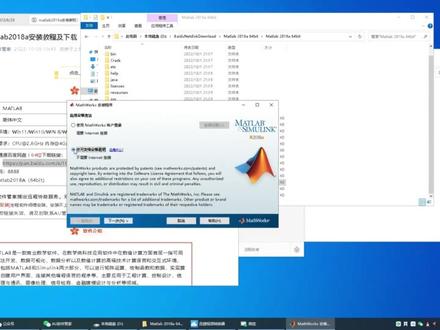 03:17查看AI文稿AI文稿
现在安装 meta lab 二零一八 a 版本,如果没有软件包,可以先关注微信公众号 iu 软件管家。在软件安装里面找到 meta lab 二零一八 a 版本, 这里有百度网盘下载链接,把链接复制到浏览器的最上方,然后通过百度网盘下载。下载好之后,鼠标右击安装包,解压到 mate lab 二零一八 a, 挤压好之后,打开挤压好的文件夹, 选择第一个找做,找到安装程序,鼠标右击,以管理员身份运行, 点击使用文件密要,点击下一步,点击四,点击下一步,这里输入安装密,要 安装必要可以在微信公众号里面找到,找到二零一八 i 版本,找到。第六步,鼠标复制, ctrl 加 v 粘贴,这里也可以在网上找得到。安装 meal, 点击下一步,这里是默认安装,带 c 盘,可以在 d 盘创一个 mate lab 文件夹,记住这里不能出现中文, 选择 matlab 二零一八 i, 点击下一步,这里默认安装所有产品,点击下一步,点击安装。 现在是已经安装完成,安装完成后点击下一步,点击完成,现在是破解步骤, 然后点击按解压后的软件包,点击第二个破解文件,选择 b 文件夹,右键选择复制, 找到自己安装的目录,这里有一个 b 文件夹,然后选择右键粘贴, 粘贴好之后选择破解文件里面的第二个,选择复制, 点击 lessons 这个文件夹,右键选择复制,再返回, 点击 b 文件夹,找到 matlab 图标,右键发送到桌面,在桌面点击 matlab 图标,安装完成。
118眉川苦茶 02:41查看AI文稿AI文稿
这个视频给大家说说迈腾那个二零二的安装激活,嗯,迈腾那个二零二二的安装包大小是二十个区,安装后呢空间占用超过了三十个区,所以安装时共需要占用五十多个区的空间。建议配置比较低的电脑安装低版本,以获得更好的体验。 最新的下载链接请关注男同学的微信公众号获取,在微信搜索男朋友啊,像公众号发送对应的关键词,就可以获取最新的下载链接,下载并解压安装包。右记文件夹内的塞塔,然后以官员的身份运行, 然后在这个界面点击右上角的高级选项,选择我有安装密要,这边点接受许可协议的条款,下一步, 然后在这边填写安装密要可以在我提供的那个 k 点 txt 我的文件中复制 许可许可证文件。这一步,点击这个浏览,然后选择不定文件夹中的 lizens 文件,然后再点下一步,点点头打开,然后再点下一步。 在这边安装路径的选择的话,如果你 c 盘空间没有那么大,那么就更改一下这个安装路径,但这边要注意,一定要记住这个路径,你可以截图或者是拍照,并且要注意这个路径不能包含中文。 选择自己需要的安装程序啊,这边建议直接全选,全选就好了,万一用得上,然后选择下一步直接安装。 这边把这个快捷方式勾选上,然后下一步,然后就开始安装。在这个过程呢可能要嗯十几分钟或者是甚至一个多小时。完成后点击关闭, 然后打开破解补丁文件夹中复制其边其中的一个 v 六十四的文件夹, 然后打开第六步中选择的安装路径,忘记了的话,也可以右击桌面的快捷方式 打开文件锁的位置,然后将上一步复制的 v 六十四文件夹给粘贴过来变替换,如果没有出现这个替换,那就说明前两步没有做好,安装到这里就结束了。初次打开呢,可能会比较卡,需要稍微 等待一下,这个时候不要一直点击,耐心等待一会。 ok, 有帮助的话记得点赞分享。
357你是否有许多问号❓ 05:14查看AI文稿AI文稿
大家好,今天给大家讲来自来二零二零 a 的安装方法,首先我把这个安装包放到了视频简介还有评论区里边,大家可以自行下载, 嗯,然后我们打开这个安装包,打,打开这个文件夹,打开这个文件夹之后,这里边有一个 max ex, max, max, 二零二零 a, 这个文件,我们解压,对它进行解压,解压到当前文件, 因为这里我已经解压过了,然后就不再解压了,那么解压之后有两个,有两个文件夹,首先打开二零二零 a windows 这个文件夹,我们点 带踏筒,然后进行安装, 然后点高级选项,高级选项有一个,我用文件安装密钥,我们点击这个,然后点, 点击是下一步,然后输入文件安装密药,我们,我们我把文文件安装密药放到了,呃,最后一个,咱在 matel 二零二零零一举办。 r 二零二零 a windows 里边文件文件安装密药里边,然后我们复制,我们复制 关了,然后我们复制,复制完了点下一步,点下一步,然后他说选择许可的许可证的文件,我们选择, 我们选择这个来自赖布二零二零 a, 也就是这个文件夹里边库尔克里边 c r a, c k cluck, cluck 里边的第三个莱森斯斯旦的俄罗斯第三个文件选择这个文件,然后点击打开,然后我们点击下一步, 然后我们选择安装的文件夹,我们选择安装的文件夹,我们安装到我们安装的电脑的地盘中的莱特赖布这个文件夹里边埋特赖布这个文件夹,这是我自己创建的文件夹,大家也可以创建一个,然后点击确定,然后点击下一步, 然后产品的安装,那 matele 是由不同的产品组成的,这么多安装包,我们把这所有的安装包都安装上的,注意电脑的总内存一定要 大于三十 g 才行,然后点击下一步,稍等一下,然后我们选择将快捷方式添加到桌面,我们点击下一步, 然后最后点击开始安装,整个过程大约需要四十分钟,大家耐心等待一会,终于好了, 然后我们点击关闭,我们点击关闭,点击关闭完了之后,先不要打开埋特赖布,然后我们在埋特赖布的安装安装目录下,因为我安装的是地盘的埋特赖布文件夹, 然后找到并找到并这个文件夹,找到并这个文件夹,嗯,然后打,打开五音六四, 打开 win 六四这个文件夹,然后再打开迈特赖布,斯达特阿普普拉格印子,打开这个文件夹,然后再打,再打开 l, l, i, m, g, r, m, p l 这个文件夹,然后把这个文件 给替换了,用谁去替换?用可爱可文件夹,用我们原来的可爱可文件夹里边的 r 二零二零, ab 里边, v 六四里边 matel, start f pluck 印子,然后再 img impl 这个文件夹,用这个文件,我们直接拖拽过来复制这个文件,然后选中替换目标的文件, 然后确定,然后我们把这都关了就可以了。然后我们再再次打开买菜的安装文件夹,打开并 打开,并了之后把这个白色赖布的运行程序发送到桌面,然后我们运 买的来不发现是 pro, 翻身都来了三次,然后我们运行一下, 然后我们运行一下 a, a 等于一,发现 a 是等于一的,也就是函数可以正常执行,那么到这安装就完成了。
292Stellar Tang 03:10查看AI文稿AI文稿
解压下载的安装包, 先复制下安装密钥, 打开 set 文件夹,找到 set 聘用程序,以管理员身份运行。 点开高级选项,我有文件安装密要 勾选式下一步, c, t, r, l 加密粘贴前面复制的密要下一步 到选择许可证文件这里点击浏览,找到 crack 文件夹里面的 license clicking, 打开 下一步,选择目标文件夹这里把前面的 c 改为 d, 勾选你需要的 勾选。将快捷方式添加到桌面, 开始安装 需要大概二十分钟, 点击关闭, 找到 crack 文件夹里面的 libra green pro d, l, l 并复制右键,点击桌面的快捷方式,打开文件所在位置,依次打开 win 六十四 matlab start her pluggings lamb green pool 粘贴刚才复制的 libor green pool d, l l。 安装结束, 打开软件, 安装成功。安装包下载链接在评论区 nice。
110🍓🍓 02:12
02:12 04:00查看AI文稿AI文稿
哎,所以说大家如果安装这个版本哎,按我这个视频讲解方式安装应该是没有问题的。 嗯,打开之后咱们进入这个文件夹啊,二零二一 a, 哎,打开找到,找到下面这个赛道二了啊,类似一个小帽子,这个是这个迈特迈的这个这个图标,哎,点右键以管理员的方式进行运行啊,右击,然后选择以管理员视频运行,然后呢点击是啊,出现这提示之后,点击是 然后呢把这个呢他会出现一个这个安装界面啊,耐心等待一下。 这个呢点击允许啊,要点击允许,然后会出现一个安装界面 啊,出现这个安装页面呢,你没有任何选择,只能点击是接受啊,接受这 条款,然后选择下一步,然后这个位置呢需要你输入按文件的安全必要,文件安全必要,呃,文件的安全必要是哪个呢 啊?文件的安全密药,就是刚才咱们解压的文件夹有一个 sn, 把这个 sn 这个文本文档打开,把这个序列号啊也是他所说的密药复制过去啊,复制到那个位置复制 复制到这个框的啊,按 ctrl 加微粘贴,然后呢再选择下一步, 然后这里头呢有一个选择许可文件,选择许可文件是哪个呢?我们点击这个浏览去选啊,点击浏览我们的安装包呢,我刚才呢已经复制到桌面上了,所有商家选择桌面对不对?点击他啊,再点击解压之后的 文件夹有一个可瑞,点击他啊,点击这里的这个啊,认证类似单灯乐。点击这个啊,选择他, 然后呢这时候呢会自动链接过来,看见没?哎,这个位置就出现了,刚才咱们选择文件的那个路径啊,然后呢,接下来再点击下一步,这块也很关键,这个许可文件千万不要选错了,因为这里面呢有三个文件啊,再看一下啊, 有三个文件都是 l i c 的这种格式,咱们选择这个啊,选择这个啊,我就这个后面字母是 lon e 啊,选择他,他呢是一个许可文件,然后选择之后选择点击下一步, 对不对?这个位置,选择目标文件啊,选择目标文件夹,这是一个安装位置,我们这个软件是十七个 g, 我们尽量的要安装到地盘,不要安装到吸盘或者是其他盘啊,系统盘呢啊,你这个现在我们压缩包是十, 洗衣机解压之后比例要大,你安装之后呢,更大,肯定是二十二十个 g 以上,所以说呢,你如果你吸盘的这个系统盘空间不是很充足的情况下,你安装完之后会导致你系统很慢啊,坐在这个位置呢,也很关键啊,基本上我们都会改装,不会给他安装到系统盘下,把这个位置 直接改成 d 就可以啊,改成 d, 这就安装的地方了,而且呢,这个安装路径大家要记住,普鲁格莱姆 flio 后边还有一个啊,对不对?奥莱斯佩斯这个, 嗯,这个安装路径呢,因为我们后期破解说还需还还是需要的啊,所以大家安装的过程要留意一下,当然你这个路径可以在地盘里的直接建一个点, 对不对?嗯,但是我这就按默认的设置了啊,你你自己建也行,或者按默认的也可以,只不过把牌服的改成地盘,要记住这安装入境破解的过程中呢,我们需要这里的复制文件,所以呢把这块操作完之后,我们正在点击下一步,这些都按默认设置勾选呢,他的产品一共 一共来说应该是一百一十一个啊,所以说呢,我们接下来这些东西都是他默然全已经全部勾呃,挑上了,都打勾了对不对?我们不用管,直接再点击下一步,然后呢这个位置选择像将快捷方式添加到桌面,我们这个需要勾选一下啊,然后接下来再点击下一步, 然后将来这个位置啊,会有些信息啊,看着没人,目标就是你,这个软件安装在什么位置,产品呢?一共一百一十一个,需要的空间是二十七点七七 g, 看着将近三十个 g, 对吧? 很多人呢,大家呢当然呢,如果你熟悉的话,这块你可以不用细看了,我要给大家读一下这个信息的目的,还是说这个问题,尽量安装在地板或者空间比较大的,其他版本不用安装在系统盘下。
 00:24查看AI文稿AI文稿
从前是人为刀卒,我为鱼肉。今时今日也该换一回。鸡飞回宫。 我才回宫第二天,你这条命要不要 全在你在宫中。死是最好的,没有你,何来今日。


