ps新版ai功能怎么替换手中物品
新本词到底有多强?一招教你移花接木?首先选择需要替换的区域,这里为女孩手中的书为例,点击创城市真诚输入英文苹果单词来看一下效果,不满意可以多次切换。关注我,学习更多 ai 绘画教程,记得评论点赞哦!
粉丝104.7万获赞362.7万
相关视频
 00:30查看AI文稿AI文稿
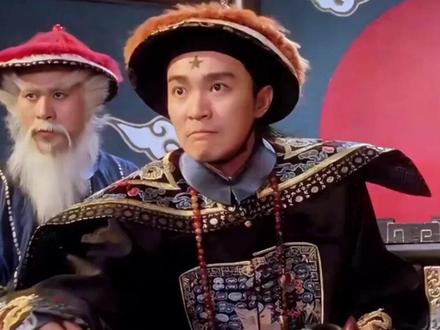
像这种影视人物替换最近在网络上特别火,只要一张图片,谁都可以当主角,关键完全可以免费操作,还特别简单,就连非常让人诟病的手指细节也得到了解决,只需要你分别上传好视频和图 片,再设置好视频的尺寸大小,然后直接点击运行,很快人物就替换好了,就是这么简单。欢迎大家评论区提出自己的看法。
552学AI的李同学 02:03查看AI文稿AI文稿
如果我告诉你,现在用 ai 修改视频已经可以像在 ps 里改图一样简单,你信吗?今天我将分享三种 ai 结合实拍技巧,教你像编辑图片一样的快速编辑视频。小七秘籍第一式,说换就换 假如把视频素材比喻成三明治的话,您好,您的三明治,这不是我要的,我要的是一个长得像三明治的蛋糕。以往遇到这种情况,是不是一般只能重 做吗?但现在不一样了,此时此刻,我们只需要将视频放进 ai 平台,打开视频编辑功能,输入提示词,将画面中的三明治替换成三明治形状的蛋糕。搞定。聪明的你是不是已经开始有代入感了?同理,我们也可以替换画面中杯子的形状,藏进了颜色突兀的物品,或者整个画面的光影。 等一下,太干了,可以给我来杯水吗?没问题!小七秘诀第二式,想加就加将刚刚那段视频再次导入 ai 平台,并在对话框输入在蛋糕的您好,这杯水你要放在左边还是右边?嗯, 右边。在蛋糕的右边生成一杯加满冰块的柠檬水搞定。画面里这杯柠檬水连同他在桌子上的影子都恰到好处,融入到环境里了。当然,按照同样的逻辑,我们也可以给花瓶里加入花朵,屋檐和地上加入雪花,昏暗的画面里加入灯光等等。这些是不是穿帮了?放心,交给我! 新秘籍第三式,不要就删面对穿帮这种困难的需求,放在以前剪辑师就会很无奈,但现在真就一句话的事,我们在对话框里输入提示词,去掉画面中的灯光设备并保留光影搞定,是不是觉得很简单?有了这个功能,即便我们在小空间里不光,也不用担心穿帮的问题了。怎么样,蛋糕好吃吗? 要不你也试试?学完本期内容,是不是觉得用 ai 编辑视频真的很方便呢?那就赶紧试试吧! 在这个 ai 快 速迭代的时刻,很多人可能会担心自己跟不上步伐,但我认为真正拉开彼此差距的不是懂多少复杂的参数,而是愿不愿意花时间去迈出尝试的第一步。好啦,我要继续做蛋糕喽! 生活平淡无奇,不如来看看小七。大家好,我是小七,关注我,带你用 ai 解锁更多有趣的可能。我们下期再见啦,拜拜。如果我告诉你现在用 a, 哈哈。
1.4万黑小柒seven 08:3612🌈ai短剧制作
 01:32查看AI文稿AI文稿
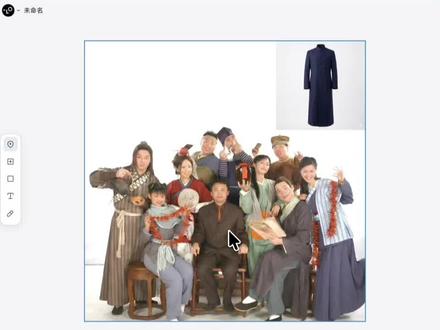
这个可以帮你换衣服、换背景、换产品,一键替换、融合、修改图片里的任何元素,帮你榨干 nano banana pro 来,就是这个。在右下角这里我们可以使用 nano banana pro 以及可零 o e 等各大主流图片和视频模型。你看它整个界面都是非常简洁的,你所有的图片在这里都是可交互的。什么意思呢?我们上传一张图片,找到左侧的 mark 键, 接下来选择图片里的任何元素进行修改。你选中的元素呢,都会出现在右下角,通过下拉箭头就能够选择你想要修改的元素。比如我要把红帽子换成绿帽子, 把南瓜换成圣诞树,把这个雪人丢到图片里。你看它的 touch edit 的 功能,能帮你精准定位多张图片里的元素,自动识别前景和背景, 人物和物体的关系,版式布局。即使你进行了多轮修改,他依旧能够保持这个元素的稳定性。那这个好处就是,当你要批量修改图片的时候,你不需要再通过一大串语言去描述你要修改的是哪张图片的哪个部分,也不需要反复先去保存修改好的图片,再给指令去编辑。 你看现在这个画框呢,会保留你的每个环节,整个工作流的上下文你都可以快速定位到你想要返回修改的位置,继续修改。 这种格式化可交互的方式,大大提高了我们的效率。学会这个操作,商品图、海报、电影分镜、 ppt 插图等等都能实现一键快速批量编辑、替换、修改融合,超级方便。关注范姐,我们下期再见!
1243捏捏番茄 01:07查看AI文稿AI文稿
我又发现一个二点二万点赞的一个服装穿搭视频啊,他这个是真人拍摄,我们看看用 ai 怎么能做出这种感觉的视频来啊?首先我们打开季梦啊,给季梦提交几张这个我们店里的这个模特的实拍图啊,然后呢给他一段提示词,然后我们生成这样的模特图片。生成图片之后 我们再找一张场景,场景也是要替换掉的,你肯定是不可能去用人家那个实拍的场景啊, 你肯定会涉及到侵权。然后我们给鸡们一段比较详细的动作提示词啊,就是每一段每一段,你给他详细的写出来,然后给他参考视频,给他参考照片,给他模特照片,给他我们的衣服照片,然后我们就可以生成一段这样的视频 啊,视频设置好之后,我们把它拖到剪映里面,把它做一下声音处理。来,我们看看 ai 和实拍的对比啊。
5397大海ai课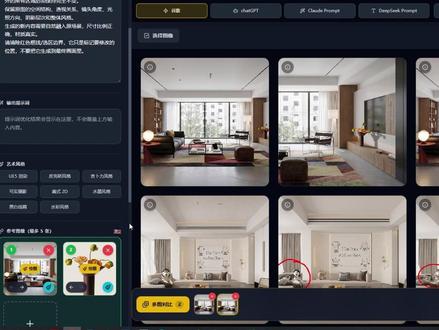 01:29查看AI文稿AI文稿
就是我们在 ar 里面,我们要修改局部区域的时候,我们这里要注意一点,我先打开一张图给大家演示一下,比如这张效果图,我现在要在这个位置给它增加一个小摆件, 我们以往的做法的话,可能就是让提示词在这个位置给它表明,但是我发现如果你在 ps 里面前期让这个画笔把它标注出来,然后在 ai 里面给它写明,这样更精准,空传出来了,在 ps 里面。好, ok, 先来演示一下, 我现在提示词是这样子的,锈感黄色值,我要把这个花瓶把它晃进去给爱丽看一下,我压一压深沉以后,你看它这个位置是很准,然后这一张的话是一个玻璃杯, 往往这样是标记的话,比你提示词要好多了。当然这里有个非常重要的一点,就是说你后面这个提示字一定要写于志,就是你要清除 空甩的迟日,别是说你的提示词里面一定要写门,你框甩的那个迟日,一定要把它清除掉, 这是话一定要写,如果你不写的话就是这样子,就像我这个情况,你看我这个地方失样了,加一只哈士奇,结果他把这个迟日这个穿插也在里面了,后面我是改的提示词以后,那这里他就没有了。
 00:50查看AI文稿AI文稿
让你把主图的桌子和椅子换一个。你是真会啊,把椅子透视对了半天,复制出来一把一把摆放。我就问你这效果还能看吗? 嗯,你回答我,你就选中原图和要换的椅子和桌子图层, ctrl 加 a 全选一下画布,用 ps 插件 start i i 选择 banana 修图,先把图从图层上传。修图需求就一句话,把图一的四把椅子替换成图二的椅子,桌子替换成图三的桌子, 模型切换成基础版二点零,分辨率和尺寸你按你的需求选最后点生成。不一会呢,你看这桌子和椅子是不是就替换好了?可以看到光影透视角度直接自己 p 好, 和原图的桌子对比一模一样,再对比椅子结构也是一比一还原的。你就说有没有学会什么,你说你的 ps 没插件不会换呐?那你给老师扣三个六不就给你了。
388Ps邪修魔丸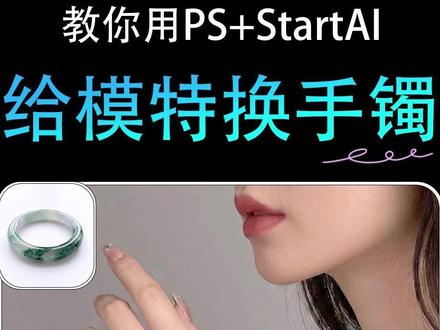 00:45查看AI文稿AI文稿
老板让你给这个模特的手串换成手镯,你直接用 ps 抠出来,接着用变形,这里扭一下,那里扭一下,你看着都扭成什么样了 来看。好,别眨眼,你就先选中模特和手镯,打开这个 ps 插件,找到 bina 修图加号这里获取一下修图模型可以选择基础版二点零或者专业版 pro, 比例就按老板要求的来。在修图需求这里输入,将图一模特手串替换成图二手镯, 最后点击生成,稍等一下下,手镯就帮你给模特戴上了。打开手镯的原图,看看手镯的纹理、细节等等都没有被改变,场景里的光影融合的也很好,看完你学会了吗?怎么现在还有人说我没插件啊?那你给主包扣个两百三十三不就有了吗?
22PS冰哥哥 00:51查看AI文稿AI文稿
ps, 神奇的 ai 新功能改变了作图的一切,他不仅可以自己扩展生成以及进行多张图片融合,他还可以无缝添加或替换元素以及消除复杂物品。我们一起来体验一下。比如我们可以把这个某宝的小姐姐的衣服换一身,用对象选择工具会非常快速的选中模块, 你还可以在这张长桌子上无中生有地生成任何你想生成的物品。 同时他还拥有强大的一键删除功能,能够完美的还原遮盖的部位,那至于删除照片里的路人就更是小 case 了。好啦,这期就是这样了,下期见。
3551Luna的AIGC频道 02:49查看AI文稿AI文稿
hello, 大家好,我是新方向崔老师,今天我给大家分享的是 ps 加 ai 智能,然后快速更换我们的鞋面材料,超级实用,新手也能一看就会,我们来操作一下,看看 像 ps 加这个斜刻 ai 插件啊,然后把这个照镜的这种银色啊,超前 pu 替换,这上面的一些部件,我们怎么快速去替换啊?像我们平常传统的一些做法的话,你要 呃,很难替换,因为上面有很多车线,是不是啊?你还要去处理很麻烦,所以说我们现在直接怎么把它替换出来啊?用我们的这个 ai 插件, 呃,像这个的话,这个银色中间的材料的话,我们可以通过这个材质网啊,在这里面呢,我们也会倒卖好的材料,我们可以通过这个下载下来就可以了啊,下载下来导进来就行了。这种材料啊,叫银色昼镜,超纤的貔貅材料,然后我想把它替换成,把这些部件替换成这种材料。 那我们可以先去点击我们这个工具的一个直线工具啊,直线工具啊,然后我们把它标注一下啊,这块要换,直接用标注箭头直接拉过来,这块要换,然后这块要换, 这一块要换,是吧?把需要换的材料我们都给它直接标注起来就行了啊,这几块要换啊,标注好了,标注好之后,然后我们给它 ctrl e 合并,合并好之后,然后我们把这个图片啊当前图层把它这个添加到我们这个协和员里面, 哎,这里有添加进去了,添加进去之后我们编辑提示词啊,把我们上面有编号的啊,我们可以这个地方这个鞋子命名为二零二,然后我们这个材料命名为幺零幺,就是把二零二鞋子箭头指向的区域的鞋面生成幺零幺材质 啊,并保留清晰的车线,不改变二零二鞋底结构,按照参照图的颜色和纹理大小生成图,参照我们这个二零二,参照这个,这个啊,然后角度无变,白色背景成品图不要做任何标注。好,我们把这个提示式输进去之后,然后确定一下,确定好之后我们开始生成 好了,我们看一下这个就直接生成啊,我们看一下我指向的这几个区域啊,是不是把这个 呃材料啊全部替换起来了,并且这个真车线非常清晰,然后这个效果是非常好的啊,非常这种呃银色的镀晶超前 pu 啊,直接替换到我所指向的区域,非常的清晰, 你学会了吗?关注我不迷路,崔老师带你上高速!想学更多鞋类设计技巧,点赞加关注,下期继续分享!
 00:58查看AI文稿AI文稿
当你把模特脚上的拖鞋换成你一本正经的变形扭,还以为你多厉害,结果半天过去了还在那扭,我就问你这鞋还换不换了?回答我,你就这样复制一层模特图,用红色画笔把模特脚上穿的拖鞋给图层覆 盖,这样可以避免深图对原图的参考。接着 ctrl 加 a 全选画面,并选中这两个图层,打开 ps 插件, start, ai 这里点到哪哪?先把选中的图层获取上 修图需求这里输。把图一模特穿的拖鞋替换成图二的洞洞鞋,然后修图模型选基础或者专业都可以,分辨率和尺寸比例 你就按老板的需求选,默认打开贴回选区,能让深层的图完美的贴合你的选区。 ok, 最后点深层,稍等一会,洞洞鞋就真实 自然换到模特脚上,整体感觉很不错。打开洞洞鞋的原图对比看看,洞洞鞋的文字、图案、装饰等等都有一比一的还原出来,并且和素材、场景的光影融合的很好,丝毫看不出来是 p。 看完你学会了吗?
49Ps邪修魔丸 09:24查看AI文稿AI文稿
好,来搞快速的 ai 影视人物替换的全流程啊,走过路过不要错过啊。用的是这个项目,要首先我们随便生成两个角色啊,我这里生成的是国风的,所以用 sigm 的 效果会比较好,然后一次生成多几个,然后待会我们再选好,要把这个节点复制一份,然后直接生成男的,然后刚才女的忘记调比例了,人物照这里最好用素图的,出半身就比较好,可以看的全一点啊。把我们上期的 cnb 生成的剧情视频拿过来,然后今天以它为原视频来进行替换人物。 我们点上面裁剪视频啊,之前是需要一个一个片段的出的,现在可以直接选智能剪辑,然后对一般的场景啊,选均衡就可以了。然后点击开始,他会自动的计算, 等待他的处理好。裁剪出来的节点呢,会自动的排列起来,我们可以看一下,每个镜头基本上都是单独的一个片段了, 他们的头像都有偏好的,要我自己做替换呢,就为了剪变,一般都是合并同类项的,就之前都是在剪辑软件来做嘛,现在方便了点,就是如果是同一个人的单镜头,可以全部合并到在一起处理,就是例如这里的三四六就是同一个人的, 然后框选同类,点一下上面的合成视频,然后他们三个镜头就合在一起了,好把它扔到一边,然后这两个领导的两个镜头也是点合成视频,要把它二合一, 然后这里的一和五是双人镜头的,这些是需要单独的处理的。好,最后我们就是只需要处理四个镜头就可以了。好了,看图片这边也生成好了,开始选角,然后这两个都分别生成了四张图啊,然后点右上角,点开他 找个粉底液,将军呢,就喜欢这一款了,在这边女主角就是感觉随机的一般呢,然后随便选一个人就行了, 我们可以先换单人的,然后我们这个女人就替换这个型男的,然后男主角这边就替换这个领导的。好,要创建一个视频生成节点,你要选 rehab 的 工作流的视频编辑 v 二点五,好吧,就连接到原视频和参考图, 然后我们这里要需要判定一下,就当前这领导的是非常清晰的,就镜头是有紧身的,人物也很突出,所以这种主体比较清晰的,可以直接用抠出主体来处理,然后打开高级设置,然后把抠出主体来选上,就相当于把人物抠出来,要替换成参考图的人,但是背景是不变的。 然后其他的选项目前不是很重要啊,可以看左边的叹号啊,都有他们的详细的说明,然后第一次这里写蓝人,或者不写无所谓参数设置,分辨率,帧率和生成时长,然后都是一些常规的设置, 然后这边可以看这个灰色的数值,然后他就是原视频的总帧数,当帧率发生变化的时候,总帧数也会实时的做变化, 可以把生成的帧率往左边拉到镜头,然后他就是全时长的生成了。好,然后就大概是这些要用过之前的五点二工作流版本的都驾轻就熟了。好,把他们先拉到一边,然后做另一个视频。 这边也是要看的,先观察原视频啊,然后原视频虽然是同一个人的单镜头啊,但是他三个镜头有三个景别,然后位置都是不同的,所以这里如果用主体抠像应该是不太好识别的。好,然后我们就可以用到上面的功能栏了,然后找到抠像功能,点开, 先拖动时间久,找到这个人身体占比比较大的那一帧,然后开始打点,上面我也写了提示的,然后绿色是选中,然后红色是排除,随便打几个点就行了,不用太多。然后点开齿轮设置有一些相应的调整。主要是三个扣像模式啊,都差不多,都可以尝试一下,然后 ec 比较稳定, m a 二是最新的一个扣项模型啊,然后选好就直接开始, ok, 来看一下结果啊,扣的非常的清楚的,法师都是清晰可见,然后扣的很干净啊,但是这里应该是脸部,耳朵这一块应该是没有扣出来的,后面替换可能会有点问题的,但是先不用管他,直接来试一下吧。 咱们现在把执照也加进来啊,现在就是原视频加他的执照和替换目标,好调整一下参数,然后进入高级设置里面。按照以往经验来说啊,就一个画面,他的耳朵没有抠出来吗?应该是需要开启举行执照了,需要把人尽量的盖住,然后点击开始, 这里要终止一下,这里还是蓝人忘记写回来的,但其实可以不用写,因为参考图他的强度会比平时高很多,然后写不写差别不是很大。 好,咱们稍作等待,要完成了看一下结果,把他们都拖过来。当然有今天参加会议的人里面人是怪物,伪装的好,效果非常好啊。后面这个最后一个镜头可能还是有点影响的,那旁边还有这一个坏男人的镜头也可以, 这点开可以看到和原视频的一个对比,然后双击可以把它全屏,你有证据吗? 你有证据吗?好,这是单替换的,非常的简单啊,现在就做多人的。其实这镜头,呃,两个人的镜头我建议单独换了,就是先换左边,再换右边,一个一个的替换,如果你想要快一点的,可以做手张图来换,但其实快不了多少,因为这是两个人的,如果是三四五个的,那么用这个方法就可能快一点。 先看一下视频啊,当前视频是固定机位的,所以挑哪一帧也无所谓,然后随便选一帧,最好是用没有字幕的点右上角的相机可以截取当前帧,好在右边出来了,然后我们替换,需要用到的是图像生成节点,然后双击创建。那么这里有两种啊,一种是工作流的换法, 也是我们之前的图片人物替换的 v 三,然后另一种是直接用香蕉来换,我就个演示一次,香蕉的话比较简单的,要把这些人物拖过来,把他们呢全部连接上, 然后这比例要和替换图选一样的,十六比九的,然后提成大概就是图一和图二的人物替换到图三,你们可以暂停参考一下,然后图三就是刚才的提取的帧,这可能要多跑几次啊。香蕉虽然很强,但是有时候多人替换的效果还是挺随机的。 ok, 刚才的男女位置写错了啊,这是第二次生成的,可以看到现在只是人物人脸替换过来的,然后衣服还是原来的,然后我们来看第二张, 第二张就是正常的,然后女人是没有问题的,但是男人的颜色太亮了,不够融入场景好,香蕉就这样子,有时候就随机的好,有时候就一般好。然后是人物替换 v 三,然后我们这边只能一个个的替换了,然后替换的位置是有讲究的,首先选的是替换目标,之后才是要选被替换的图, 和之前工作流版本的位置是一样的。然后这边需要画制造,让 ai 知道你要替换哪一个目标。截点这里有一个知道编辑器,然后点进来,先换右边这一个,然后在他周身画就可以了。针对这个功能来说啊,他中间会自动填充的,一定要把它换完整啊,让他 首首尾闭合,然后这边如果你觉得画笔要切换成这种网格状的,然后他的显示样式不同,但是效果是一样的 好,画好就可以保存。然后在缩略图这里可以看到,这里有一个遮罩的标识,好选一下分辨率,然后这个流程很简单的,没什么选的,就直接开始好,一次性替换的出来的效果就非常完美了。然后继续啊,然后把蓝人也拖过来好,接下来就以这个结果继续叠戴, 也是直接在蓝的身上画圈啊,一定要闭合啊,首尾都要相连起来 好,继续生成好,那么这个结果就很好了,就人物和场景都非常的融合的,但这里的手部有点瑕疵啊,我们快速演示,就先不用管他了。好了,现在可以看到图片还是有点不太清楚的,可以用香蕉来直接高清,或者之前的分辨率调高一点也可以。 我是比较喜欢香蕉的高清啊,就效率会比较快,然后效果也是非常好的。好,来对比一下,是原图的一次是零乘以八百,像素是有点低的,然后这边是香蕉高清,二 k 的 人物是没有变化的,整体都变得非常清晰了。 ok, 然后我现在好参考图以后,把刚才要替换的视频也拖过来,创建视频节点,然后选视频编辑。 v 五点二之前的替换视频也有讲到过了,如果是固定机位的镜头,是可以不用抠像的,然后打开高级设置,这里 选多人控制,然后这就是相当于用上面这两个人的姿势来驱动下面这个参考图,把帧数、分辨率这些的参数设置好就可以了, 好结果非常完美啊。按照这个方法,你要把最后一个画面也替换掉了,我自己就直接的快进跳过。 那么当所有的画面都替换好以后,也是和之前一样啊,我们需要把画面给自动拆卸出来,像这一个三四六号镜头,然后拆出来都是有单独的镜头排序的,免得你拖来拖去把它打乱了。 然后点裁剪,这里有个智能裁剪,然后这里三个镜头其实很明确,所以参数可以不用选,然后我这里直接加速排一下,然后其实我现在这里啊几个镜头还好,如果镜头多了,确实会有点乱的。 好,排序好以后就全选,然后点上面的合成视频,然后稍等一下,然后右边就生成结果了, 就来看一下结果。好,要在群里的小伙伴也可以看群文党来拿工具,要么?你说的太过匪夷所思了,你有证据吗?当然有,今天参加会议的人里面就有一个人是怪物伪装的。
1647阿硕讲ai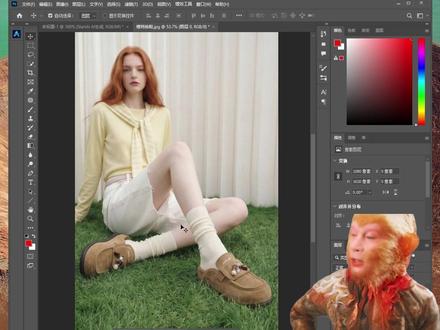 00:51查看AI文稿AI文稿
老板让你把模特脚上的鞋子换成这双,你又一如既往地开始扭,这能替换上吗?直接看我的,先用快速选择工具框,选出两个鞋子,填充颜色,什么颜色都行。选中两个图层,打开 siri, 爱选择 bina 的 修图,把图片获取上来。修图需求就写, 让图一的模特穿上图二的鞋子,光影自然,修图模型选专业版 pro, 分 辨率和尺寸按需选择, ctrl 加全选画布, 默认打开贴回选区,点击立即生成。稍等一会儿,鞋子就真实自然地穿在模特脚上。和原图对比看看,仅替换了鞋子,其他地方都保持一致。再看看细节, 鞋子的外观、版型都没有被改变,这个效果你就说厉不厉害,你说没有插件怎么办?那扣个六不就有了?一起来学习吧!
128橘子ovo. 01:06
01:06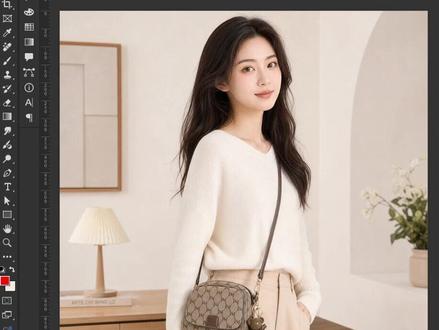 01:13查看AI文稿AI文稿
让你给模特换个包包,你用变形扭过来,扭过去,你是真不会还是装不会?回答我,你就这样复制一层模特图,然后用红色的画笔把我们身上的包包涂上红色,做这一步可以避免深图对原图的参考。然后 ctrl 加 a 全选画面,并选中这两个图层。来到 ps 插件, 点 banana 修图,先把选中的图层给获取上来,接着修图需求这里输入,把图一模特背的包包替换成图二的包包。修图模型选基础或者专业都可以,分辨率和尺寸比例你就按老板的需求选,默认打开贴回选区,能让深层的图完美的贴回你的选区。 最后点生成,等待一会会包包就帮你完美的换上来。接着如果还想加上文案,你就回到 ps 插件这里点 gbt 深图,先把深层的图获取上来,然后这里输入加上文案,做成电商主 图,文案原创小洞设计,非遗虎头国潮斜挎包, ok, 参数根据需求设置一下,最后点生成,等待一会文案也帮你加上了。打开包包的原图对比看看,包包的细节都很好的还原出来了, 文案信息也都很符合要求,并且和场景的光影也融合的很好。这样给模特换包包,做高级感的主图就搞定了。看完你学会了吗?
45Ps邪修魔丸


