
粉丝1811获赞2.4万
相关视频
 01:26查看AI文稿AI文稿
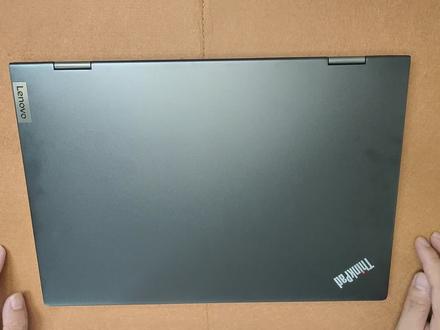
哈喽,大家好啊,上期节目呢,咱们开箱的这一款森格派六幺四,这期节目呢咱们把它拆一下,看看它的内部结构如何。 好的,现在拆机完成。可以看到这款电脑的采用的是双风扇的散热系统,延续了新派的经典的双铜管导热。这边的话是一个板仔的内存的位置, 遗憾的是这款机器不支持内存升级,这边的话是 pc 协议的固态卡,然后这边的话可升级固态硬盘。它的电池呢是四千八百六十一毫安的电池容量中规中组,一般正常办公的话 四个小时左右是没有问题的。左右两个扬声器,三点五毫米耳机接口,两个 tabc, 一个 usb, 一个 hdmi, 这边的话是屏幕与主板的连接线。 网卡的话这款电脑搭载的是一款 ax 二幺幺的无线网卡,支持 wifi 六。好的朋友们,这款新派六幺四的 整体内部结构就是这样,大家还有什么想知道的评论区告诉我。本期节目就到这里,我们下期再见。
59创世明威 01:27查看AI文稿AI文稿
很多粉丝宝宝们一直说,郑老师你介绍到现在,介绍到现在这么多的你有产品,那么开机给我们看一下啊,这台啊,你有十四,开机看一下啊,两点两 k 的屏,然后屏占比非常高的两点两 k 的屏,而且是显示非常的细腻啊, 百分之一百色与两点两 k 的屏啊,你可以看一下,这个显示非常的细腻,而且边框做的非常的薄薄。同样啊,我这边再来给大家看一下背面的情况,来背面的情况你有十四啊,双风扇,双铜管双风扇,双铜管 硬盘,版载的内存啊,版载的内存, 版载内存,这台是十六 g 的版载十六 g 的内存 装风扇,装风扇作为一台标压的 cpu, 标压的 cpu, 这个这么大的两个,而且音翼风扇你可以看一下啊,看一下这里面的风扇的叶片是弯弯曲曲的,然后非常的密集,保证了他的出风量,然后两根铜管 cpu 和 gpu 显卡 用料做工非常的扎实,所以买六十四不光是它的价格非常的,它的做工和质量都是非常的好,所以请粉丝宝宝们放心,三老师给大家推荐的一定是最具性价比的产品,但是绝对是建立在质量可靠,做工非常优良的前提下。
 19:05查看AI文稿AI文稿
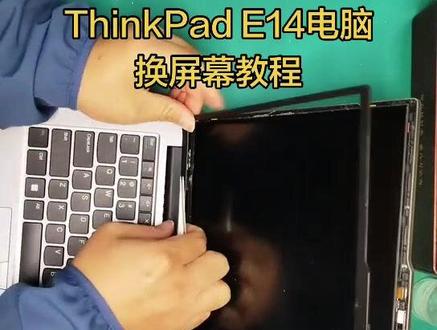
这是二零二三版的 thinkpad 一 幺四换屏,这个屏幕的比例是十六比十的,屏幕比较方正。 首先我们要卸电池,卸电池的话要拧掉底盖的螺丝, 这机器的螺丝是防拆卸螺丝,拧开了之后的话,它是不会掉出来的。接下来之后的话就要把这个底盖拿掉, 先掏出个缝隙来,用这个撬片伸到缝隙里面去, 从这个地方伸一下,翘片到这个缝隙里面去,就可以把这里弄出一条缝来,然后继续, 基本上就差不多了。哎呀,这边 打开了,这个是电池,这个是电池插主板的线, 这个线比较长,所以我们不需要把电池拿下来,只需要把这个线拔出来就可以了。 ok, 注意不要碰到主板上的东西啊,这就算是卸载电池了。然后我们就可以开始拆装屏幕了, 拆边框, 好吧,这个瓶头盖不方便拆,那我们先留着, 不拆屏,胶带也是可以拆屏的。第二就是看找他的固定屏幕的易拉胶,四个角上, 咦,这四个角上认真找一下这个啊,这个在右上角,左上角找到了就可以开始扯易拉胶了, 左上角有一条易拉胶,找到之后就可以开始扯了, 慢点扯,慢点扯,慢点扯 来, 扯条易拉胶平整就可以拿下来, 这个边框不方便拿下来,这个就有点麻烦。掀起这个胶带, 有个胶带,我们先用指甲把它掀起来, 掀起来之后的话,这里会有根铁丝箍住了屏线,上面带了一根铁丝箍住了这个屏幕接口。 看到这个地方,我们用指甲把这个铁丝掀起来,然后就可以分开屏幕跟屏线了,用指甲 看到掀起来了, ok, 然后用指甲弄到这个铁丝,这个时候拔这个屏幕就拆下来了。 好,新品来了,还在装新品,那就先插接口,像刚才一样这样插接口, 插好之后记得把这个铁丝箍住,屏幕接口箍住了,屏幕接口才算是插好了。 然后我们插电源开机看一下, 不用电池啊,用插电源开机看一下就行了,因为现在插电池是不方便插电池的, 第一次开机会稍微慢一点。 ok, 确定一切 ok 之后,接下来我们就开始固定屏幕, 关机, 关机之后就拔掉电源线,然后固定屏幕,就是贴易拉胶,我们送了两条易拉胶给你, 记得贴易拉胶的时候记得留头子啊, 要根据位置能够放下这个头子的,那个有有地方放下头子,就在那个地方出图像这个机器,我看到这个右上角这个地方有个空间可以放这个头子。 ok, 那 我们就让出头的地方放在设置在右上角, 多出来的就用剪刀剪掉, 一边一条, 这边也贴一点,也是这地方留着头子来。留头子都是为了方便下次再装 多出来的,就要剪掉,只要一边出头子就行了。 这里我是设置的左左上角跟右上角,除了一点头子,看到没有? 这个地方出了一点头子,这边出了点头子,方便下次拆装,然后把这个撕掉。 我们贴易拉胶的时候,一定要贴在壳上比较高的地方,才能让这个易拉胶起效,你贴在比较矮的地方的话,这易拉胶根本就粘不到屏幕上,清楚了吗?这是最基本的道理。 好,然后把屏幕放入壳中, 尽量顶在上面,尽量顶在上面啊, 然后轻轻的这样按一下,让这个屏幕跟这个跟这个壳贴紧, 然后就撕膜。 卡卡勾的时候要千万小心,尽量不要用很大的力气作用在屏幕上面,很多人就是因为卡卡勾的时候把屏幕给弄碎了, 千万小心,不要强行硬按。 再开机看一下, 开机测试 ok, 然后就关机, 然后把电池线插好,然后把底盖装上就 ok 了, 要插好然后把笔盖装好就就 ok 了。
10雅望科技显示屏幕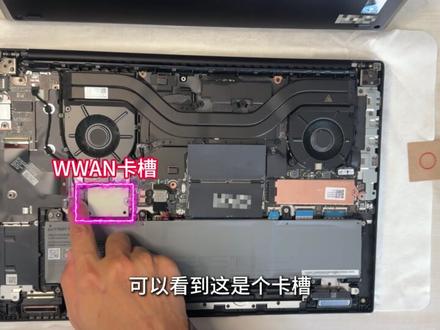 14:57查看AI文稿AI文稿
大家好,今天又给大家拍一台联想 think 的 一款产品,这一款也是第一次拍首发啊,我们来看一下什么型号,跟之前拍的可能不太一样,看这个面就知道这就是所说的刘海。 thinkpad, lenovo, 一 般的只有个 thinkpad, 没有 lenovo, 这个就有,我们看一下型号啊,可以看一下这个型号。 p 幺六 s 是 p 幺六的一个轻型的版本,就稍微轻薄版,可以看一下,一个两个三个四个五个六七八,螺丝稍微少一点, 这个是 single pad, p 幺六 s 金四,这是最新一代的那个 p 幺六 s, 我们看一下它的接口,这个是 type c 的 一个电源口, admi, 两个雷电,一个 usb, 这耳机,麦克风,这都在一侧,看这一侧网口这都有,这 usb 该有的都有。 散热的话它也是从后面后面加这个背面都有,散热的话它也是从后面后面加这个背面都有。散热的话它也是从后面后面加。这个背面的一个轻薄款。 我今天也是第一次拆首发给大家,我们来看一下啊,能看到我旁边这个四 t 的 一个固态就知道是干啥的,那我看一下他首先直接拆了, 我没看资料直接拆,那这一袋子是不是跟 p 幺六是一样的,把螺丝拧松了,他自己弹起来, 它这个内存也得升级。好像是,我看了一下标配是三十二 g 的, 我们要升到六十四 g, 现在能用得起六十四 gb 加这个四 t 固态,光这两个配件,一个六十四 gb, 内存六千加这个四 t 固态四千多,一万块钱,说明这个电脑怎么着? 如果他是最低配的也得两万块钱,就是光内存跟硬盘就占了一万了,你说 cpu 用个 你像 p 幺六,最低的 cpu 是 二点七的。再一个显卡,最低端的显卡的话,这个型号还有极显的哈,这个轻薄款有极显,但是看这个应该是个独显,既然配这么高的话,有可能是个独显。看一下怎么拆。 他应该是这样的,这个需要用的上这个滑线器,把它抱起来拆一下,应该一般的流程都是从上边这么滑,而这个不一定看一下,这个不好拆啊,一般轻薄的都是,我们也没怎么拆过这个, 也没什么经验,稍等一下,研究一下。现在都不怎么看那个拆机报告,直接凭以前的经验拆了都十来年了。 那无非就是那个听到声音就知道已经开了,他其实也是从后面挨着,尽量不要自己开哈,像这种轻薄款的都不要自己开,不管是什么牌子,厚一点的自己开一下,他还好用点,轻薄款的自己穿很麻烦。我们看一下哈, 他这个 p 幺六 s 的 内部结构,大家看一下。哎,你看这轻薄款只有一个硬盘位, ssd 他 没有一二。这一边是装那个 sim 卡的,可以看到这是个卡槽,比较短,装那个 sim 卡的卡槽 两个内存的话就是两个十六的一点五,应该是十六的十六 gb 一 点五。那我们就把这个拆开,十六的换成两个三十二的, 这是镁光的,镁光芯片的,我这好像有,刚好有两个联想三十二的,两个三十二的,这是原装的两个三十二套贴拯救者,这个成本比那个还高。 那这个就是轻薄款的,它里面的就是两个内存槽位, 我们再看一下装好了没有?两个在这的装好了,那这个硬盘就不能拆下来了, 如果它是两个硬盘位就可以直接拆下来,这一个硬盘位就不能拆了,那我们就得迁移系统了,迁移系统的话,那我们就不用先那个不用把螺丝拧了。 p 幺六 s 轻薄款的移动工作站也有主险,有极险,你看薄一些, 但是出差办公的话拎这个还是可以的。他是二十七的,配置不是特别高, 当然我们平常拆的都是二十九的,像这种比较基础的配置也得给大家拍一下,因为大部分人用的是一个基础配置,不是啥都把它拉满,拉满固然可以,但是 大部分都是普通人用了够用就行,不差钱的情况下就买最贵的就行,不用问什么哪个好哪个不好,贵的他用的东西肯定好,啥都是最好。这都因为都是比较成熟的行业了, 你这个 pc 行业发展几十年了,成熟的不能再成熟了,他就不可能说是他拿个便宜的冒充贵的,他还能卖,竞争对手都比较多,在市场上就四五个竞争对手,足以让他比较,对消费者来说比较公平,他是个合理的利润空间。 这个电源灯亮了之后,你就可以开始了,那就开始自己那怎么给它把系统弄到这上面?就是我们之前看过我们视频的小伙伴应该知道,那就得用一个外置的固态硬盘,这是个四 t 的 外置硬盘,盘可以看一下,这是装在这边装硬盘插上去,再把那个系统导到这边来,大家如果是只有一个硬盘位的情况下,就是轻便型的那个电脑,然后经常遇到,因为他出厂可能就带了一个 t 或者两个 t, 其实这个现在的主板来说,特别是高端的这种电脑,单条八 t 也能扛住,也能支持,但是八 t 的 成本就太高了,四 t 就 已经是现在来说就已经很贵了,四 t 怎么着得四千,好一点的五六千。 这个固态硬盘的竞争也比较大,自己国内有国产的,国产的技术也不差,我们的固态还算比较合理,价格没有像那个内存一样那么恐怖。国产厂商继续努力,内存已经有国产的了,但是还没有完全进入主流, 固态已经进入主流了,所以他涨价没有内存涨得那么猛。我们今天也再给大家演示一下这个怎么迁移系统。 首先大家如果是到这个联网的界面,就是你释放系统一个新机器联网的界面,如果你按这上面提示的这么联网的话, 他会需要你填一堆资料,什么邮箱啊,密码啊,进入微软账号之类的,你也得搞一个微软账号。我们直接跳过这个步骤,直接就释放系统进入桌面,进入桌面之后我们就开始 这个内存已经识别完了哈,大家可以看到,只要进到这里边,只要进到系统了,那就说明内存完全就是兼容,没问题,我用的还是联想原装的, 就是说装内存的话尽量装跟随机带的一样的,假如大家那个里边就带一根条,打个比方就带一根条这个十六的,你得给升级到三十二,你得再装一个十六的,装了十六的呢,你得知道你的十六的是什么的?在买的时候也尽量买一模一样的, 但是一般的话也没什么问题,为了保证完全能够,你看大家我拍的时候我都是一次性的,很少出现不兼容的,我拍过那么多视频,好像就 几年呢,就有一个就是他自己不认,当时几年前刚出来四十八 gb 的 内存的时候,当时装机器上面那也很正常,但要是还没有了解这个四十八 gb 的 内存出现过一次的不兼容, 其他情况都是一次过。因为我们的内存都是一对一模一样的双胞胎,所以几乎就不存在那个兼容性问题,再加上联想兼容性公认的,我觉得是最放心的。大家自己加的时候不知道自己的那个,你就要查一下 里边内存是啥的,他不是牌子哈,这指上面那个芯片啊,这个是叫啥牌子?但是我看这个芯片上面有镁光的一个标。哎呦,我觉得他是就是装镁光的,就兼容性就比较好,这应该是比较出名的一个牌子,我也忘了中文叫啥,忘了 像大家也不要迷恋,就是必须跟随机带的内存一模一样。品牌就是说随机带内存的话,它保修都是随着机器保修,你单独加的话是单独保修它只有这点差别,质量上几乎没跟市场上买的质量上差距不大, 尽量买主流的几个牌子,三星 sk 啊,美光啊这种。首先弄一个那个叫分区软件, 再把这个插上去,现在 type c 速度都是比较快的,这已经识别了,它相对来说肯定没有主板上的那个快,因为它起码有根线嘛,这个轻薄款的 有很多小伙伴想要一些轻薄款的机器去出差用,就 p 幺六的那个,就是正常的那个基础款或者是那个高端款的话,很厚,比较沉,我们好多客户也反馈的比较沉,就开始迁移了,看他速度有多快。 移动工作站嘛,你不弄大一点,你装不了那个大显卡呀,大显卡你得散热好你才能运行的稳定,所以他就做的比较厚,拆的时候也好拆。首先他设计的厚一点啊, 这允许 windows 访问你的位置吗?一般点否啊?像这种跟隐私有关的都否否否,现在就特别麻烦。这个你激活个系统啊,他要你填一堆自己的注册资料,联系方式,邮箱,他都得 普通人用,没问题。这种轻薄款就比较有利于就是说办公啊。这十六的,这应该是个独显,我没太了解,没看配置, 十四寸就少一圈,那个就也跟这个一样,也轻薄,最小该有的功能都有。移动的站为什么叫移动的站呢?他这接口什么 i g、 d m 啊,网口都有,而且比较稳定。就刚才这么, 包括这现在传数据,刚才那个自己那个识别那个内存的时候也一点声音没有,这安静的有点比我想象中。我刚才还没太注意。 那种高端配置的话,装个一百八 gb 内存呢,或者四条四十八的几乎都有点风扇的声音,就是叫什么时候呢?就是那个 刚装上去的时候,他自检的时候都有点声音。这个几乎没声音啊,他用的时候没那声音,就是他第一次自检的时候爬那个大内存的时候就是拉满的那种爬, 像这类轻薄型的,应付一般的办公啊,编辑个图片啊,普通的视频的编辑啊,都没问题。好的,直接关了, 这个地方关了之后他得把这个拿出来,这个衣物盘拿出来,这个也得拿下来, 你看上面摸的有指纹这光面的,但是他这个都是金属的哈,虽然看着有点像那个这个 p 幺六的,这种都是金属。我们现在要把后盖打开, 把刚才那个四 t 的 固态放进去,已经弄完了,这就是给大家演示一下那个轻薄款的电脑怎么样。那个把系统迁移一下,因为大部分人用的有可能有很大一部分人用的就是那个电脑,就是这种一个位置, 你不像那个位置多的,他可以再往里面直接插一个呀什么的。你这只有一个的话,那你就只能通过这个方式来增加你的硬盘空间了,因为现在特别是这类电脑啊,就是我们拆的这类电脑, 因为我们拆的都是工作站,工作站笔记本的话,拆的时候他里边首先他这个东西他支持你没用上,你像他这个随机带的有可能是个一体的,就是你这个机器能用四体,你用个一体的就是有点浪费了, 它这里面带的是个一体的幺零二四 gb。 我 这种方式呢就是比较省的,就是不用重新做系统, 就直接把原先的系统迁移过来,其实重新做的也是一样的,但是重新做的有个问题就是它需要重新驱动,驱动的话就费时费力下载半天。像这种有鞋面的哈, 什么叫鞋面?就这种有弧度的,这种鞋面很立体的那种鞋面,他为了美观,他有个鞋面的话,你尽量就是说合上去的时候,先把下边的鞋面先合上去,再按上边的,这样的话就比较稳当, 你先把上面的扣子扣上下面的,因为是鞋面,他是往下凹的那种,按的时候就是容易出小问题,一些小经验,再看一下复制的好不好, 一定要就是弄完了之后要看一下那十六的哈,当然要十四的这种轻薄款,十四的小一号识别的进去的很快啊,像这种复制的那个系统的话,就省了那个叫什么驱动的问题, 你单独装系统也是可以的,因为你像这种他一般出厂带的是 home 版,装了 home 版系统的话,有的人他就是喜欢用专业版的,你要重新装一下也不影响啊。我看一下他的那个, 我们来看一下他的那个配置哈,今天这还比较顺利哈,看一下他配置,他是还是比较基础的一个配置。 h 七的二五五 内存,就是刚才装了两个软产的三十二 g 五六零零频率的那个硬盘,就刚才换出来的 那三点六就是四 t, 它的显卡是 pro 五百还是一个基础显卡。作为一般的图片设计啊,对机器多了音符这些大型的渲染呢, 动画设计啊,那是有点够呛。好的,今天就给大家介绍到这里,感谢大家的收看,我们下期视频再见。
24锐哥评测站 05:34158unixchad
 07:34
07:34


