2042鼠标宏设置教程

粉丝2940获赞1.4万
相关视频
 06:04查看AI文稿AI文稿
下面来讲一下这个红的录制说明,先打开驱动红录制,有两种方法,我先教教你们一种简单的这个四号,五号是这个鼠标的侧边的两个键,我们先把五号改成 红自己录制这个功能,然后红设置里面,我们找到这个自己录制刚才选的这个功能,然后点录制,我们把它比如说录制成 a, 按一下键盘上的 a, 然后停止,然后这个 录制完之后,在后面你选一下,是要这个 a 一直循环按呢?还是按住按键它自动循环,放开就停,或者按一下就是一下 这里选好点应用, 点应用,然后这个五号键就变成了自己录制的这个功能啊,我们来试一下, 按下鼠标的五号键,它 a 就一直一直 a, 哦,刚才选的是无线循环这个按键, 刚才选的是无线循环这个按键按一下,一指循环,再按一下停。如果选别的,你们可以自己试一下,这里是循环一次,觉得按键按一次,他就 执行一次这里。然后还有一种就是比如你录制的红比较多,那可以把这些名字都改了, 改成你自己需要的名字,名字是可以改的,然后再把里面的这些参数都可以录制成你自己需要的,再点下录制,他就会录制掉。录制完之后在这里选你刚才的功能就可以了。 看刚才是功能,我这里没改名字,你可以把他名字改掉。然后第二种方法就是自己新建一组,在这最下面新建红,新建红组我这里是默认是满的,我们删除掉一组, 不要在这上面新建啊,上面这些加密红点上面新建的话,可能会录不了点这些没加密的红组里面新建新建红组好,这里就新 重新开了一个组,开了一组组名,你也可以改组一,然后新建红,再新建一个红红的名字,比如说我随便,我这里选,改个一一好了, 只要你自己认得到就行了这个米字。然后你想录制什么功能,比如说我就想录这个一,那就是一了。 然后有些客户可能想一按一下左键,按一下鼠标按键怎么插入? 再插入一个鼠标,按这个最后一行插入,向后插入鼠标按下走,再点最后一行,向后 插入鼠标,左键向上就是弹开,这里是一按下弹开,左键按下弹开,就是这个意思,一直这样子循环, 这个下面的 m s 就是一个直行的速度,比如说按键的速度,按下的速度,这是放开的速度,弹起的速度, 这个越小越快,一般手动按键都是一百左右,我这里改成五十。 然后你可以在这里选一直循环这个一左键,一左键一直这样循环,他就是第二个选线就是一直循环,第一个是你按着按键它循环,放开它就不循环, 这里就只执行一次。选好这个功能你可以试一下,还可以插入别的它对于中键右键都可以 改好红,这个红列表改好,你可以点应用,这个红列表改好,一定要点应用,所有的设置选好了,一定要点应用,我现在把这个五号测键 改成刚才我们自己设置的这个新建红组一啊。选好所有的设置,选好都有点应用。来,我们来测试一下刚才的功能, 你看它就自动会一直在一左键,一左键,再按一下 庭,按照你自己设定好的顺序,他一直在执行 红录制,就是这样子哦,千万不要选按键,以紫派为红,这紫派红跟红定义是不一样的。 紫派红什么意思呢?紫派红就是一般都是压枪用的,比如说我选这个连点功能四号,把它改成连点,我按四号键,他就直接就是连点,连点左键,他自动按左键, 但是你选子派哄的话,他就这里有个子字,按一下四号键,他开启左键两点,这四号键是没有功能,当然他是一个开关,按下他 他就红的功能会出现,体现在左键会在一号键上实现,再按下四号,关闭这个一号键恢复功能,这个紫派红跟红定义是不一样的。
2730飞天游戏外设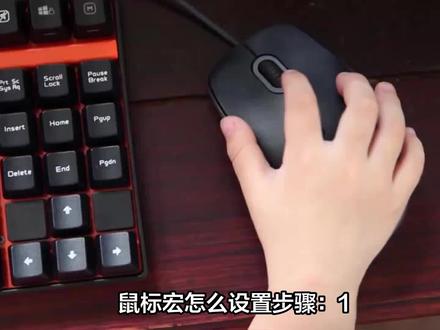 01:38查看AI文稿AI文稿
鼠标红怎么设置?步骤一、下载鼠标红的软件二、创建一个新的红三、给鼠标红设置一个快捷键鼠标红是一种可以将一系列鼠标动作和点击记录下来,并且可以重复执行的功能。它可以帮助你在一些需要重复性操作的场景中 提高你的工作效率和准确性。比如你可以使用鼠标红来批量处理图片、文件、数据等,或者在游戏中实现一键连招,自动瞄准等。那么鼠标红怎么设置呢?其实设置鼠标红并不难,只需要以下几个步骤。一、 首先,你需要一款支持鼠标红的软件,你可以根据你的需求和喜好选择一款适合你的软件,并下载安装到你的电脑上。二、其次,你需要打开你的鼠标红软件,并创建一个新的红。 一般来说,鼠标红软件都会有一个录制按钮,你可以点击它,然后开始进行你想要记录的鼠标操作。当你完成你的操作后,你可以点击停止按钮结束录制,这样你就完成了一个鼠标红的创建。 三、最后,你需要给你的鼠标红设置一个快捷键,以便你可以在任何时候快速的执行它。你可以在你的鼠标红软件中找到你的红,然后编辑它的属性,选择一个你喜欢的快捷键,比如 c t r l 加 f 一、 f 十二等。你也可以给你的红起一个有意义的名字, 方便你识别和管理。以上就是鼠标红怎么设置的方法,希望能够对您有所帮助,如果您还有其他的需求或者问题,欢迎在评论区留言,小帅会尽快为您解答,谢谢您的观看,祝您生活愉快!
435小帅带你玩数码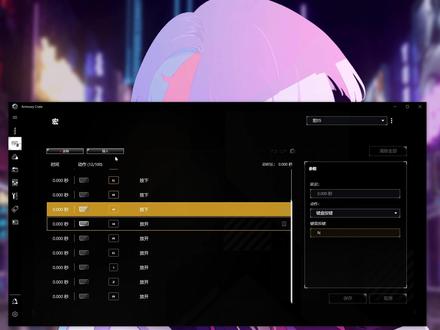 00:52查看AI文稿AI文稿
今天给大家分享一期鼠标的红设置,首先打开奥创,选择左上角设备,找到红设置,创建一个红文档, 选择鼠标,点击按下想要实现的快捷键也可以选择组合键,就需要多几次红的重复录制,这里咱们快进一下, 选择鼠标设备,选择你想设置的鼠标按键功能,最后选择红,选择刚设置的红文档就完成啦。
 02:57查看AI文稿AI文稿
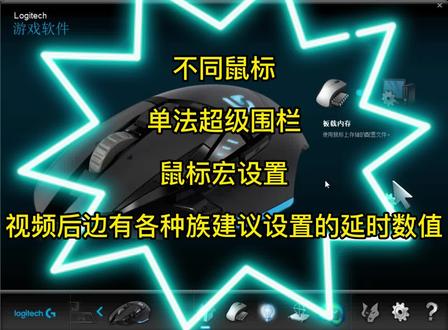
伙伴们好,你们要的单法超级围栏鼠标红设置详细讲解,他来了,我现在用的就两款鼠标,一款是逻辑 g 五零二,另外一款是狼猪 a 五幺零,无论是哪种鼠标,只要是支持红命令编辑的都可以做。首先去官网下载鼠标驱动程序, 我先演示 g 五零二的设置,下面是鼠标程序,打开界面,首先选择自动检测游戏选项,然后选择自定义按钮选项,我们就进入鼠标命令编辑界面,选择命令后边的加号,进入红命令编辑界面, 选择多见录制红命令,首先给红起一个自己能记住的名字,我这里直接起的是围栏上和围栏下,然后点击下边的,开始录制下方的 记录事件之间的延迟一定要勾选,咱每改游戏按键设置的情况,前进键都是 w, 直接按 w 就行,然后把中间的延迟改成四十五,点击确定保存。后退的延迟和前进不同,我们继续设置后退的红,选择命令后边的加号, 起一个名字,围栏下,然后点击录制记录时间之间延迟别忘记勾选, 把中间的延迟改成四十四,点击确定保存,这样命令里边就有我们刚才设置的围栏上和围栏下,直接把命令拖拽到自己习惯的鼠标键位上就行。据五零二的设置讲解,完事了, 下面我们讲解狼猪 a 五幺零的设置,这是五幺零鼠标驱动,打开界面,点击红管理器进入设, 选择新建红,输入红的名字后确定保存,然后点击开始录制下边的自动插入岩石一定要勾选,录制完前进后,把中间的岩石改成四十五,再新建一个后退的红, 同样点击开始录制后,推荐在没改游戏按键的情况都是 s, 录制完把中间的延时改成四十四,点击确定保存。下边就是我们把红命令添加到鼠标上的方法, 这里可以根据个人习惯改建位,我这里改的是鼠标提示上的四和五的键位上,我们就在右边更改四和五的设置就行。点开后选择红定义, 更改我们刚才做好的红前进的红命令,设置完事我们再设置后退的红命令。两个键位都设置完事,点击右下角的应用保存, 切记围栏卡怪。使用鼠标红之前先改成走路模式,游戏内默认的走路模式键位是小键盘的斜杠。今天的讲解就到这里,伙伴们还有什么问题可以评论区下边留言,感谢关注点赞!
711帝埃歪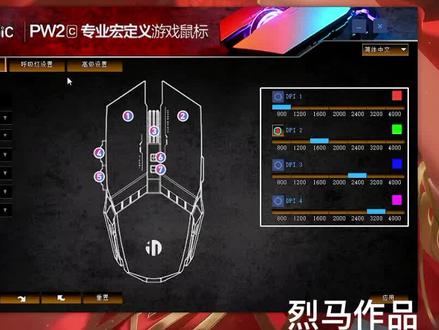 04:56查看AI文稿AI文稿
那么这一期呢就来跟大家讲一下这个顺序的一个通用录制教程,那么这一期呢是用英菲克 pw 二 这一个驱动界面啊来作为这个讲解。那么是首先的话呢,基本界面我们现在是不需要去看,然后我们看到这个高级的一个设置, 因为我本身呢是已经有设置过的啊,但是有很多人还是不知道怎么去录制,没有关系,咱们再来讲一下,那么首先呢我们要啊给他添加一个红啊信件,那么就是顺举,是不是啊?给他啊, 然后呃点到他,然后他之后呢我们现在的话呢就呃给他添加咱们的这个右键,因为我们怎么样呢?顺举肯定是先开镜,对不对?先开镜,然后的话呢 再给他添加到里面去,然后再加这一个延迟加到里面去。同样的我们再加这一个右键的一个示范啊,加到里面去,再加这一个延迟啊加到里面去。 我们现在再来讲一下,这个箭头往下就是按键的一个啊,向下压,那么这一个箭头往上呢,就是咱们的这个按键释放的意思啊,延迟我们后面再来讲啊, 然后呢现在我们再来加这个左键啊,左键的一个下压是不是加到里面去,再加这个延迟加到里面去,然后再加这一个啊?左键的一个释放加到里面去,再加这个延迟加到里面去啊,好, 好了,这一些呢我们就呃按键鼠标按键我们暂时就完成了,然后呢我们还要录制这个什么键盘上面 的这一个啊按键,对吧?然后呢我们点开这个录制啊,点一下啊点一下啊,然后的话呢我们就呃按一下咱们的三号键,对不对? 呃,正常来讲的话呢是怎么样子?我们是切换到我们的小刀啊,咱们不建议切换到咱们的这个副武器,好比说手枪,是不是因为他这个延迟会比较高,就是说他换成这一个手枪的时候,是不是 那么他这个速度是比较慢的?我们建议是切换到小刀,然后呢我们再录制为 q 啊 q 的情况下,是不是?然后再到什么咱们的这一个呃, 一号啊,一号就是我们的主武器,但是他这里呢还少了一个什么咱们的这个延迟啊,我们现在停止这个录制,我们先给他加入这个延迟, 延迟这一个呢,我们是后面再来去更改啊,然后现在看到我们的这个右键啊啊,正常来讲呢,我们是把这个延迟调为幺零左右啊,幺零啊到五七问题都不大,我们是建议改成幺零,然后呢再给大家改一下幺零啊, 只要是鼠标按键的话,我们就给他改成幺零十号秒,那么就可以了啊,然后再给大家添加一下咱们的十号秒, 然后再把这个三号键啊三号键再给大家添加一下这个延迟啊,同样的啊,十五左右啊,因为你去 切换这一个其他武器的时候,他这个呃动作会比较慢,所以我们把这个延迟超微啊,调高一丢丢啊,这个问题是啊不大的,然后呢我们再给大家添加也是一二 幺五啊, q 啊,来再换成幺五啊,确定啊?然后我们再改一下这个, 然后呢就是说我们把这个延迟都改完之后呢,一会我们就可以点这个应用的啊,不要着急。 好啊,现在我们这一个红就已经录制完成了,然后呢我们就要啊先点一下应用啊,这个问题都不大的。然后呢我们再回到这个基本设置啊,正常来讲呢,我们是,呃,把这一个红的按键设置为咱们的这一个什么 侧键啊?不建议设置。为什么呢?呃,咱们的这个左键或是右键啊,因为有时候你操作的时候可能会不太方便,然后呢,我们现在就把它设置为咱们的这个五号键,对不对啊?再给他选择咱们刚刚录制好的一个红 啊来,哎啊,这个红啊,选择好之后,我们再点这个应用,那么就可以了啊,当然我们也可以进游戏里面去进行这一个测试啊,稍微等一等, 那么现在呢我们就来测试一下咱们刚刚录制好的这个顺序啊,看一下有没有作用,那么我们先按一下设置好了,可以看啊,还有一点我们要注意的是什么?就是一定要等到放完蛋再去按这个按键啊,注意了, 当你也可以按一下右键,是不是按一下右键直接给他瞄准,然后再去按,这一个问题都不大啊,有很多的一个操作方式。
386烈马&电竞 01:13查看AI文稿AI文稿
今天给小伙伴介绍下逻辑鼠标的红设置教程,可以在很多游戏或者办公环境中应用。首先打开安装好的逻辑官方驱动 ge 左键单机鼠标图案,进入配置页面左侧第二个选项,进入红配置页面, 然后点击这个红选项,继续点心键红,输入红名称,按键盘回车键开始进入红的操作配置。这里有四种红操作配置方式,我们介绍第一种操作步骤都是相同的,点击加号,再按记录按键, 此刻您想要的操作,例如键盘输入鼠标点击都可以自定义录制,录制完成之后点击红色方块即可,并且可以按照自己的 需求设置添加延时,以符合您这段操作,在应用中适配配置完成延时后点保存即可。接下来就是把配置好的红拖动到你要对应的按键上去就可以了。 红的应用很多,小伙伴们可以按照自己的需求自由配置,希望今天的分享对大家有所帮助。
1076FUNNY师范娃 00:29查看AI文稿AI文稿
很多小伙伴鼠标上面都有很多个按键,只知道他们是红定义鼠标,但买了很长时间也不知道怎么用。其实呢,很简单,自己搜索或者跟卖家获取到这个鼠标的驱动,然后打开就可以在这个驱动页面设置各个按键的功能了。红定义的意思就是说,按下鼠标某个按键就可以代替键盘进行一系列操作,比如说我这里添加个复制操作,录制按键为 ctrl, 那么按下这个键以后就可以一键完成复制操作了。同样的原理,在玩游戏的时候,按一下鼠标上的某个按键,就可以使游戏角色完成一个特定的动作,你学会了吗?嘿嘿。
2.1万悦宇玩机 00:30查看AI文稿AI文稿
十秒教会你逻辑鼠标红的简单用法,首先打开句号,选择鼠标,选择灵敏度,删除竹橙色以外的所有 dpi 值,将 dpi 调到自己常用的数值,选择分配禁用所有和 dpi 相关的设置。然后兴建红,命名为红,按 n 准确认,选择不重复点击立即开始,点击记录按钮, 输入任意指令,点击停止录制,点击保存,将红投到自己习惯的案件,然后关闭句号,随后打开一个沃尔测试下,这样就基本完成了,你学会了吗?
2607罗技博展专卖店 00:18查看AI文稿AI文稿
逻辑,鼠标红怎么设置四种红类型,到底选哪个?打开信号部,选择你的鼠标点分配新建红,随便起个名字就能看到四种类型。不重复就是按一次触发,一次按住重复就是按住才出发,松开即停止触发,就是点击开始出发,直到再次点击才关闭序列,就是根据不同案法分别设置,你学会了吗?
1305抖音数码优品仓 06:33查看AI文稿AI文稿
咱们鼠标的这个红文件怎么去导入到咱们的这个驱动啊?还有咱们的这些参数怎么去导入?那么这一期就来讲一下 啊,首先呢咱们这个是英菲克的,所以呢咱们买了英菲克鼠标的小伙伴可以来看一下了啊。呃,这个驱动呢,是咱们的这一个英云的这一个驱动, 呃,像大部分的鼠标咱们现在都是支持的,只有老版本的啊,像五月之前的这些可能就不太支持啊,有一部分的话是支持的,所以呢咱们也可以问一下啊, 有很多,例如说 p b 幺是不是 p w 二 pro 啊, p g 六 w 六, p b 幺 p w 五这一些,还有 p w 二这一些啊, w 二很多都能够支持。那好了,我们现在先关掉啊,把这个 m 我们先呃选一下红管理,呃正常来讲的话呢,就是你们下载完这个驱动啊,呃他是空白的,你打开这里他是空的对不对?好,这个时候的话呢,你就在右键啊 啊去选择咱们的这个导入红组,点击他,然后啊呃找到你现有的这个红文件啊啊,如果说你有这个红文件的话呢,咱们就直接选中就可以了啊, 当然如果说呃呃是我发给你们的这个文件呢,同样的也是这一个道理啊,来注意看。那么呃我发给你们的这个文件呢,你们可以怎么样啊?给他放到咱们的这个桌面对不对?先放到桌面会更加的好找,然后的话呢, 在导入的时候我们一定要注意一下咱们这个类型啊,注意看啊。呃后缀的话呢,是 config 的这一个文件, 那么啊通常来讲我给你们的这个文件是有什么?有这个名称在的,有一个对应的这个游戏啊,啊不同的话呢,名称是不一样的,那么选中单个去导入啊,不要不要,不要选太多啊, 不要选那一个,呃,全部或者说两个一起导,这个是导不进去的,你要逐个逐个去导。还有的话呢啊,你们注意看这个位置,他有文件类型可以选,是不是并不是说所有的文件啊? 呃他都是能够去选中啊,去使用的,因为呃的型号可能不一样,是不是 所以他数据是不一样的啊?包括品牌这一块啊,他不同的情况下呃并不能够通用,所以咱们可以问一下啊,那么选择打开之后呢,他就会出现在咱们这个列表 啊,那么列表内,呃像我这里来说的话呢,呃正常是什么?就是啊,咱们这些文件是不是?呃他这里是一个文件夹,注意看这里会打开,对不对?好,他就会出现什么咱们的这一个很多红对应的一些名称 是不是很多对应的咱们的这一个名称啊?这些都会有,都会出现啊,这个时候你是不能够直接去用的,不能够直接去用的,那么我们就回到咱们的主界面啊,选择咱们这个返回啊,回到主界面, 回到主界面之后留意看选择啊我们的这一个侧键,注意了, 呃通常你去设置红的话,一般是设置在侧键,那如果像我们这个 dpi 切换键,如果你用不上的话,或者是很少用,那么你也可以去进行这一个更改,把它设置为红 啊,也是默认的情况下,默认的情况下你选择好这个之后,他会弹到这个鼠标的一些按键的功能,对不对?比如说前进后退。好,这个时候我们先不管这个, 然后选到咱们的 m 红,对不对?好,他会弹到这里选择红组名也就是咱们所看到的啊,一个文件夹啊,一个组里面他有多少是不是好,这个的话呢,我们随便先 选一个,咱们啊选这个 cf 的是不是好,这个设置什么都没有问题啊,你们自己可以去看着办啊。这个时候,呃什么选连点啊?我们选选择一个连点 好,这个呢他是已经生效的,可以呃直接去用的啊,呃,会自动保存,咱们就这么说。好, 然后呢,我们再选这个按键啊,也是侧键啊,我们一般是讲这个是呃四号键,这个是五号键啊,默认这个四号键,这个五号键。 嗯,好,来我们再继续选 m, 选 m 也也是找到啊,刚刚的是不是啊? cf 二我们就选一个 cf 二,什么跳箱子啊,呃,瞬局啊,这种啊都没有问题啊,是不是炼狱的? ok, 那好,呃,我们之前啊,也就前两期的这个视频呢,都会有说这一个紫派红的,咱们的话呢也可以去看一下啊,看咱们的一个需要啊,你紫派之后他这里就是一个开关,紫派之后他这个是左键啊,能够去使用咱们的这一个红, 这个可以去留意一下啊,咱们主页也是有这一个教程在的,那么设置好之后,咱们直接到游戏内去 使用就可以了,还有的话呢,我们一定要留意一下,注意看这个位置啊,火力键的时间,我的建议是选 八十五以上啊,一百左左右右,而且的话呢,咱们一定要注意啊。呃,就是不要定着用。什么意思?也就是说,哎,我, 我这个是什么?我这个是,呃,边域是不是?好,我这里的话呢,想改什么?改一下别的这一个啊,火力键,看一下。在哪里啊?在这啊,来对一下。好,如果说,哎,这个时候我选了火力键是不是好,能不能并着用肯定不行啊,因为他这个按键会有冲突 啊,会有冲突,也就是说指令会有冲突,所以你这一个游戏内一定要注意,要么关掉这个,要么去掉这一个啊。什么一定要留意一下,不要并着用啊,尤其是 cf 啊,并着用他可能就 本身就是报错了,那会有冲突。嗯,所以呢,小心会有小黑屋这种情况。
185烈马&电竞

